 منتجات ووردبريس
 منتجات جوملا
 الدعم
الدعم الأخبار
 تسجيل الدخول
بناء جسور بين أونو درايف ووردبريس

ربما استخدمت جوجل درايف، دروبوكس، أونو درايف أو خدمة سحابية أخرى لاستضافة صورك، مقاطع الفيديو وملفات أخرى. عند إدارة موقع ووردبريس الخاص بك، البحث عن ملفات متفرقة على خدمات مختلفة وجعلها متاحة في مدير الملفات يمكن أن يكون مهمة مملة.
في الماضي، WP File Download جعل من السهل استخدام ووردبريس كمدير ملفات للملفات البعيدة المحفوظة على جوجل درايف ودروبوكس. الآن، WP File Download يقدم تغييرات ليكون أيضا مدير ملفات إضافي لـ OneDrive أيضا.
هذا صحيح - بدءًا من أحدث إصدار من WP File Download، سيستفيد موقع WordPress الخاص بك من المزامنة ثنائية الاتجاه مع OneDrive، مما يجعل ملفاتك أقرب خطوة إلى ووردبريس. كيف تبدأ في استخدام OneDrive من داخل WP File Download؟
تبحث عن حل قوي لإدارة الملفات لمواقع عملائك؟
WP File Download هو الجواب. مع ميزات متقدمة مثل فئات الملفات، وقيود الوصول، وواجهة المستخدم البديهية.
أبهر عملاءك بتنظيم الملفات على أعلى مستوى!
إعداد تكامل OneDrive مع ووردبريس
لا يتعين عليك أن تكون تقنيًا لدمج OneDrive مع WP File Download. عملية إعداد التكامل هي إجراء بسيط لمرة واحدة. بمجرد أن تصبح جاهزًا ، ستكون جميع ملفات OneDrive متاحة في مدير ملفات WP File Download.
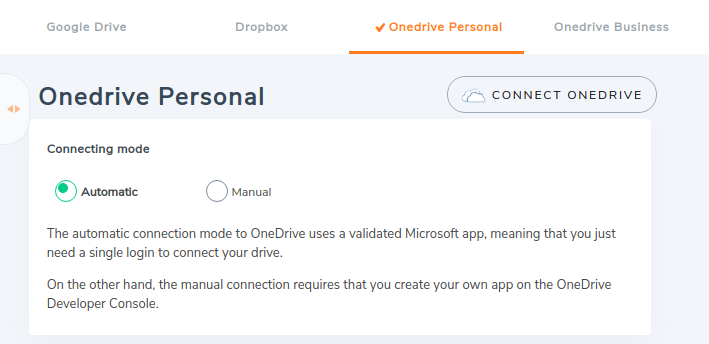
يمكنك ربط موقع ووردبريس الخاص بك بـ OneDrive بطريقتين: إما باستخدام تطبيق OneDrive الخاص بـ WP File Download، أو عن طريق إنشاء تطبيقك الخاص من وحدة تحكم المطورين OneDrive . القرار لك، ويعتمد على ما إذا كنت ترغب في الاحتفاظ بالتحكم الكامل في التكامل، أو ما إذا كانت الإعدادات القياسية كافية. استمر في القراءة لتعرف كيف يمكنك استخدام الطرق التلقائية أو اليدوية لدمج OneDrive مع مدونة ووردبريس الخاصة بك.
الاتصال التلقائي
اتصال OneDrive التلقائي هو الأبسط من بين الخيارين لأنه يوفر عليك بعض الوقت. بدلاً من إنشاء تطبيق OneDrive الخاص بك ، يتيح لك الخيار التلقائي استخدام تطبيق JoomUnited.
لإعداد الاتصال التلقائي، انتقل إلى OneDrive الشخصية من الاتصال السحابي في WP File Download. اختر "تلقائي" من أزرار الاختيار إذا كنت ترغب في استخدام OneDrive بدلاً من إنشاء تطبيقك الخاص.
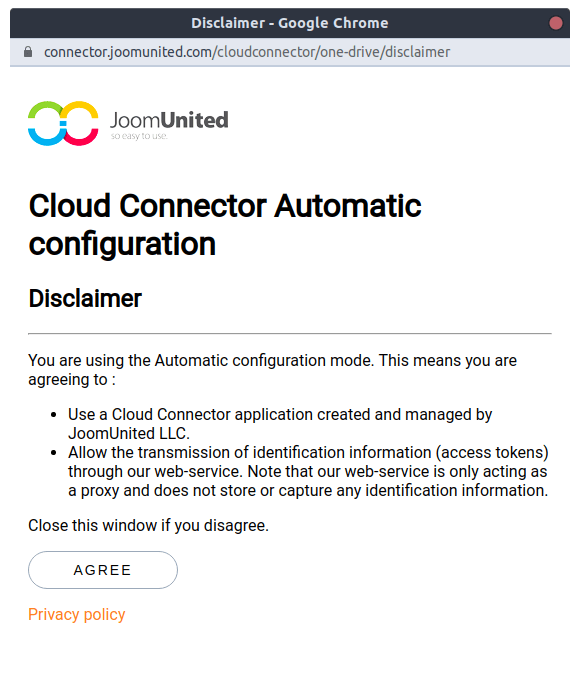
بعد اختيار الوضع التلقائي، انقر على ربط OneDrive الموجود أعلى الصفحة. ستحتاج إلى الموافقة على شرطين. أولاً، بما أنك ستستخدم OneDrive ، فيجب عليك فهم ما يعنيه ذلك والموافقة عليه.
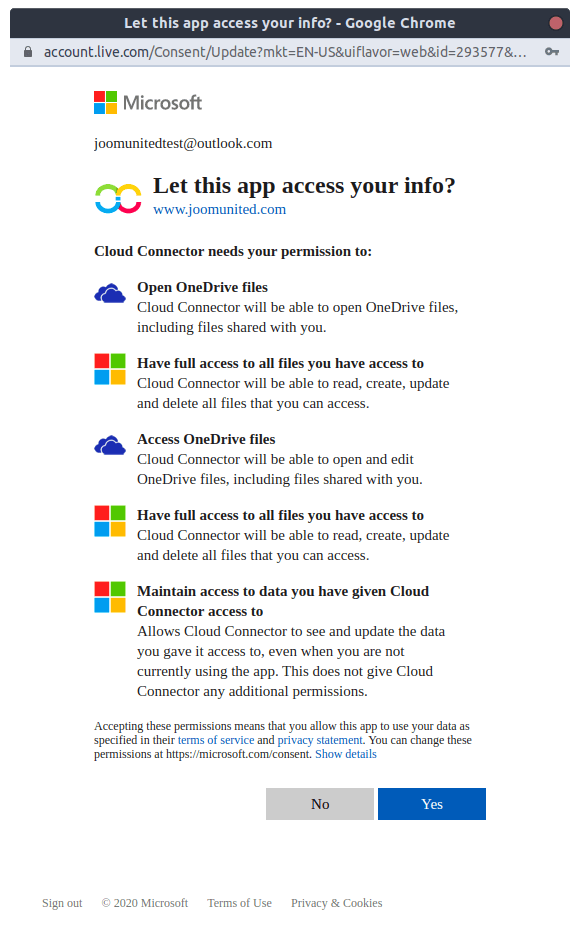
ثانيًا، تحتاج إلى منح إذن لتطبيق JoomUnited للوصول إلى جميع الدلائل والملفات الموجودة على </a> OneDrive. هذه هي الملفات التي تريد الوصول إليها على WordPress، والتي سيتم تسليمها عبر التطبيق.
وافق واسمح لكلا الأحكام بتوصيل OneDrive الخاص بك بموقع ووردبريس الخاص بك. هناك بعض المزايا لإنشاء تطبيق OneDrive الخاص بك ، ومع ذلك. إذا كنت تفضل الذهاب في هذا الطريق وإعداد التطبيق الخاص بك من وحدة تحكم مطور OneDrive ، فاتبع برنامج تعليمي الاتصال اليدوي التالي.
الاتصال اليدوي
للبدء بالاتصال اليدوي، انتقل إلى "الاتصال السحابي" في WP File Download ، وحدد خيار "يدوي" ضمن OneDrive الشخصي". ستلاحظ أن ربط OneDrive بإضافة WP File Downloadيتطلب معرّف عميل وكلمة مرور عميل. لا تقلق، فلست بحاجة إلى أن تكون مطورًا لإنشاء بيانات الاعتماد!
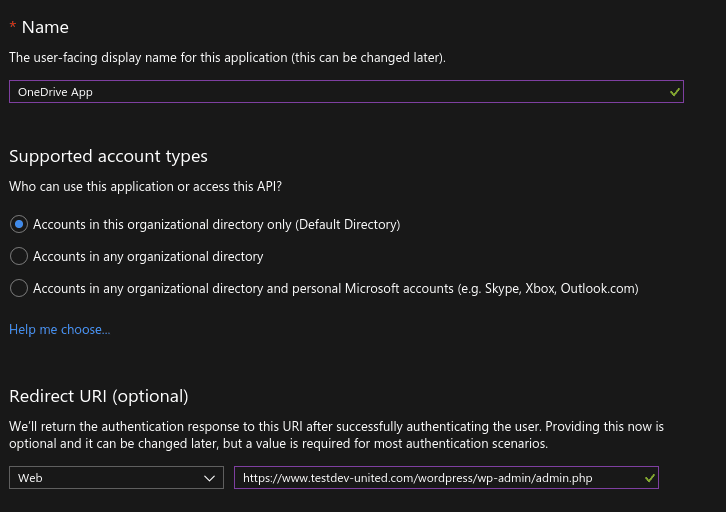
يمكنك استرداد هذه القيم عن طريق تسجيل تطبيقك الخاص من صفحة تسجيلات التطبيقات في Microsoft Azure. لإنشاء تطبيق، اضغط على زر التسجيل الجديد واختر اسمًا لتطبيقك. أضف عناوين URI لإعادة التوجيه المعروضة في صفحة تكوين WP File Downloadوانقر على تسجيل.
في الصفحة التالية، معرف التطبيق هو معرف العميل الخاص بك. لإنشاء سر العميل، انتقل إلى علامة التبويب الشهادات والأسرار وانقر على سر عميل جديد. أدخل تاريخ انتهاء مناسبًا واختر اسمًا لرمز السر الخاص بك OneDrive لنهاية العملية.
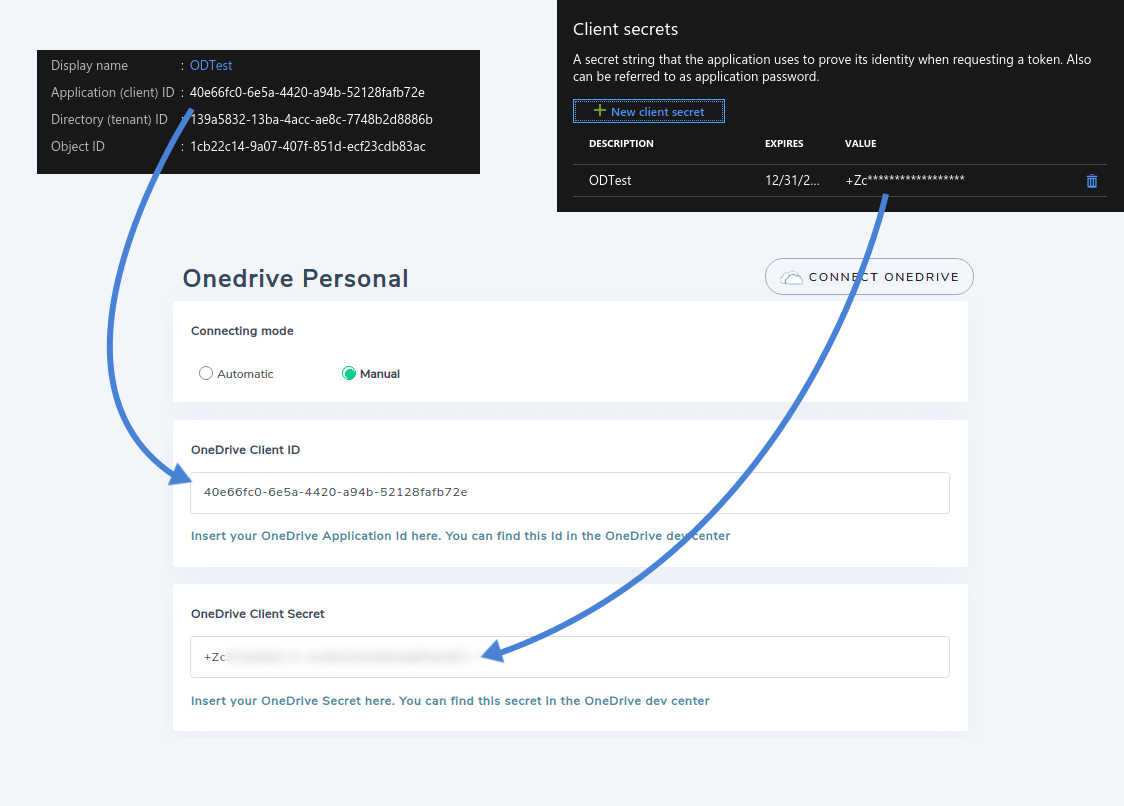
ارجع إلى صفحة إعدادات البرنامج المساعد، وانسخ معرف تطبيق ون درايف (OneDrive) في حقل معرف العميل، وكلمة المرور التي أنشأتها في حقل سر العميل. من هذه الصفحة، يمكنك أيضًا تحديد طريقة مزامنة معينة.
إذا كنت ترغب في تجنب المزامنة غير المقصودة، يمكنك أيضًا تأخيرها. تضيف فترة المزامنة تأخيرًا قصيرًا للمزامنة، مما يتيح لك الوقت لإصلاح أي أخطاء قبل أن تنعكس على ون درايف.
استخدام WP File Download كمدير ملفات OneDrive
تكامل WP File Download مع ون درايف يعمل في كلا الاتجاهين. أي تغييرات تقوم بها على ملفات ون درايف في مدير ملفات ووردبريس ستنعكس أيضًا على ون درايف، والعكس صحيح بنفس الطريقة.
الملفات نفسها تقع بجانب بقية وسائط WP File Download . والفرق الوحيد هو أن مجلدات OneDrive مميزة بأيقونة سحابية بجانب أسمائها في مدير الملفات.
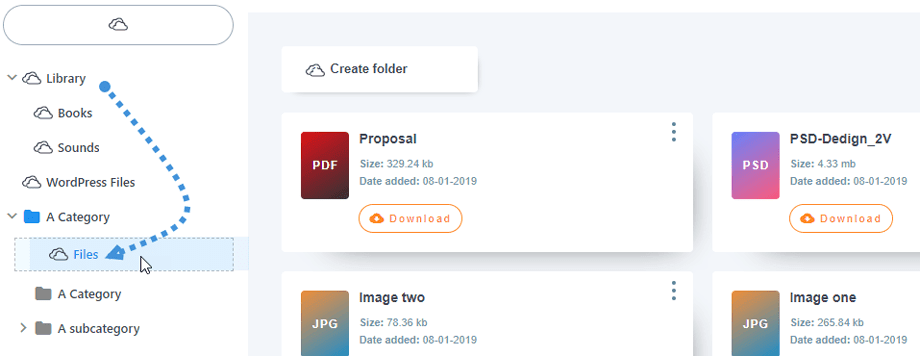
يمكنك بدء عملية المزامنة بإنشاء مجلد جديد OneDrive - على غرار WP File Download - من WP File Download مدير ملفات OneDrive. سيتم إنشاء هذا المجلد أيضًا على OneDrive، ليصبح مجلدًا متزامنًا.
يمكنك أيضًا فرض المزامنة بالضغط على "مزامنة مع OneDrive ، متجاوزًا بذلك دورية المزامنة. ما الذي WP File Downloadتتضمنه مزامنة "
تغطي مزامنة OneDrive كل شيء تقريبًا. يمكنك تحميل أي شكل من أشكال الوسائط إلى مدير الملفات ، وستقوم WP File Download بمزامنة أسماء جميع الملفات ووصفها وتواريخ إنشائها وتواريخ تحديثها. تقوم WP File Download أيضًا بمزامنة المجلدات والمجلدات الفرعية نفسها مع OneDrive.

إن مزامنة جميع الملفات ليست مجرد ميزة إضافية، بل هي وسيلة للحفاظ على تنظيمها. WP File Downloadيتيح لك التحديث الأخير لبرنامج OneDrive بسهولة، مما يسمح لك بالوصول إلى ملفات WordPress و OneDrive من خلال مدير ملفات مركزي واحد! وهذا ممكن أيضًا مع OneDrive Business.
نداء لجميع مشرفي المواقع!
عزز مواقع عملائك باستخدام WP File Download. أنشئ مستودعات ملفات آمنة وقابلة للتخصيص، مما يسمح للعملاء بالوصول إلى ملفاتهم وإدارتها بسهولة.
ارفع مستوى خدمات تصميم الويب الخاصة بك اليوم!
WP File Download OneDrive رابط تكامل إضافة
https://www.joomunited.com/wordpress-products/wp-file-download/onedrive-addon
عندما تشترك في المدونة، سنرسل لك رسالة بريد إلكتروني عند وجود تحديثات جديدة على الموقع حتى لا تفوتك.



