 منتجات ووردبريس
 منتجات جوملا
 الدعم
الدعم الأخبار
 تسجيل الدخول
احتفظ بإحصائيات تنزيل الملفات على ووردبريس

مع ظهور مواقع الويب مثل باتريون، انتقل إنشاء المحتوى من النصوص والوسائط المصاحبة، وتوسع ليشمل مواد إبداعية أكثر، مثل الصور والرسوم الهزلية والرسوم المتحركة والفيديوهات. تمامًا كما تتتبع مشاركات مدونة ووردبريس الخاصة بك لترى كيف يتردد محتوى مختلف مع جمهورك، كذلك من المنطقي تتبع ملفاتك القابلة للتنزيل.
ووردبريس هو في المقام الأول موقع تدوين، ولكن الإضافات مثل WP File Download توسع قدراته، مما يسمح لك بتضمين المحتوى القابل للتنزيل والقيام بالمزيد باستخدام مدونة ووردبريس الخاصة بك. في الإصدار 4.6، WP File Download يوفر لك لوحة تحكم لتتبع المحتوى القابل للتنزيل مباشرة من ووردبريس.
تبحث عن حل قوي لإدارة الملفات لمواقع عملائك؟
WP File Download هو الجواب. مع ميزات متقدمة مثل فئات الملفات، وقيود الوصول، وواجهة المستخدم البديهية.
أبهر عملاءك بتنظيم الملفات على أعلى مستوى!
استكشاف لوحة تحكم إحصائيات WP File Download
WP File Download هي صفحة واحدة يمكن الوصول إليها من لوحة تحكم إدارة ووردبريس الخاصة بك. صفحة الإحصائيات تحت قائمة WP File Download تقودك إلى لوحة التحكم التي تستضيف نشاط تنزيل الملف. في نفس الصفحة، يمكنك تصفية وتجميع البيانات التي تريد فحصها.
هناك ثلاث مناطق رئيسية في لوحة تحكم الإحصائيات. المنطقة الأولى العلوية تسمح لك بتصفية النتائج. الجزء الأوسط هو النتيجة الفعلية - تصور يظهر إحصائيات التنزيل بمرور الوقت. المنطقة الثالثة والأخيرة تسمح لك بفحص البيانات بعناية أكبر في جدول أو تصفية النتائج لإظهار عدد قليل من الملفات فقط.

عندما تنتقل لأول مرة إلى لوحة التحكم، ستجد إجمالي التنزيلات خلال فترة شهر واحد. ومع ذلك، في القسم الأول يمكنك تحسين دقة النتائج لتضييق نطاقها إلى فئات الملفات وحتى إلى ملفات فردية. وبدلاً من ذلك، يمكنك البحث عن الأفراد الأكثر نشاطًا عن طريق تصفية النتائج بناءً على المستخدمين. اعتمادًا على اختيارك، يمكنك تحديد العناصر أو المستخدمين الذين تريد تضمينهم في التصور في الحقل الثاني، والذي سيظهر أثناء تغيير الفلتر.
بجوار هذا الفلتر، يمكنك التحكم في نطاق التاريخ للتصور أدناه. يمكنك اختيار فترة محددة مسبقًا، تتراوح من يوم واحد إلى شهر، أو تحديد نطاق مخصص خاص بك عن طريق النقر على التقويم. عند الانتهاء، اضغط على تطبيق الفلتر لتصور النتائج بالفلتر الجديد.
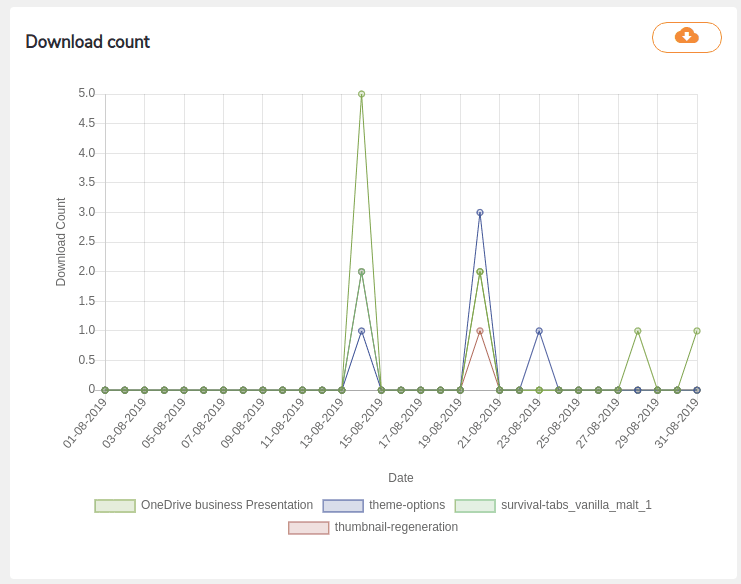
إحصائيات تنزيل الملفات لكل مستخدم وتصنيف في ووردبريس
عند إعادة تحميل الصفحة، يجب أن ترى رسمًا بيانيًا بعدد تنزيلات الملفات، بناءً على الفلتر الذي حددته من قبل. سيتم ترميز الملفات المختلفة بالألوان، مع وجود الأسطورة أسفل التصور لمساعدتك على المتابعة. إذا كنت ترغب في القيام بالمزيد باستخدام بياناتك، يمكنك تصديرها كملف CSV من أعلى يمين التصور.

يظهر المجال الثالث والأخير تفاصيل كل ملف في التصور ، بالإضافة إلى تفاصيل النتائج. وتشمل هذه اسم الملف والفئة وعدد التنزيلات. تساعدك هذه المنطقة في رؤية الأرقام الأولية لجميع الملفات عبر الوقت ، بدلاً من تقسيم إحصائيات التنزيل لكل يوم. إذا اخترت سابقًا تصفية الملفات وليس فقط إظهار إجمالي التنزيلات ، فإن هذه المنطقة تحصل أيضًا على إمكانية إضافية واحدة - البحث.
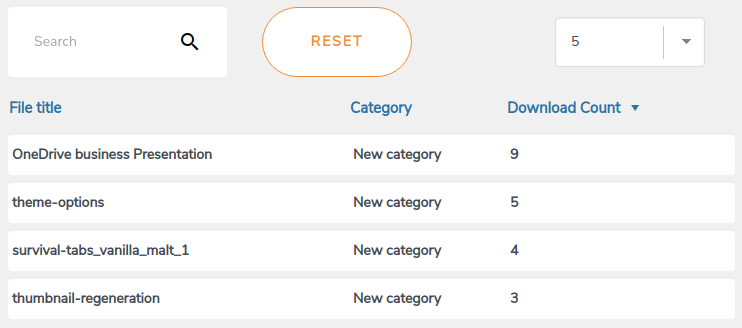
سواء اخترت تصفية الإحصائيات للفئات أو الملفات أو المستخدمين ، فإن المنطقة النهائية تتيح لك التركيز على ملفات محددة باستخدام وظيفة البحث ؛ اكتب اسم الملف واضغط على أيقونة البحث للتركيز على مجموعة فرعية من الملفات. يمكنك العودة إلى إظهار جميع النتائج بالضغط على إعادة تعيين زر. أخيرًا ، يمكنك زيادة أو تقليل عدد الملفات للعرض من قائمة منسدلة على اليمين.
نداء لجميع مشرفي المواقع!
عزز مواقع عملائك باستخدام WP File Download. أنشئ مستودعات ملفات آمنة وقابلة للتخصيص، مما يسمح للعملاء بالوصول إلى ملفاتهم وإدارتها بسهولة.
ارفع مستوى خدمات تصميم الويب الخاصة بك اليوم!
عندما تدور عروض مدونة WordPress الخاصة بك حول الملفات ، ستتمكن من متابعة كيفية تفاعل جمهورك مع المحتوى الخاص بك حيث يمكن أن يكون هذا مفيدًا عندما يكون لديك تجارة إلكترونية مع منتجات رقمية. مع WP File Download’أحدث لوحة تحكم لإحصاءات الملفات ، لا يتعين عليك إنشاء إعداد تحليلات Google معقد لتحليل أداء ملفاتك - يمكنك القيام بذلك مباشرة من لوحة تحكم WordPress!
احصل على WP File Download: https://www.joomunited.com/wordpress-products/wp-file-download
عندما تشترك في المدونة، سنرسل لك رسالة بريد إلكتروني عند وجود تحديثات جديدة على الموقع حتى لا تفوتك.




التعليقات