 WordPress
 Joomla
 دعم
دعم الأخبار
 تسجيل الدخول
البدء بالعمل: دمج OneDrive for Business مع WordPress

أحيانًا، تحتاج إلى توسيع نطاق تفكيرك، وكذلك ملفاتك. يجمع OneDrive for Business جميع الميزات التي تعرفها وتحبها في Microsoft OneDrive ويُكيّفها للشركات لمشاركة الملفات والتعاون. على الرغم من أن OneDrive و OneDrive for Business ليسا متطابقين تمامًا، إلا أنهما يشتركان في العديد من أوجه التشابه.
ما OneDrive عن OneDrive for Business هو أن الأول مُصمم لإدارة ملفاتك الشخصية ووسائطك، بينما يُركز الثاني على مساعدة الشركات على التعاون في المستندات. هناك تشابه كبير بين الاثنين، وآخر ما يُميزهما هو أن WP Media Folder يعمل الآن كمدير ملفات لكلٍّ من OneDrive و OneDrive for Business.
قل وداعًا لمكتبة الوسائط الفوضوية.
WP Media Folder تصنيف الملفات، ومزامنة المجلدات مع التخزين السحابي، وإنشاء معارض رائعة، وحتى استبدال الصور دون انقطاع الروابط.
حسّن سير عمل الوسائط لديك اليوم.
إعداد OneDrive for Business في WordPress
تُتيح إضافة WP Media Folderربط ملفات OneDrive بـ WordPress. مع أحدث إصدار من إضافة WordPress، يمكنك أيضًا استخدام مكتبة الوسائط كمدير ملفات لـ OneDrive for Business. تُتيح WP Media Folder طريقتين لإنشاء هذا الاتصال.
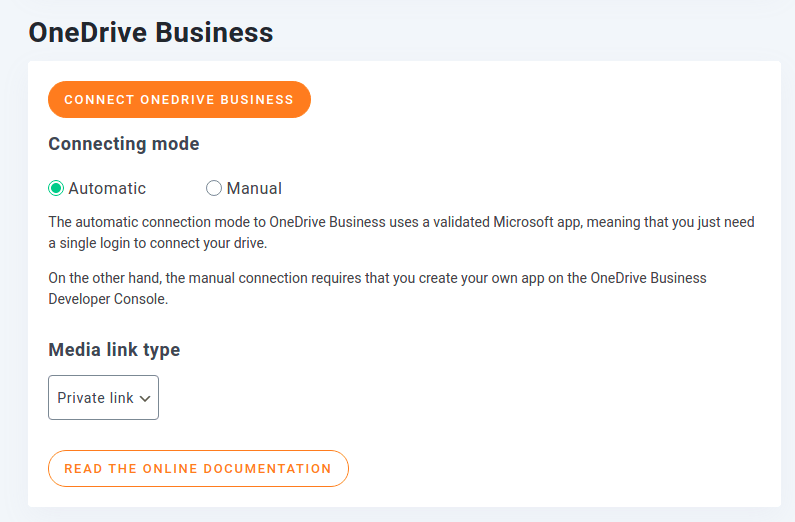
الوضع الأول تلقائي، أي أنك تستخدم تطبيق JoomUnited للاتصال بخدمة OneDrive for Business. أما الوضع الثاني فهو يدوي، إذ يمكنك إنشاء تطبيقك الخاص واستخدامه من خلال وحدة تحكم مطوري OneDrive بدلاً من استخدام التطبيق الجاهز. يُعدّ الاتصال التلقائي أسهل في الإعداد، ولكن يمكنك اختيار الاتصال اليدوي إذا كنت ترغب في التحكم الكامل في تكامل OneDrive for Business.
الاتصال التلقائي
أسهل طريقة لربط OneDrive for Business مع WordPress واستخدام WP Media Folder كمدير ملفات سحابي هي الطريقة التلقائية. يستخدم هذا الوضع تطبيق OneDrive for Business من JoomUnited، ما يُسهّل ويسرع عملية نقل ملفاتك السحابية إلى مدونة WordPress.
لبدء التكامل، انتقل إلى OneDrive من السحابة في WP Media Folder . تأكد من تفعيل الخيار التلقائي "ربط OneDrive Business" .
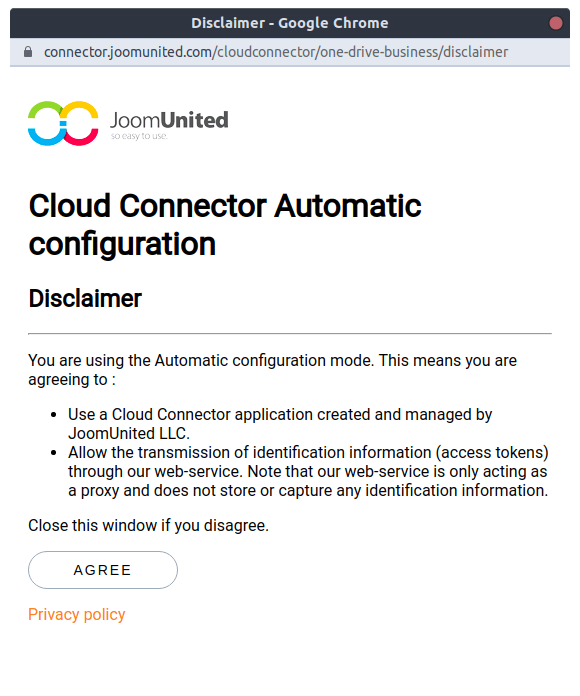
لإنشاء الاتصال، عليك الموافقة على مجموعتين من الشروط. المجموعة الأولى خاصة بـ JoomUnited، والتي تشرح لك معنى الاتصال التلقائي وما يفعله WP Media Folder في الخلفية. عادةً، ستوافق على هذا الشرط إذا وصلت إلى هذه المرحلة.
بمجرد موافقتك على إخلاء مسؤولية JoomUnited، يجب عليك منح التطبيق حق الوصول الكامل إلى OneDrive Business الخاص بك. بهذه الطريقة، يتواصل WP Media Folder مع تطبيق JoomUnited OneDrive for Business، مما يسمح لواجهة WordPress الخلفية لديك بالعمل كمدير ملفات.
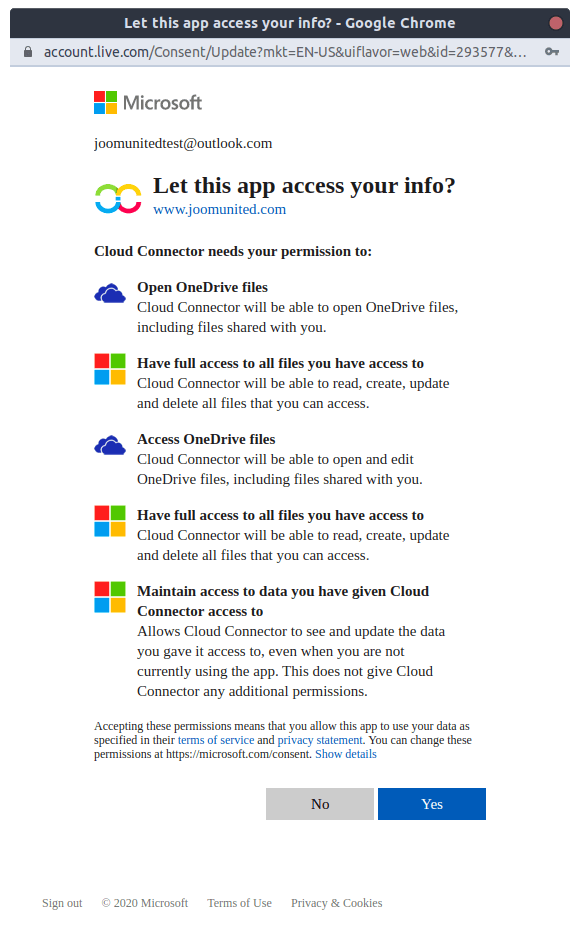
بعد موافقتك على الخطوتين، ستصبح ملفات OneDrive for Business متاحة لك من مدونة WordPress، بفضل WP Media Folder. هناك خيار آخر لدمج ملفاتك السحابية مع WordPress، وهو إعداد تطبيق OneDrive for Business الخاص بك. تابع القراءة للاطلاع على التعليمات حول كيفية تحقيق ذلك من خلال OneDrive Developer Console.
الاتصال اليدوي
إعداد اتصال يدوي لدمج ووردبريس مع OneDrive للأعمال أكثر تعقيدًا بقليل. هذه المرة، عليك الانتقال إلى OneDrive ضمن قائمة السحابة ضمن WP Media Folder وتحديد الخيار "يدوي" بدلاً من "تلقائي" .
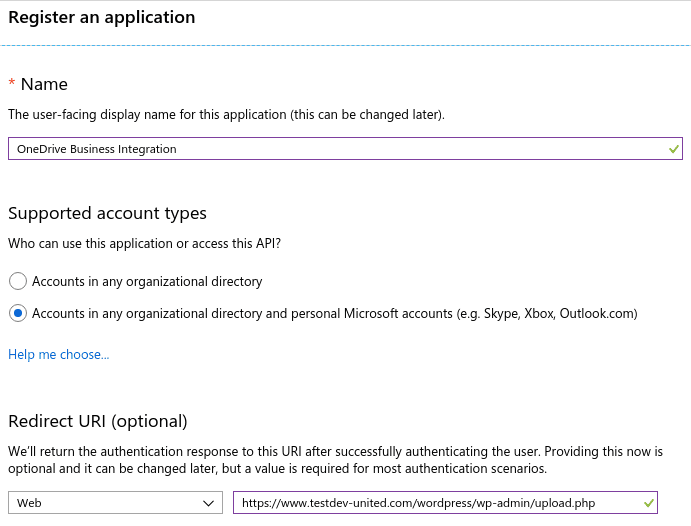
للبدء، توجه إلى بوابة Microsoft Azure لتسجيل تطبيق. انقر على "تسجيل جديد" وأدخل اسمًا لتطبيقك. قبل تسجيل التطبيق، انسخ OneDrive for Business من صفحة إعدادات WP Media Folder رابط إعادة التوجيه .
بمجرد النقر على "تسجيل"، سيتم إنشاء التطبيق، ولكن ستحتاج إلى استرجاع بعض التفاصيل الإضافية. ستجد معرف التطبيق، أو معرف العميل، في نافذة "نظرة عامة" لتطبيقك الجديد - يمكنك نسخه ولصقه مباشرةً في حقل معرف العميل OneDrive for Business إعدادات WP Media Folder
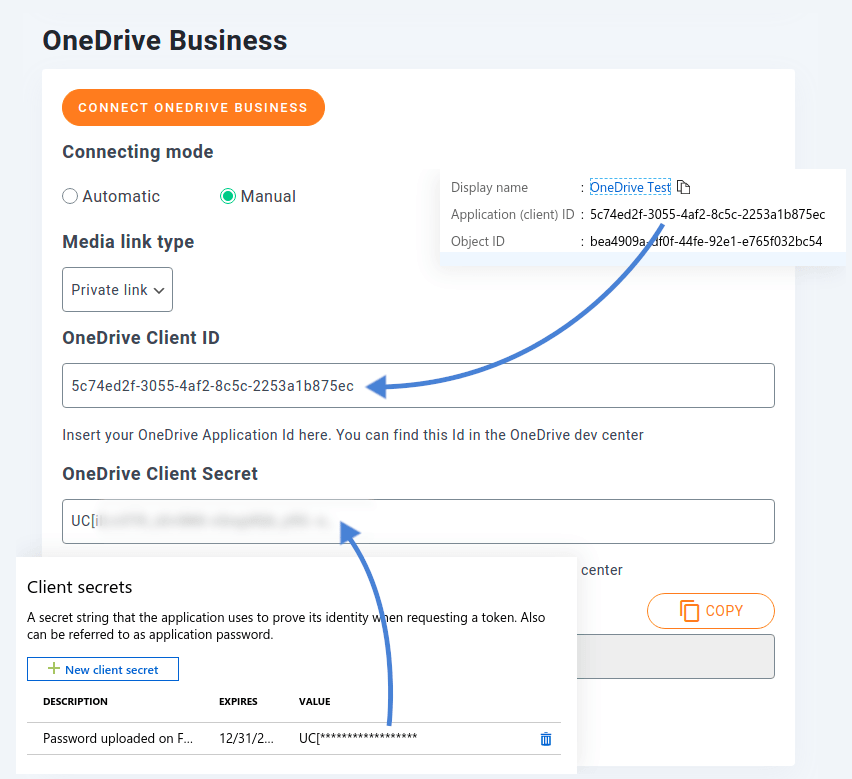
لإنشاء سر العميل، انتقل إلى "الشهادات والأسرار" في تطبيق Microsoft Azure. انقر على "سر عميل جديد" لإنشاء رمز سري يُضاف إلى OneDrive الخاص WP Media Folder سر العميل . هذا آخر ما عليك إعداده في Microsoft Azure؛ ارجع إلى WP Media Folder واحفظ إعداداتك. ثم انقر على "ربط OneDrive Business" لدمج حل التخزين السحابي مع WordPress.
استخدام WP Media Folder كمدير ملفات لـ OneDrive for Business
إذا كان الاتصال ناجحًا، فستجد منطقة جديدة في مكتبة الوسائط الخاصة بك في WordPress - OneDrive Business ، والذي يستضيف ملفاتك السحابية، كمنتج للتكامل الجديد.
لبدء الاستفادة من إمكانيات الإضافة، انقر على OneDrive Business . في هذه المنطقة، WP Media Folder بشكل مشابه تقريبًا لمكتبة الوسائط القياسية في WordPress. مع ذلك، سيتم تطبيق أي تغييرات تُجريها، سواءً كانت تتعلق بإنشاء أو إدارة المجلدات أو ملفات الوسائط، على OneDrive for Business فورًا.
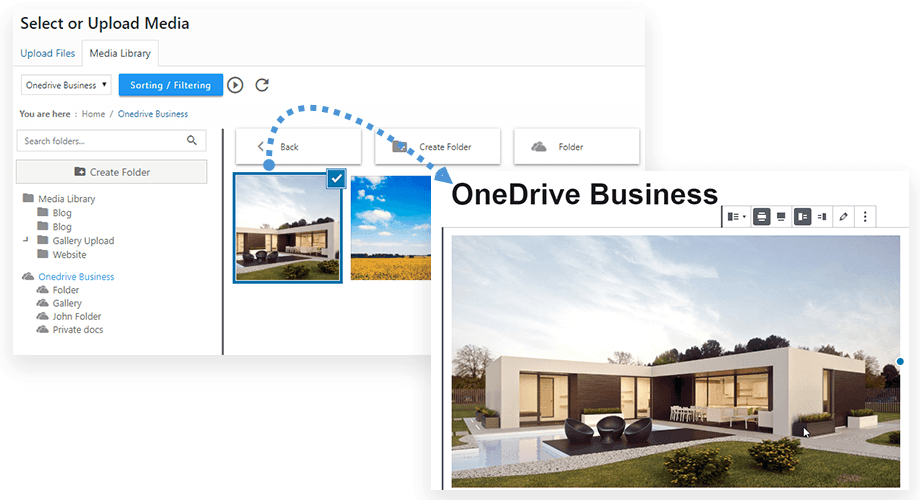
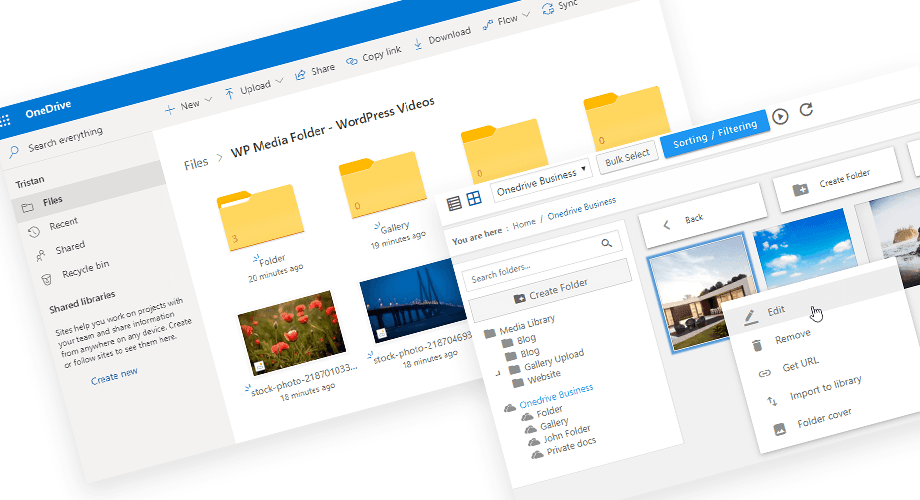
في الواقع، أي تغيير تُجريه في مكتبة وسائط ووردبريس يُنسخ على OneDrive for Business. والعكس صحيح تمامًا - WP Media Folder يعمل كمدير ملفات يُزامن الخدمتين معًا.
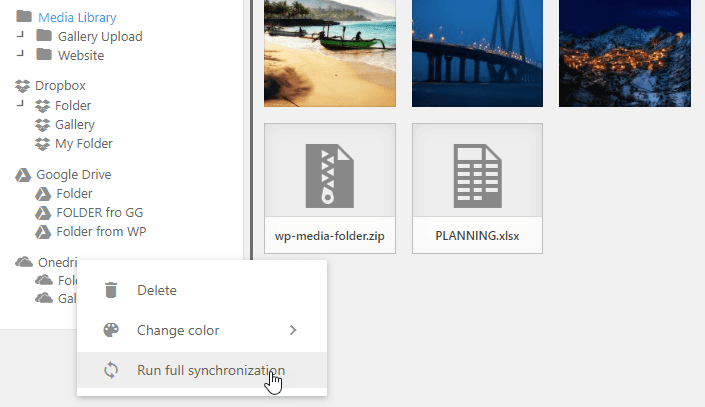
تعمل المزامنة تلقائيًا، ولكن إذا لم تنعكس بعض التغييرات على الفور، فيمكنك النقر بزر الماوس الأيمن فوق OneDrive Business ثم تشغيل المزامنة الكاملة.
استيراد الوسائط التجارية OneDrive إلى WordPress
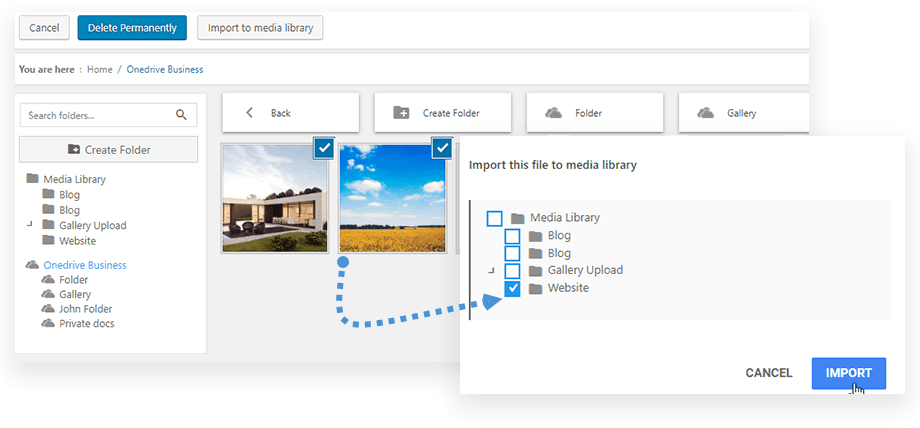
أخيرًا، لديك خيار استيراد ملف وسائط واحد أو أكثر من OneDrive Business إلى Wordpress. بالطبع، يمكنك القيام بكل شيء من مكتبة الوسائط، ويمكنك تحديد مجلد الوجهة للوسائط.
في بعض الحالات، قد يكون من المفيد استخدام وسائط OneDrive من خوادم Microsoft (وسائط مُضمَّنة)، خاصةً إذا كان خادمك بطيئًا في تقديم الوسائط. من ناحية أخرى، إذا كان لديك خادم قوي أو كنت تستخدم شبكة توصيل محتوى (CDN)، فقد يكون استيراد وسائط Onedrive التجارية لتقديمها من WordPress خيارًا أفضل!
نداء إلى جميع مشرفي المواقع!
وفّر وقتك وعزّز إنتاجيتك مع WP Media Folder . نظّم ملفات الوسائط الخاصة بعملائك بسهولة، وأنشئ معارض مخصصة، ووفّر تجربة مستخدم سلسة.
طوّر مشاريع موقعك الإلكتروني الآن!
سواءً كنت تعمل بمفردك أو ضمن فريق، فإن WP Media Folder يُلبي احتياجاتك. بفضل أحدث تكامل لملحق WordPress مع OneDrive و OneDrive for Business، يمكنك استخدام مدونتك كمدير ملفات لمشاركة الملفات والتعاون في إنشاء محتوى رائع من خلال معارض فنية رائعة !
عندما تشترك في المدونة سنرسل لك بريدا إلكترونيا عندما تكون هناك تحديثات جديدة على الموقع حتى لا تفوتك.


تعليقات