 منتجات ووردبريس
 منتجات جوملا
 الدعم
الدعم الأخبار
 تسجيل الدخول
استيراد واستخدام صور NextGen في مكتبة وسائط ووردبريس

إذن، تريد الانتقال من NextGen إلى WP Media Folder لكن لا تريد ذلك لأن استيراد جميع المعارض من NextGen إلى WP Media Folder حسنًا، أو ربما تريد استخدام كلا الإضافتين لأنك تحتاج إلى إنشاء مجلدات وسائط… لن تكون مشكلة بعد الآن لأن WP Media Folder الإضافة تغطيك ;)
WP Media Folder لديها أداة مخصصة لاستيراد المعارض بسهولة من NextGen إلى WP Media Folder. تقوم هذه الأداة بتحويل معارض NextGen الخاصة بك إلى مجلدات وسائط ، مما يتيح لك إنشاء معارض رائعة مباشرة من مجلدات الوسائط هذه.
سيوضح هذا المنشور كيفية استيراد ومزامنة معارض NextGen مع مجلدات الوسائط.
جدول المحتويات
قل وداعًا لمكتبة الوسائط الفوضوية.
WP Media Folder يتيح لك تصنيف الملفات ومزامنة المجلدات مع التخزين السحابي وإنشاء معارض مذهلة واستبدال الصور دون كسر الروابط.
قم بتحسين سير عمل الوسائط الخاص بك اليوم
تحويل معرض NextGen إلى مجلد
دعونا نرى كيف أنه من السهل استيراد هذه المعارض إلى مكتبة الوسائط الخاصة بك كمجلدات وسائط. يرجى ملاحظة أننا في هذا البرنامج التعليمي ، نستخدم WP Media Folder، وهو ضروري لتشغيل أداة الاستيراد هذه.
أولا ، يجب أن يكون لدينا معرض في NextGen Gallery لاستيراده ، لذلك قمنا بإنشاء واحد لهذا البرنامج التعليمي يسمى معرض الكلاب ، كما ترون هنا.
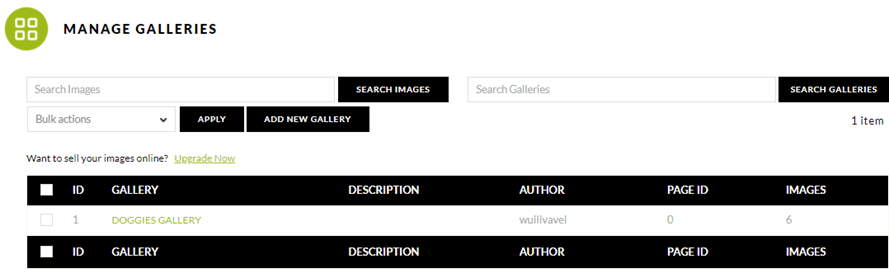
هذا المعرض غير موجود في مكتبة الوسائط حاليًا. مع ذلك، هناك أمور أخرى نرغب في القيام بها بالصور الموجودة هناك دون الحاجة إلى إعادة تحميلها، لذا دعونا ننتقل إلى الإعدادات > WP Media Folder > استيراد/تصدير.
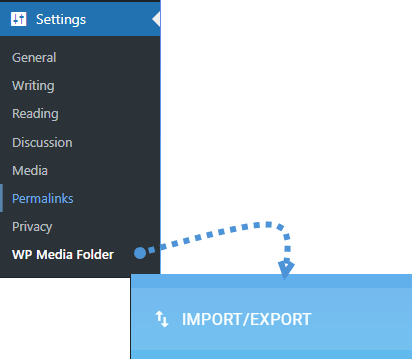
في هذه الصفحة، انتقل إلى أسفل الصفحة إلى قسم مزامنة/استيراد معارض NextGEN. ستجد زرًا للاستيراد الآن؛ انقر عليه.
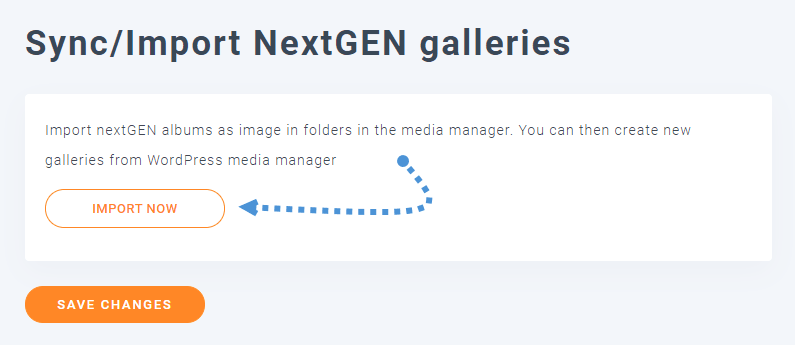
سيعرض لك هذا رسمًا متحركًا للتحميل في زر الاستيراد الآن. اعتمادًا على كمية الوسائط والمعارض، قد يستغرق ذلك بضع دقائق. ومع ذلك، بعد النقر عليه واختفاء الرسم المتحرك، سيكون لديك جميع المعارض التي كانت على NextGen مباشرة في مكتبة الوسائط الخاصة بك.
دعنا نذهب إلى مكتبة الوسائط للتأكد مما إذا كانت المعرض قد تم استيراده. إذا كانت الإجابة بنعم ، يجب أن تكون قادرًا على رؤية المجلد الجديد مع الوسائط بداخله.
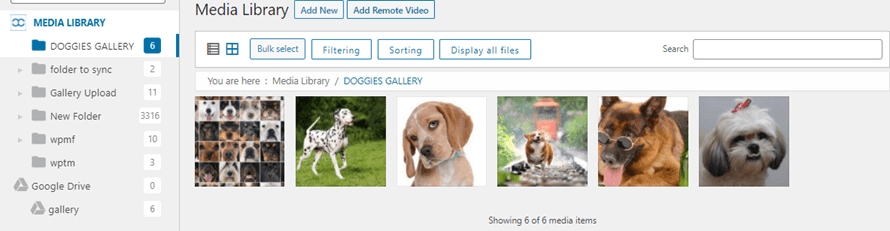
كما ترى ، إنه أمر سهل مثل النقر فوق زر الاستيراد والسحر يتم :)
الآن بعد أن أصبحت لديك صورك في مكتبة الوسائط الخاصة بك ، يمكنك استخدام جميع الميزات من WP Media Folder للتنظيم وإنشاء المعارض مباشرة من هذه المجلدات باستخدام معارض WP Media Folder .
يمكنك ، على سبيل المثال ، إنشاء مجلدات فرعية في هذا المجلد الرئيسي الذي قمنا باستيراده للتو ، للقيام بذلك ، حدد المجلد ثم انقر فوق + إضافة مجلد جديد.

لذا يمكنك الآن نقل صورك أو مجلداتك باستخدام نظام السحب والإفلات من هذا البرنامج الإضافي الرائع إذا كنت بحاجة إليه. يمكنك أيضًا ، بالطبع ، إضافة المزيد من الصور أو الملفات ، وإزالة الصور ، واستخدام جميع الميزات التي تقدمها WP Media Folder لإدارة وتحسين مكتبة الوسائط الخاصة بك.
كما ذكرنا من قبل ، هناك ميزة مفيدة أخرى وهي خيار إنشاء معارض بناءً على المجلدات. دعونا نرى كيفية استخدامها.
سنستخدم محرر جوتنبرج لهذا المنشور ، ولكن هذا متوافق بالفعل مع جميع منشئي الصفحات الرئيسيين مع كتل مخصصة.
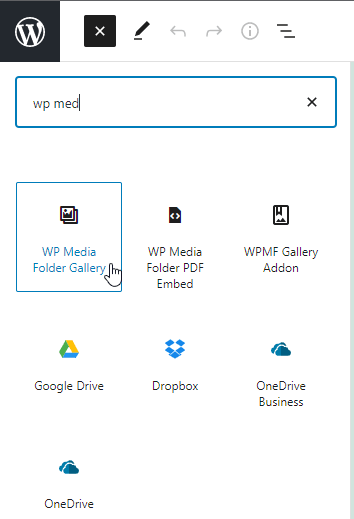
إذن، سنقوم بإنشاء معرض صور مستوحى من معرض صور الكلاب. للقيام بذلك، انتقل إلى منشورك/صفحتك، وفي محرر غوتنبرغ، انقر على + > WP Media Folder معرض.
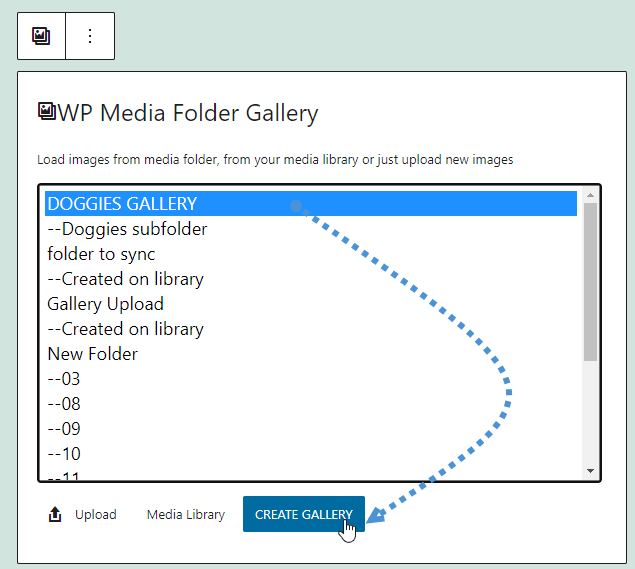
سيظهر لك قسم في محرر غوتنبرغ يحتوي على جميع المجلدات المتاحة. يمكنك اختيار أحدها لإنشاء المعرض. في هذا الدرس، سنختار "معرض الكلاب"، ثم ننقر على " إنشاء معرض".
الآن سترى معاينة للمعرض. يمكنك تحرير السمة وضبط التخطيط مباشرة من هذا القسم عن طريق التحقق من اللوح الأيمن.
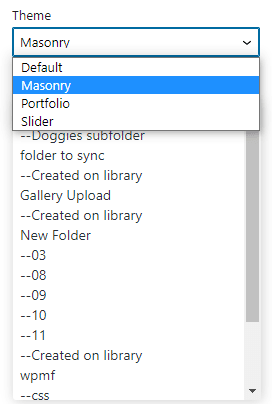
في هذا اللوح الأيمن، يمكنك الاختيار بين السمات الأربع التي يقدمها WP Media Folder(يوجد المزيد في إضافة المعرض) وتعيين الترتيب وعدد الأعمدة وأحجام الصور والإجراء عند النقر والعديد من الإعدادات الأخرى.
في القسم الأول، سترى خيارًا لتحديد سمة وأيضًا لتغيير المجلد للمعرض.
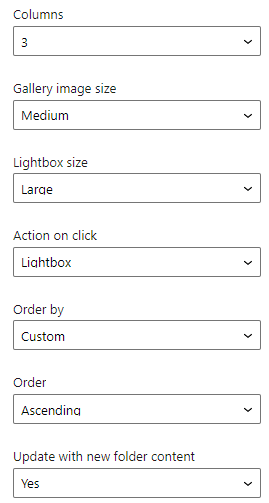
في الجزء الثاني، سيكشف التمرير لأسفل عن إعدادات أخرى لجعل المعرض مناسبًا لمحتوى موقعك. هذه الخيارات هي الأعمدة، حجم صورة المعرض، حجم Lightbox، الإجراء عند النقر، الترتيب حسب، الترتيب (تصاعديًا أو تنازليًا)، وخيار لتحديد ما إذا كنت تريد تحديث المعرض عند تحديث المجلد بصور جديدة.
في القسم الأخير، سيكون لديك خيارات تخطيط متقدمة، وهي الحدود، الظل، والهوامش، بالإضافة إلى إضافة فئة CSS في علامة التبويب المتقدمة.
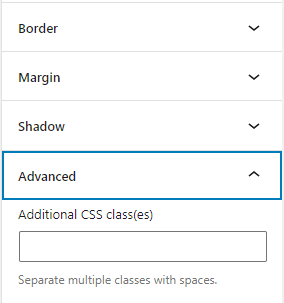
لذا يمكنك تعيين الفئة الخاصة بك كما تريد، وتجعلها مناسبة لمحتواك مع الخيارات المتقدمة، ومعاينة التغييرات مباشرة في المحرر قبل النشر. أخيرًا، انقر على نشر، وهذا كل شيء! سيتم إنشاء معرض الصور الخاص بك مباشرة من مجلد! لا يمكن أن يكون أسهل.
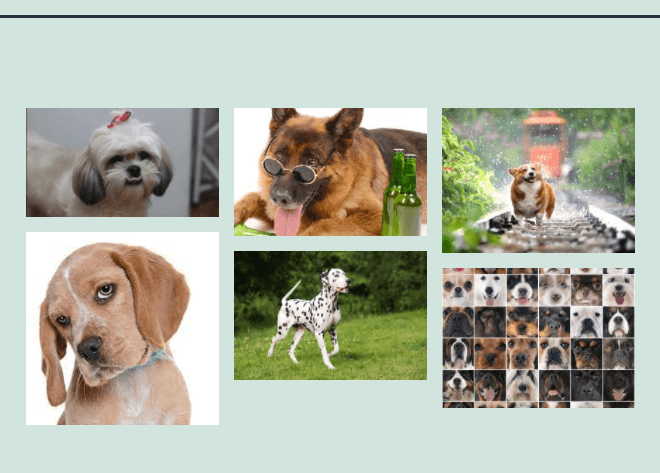
الآن، كل ما تحتاج إلى القيام به هو نشر معرض الصور الخاص بك؛ voilà، تمت العملية السحرية.
نداء لجميع مشرفي المواقع!
وفر الوقت وارفع الإنتاجية مع WP Media Folder. قم بتنظيم ملفات الوسائط للعملاء بسهولة، وإنشاء معارض مخصصة، وتوفير تجربة مستخدم سلسة.
قم بترقية مشاريع موقعك الآن!
إدارة المعارض الخاصة بك مثل المحترفين
كما ترون، إدارة معارض الصور لديكم باحترافية أمر في غاية السهولة مع إضافة WP Media Folder. لن تحتاجوا إلى التنقل بين علامات تبويب متعددة لإنشاء معرض صور، ثم الانتقال إلى المحرر لتكتشفوا وجود نقص في بعض العناصر، فجميع الخيارات متاحة مباشرةً في المحرر. والأفضل من ذلك، أن هذه ليست كل الميزات التي توفرها إضافة WP Media Folder، فهناك العديد من الميزات الأخرى التي يمكنكم استخدامها مع النسخة الاحترافية، مثل ربط مكتبة الوسائط الخاصة بكم بخدمة سحابية مثل Google Driveو OneDriveوDropbox، أو نقل مكتبة الوسائط بالكامل إلى AWS لتوفير مساحة تخزين على الخادم.
فماذا تنتظر؟ اذهب هنا واحصل على عضويتك الآن!
عندما تشترك في المدونة، سنرسل لك رسالة بريد إلكتروني عند وجود تحديثات جديدة على الموقع حتى لا تفوتك.




التعليقات