 منتجات WordPress
 منتجات Joomla
 Support
 أخبار
أخبار Login
Loginاستيراد ألبومات وصور Google Photos في WordPress

قليل من الناس لا يمتلكون حساب Google. يستخدم الكثير منهم Google ومجموعة أدواتها يوميًا تقريبًا. يختلف الاستخدام، من الطلاب الذين يبحثون عن تخزين سحابي مجاني إلى فرق كاملة تستخدم Google Photos لمشاركة الصور والتعاون عند العمل عليها.
إذا كنت، مثلهم، مستخدمًا متقدمًا لمجموعة أدوات Google، وإذا كنت تدير أيضًا مدونة WordPress، فإن أحدث WP Media Folder تكامل سحابي يجعل العمل مع كليهما بسلاسة أسهل. أحدث إضافة WP Media Folder تتيح لك مزامنة صور Google Photos لإنشاء ألبومات ومعارض WordPress بسهولة.
دمج صور جوجل في الفيديو
دمج Google Photos ووردبريس
يأتي تكامل Google Photos على ووردبريس بعد اتصالات سابقة مع Dropbox و OneDrive وGoogle Drive نفسه، من بين آخرين. وكما هو الحال مع بقية الخدمات، يجب أيضًا إعداد تكامل Google Photos’ مع ووردبريس. توجد الإعدادات في WP Media Folder’s ضمن القائمة الفرعية cloud ، في علامة التبويب المسماة على نحو مناسب Google Photos .
هناك طريقتان لتوصيل Google Photos بمدونتك على WordPress. يسمح لك كلا الأسلوبين بمزامنة صورك من السحابة مع موقعك على WordPress، لكن الفرق يكمن في ما إذا كنت تستخدم تطبيق JoomUnited الجاهز، أو ما إذا كنت تنشئ تطبيقك الخاص. سنبدأ بالخيار الأول، وهو أسهل بكثير.
قل وداعاً لمكتبة الوسائط الفوضوية.
WP Media Folder يتيح لك تصنيف الملفات، ومزامنة المجلدات مع التخزين السحابي، وإنشاء معارض رائعة، وحتى استبدال الصور دون كسر الروابط.
حسّن سير عمل الوسائط لديك اليوم
ربط Google Photos مع WordPress باستخدام تطبيق جاهز
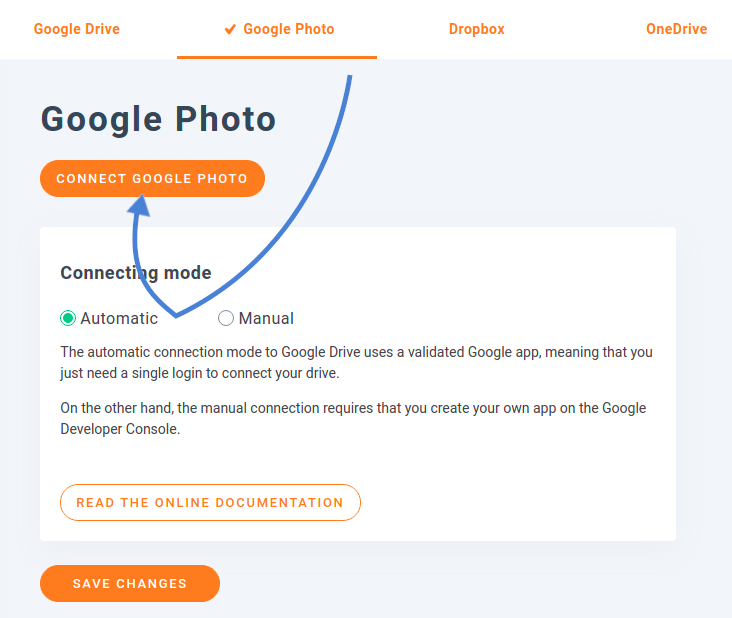
بمجرد انتقالك إلى القائمة الفرعية السحابة ، يمكنك اختيار ما إذا كان الاتصال بين Google Photos وووردبريس تلقائيًا أم يدويًا. للخيار الأسهل، اختر تلقائي. يتيح لك هذا الإعداد ربط ووردبريس بالسحابة باستخدام تطبيق Google جاهز.
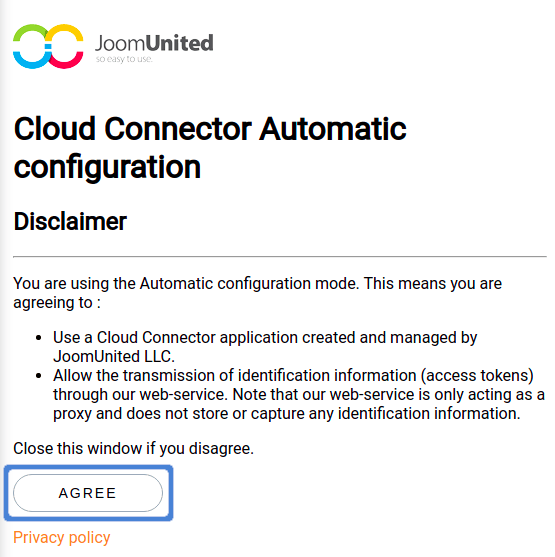
انقر على الزر الذي يقول Connect Google Photo لبدء العملية. كل ما عليك فعله هو الضغط على زرين لإكمال إعداد المزامنة. الأول هو حيث تقرأ إخلاء المسؤولية الخاص بـ JoomUnited's. بعبارة أخرى، تخبرك هذه النافذة لماذا تحتاج JoomUnited إلى الوصول إلى Google Photos: أي لجلب صورك وألبوماتك إلى WordPress.
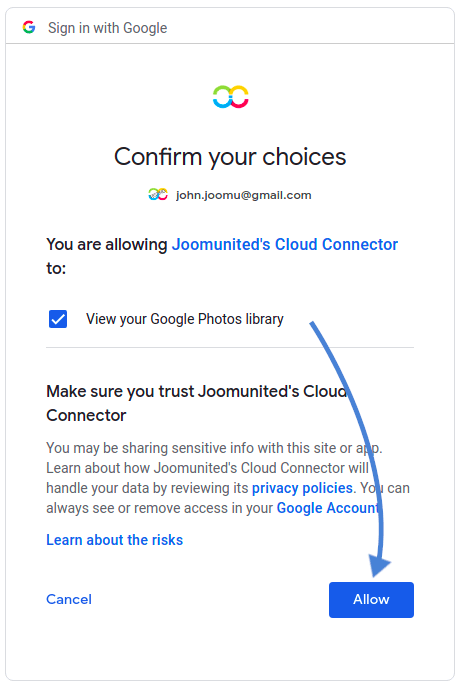
بمجرد موافقتك على ذلك، ستظهر لك نافذة أخرى، هذه المرة من Google. تخبرك هذه النافذة المنبثقة بالصلاحيات التي تمنحها لتطبيق JoomUnited's Google. كما تتوقع، كل ما يمكن لتطبيق JoomUnited's فعله هو الوصول إلى مكتبة Google Photos الخاصة بك. اضغط على السماح مرة أخرى لإتمام الاتصال، وقد انتهيت.
كما ترى، لا يستغرق الأمر سوى دقيقة واحدة لربط ووردبريس بصور جوجل باستخدام التطبيق الجاهز. ومع ذلك، إذا كنت تفضل ذلك، يمكنك إنشاء تطبيقك الخاص، وهو ما سنتناوله بعد ذلك.
إنشاء تطبيق جوجل الخاص بك لمزامنة صور جوجل مع ووردبريس
لإنشاء تطبيقك الخاص، عليك اختيار يدوي بدلاً من تلقائي. الآن ستحتاج إلى إدخال قيمتين: معرّف عميل Google وسر عميل Google، وكلاهما يمكنك استرداده من وحدة تحكم مطوري Google. أنشئ مشروعًا جديدًا من وحدة التحكم وأنشئ معرّف عميل OAuth لتطبيق ويب. سيمنحك هذا بيانات الاعتماد التي تحتاجها لربط WP Media Folder بـ Google Photos، لكنها ليست نهاية العملية.
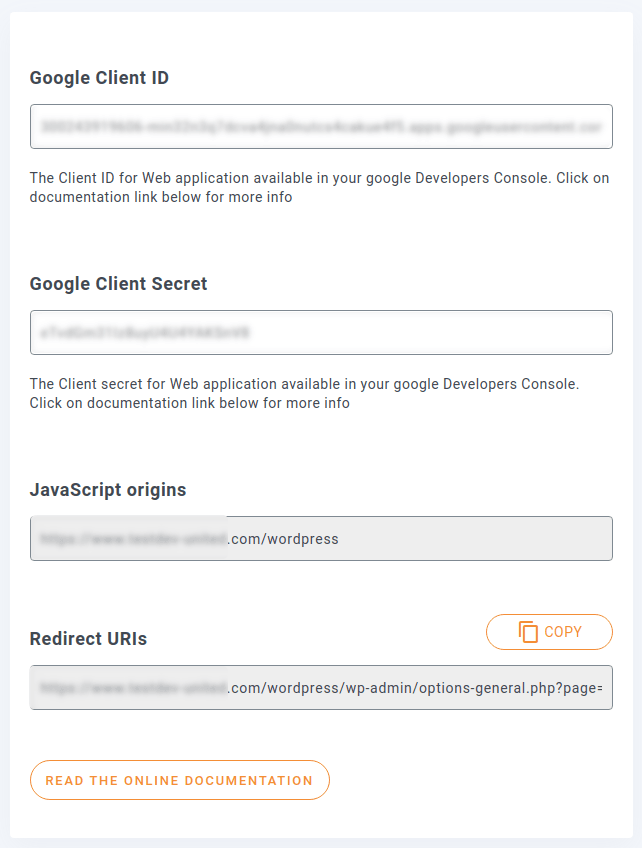
ستحتاج أيضًا إلى تحديث مشروع Google الذي تم إنشاؤه حديثًا للسماح لـ WP Media Folder بالتواصل مع Google Photos. انسخ عنوان URL لأصول JavaScript وعنوان URI لإعادة التوجيه من صفحة إعدادات إضافة WP Media Folder . الصقهما في الحقلين المخصصين لهما في وحدة تحكم مطوري Google.
هناك خطوة أخيرة لإكمال العملية. حرصًا على الأمان، تشترط Google أن تصرّح باسم النطاق. أضف اسم نطاق مدونتك على WordPress إلى قائمة عناوين URL المصرّح بها في شاشة موافقة OAuth في Google Developers Console. بالعودة إلى WordPress، أدخل معرّف العميل والسر، ثم احفظ التغييرات. بمجرد إعادة تحميل الصفحة، انقر على زر Connect Google Photos في الأعلى.
أنشئ معارض ووردبريس من صور جوجل
الآن بعد أن أصبح العمل الشاق وراءك، يمكنك جني ثماره. لا يغير تكامل Google Photos طريقة عملك مع معارض WordPress، بل يعزز فقط ما يمكنك القيام به معها. توجد جميع وظائف Google Photos الجديدة تحت قائمة الوسائط ، في القائمة الفرعية التي تحمل الاسم نفسه.
تعرض الصفحة قائمة بألبومات Google Photos والصور المرفوعة. يمكنك تحديد صور فردية واستيراد هذا التحديد إلى مكتبة وسائط WordPress الخاصة بك، أو استيراد ألبومات صور كاملة دفعة واحدة. أيًا كان الخيار الذي تختاره، تحتاج إلى تحديد مجلد وسائط WordPress محلي لوضعها فيه.
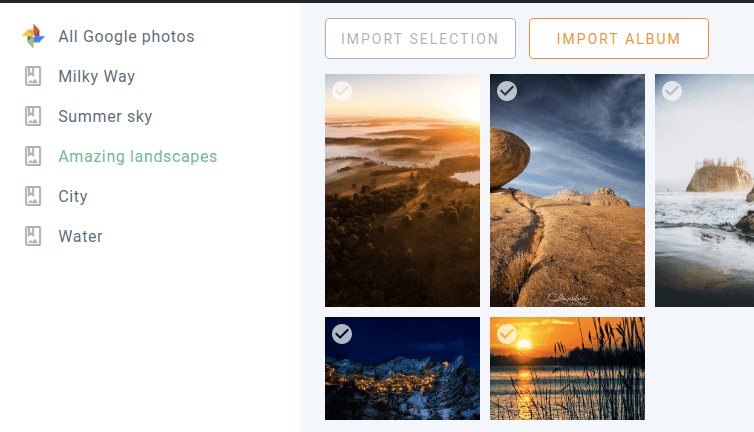
بمجرد استيراد ألبومات Google Photos أو صور فردية إلى مدونتك على WordPress، يمكنك العثور عليها في مكتبة الوسائط الخاصة بك. من هناك، يمكنك وضعها في أي مكان تريده باستخدام محرر Gutenberg.
تمنحك الصور دفعة بصرية معينة لا يمكن للنص أبدًا تحقيقها. هناك طرق قليلة أفضل لعرض الصور من المعارض. مع WP Media Folder Addon، يمكنك إنشاء معارض من ألبومات Google Photos بنقرات قليلة فقط. يمكنك إنشاء معرض إما من القائمة الفرعية Media Folder Galleries تحت قائمة Media ، أو من Gutenberg نفسه، باستخدام كتلة WP Media Folder Gallery Addon .
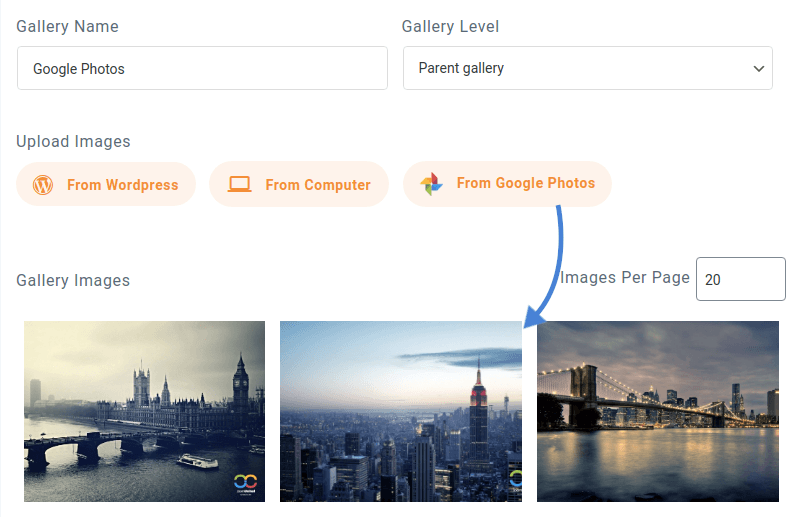
كلتا العمليتين متطابقتان: أنشئ أولاً معرضًا كالمعتاد ثم أضف الصور إليه. هذه المرة، عند اختيار الصور، انقر على زر من صور Google . اختر الصور أو الألبوم الذي تريد استخدامه للمعرض واستورده. أخيرًا، احفظ المعرض وأدرجه في صفحتك أو مقالتك على ووردبريس. كالمعتاد، يمكنك الاختيار من بين عدد من الأنماط وتخصيص المعرض كما يحلو لك.
تتم مزامنة ألبومات وصور Google Photos تلقائيًا، مما يضمن راحة تامة في طريقة إدارة المحتوى الخاص بك. وبالاقتران مع الإضافة الحديثة إلى WP Media Folder، وأبرزها lazy loading، تتيح لك الإضافة عرض محتواك بأفضل طريقة ممكنة، أينما استضفت صورك.
نداء لجميع مسؤولي المواقع!
وفّر الوقت وعزّز الإنتاجية مع WP Media Folder. نظّم ملفات وسائط العملاء بسهولة، وأنشئ معارض مخصصة، وقدّم تجربة مستخدم سلسة.
طوّر مشاريع موقعك الإلكتروني الآن!
احصل على تكامل Google Photos لـ WP Media Folder:
https://www.joomunited.com/wordpress-products/wp-media-folder/google-photos-integration-with-the-wordpress-media-manager
عند الاشتراك في المدونة، سنرسل لك بريدًا إلكترونيًا عند وجود تحديثات جديدة على الموقع حتى لا تفوتك.



