منتجات WordPress
 منتجات Joomla
 Support
 أخبار
 Login
استخدم ميزة التنزيل المجمع لملفات ZIP واختيار ملفات متعددة في WP File Download لتسهيل استخدامك

تُسهّل خاصية التنزيل المجمع عبر ملفات ZIP على المستخدمين تنزيل ملفات متعددة دفعة واحدة بدلاً من حفظ كل ملف على حدة. سواءً كانوا بحاجة إلى عدة مستندات أو صور أو موارد أخرى، فإن دمج الملفات في ملف ZIP واحد يوفر الوقت ويقلل من الإجراءات المتكررة، ويجعل إدارة المحتوى الذي تم تنزيله أسهل.
مع ذلك، تعتمد تجربة التنزيل السلسة أيضًا على كيفية اختيار الملفات وتجميعها وتنظيمها. في هذا الدليل، ستتعلم كيفية اختيار ملفات متعددة، وإنشاء ملفات مضغوطة بصيغة ZIP، وتنظيم التنزيلات باستخدام التصنيفات، وتطبيق أفضل الممارسات لتبسيط العملية. تابع القراءة لاكتشاف كيفية تسهيل تنزيل ملفات متعددة لزوار موقعك الإلكتروني.
- تفعيل خاصية تحديد ملفات متعددة لتسهيل التنزيلات: WP File Download لزوار الموقع الإلكتروني بتحديد ملفات متعددة مباشرة من الواجهة الأمامية باستخدام مربعات الاختيار، مما يسهل تنزيل العديد من الموارد دون تكرار العملية لكل ملف.
- تنزيل الملفات المحددة معًا كملف مضغوط ZIP: يمكن للزوار تحديد الملفات التي يحتاجونها وتنزيلها في حزمة ZIP واحدة، مما يقلل من خطوات التنزيل ويحافظ على تنظيم الموارد ذات الصلة.
- السماح للزوار بتنزيل فئات الملفات بأكملها: WP File Download أيضًا التنزيل المجمع لفئة كاملة، بما في ذلك ملفاتها وفئاتها الفرعية، مما يجعل الوصول إلى مجموعات الملفات الكبيرة وإدارتها أسهل.
Table of content
لماذا تُحسّن عمليات تنزيل الملفات المجمعة تجربة المستخدم؟

تُحسّن ميزة تنزيل الملفات دفعةً واحدة تجربة المستخدم، إذ تُمكّن الزوار من الحصول على عدة ملفات في خطوة واحدة بدلاً من تنزيل كل ملف على حدة. يُعدّ هذا مفيدًا بشكل خاص للمواقع الإلكترونية التي تُقدّم مجموعات من المستندات أو القوالب أو الصور أو غيرها من الموارد القابلة للتنزيل. مع WP File Download، يُمكن للزوار اختيار ملفات مُحدّدة أو تنزيل فئة كاملة كملف مضغوط (ZIP)، مما يجعل العملية أسرع وأكثر سهولة. تشمل المزايا الرئيسية لتنزيل الملفات دفعةً واحدة ما يلي:
- وفر الوقت والجهد: يمكن للزوار تنزيل عدة ملفات في وقت واحد دون تكرار عملية التنزيل لكل عنصر.
- تبسيط إدارة الملفات: إن دمج الملفات المحددة في أرشيف ZIP واحد يحافظ على الموارد ذات الصلة معًا ويجعل تخزينها وتنظيمها أسهل.
- تحسين إمكانية الوصول إلى الملفات: تساعد الفئات والفئات الفرعية الزوار على تصفح مجموعات الملفات الكبيرة وتحديد مواقع الموارد ذات الصلة بسهولة أكبر.
- تقليل الإجراءات المتكررة: يمكن للزوار تحديد ملفات متعددة أو تنزيل فئة كاملة بدلاً من النقر على كل زر تنزيل على حدة.
- توفير تجربة مستخدم أفضل: عملية تنزيل أكثر ملاءمة تقلل من الخطوات غير الضرورية وتجعل مواقع الويب التي تحتوي على موارد متعددة قابلة للتنزيل أسهل في الاستخدام.
كيفية تحديد ملفات متعددة في WP File Download
WP File Download طريقة سهلة لإدارة الملفات القابلة للتنزيل وتسهيل وصول الزوار إليها. تتيح ميزة التنزيل المجمع لأصحاب المواقع الإلكترونية السماح للزوار باختيار ملفات متعددة أو تنزيل فئات كاملة كملفات مضغوطة (ZIP)، مما يقلل الحاجة إلى التنزيلات الفردية. للبدء، يمكنك تفعيل ميزة اختيار ملفات متعددة ليتمكن الزوار من اختيار الموارد التي يحتاجونها مباشرةً من واجهة موقعك. إليك كيفية إعدادها.
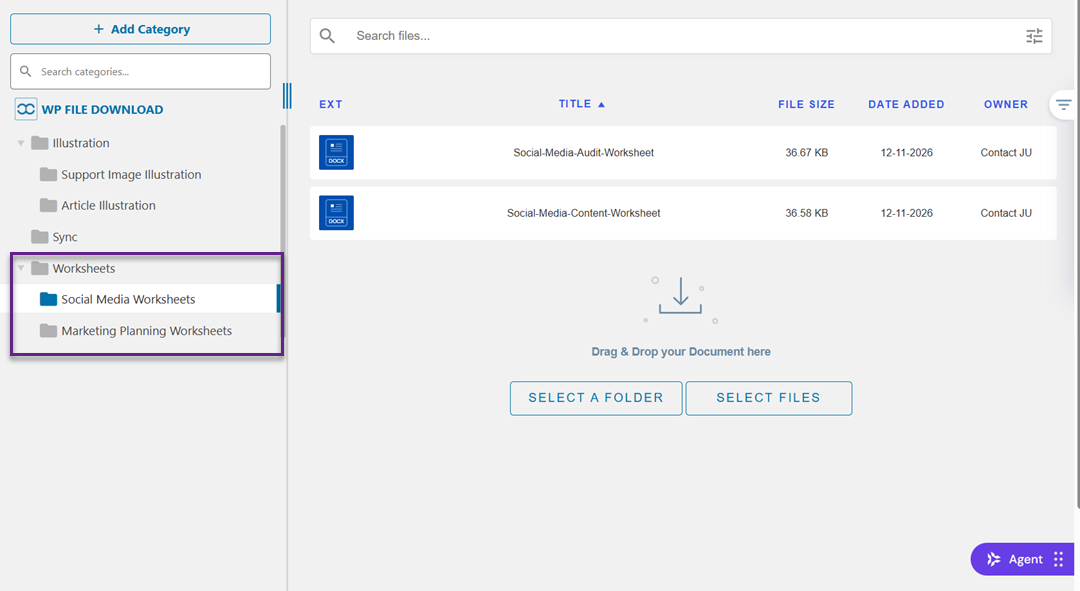
قبل تفعيل خاصية تحديد ملفات متعددة، تأكد من تحميل الملفات التي تريد أن يقوم الزوار بتنزيلها إلى فئة في WP File Download.
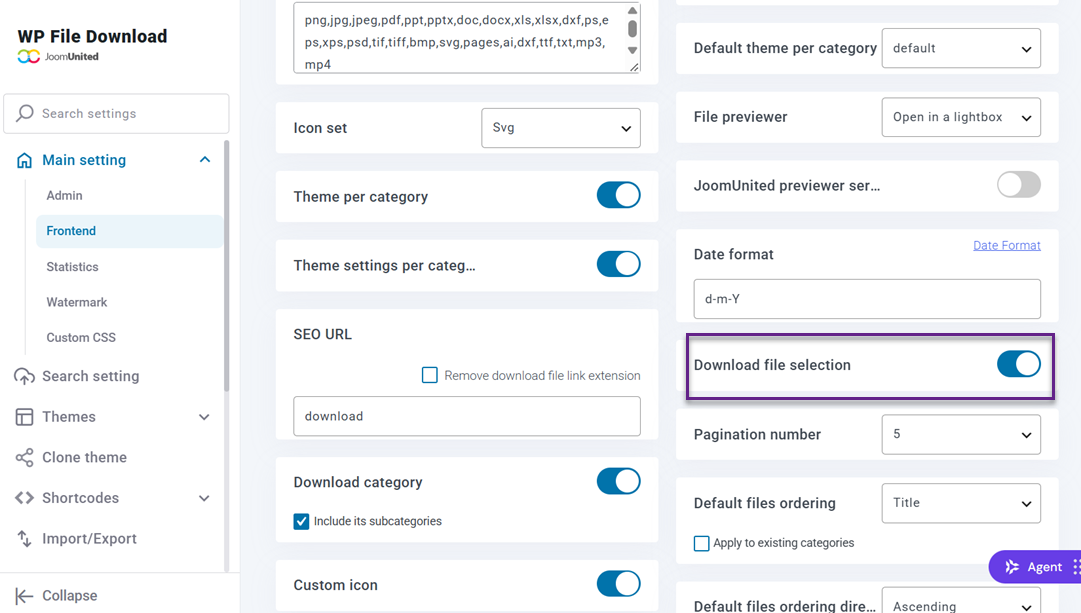
بعد ذلك، افتح WP File Download تنزيل من لوحة تحكم ووردبريس، ثم انتقل إلى " الأمامية ". ابحث عن خيار "تحديد ملف التنزيل" وقم بتفعيله ليتمكن الزوار من تحديد عدة ملفات من الواجهة الأمامية.
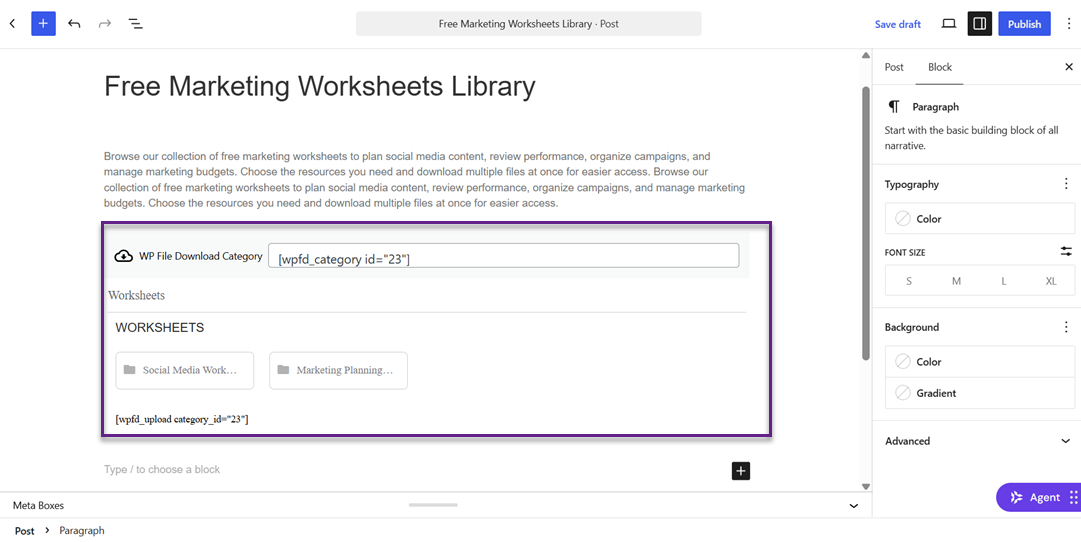
بعد ذلك، أنشئ منشورًا جديدًا في ووردبريس أو افتح منشورًا موجودًا حيث تريد عرض الملفات القابلة للتنزيل. انقر على زر "+" في المحرر، وابحث عن "كتلة WP File Download ، ثم أدرجها في منشورك. حدد الفئة التي تحتوي على الملفات التي تريد عرضها، ثم انشر المنشور أو عاينه للتحقق من النتيجة.
في واجهة المستخدم، سيجد الزوار مربع اختيار بجوار كل ملف. يمكنهم تحديد عدة ملفات بتحديد المربعات المناسبة، ثم النقر على "تنزيل الملفات المحددة" لتنزيل الملفات المختارة معًا في ملف مضغوط (ZIP).
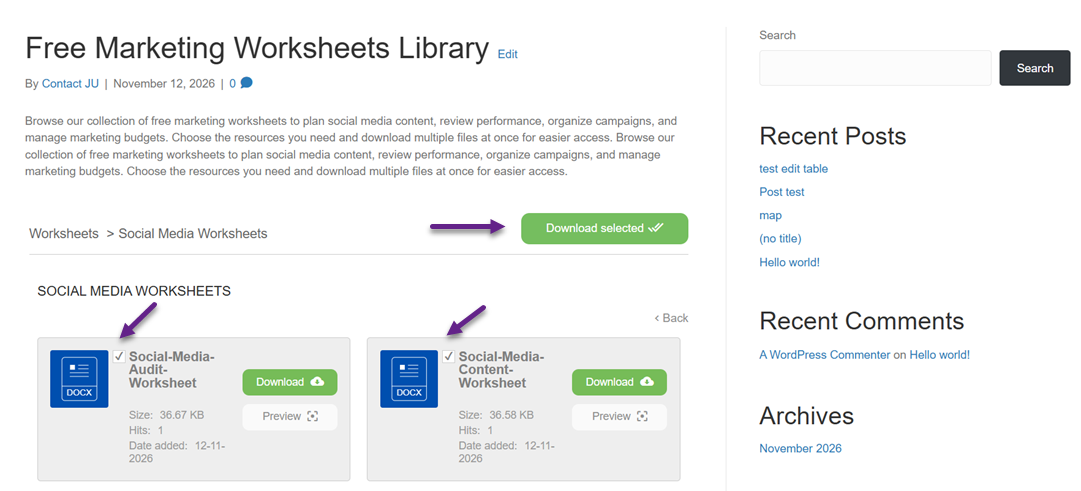
يتيح هذا للزوار استرداد العديد من الموارد في إجراء واحد بدلاً من تنزيل كل ملف على حدة.
كيفية تسهيل تنزيل الملفات بكميات كبيرة باستخدام التصنيفات
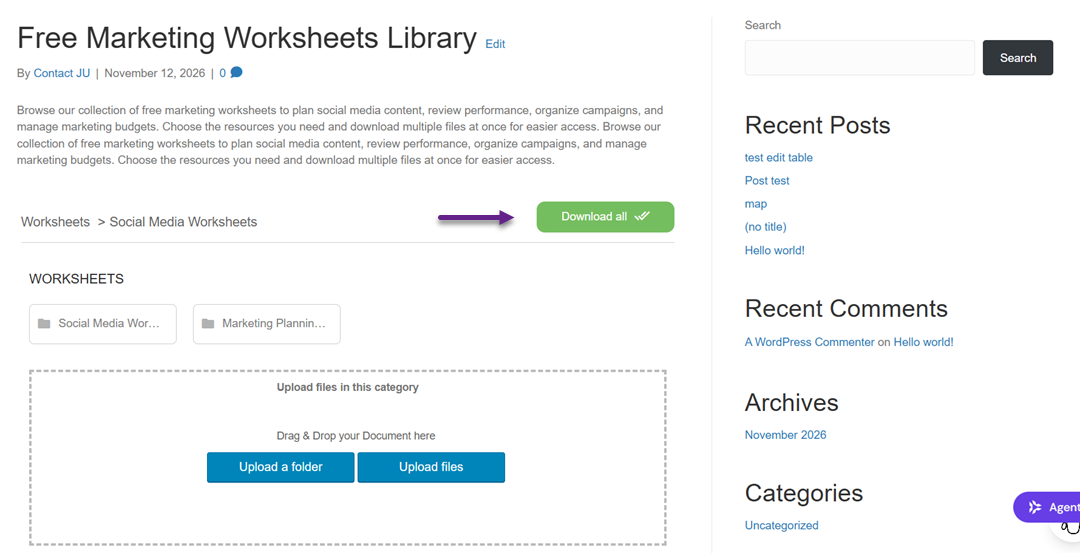
يُساعد إنشاء التصنيفات والتصنيفات الفرعية على تنظيم الملفات القابلة للتنزيل في مجموعات يسهل على الزوار تصفحها وتنزيلها. افتح مدير ملفات WP File Download من لوحة تحكم ووردبريس، وانقر على "+ جديد" لإنشاء تصنيف رئيسي. على سبيل المثال، أنشئ تصنيفًا باسم "أوراق العمل"، وأضف تصنيفات فرعية مثل "أوراق عمل وسائل التواصل الاجتماعي" و"أوراق عمل تخطيط التسويق"
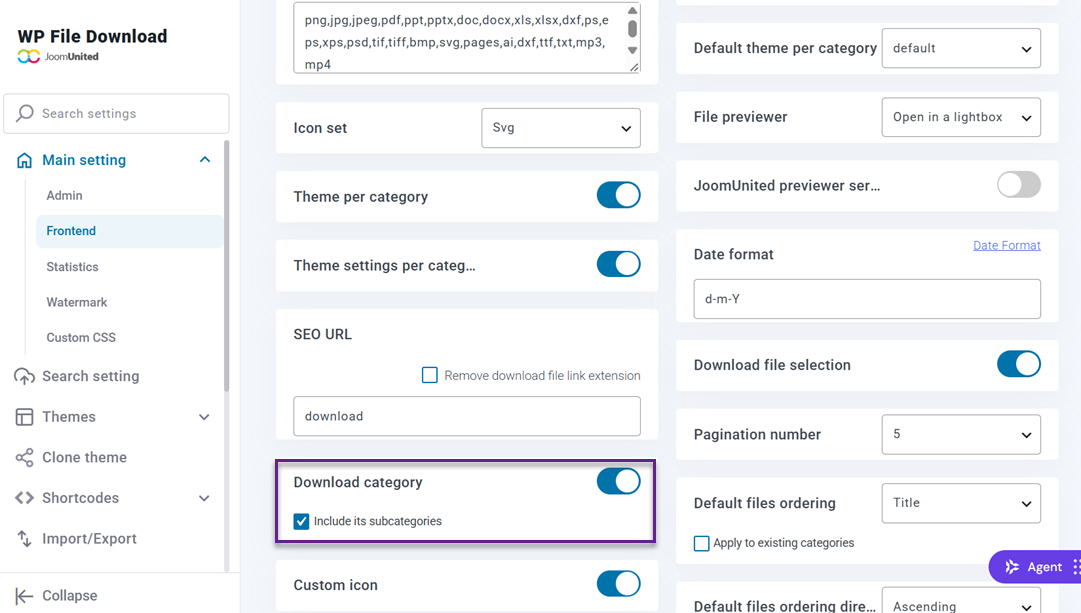
بعد تجهيز تصنيفاتك، افتح WP File Download ← "الإعدادات" وانتقل إلى إعدادات الواجهة الأمامية. فعّل خيار "تنزيل التصنيف" للسماح للزوار بتنزيل التصنيف بأكمله كملف مضغوط (ZIP). يمكنك أيضًا تفعيل خيار "تضمين التصنيفات الفرعية" بحيث يتم تضمين الملفات المخزنة في التصنيفات الفرعية للتصنيف في عملية التنزيل.
لعرض مكتبة الملفات المنظمة، قم بإنشاء منشور جديد في ووردبريس وأدرج WP File Download باستخدام أداة إدراج الكتل في المحرر.
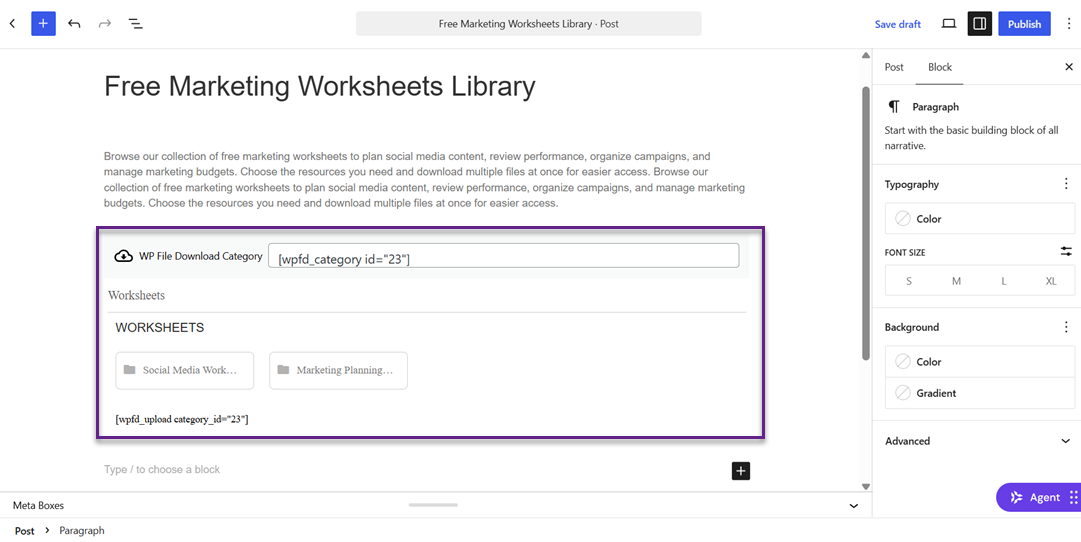
اختر فئة "أوراق العمل" الرئيسية، ثم انشر المنشور أو عاينه لمعرفة كيفية ظهور الفئات والفئات الفرعية في واجهة المستخدم. يمكن للزوار بعد ذلك تصفح بنية الفئات المعروضة والانتقال إلى الفئة الفرعية التي تحتوي على الموارد التي يحتاجونها. كما يمكنهم استخدام خيار تنزيل الفئة لتنزيل الملفات المتاحة كملف مضغوط (ZIP)، مما يُسهّل الوصول إلى موارد متعددة ذات صلة دون الحاجة إلى تنزيلها بشكل فردي.
هل تبحث عن حل قوي لإدارة الملفات لمواقع العملاء؟
WP File Download هو الحل. مع ميزات متقدمة مثل فئات الملفات وقيود الوصول وواجهة مستخدم بديهية.
أبهر عملاءك بتنظيم ملفات من الطراز الأول!
أفضل الممارسات لتحسين تجربة تنزيل الملفات
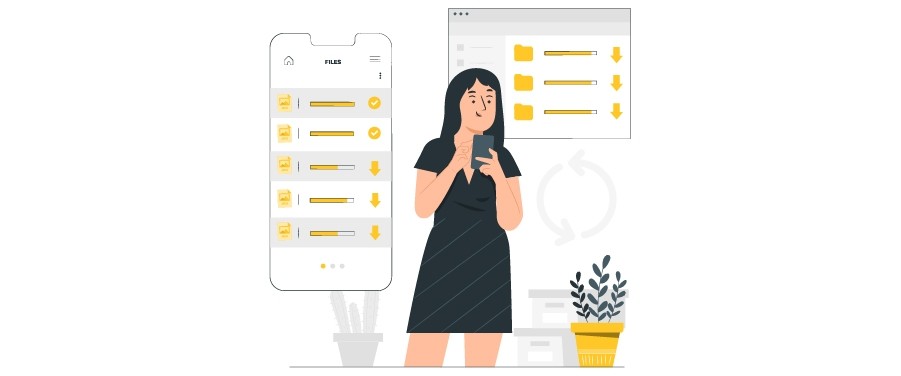
تعتمد تجربة التنزيل الجماعي السلسة أيضًا على جودة تسمية الملفات وتنظيمها وصيانتها. يساعد اتباع بعض الممارسات البسيطة الزوار على تحديد الموارد التي يحتاجونها، وتنزيل الملفات الصحيحة، والتنقل في مكتبة ملفاتك بسهولة أكبر.
استخدم أسماء ملفات واضحة وواضحة
استخدم أسماء ملفات وصفية توضح محتوى كل ملف. تجنب الأسماء العامة مثل "document1" أو "final-version" لأنها لا توفر معلومات كافية للزوار قبل التنزيل.
أضف التفاصيل ذات الصلة، مثل عنوان المستند أو موضوعه أو إصداره عند الضرورة. على سبيل المثال، يُعدّ اسم الملف "Social-Media-Content-Worksheet.docx" أكثر إفادة من "file123.docx"، مما يُسهّل تحديد الملفات التي تم تنزيلها.
حافظ على تنظيم فئات الملفات
قم بتجميع الملفات ذات الصلة في فئات وفئات فرعية بناءً على محتواها أو غرضها. على سبيل المثال، يمكن لمكتبة موارد التسويق استخدام "أوراق العمل" كفئة رئيسية، مع "أوراق عمل وسائل التواصل الاجتماعي" و"أوراق عمل تخطيط التسويق" كفئات فرعية.
حافظ على بنية التصنيفات بسيطة ومتسقة. تجنب إنشاء تصنيفات متداخلة كثيرة، لأن ذلك قد يُربك المستخدم. كما أن التسلسل الهرمي الواضح يُسهّل على الزوار تحميل مجموعة كاملة من الملفات ذات الصلة.
توفير تنسيقات ملفات متسقة
اختر تنسيقات الملفات التي تناسب نوع المحتوى الذي تقدمه. على سبيل المثال، استخدم PDF للمستندات التي يجب أن تحافظ على تنسيقها عبر الأجهزة، وXLSX للجداول الإلكترونية القابلة للتعديل، وJPG أو PNG للصور.
تساعد التنسيقات المألوفة والمتسقة الزوار على فهم ما يقومون بتنزيله والتطبيقات التي يحتاجونها لفتح الملفات. عند إعداد ملفات ZIP المضغوطة، تأكد من أن الملفات المضمنة تستخدم تنسيقات مناسبة للغرض المقصود منها.
حافظ على تحديث الملفات القابلة للتنزيل
راجع ملفاتك القابلة للتنزيل بشكل دوري للتأكد من احتوائها على معلومات دقيقة وذات صلة. فالمستندات القديمة أو الموارد المعطوبة أو الإصدارات المنتهية الصلاحية قد تُربك الزوار وتُقلل من ثقتهم بموقعك الإلكتروني.
عند تحميل إصدار جديد، استبدل الملفات القديمة أو احذفها لمنع الزوار من تحميل موارد خاطئة. يمكنك أيضًا تضمين أرقام الإصدارات أو تواريخ التحديث في أسماء الملفات لمساعدة الزوار على تحديد أحدث الإصدارات. الصيانة الدورية تحافظ على موثوقية مكتبة ملفاتك وفائدتها.
نداء لجميع مسؤولي المواقع!
عزز مواقع عملائك باستخدام WP File Download. أنشئ مستودعات ملفات آمنة وقابلة للتخصيص، مما يتيح للعملاء الوصول إلى ملفاتهم وإدارتها بسهولة.
ارتقِ بخدمات تصميم الويب الخاصة بك اليوم!
الخاتمة
تُسهّل ميزة تنزيل الملفات دفعةً واحدةً على زوار الموقع الوصول إلى موارد متعددة دون الحاجة إلى تنزيل كل ملف على حدة. مع WP File Download، يمكنك تفعيل خاصية تحديد ملفات متعددة، والسماح للزوار بتنزيل الملفات المختارة كملفات مضغوطة (ZIP)، وتنظيم الموارد القابلة للتنزيل في فئات وفئات فرعية لتسهيل التصفح.
تُحسّن مكتبة الملفات المنظمة جيدًا، إلى جانب خيارات التنزيل المريحة، من سهولة الوصول وتوفر وقت الزوار. اتبع الخطوات الواردة في هذا الدليل لتبسيط إدارة الملفات وتحسين تجربة التنزيل باستخدام WP File Download.
عند الاشتراك في المدونة، سنرسل لك بريدًا إلكترونيًا عند وجود تحديثات جديدة على الموقع حتى لا تفوتك.