 منتجات ووردبريس
 منتجات جوملا
 الدعم
الدعم الأخبار
 تسجيل الدخول
استخدام SpeedCache على خادم RoseHosting

جوملا هو نظام إدارة محتوى (CMS) يتيح لك بناء مواقع ويب سهلة الاستخدام وجاهزة للهاتف المحمول وذات أداء عالٍ ببضع نقرات. عندما يتعلق الأمر بالأداء، لدى جوملا نظام تخزين مؤقت مدمج فعال إلى حد ما، ولكن مثل العديد من مستخدمي جوملا الآخرين، قد ترغب في الحصول على أفضل ما في موقعك على الويب. هذا هو المكان الذي Speed Cache يأتي فيه مفيدًا.
إنه ملحق جوملا ويأتي كإصدار محسّن من نظام ذاكرة التخزين المؤقت لصفحة جوملا. في هذا البرنامج التعليمي، سنوضح لك كيفية تثبيت جوملا مع Speed Cache على VPS لينكس (سينت أو إس أو أوبونتو).
المتطلبات الأساسية
- خادم VPS يعمل بنظام Ubuntu أو CentOS. يمكنك الحصول على VPS من RoseHosting - جميع خطط استضافة VPS الخاصة بهم مدارة بالكامل مع وصول جذر كامل. سيقومون بتثبيت وتكوين وتحسين Joomla مع Speed Cache
- الوصول إلى الخادم عبر SSH
- أباتشي 2.4+ مع mod_mysql وmod_xml وmod_zlib
- MySQL 5.5.3+
- PHP 5.6+ أو 7+ مع Magic Quotes GPC، وتعيين MB String Overload إلى إيقاف، ودعم ضغط Zlib، ودعم XML، ودعم محلل INI، ودعم JSON، ودعم Mcrypt، وتعيين لغة MB إلى افتراضي
أضف أيضًا الإعدادات التالية في ملف php.ini الخاص بك:
- memory_limit: 128M
- upload_max_filesize: 32M
- post_max_size: 32M
- max_execution_time: 300
بمجرد التأكد من استيفاء المتطلبات الأساسية ، يمكنك متابعة الخطوات الأخرى في هذا البرنامج التعليمي. إذا لم يتم تحديد ، فإن الأمر هو نفسه على كل من أنظمة CentOS و Ubuntu. حيث يتم تحديد ، يجب عليك تشغيل الأمر وفقًا للتوزيع الذي تستخدمه.
تثبيت جوملا
أولاً، قم بإنشاء دليل لملفات جوملا:
قم بتنزيل أحدث إصدار من جوملا من الموقع الرسمي. أحدث إصدار من جوملا في وقت كتابة هذا البرنامج التعليمي هو 3.7.2:
# wget https://downloads.joomla.org/cms/joomla3/3-7-1/joomla_3-7-2-stable-full_package-zip
# unzip joomla_3-7-1-stable-full_package-zip
غير أذونات الملف. على أوبونتو قم بتشغيل:
# chown -R www-data: /var/www/html/joomla
على سينت أو إس، قم بتشغيل:
قم بإنشاء مضيف افتراضي جديد في Apache لاسم المجال الخاص بك وأضف المحتوى التالي:
ServerAdmin
DocumentRoot /var/www/html/joomla
اسم الخادم yourdomain.com
اسم خادم بديل www.yourdomain.com
السماح بتجاوز الكل
ترتيب السماح والرفض
السماح من الكل
سجل الأخطاء /var/log/apache2/yourdomain.com-error_log
سجل مخصص /var/log/apache2/yourdomain.com-access_log مشترك
ملاحظة: إذا كنت تستخدم سينت أو إس، تحتاج إلى استخدام httpd بدلاً من apache2 لخطأ Log و CustomLog. أيضًا، تحتاج إلى استبدال yourdomain.com باسم نطاقك الفعلي. لإعادة تشغيل Apache على أوبونتو، قم بتشغيل الأمر التالي:
لإعادة تشغيل Apache على CentOS ، قم بتشغيل الأمر التالي:
الخطوة التالية هي إنشاء قاعدة بيانات MySQL ومستخدم MySQL لموقع Joomla الجديد الخاص بك. تسجيل الدخول إلى MySQL:
قم بتشغيل الأوامر التالية لإنشاء قاعدة بيانات MySQL ومستخدم:
mysql> منح جميع الامتيازات على joomla_db.* للمستخدم 'joomla_user'@'localhost' باستخدام 'كلمة المرور الخاصة بك';
mysql> تفريغ الامتيازات;
mysql> خروج
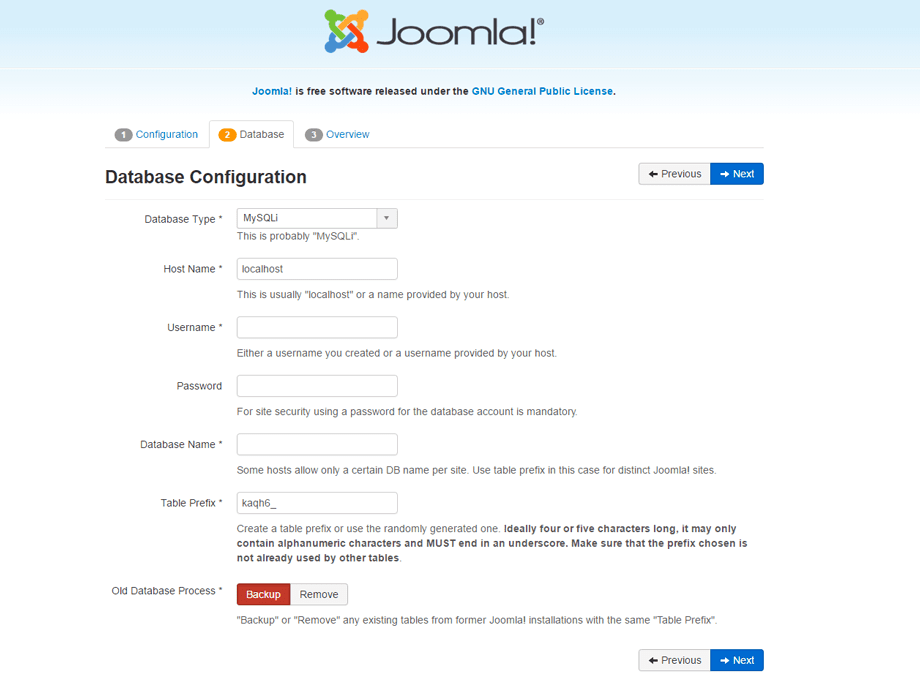
يمكنك الآن فتح متصفح الويب المفضل لديك وإدخال اسم النطاق الخاص بك في شريط البحث. سترى شاشة تثبيت Joomla. هنا، تحتاج إلى إدخال بعض المعلومات الأساسية مثل اسم الموقع، البريد الإلكتروني، اسم المستخدم وكلمة المرور. في الشاشة التالية، سيُطلب منك إدخال تفاصيل قاعدة بيانات MySQL التي قمت بإنشائها. أدخل اسم قاعدة بيانات MySQL، اسم المستخدم وكلمة المرور.
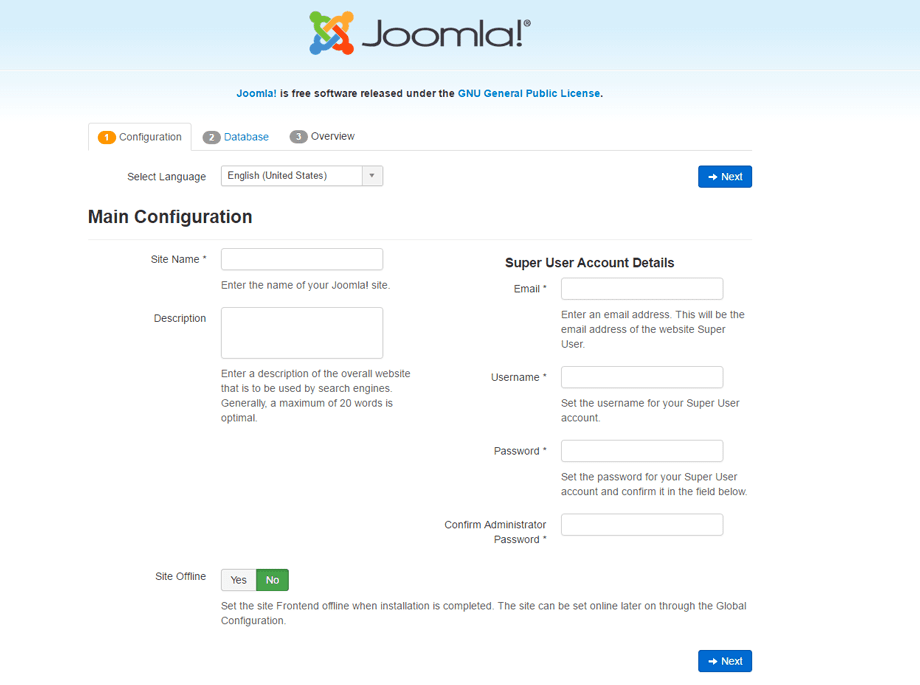
في الشاشة التالية، سيُطلب منك إدخال تفاصيل قاعدة بيانات MySQL التي أنشأتها. أدخل اسم قاعدة بيانات MySQL واسم المستخدم وكلمة المرور.
انتقل إلى الشاشة التالية لإنهاء التثبيت.
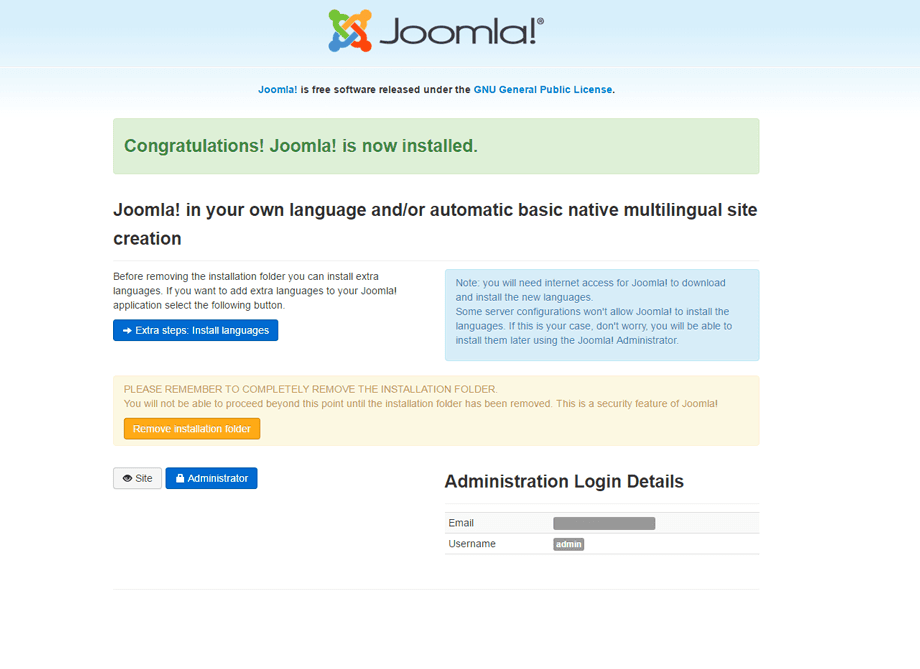
بمجرد تثبيت Joomla يمكنك إزالة دليل التثبيت:
تثبيت ملحق Speed Cache لجوملا
Speed Cache العديد من الميزات المفيدة وسيحسن بالتأكيد أداء موقع Joomla الخاص بك. بعض الميزات الهامة هي ذاكرة التخزين المؤقت الثابتة الجديدة، القدرة على تفعيل ذاكرة التخزين المؤقت للمتصفح بالكامل، ضغط Gzip، تفعيل الفهرسة التلقائية للـ URL، إضافة رؤوس انتهاء الصلاحية إلخ. انتقل هنا للتسجيل وشراء الإضافة. قم بتحميل ملف .zip الخاص بالإضافة واستخدم برنامج التثبيت القياسي لـ Joomla لتثبيته. من لوحة تحكم مسؤول Joomla، حدد الإضافات > الوحدات > تثبيت
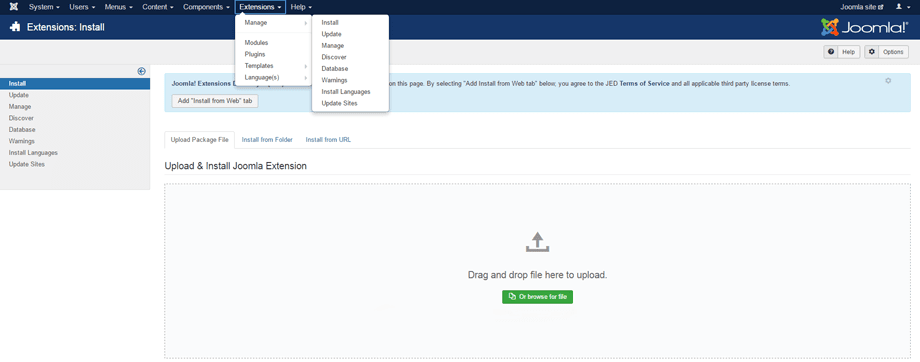
اسحب وأفلت الملف في مربع التحميل أو قم بتحميله يدويًا. سيتم تثبيت الإضافة وتفعيلها تلقائيًا. للوصول إلى لوحة تحكم Speed Cache وإدارة ذاكرة التخزين المؤقت لـ Joomla، حدد المكونات > SpeedCache
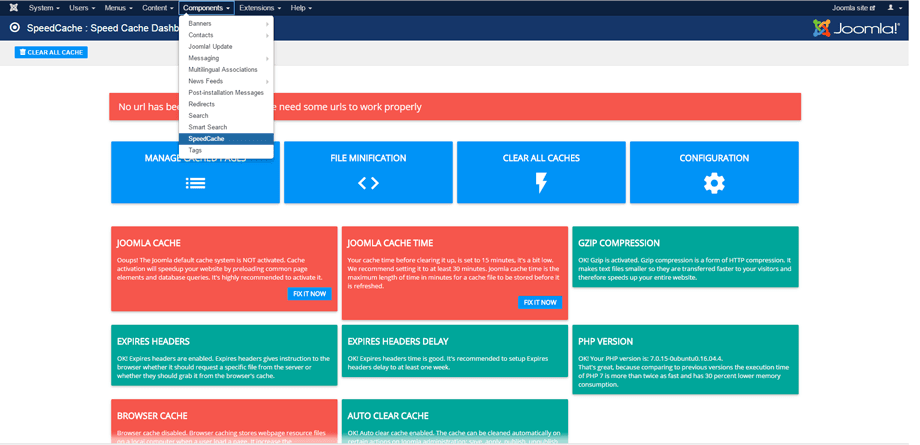
يمكنك قراءة Speed Cache الوثائق لمزيد من المعلومات والتفاصيل حول كيفية إدارة ذاكرة التخزين المؤقت لـ Joomla باستخدام Speed Cache. إذا اتبعت جميع الخطوات ، يجب أن ترى تحسنًا كبيرًا في أداء موقع Joomla الخاص بك. باستخدام VPS Linux مدعومًا بـ SSD ، إلى جانب موقع Joomla الخاص بك باستخدام Speed Cache الإضافة ، فأنت تضمن حصولك على أفضل وأسرع أداء لموقع Joomla الخاص بك.
عندما تشترك في المدونة، سنرسل لك رسالة بريد إلكتروني عند وجود تحديثات جديدة على الموقع حتى لا تفوتك.



التعليقات