 WordPress
 Joomla
 دعم
دعم الأخبار
 تسجيل الدخول
استخدام SpeedCache على خادم RoseHosting

جوملا هو نظام إدارة محتوى (CMS) يُمكّنك من بناء مواقع ويب سهلة الاستخدام، وجاهزة للأجهزة المحمولة، وعالية الأداء ببضع نقرات. أما بالنسبة للأداء، فيحتوي جوملا على نظام تخزين مؤقت مدمج، وهو فعال إلى حد ما، ولكن، كما هو الحال مع العديد من مستخدمي جوملا الآخرين، قد ترغب في الاستفادة القصوى من موقعك الإلكتروني. وهنا تبرز أهمية خاصية Speed Cache
إنه امتداد لجوملا، وهو نسخة مُحسّنة من نظام التخزين المؤقت لصفحات جوملا. في هذا البرنامج التعليمي، سنشرح لك كيفية تثبيت جوملا مع Speed Cache على خادمك الافتراضي الخاص (VPS) الذي يعمل بنظام لينكس (CentOS أو Ubuntu).
المتطلبات الأساسية
- خادم افتراضي خاص (VPS) يعمل بنظامي Ubuntu أو CentOS. يمكنك الحصول على خادم افتراضي خاص (VPS) من RoseHosting - جميع خطط استضافة VPS لديهم مُدارة بالكامل مع وصول كامل إلى الجذر. سيقومون بتثبيت وتكوين وتحسين Joomla مع Speed Cache مجانًا.
- الوصول إلى الخادم عبر SSH
- Apache 2.4+ مع mod_mysql و mod_xml و mod_zlib
- MySQL 5.5.3+
- PHP 5.6+ أو 7+ مع Magic Quotes GPC، تم ضبط MB String Overload على إيقاف التشغيل، ودعم ضغط Zlib، ودعم XML، ودعم محلل INI، ودعم JSON، ودعم Mcrypt، وتم ضبط لغة MB على الوضع الافتراضي
أضف أيضًا الإعدادات التالية إلى ملف php.ini الخاص بك:
- حد الذاكرة: 128 ميجابايت
- الحد الأقصى لحجم الملف: 32 ميجابايت
- الحد الأقصى لحجم المنشور: 32 ميجابايت
- أقصى وقت للتنفيذ: 300
بعد التأكد من استيفاء المتطلبات الأساسية، يمكنك متابعة الخطوات الأخرى في هذا الدليل. إذا لم يُحدد الأمر، فسيكون هو نفسه على نظامي CentOS وUbuntu. عند تحديده، يجب تشغيل الأمر وفقًا لتوزيعة النظام التي تستخدمها.
تثبيت جوملا
أولاً، قم بإنشاء دليل لملفات Joomla:
نزّل أحدث إصدار من جوملا من الموقع الرسمي. أحدث إصدار من جوملا وقت كتابة هذا الدليل هو 3.7.2.
# wget https://downloads.joomla.org/cms/joomla3/3-7-1/joomla_3-7-2-stable-full_package-zip
# فك ضغط joomla_3-7-1-stable-full_package-zip
غيّر أذونات الملف. على أوبونتو، شغّل الأمر التالي:
# chown -R www-data: /var/www/html/joomla
على CentOS، قم بتشغيل:
قم بإنشاء مضيف افتراضي جديد في Apache لاسم المجال الخاص بك وأضف المحتوى التالي:
مدير الخادم
DocumentRoot /var/www/html/joomla
اسم الخادم yourdomain.com
الاسم المستعار للخادم www.yourdomain.com
AllowOverride الكل
ترتيب السماح، رفض
السماح من الكل
ErrorLog /var/log/apache2/yourdomain.com-error_log
CustomLog /var/log/apache2/yourdomain.com-access_log common
ملاحظة: إذا كنت تستخدم CentOS، فاستخدم httpd بدلاً من apache2 لـ ErrorLog وCustomLog. كما يجب استبدال yourdomain.com باسم نطاقك الحالي. لإعادة تشغيل Apache على Ubuntu، شغّل الأمر التالي:
لإعادة تشغيل Apache على CentOS، قم بتشغيل الأمر التالي:
الخطوة التالية هي إنشاء قاعدة بيانات MySQL ومستخدم MySQL لموقع Joomla الجديد. سجّل الدخول إلى MySQL:
قم بتشغيل الأوامر التالية لإنشاء قاعدة بيانات MySQL والمستخدم:
mysql> منح جميع الامتيازات على joomla_db.* إلى 'joomla_user'@'localhost' الذي تم تحديده بواسطة 'your_password'؛
mysql> مسح الامتيازات؛
mysql> الخروج
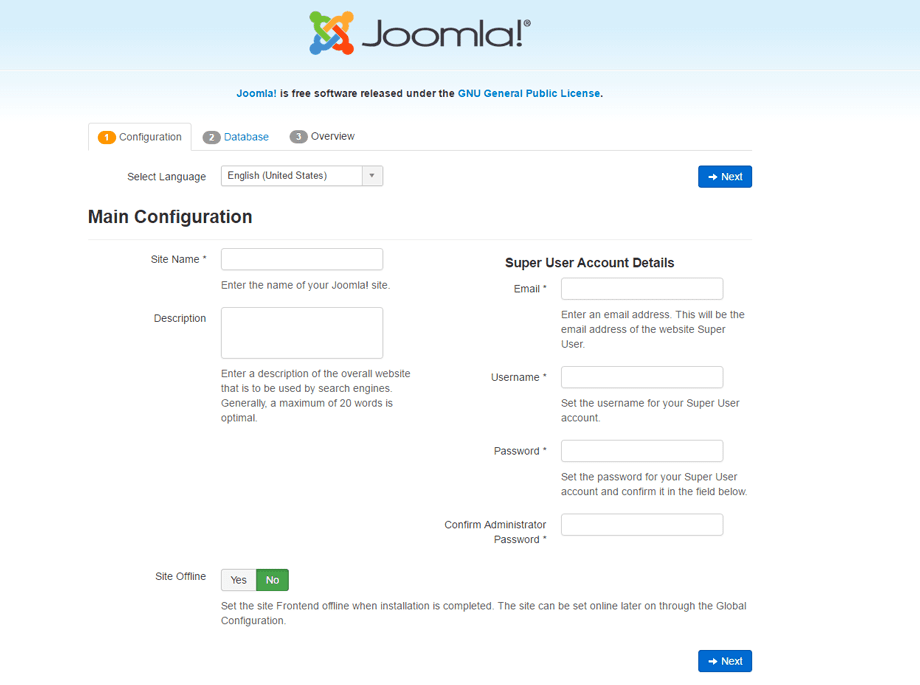
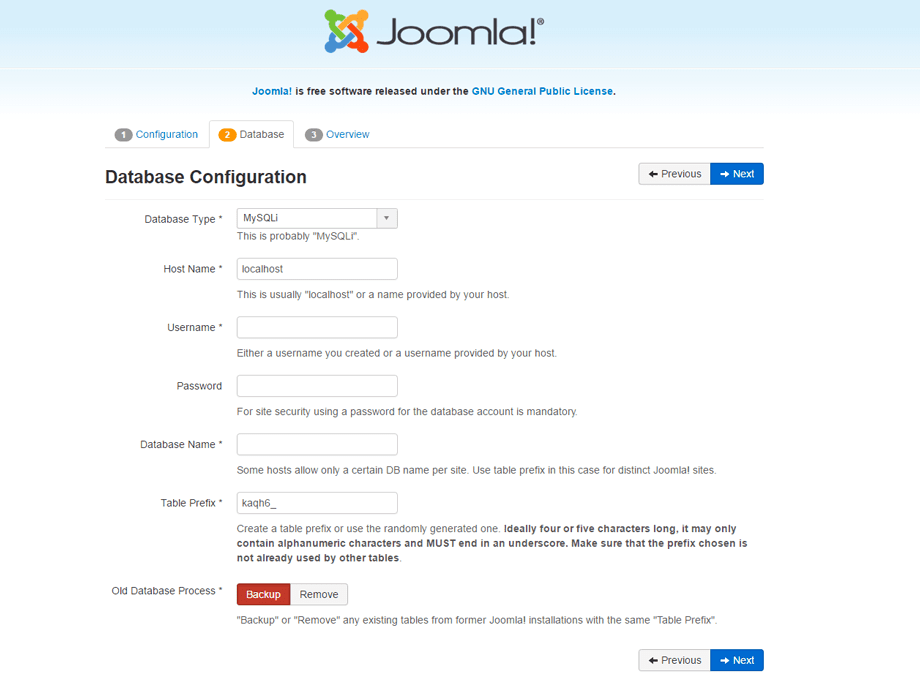
يمكنك الآن فتح متصفح الويب المفضل لديك وإدخال اسم نطاقك في شريط البحث. ستظهر لك شاشة تثبيت جوملا. هنا، ستحتاج إلى إدخال بعض المعلومات الأساسية مثل اسم الموقع، والبريد الإلكتروني، واسم المستخدم، وكلمة المرور. في الشاشة التالية، سيُطلب منك إدخال بيانات قاعدة بيانات MySQL التي أنشأتها. أدخل اسم قاعدة بيانات MySQL، واسم المستخدم، وكلمة المرور.
في الشاشة التالية، سيُطلب منك إدخال بيانات قاعدة بيانات MySQL التي أنشأتها. أدخل اسم قاعدة بيانات MySQL، واسم المستخدم، وكلمة المرور.
انتقل إلى الشاشة التالية لإكمال التثبيت.
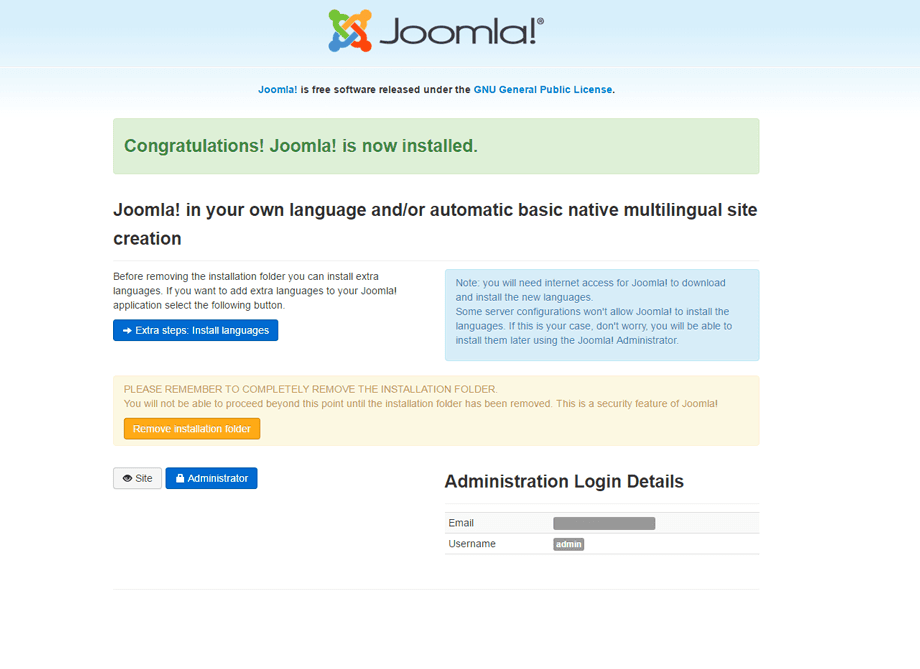
بمجرد تثبيت Joomla، يمكنك إزالة دليل التثبيت:
تثبيت ملحق Speed Cache لـ Joomla
Speed Cache العديد من الميزات المفيدة، وستُحسّن بلا شك أداء موقع Joomla الخاص بك. من أهم هذه الميزات: ذاكرة التخزين المؤقت الثابتة الجديدة، وإمكانية تفعيل ذاكرة التخزين المؤقت الكاملة للمتصفح، وضغط Gzip، وتفعيل فهرسة عناوين URL تلقائيًا، وإضافة رؤوس انتهاء الصلاحية، وغيرها. سجّل وشراء الإضافة من هنا. نزّل ملف .zip الخاص بالإضافة، واستخدم مُثبّت Joomla القياسي لتثبيته. من لوحة إدارة Joomla، اختر "الإضافات" > "الوحدات النمطية" > "التثبيت".
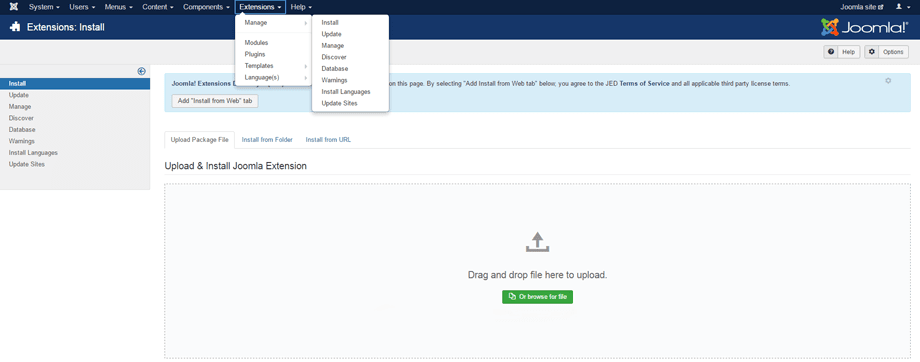
اسحب الملف وأفلته في مربع التحميل أو حمّله يدويًا. سيتم تثبيت الامتداد وتفعيله تلقائيًا. للوصول إلى لوحة معلومات Speed Cache وإدارة ذاكرة التخزين المؤقت لـ Joomla، اختر Components > SpeedCache
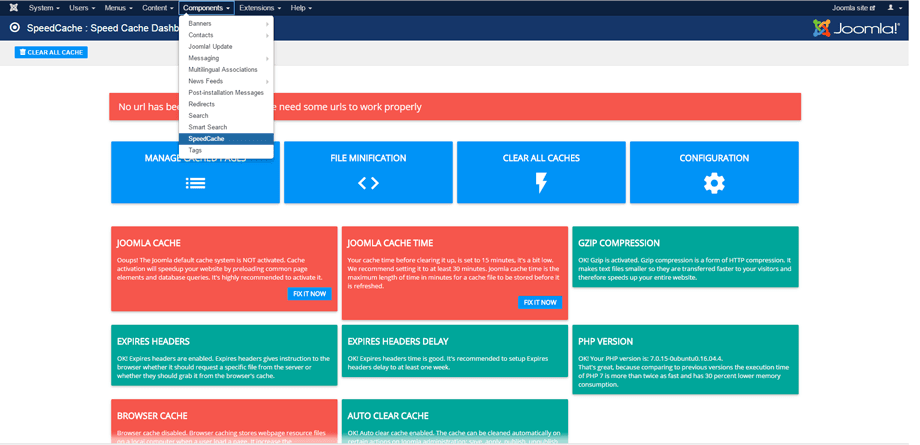
يمكنك الاطلاع على وثائق Speed Cache لمزيد من المعلومات والتفاصيل حول كيفية إدارة ذاكرة التخزين المؤقت لجوملا باستخدام Speed Cache . باتباع جميع الخطوات، ستلاحظ تحسنًا ملحوظًا في أداء موقع جوملا الخاص بك. باستخدام خادم VPS يعمل بنظام Linux ومزوّد بمحرك أقراص SSD، بالإضافة إلى استخدام موقع جوملا الخاص بك لامتداد Speed Cache ، تضمن الحصول على أفضل وأسرع أداء لموقع جوملا الخاص بك.
عندما تشترك في المدونة سنرسل لك بريدا إلكترونيا عندما تكون هناك تحديثات جديدة على الموقع حتى لا تفوتك.



تعليقات