 منتجات ووردبريس
 منتجات جوملا
 الدعم
الدعم الأخبار
 تسجيل الدخول
استبدل عنصر معرض Elementor بـ WP Media Folder إضافة المعرض

صحيح أن إليمينتور هو منشئ صفحات جيد حقًا مع العديد من الأدوات لإدارة موقع احترافي ولكن هناك دائمًا إمكانية لإضافة وتحسين الأدوات الموجودة بالفعل مثل المعارض.
جدول المحتويات
قل وداعًا لمكتبة الوسائط الفوضوية.
يتيح لك تصنيف الملفات ومزامنة المجلدات مع التخزين السحابي وإنشاء معارض مذهلة واستبدال الصور دون كسر الروابط.
قم بتحسين سير عمل الوسائط الخاص بك اليوم
ابدأ باستخدام اضافة المعرض الرائع هذا لوردبريس
لمتابعة هذا البرنامج التعليمي ، نحن نستخدم WP Media Folder و WP Media Folder اضافة المعرض, الذي سيوفر لك جميع الأدوات اللازمة.
الآن بعد أن قمنا بتثبيت Elementor، WP Media Folder، و WP Media Folder إضافة المعرض، دعنا نبدأ بإنشاء أول معرض لنا، للقيام بذلك، انتقل إلى مكتبة الوسائط > معارض مجلد الوسائط في هذا القسم، انقر على + إضافة معرض جديد > إنشاء معرض وسائط جديد
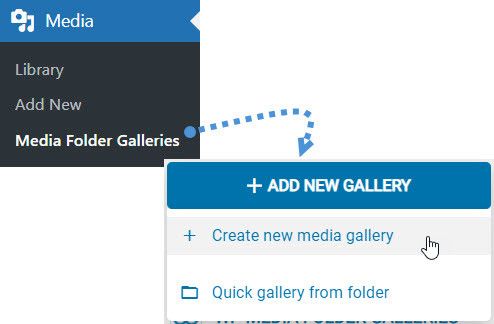
سيتم عرض الخيارات لإعداد معرضك الأول بسهولة، في هذه الخطوة، قم بتعيين اسم، إذا كنت ترغب في أن يكون مجلدًا فرعيًا، قم بتعيين مجلد وأخيراً، حدد موضوع المعرض الذي ستستخدمه.
هذه المرة سنسميه "معرض Elementor" ونختار معرض Material.
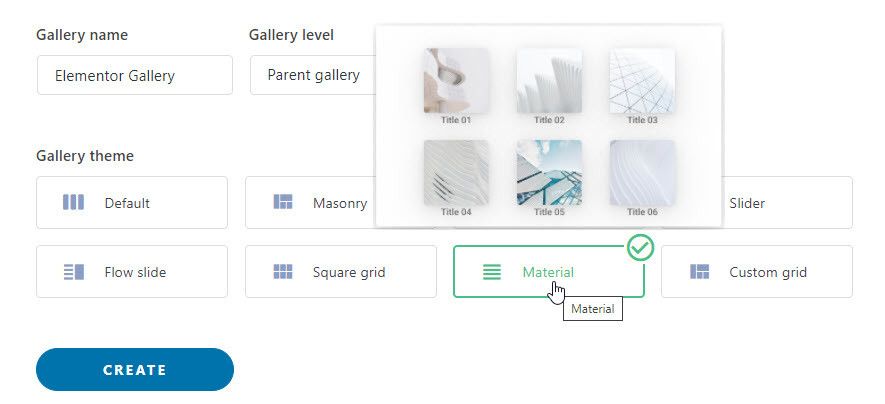
قم بإعداده كما تريد، ثم انقر على إنشاء
الآن بعد أن أصبح لدينا معرض الصور معدًا والمظهر محددًا، دعنا نضيف صورًا. يمكنك تحميلها، أو استيرادها من صور جوجل، أو إضافتها مباشرة من مكتبة الوسائط. سنضيفها من مكتبة الوسائط. لهذا، انقر على شعار ووردبريس.
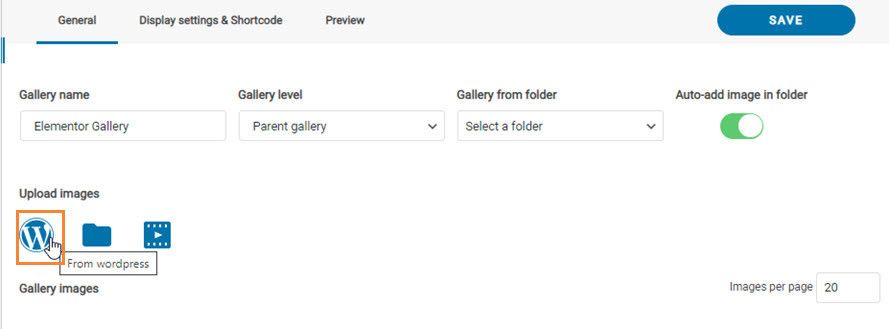
سيؤدي هذا إلى تحميل مكتبة الوسائط مع المجلدات من البرنامج الإضافي، لذا حدد جميع الصور التي تريد إضافتها وأخيرًا انقر على حفظ.
سيتم استيراد جميع الصور إلى إضافة المعرض لهذا المعرض.
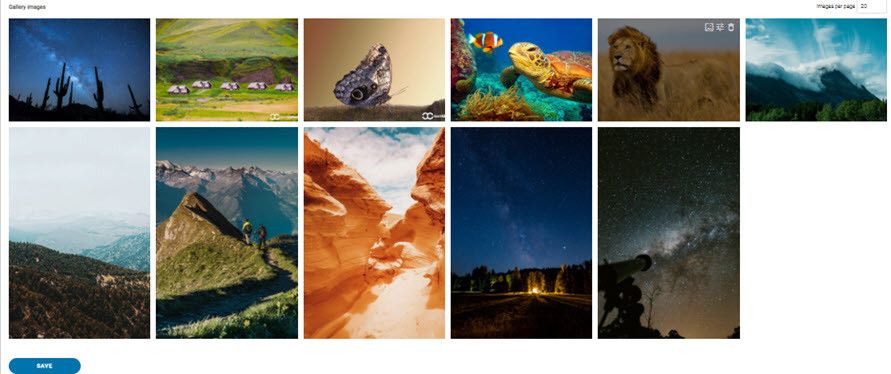
سيؤدي هذا إلى إنهاء إنشاء المعرض. ستتيح لك العديد من الأدوات الجيدة الأخرى تخصيص معرضك أكثر، مثل الهوامش والأحجام والألوان والمحاذاة.
لقد تركنا هذه المعرض كما هو وانتقلنا إلى Elementor لترى كيف يمكن استخدام إضافة المعرض هذه مباشرة في منشئ الصفحة.
استخدام Elementor مع اضافة معرض الصور
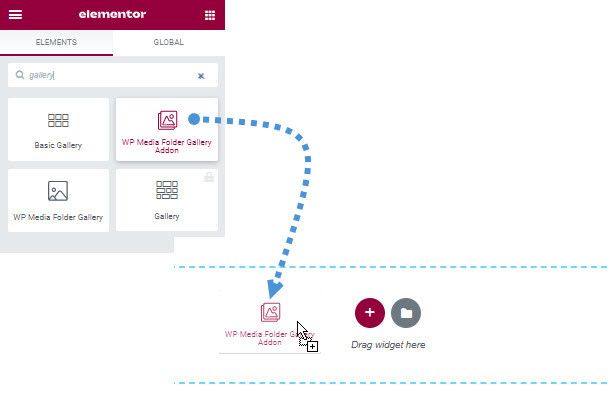
الآن بعد إنشاء المعرض ، انتقل إلى الصفحة/المنشور حيث تريد إضافة المعرض. وبعد تحميل Elementor ، ابحث عن الكتلة المسماة WP Media Folder Addon وأضفها إلى صفحتك.
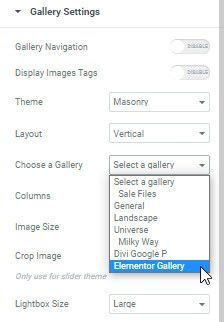
سترى الخيارات في القائمة اليسرى للكتلة ، ابحث عن "اختيار معرض" واحد وحدد المعرض الذي قمت بإنشائه.
سيتم تحميل المعاينة على الجانب الأيمن من المحرر.
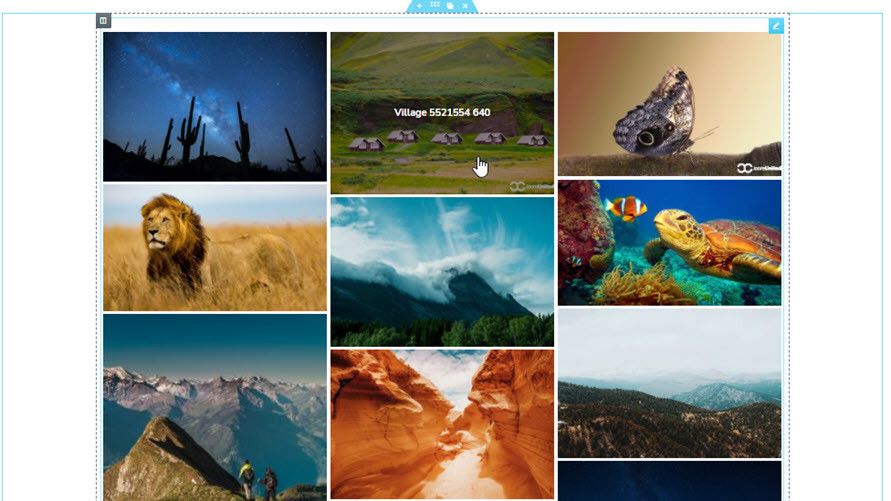
من الجانب الأيسر، يمكنك تخصيص معرضك بشكل أكبر لجعله مناسبًا لمحتواك. يمكنك أيضًا تغيير المعرض من الجانب الأيسر حتى تتمكن من التحقق من شكل السمة مباشرة عند إدراجها في المحتوى مع العناصر/المعلومات الأخرى التي تضيفها إلى صفحتك باستخدام Elementor.

كما ترى، هناك العديد من الخيارات التي يمكنك تعيينها حتى تتمكن من تخصيص المعرض بشكل أكبر مباشرة من صفحة التحرير.
كل معرض له خياراته الخاصة، على سبيل المثال، سيكون للشرائح خيار تعيين أرقام سطور الشريحة في سمة الشريحة وعدد الأعمدة التي سيتم استخدامها للسمة.
دعونا نلقي نظرة على السمات المتاحة مع إضافة المعرض:
الافتراضي
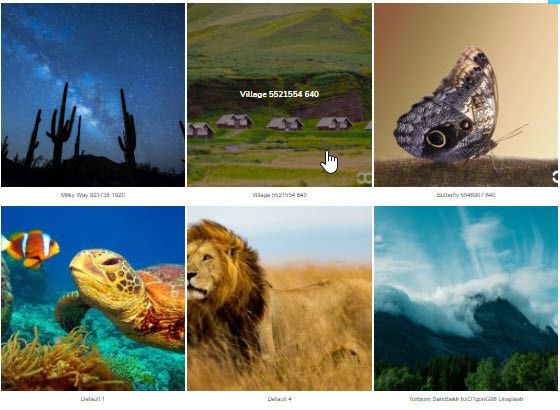
Masonry
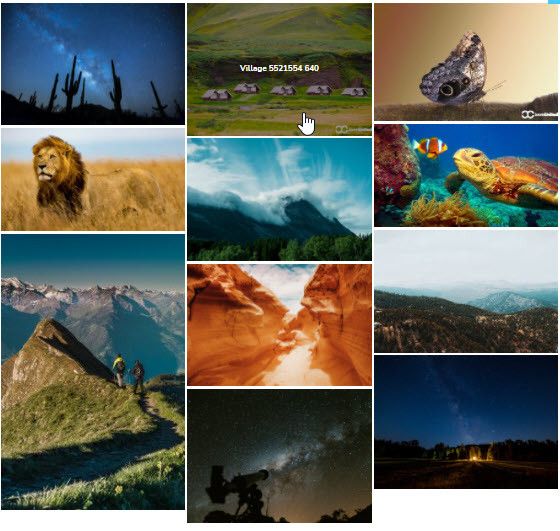
الحافظة
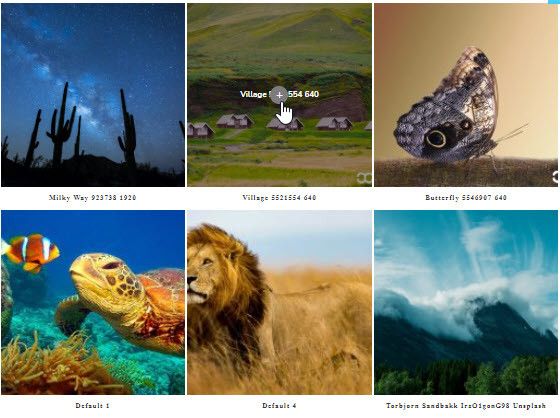
المنزلق
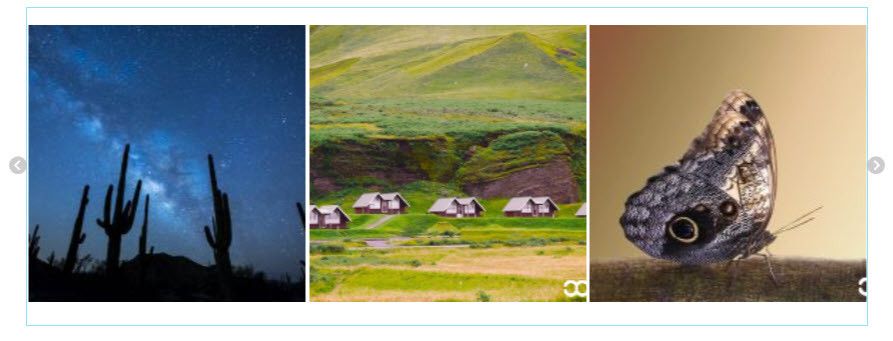
شريحة التدفق
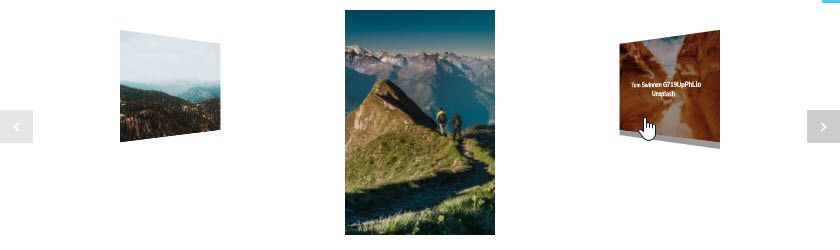
شبكة مربعة

مادة
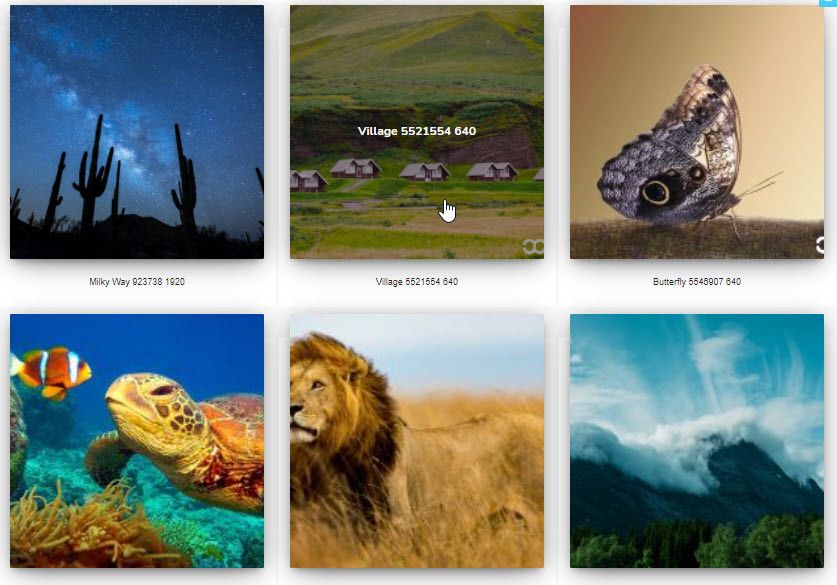
شبكة مخصصة

كما ترون هناك العديد من سمات المعرض التي ستتمكن من استخدامها لجعل جميع معارضك تبدو احترافية حقًا.
عنصر واجهة مستخدم معرض Elementor في الفيديو
نداء لجميع مشرفي المواقع!
وفر الوقت وارفع الإنتاجية مع WP Media Folder. قم بتنظيم ملفات الوسائط للعملاء بسهولة، وإنشاء معارض مخصصة، وتوفير تجربة مستخدم سلسة.
قم بترقية مشاريع موقعك الآن!
اضافة المعرض و Elementor ، كل ما تحتاجه!
تمامًا كما يقول العنوان ، Elementor و WP Media Folder Gallery Addon هما كل ما تحتاجه لإنشاء موقع احترافي حقًا وعرض الوسائط الخاصة بك للمستخدمين باستخدام المعارض التي تعد جزءًا "محسنًا" آخر من سمة الخاص بك ;)
وهذا ليس كل شيء حيث ستتمكن من استخدام جميع الميزات الأخرى مثل استيراد ألبومات صور Google مباشرة إلى المعرض الخاص بك!
وبالطبع، ليس كل ما يمكنك القيام به مع هذا الإضافة الرائعة، انتقل هنا حتى تتمكن من رؤية المزيد من المعلومات والحصول على الإضافة والملحق الخاص بك!
عندما تشترك في المدونة، سنرسل لك رسالة بريد إلكتروني عند وجود تحديثات جديدة على الموقع حتى لا تفوتك.




التعليقات