 WordPress
 Joomla
 دعم
دعم الأخبار
 تسجيل الدخول
استبدال عنصر واجهة المستخدم الرسومية معرض Elementor بملحق معرض WP Media Folder

من الصحيح أن Elementor عبارة عن منشئ صفحات جيد حقًا يحتوي على العديد من الأدوات لتشغيل موقع ويب احترافي ولكن هناك دائمًا إمكانية لإضافة وتحسين الأدوات الموجودة بالفعل مثل المعارض على سبيل المثال.
جدول المحتويات
قل وداعًا لمكتبة الوسائط الفوضوية.
WP Media Folder تصنيف الملفات، ومزامنة المجلدات مع التخزين السحابي، وإنشاء معارض رائعة، وحتى استبدال الصور دون انقطاع الروابط.
حسّن سير عمل الوسائط لديك اليوم.
ابدأ باستخدام هذه الإضافة الرائعة للمعرض على WordPress
لمتابعة هذا البرنامج التعليمي، نحن نستخدم WP Media Folder و WP Media Folder Gallery Addon، والذي سيعطيك كل الأدوات اللازمة.
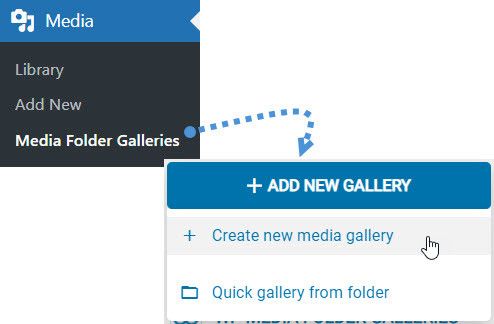
الآن بعد أن قمنا بتثبيت Elementor، WP Media Folder ، WP Media Folder Gallery، فلنبدأ بإنشاء معرضنا الأول، لذلك، انتقل إلى مكتبة الوسائط > معرض مجلدات الوسائط في هذا القسم، وانقر فوق +إضافة معرض جديد > إنشاء معرض وسائط جديد .
ستظهر لك خيارات لإعداد معرضك الأول بسهولة، في هذه الخطوة، قم بتعيين اسم، إذا كنت تريده أن يكون مجلدًا فرعيًا، فقم بتعيين مجلد وأخيرًا، حدد سمة المعرض التي ستستخدمها.
هذه المرة سوف نطلق عليه اسم "Elementor Gallery" ونختار معرض المواد.
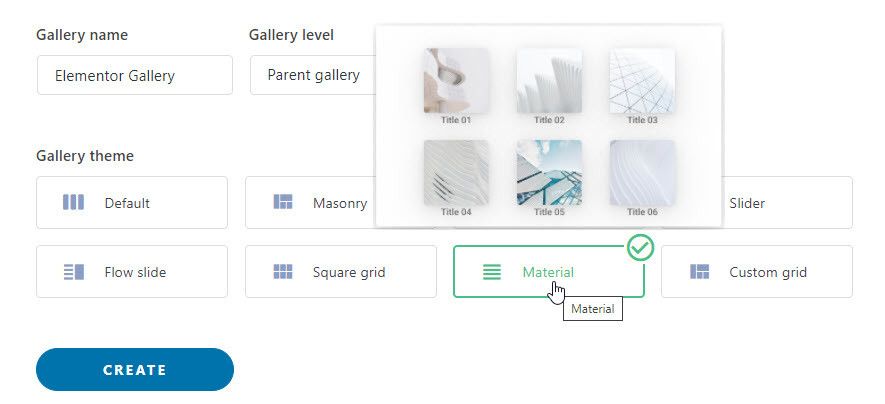
قم بإعداده كما تريد، ثم انقر فوق "إنشاء" .
بعد أن جهّزنا المعرض وحددنا السمة، لنُضِف الصور. يمكنك تحميلها، أو استيرادها من صور جوجل، أو إضافتها مباشرةً من مكتبة الوسائط. سنضيفها من مكتبة الوسائط. للقيام بذلك، انقر على شعار ووردبريس.
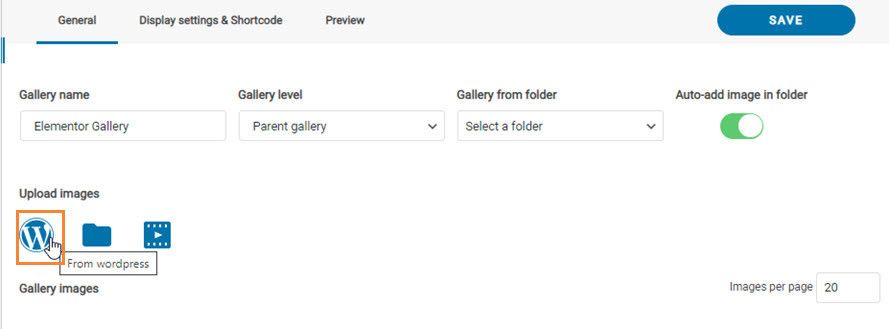
سيؤدي هذا إلى تحميل مكتبة الوسائط بالمجلدات من البرنامج المساعد، لذا حدد جميع الصور التي تريد إضافتها وأخيرًا انقر فوق "حفظ".
سيتم استيراد كافة الصور إلى ملحق المعرض لهذا المعرض.
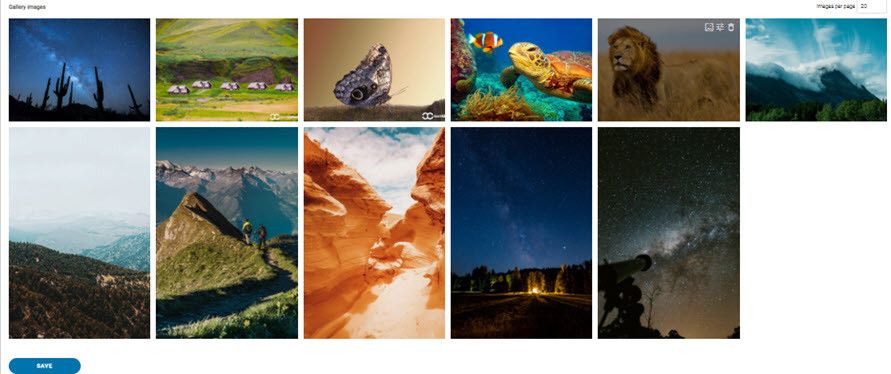
سيُنهي هذا إنشاء المعرض. ستُتيح لك العديد من الأدوات الجيدة الأخرى تخصيص معرضك بشكل أكبر، مثل الهوامش والأحجام والألوان والمحاذاة.
في الوقت الحالي، سنترك هذا المعرض كما هو وننتقل إلى Elementor لنرى مدى سهولة استخدام إضافة المعرض هذه مباشرةً في Page Builder.
استخدام Elementor مع إضافة معرض الصور
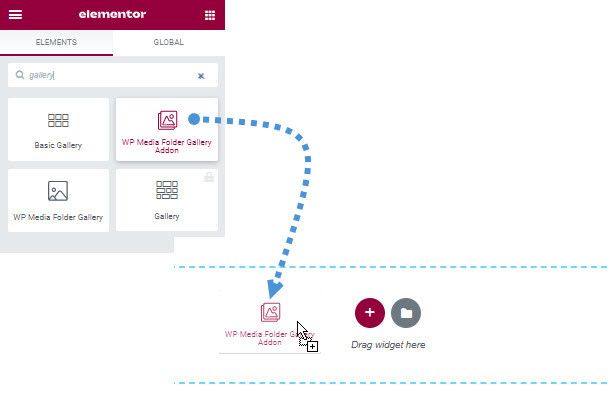
بعد إنشاء المعرض، انتقل إلى الصفحة/المنشور الذي تريد إضافته إليه. بعد تحميل Elementor، ابحث عن إضافة WP Media Folder Addon وأضفها إلى صفحتك.
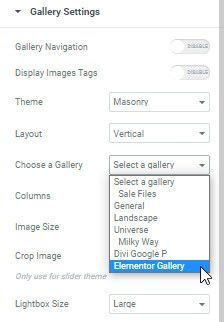
ستشاهد الخيارات في القائمة اليسرى للكتلة، ابحث عن خيار "اختيار معرض" وحدد المعرض الذي قمت بإنشائه.
سيتم تحميل المعاينة على الجانب الأيمن من المحرر.
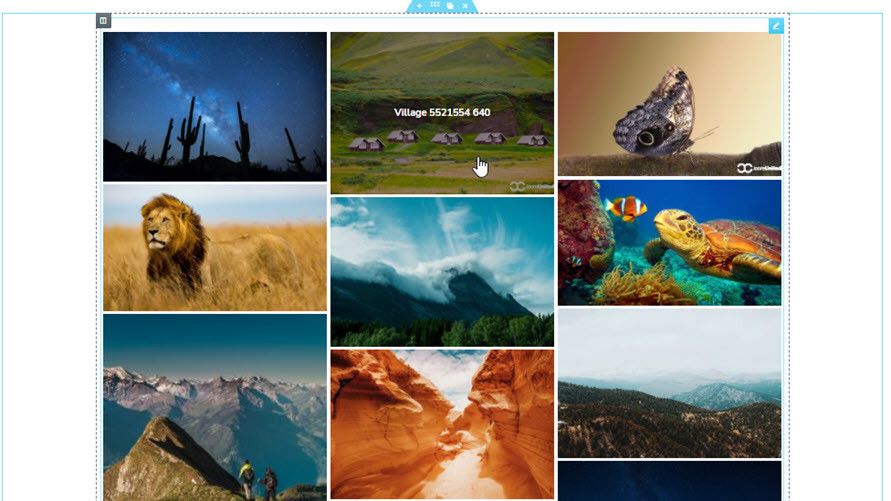
من الجانب الأيسر، يمكنك تخصيص معرضك بشكل أكبر ليناسب محتواك. كما يمكنك تغيير المعرض من الجانب الأيسر لتتمكن من رؤية مظهر القالب مُدمجًا مباشرةً في المحتوى مع العناصر/المعلومات الأخرى التي تُضيفها إلى صفحتك باستخدام Elementor.

كما ترى، هناك العديد من الخيارات التي يمكنك تعيينها حتى تتمكن من تخصيص المعرض بشكل أكبر مباشرة من إصدار الصفحة.
يحتوي كل معرض على خياراته الخاصة، على سبيل المثال، سيكون لدى أشرطة التمرير خيار تعيين أرقام أسطر شريط التمرير في سمة شريط التمرير وعدد الأعمدة التي سيتم استخدامها للسمات.
دعونا نلقي نظرة على السمات المتاحة مع Gallery Addon:
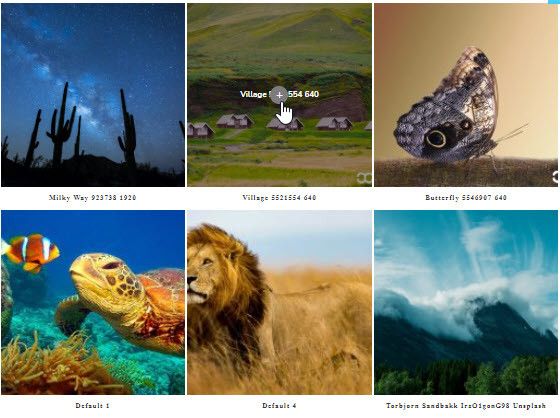
افتراضي
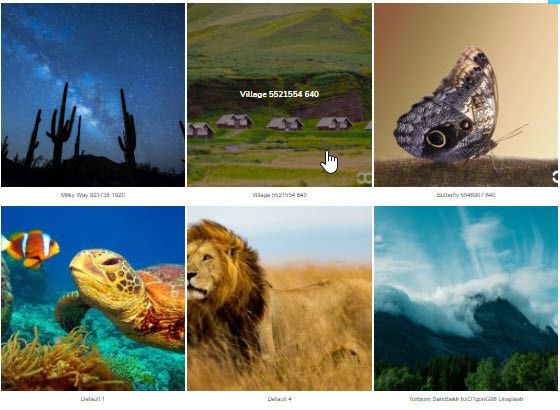
Masonry
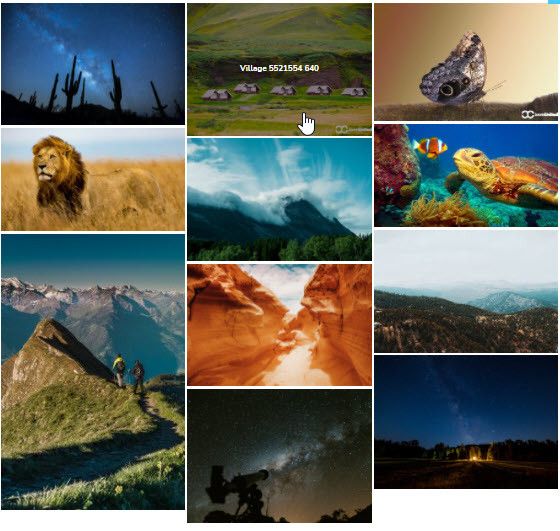
الحافظة
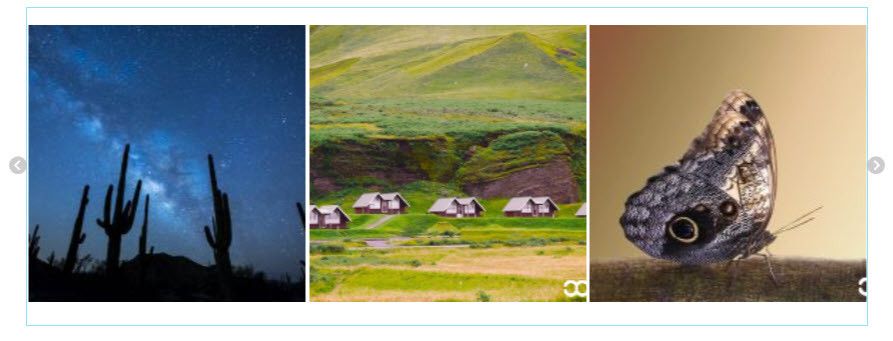
سلايدر
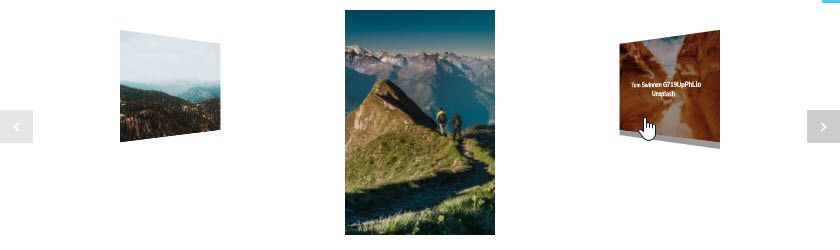
شريحة التدفق
شبكة مربعة

ماتيريال
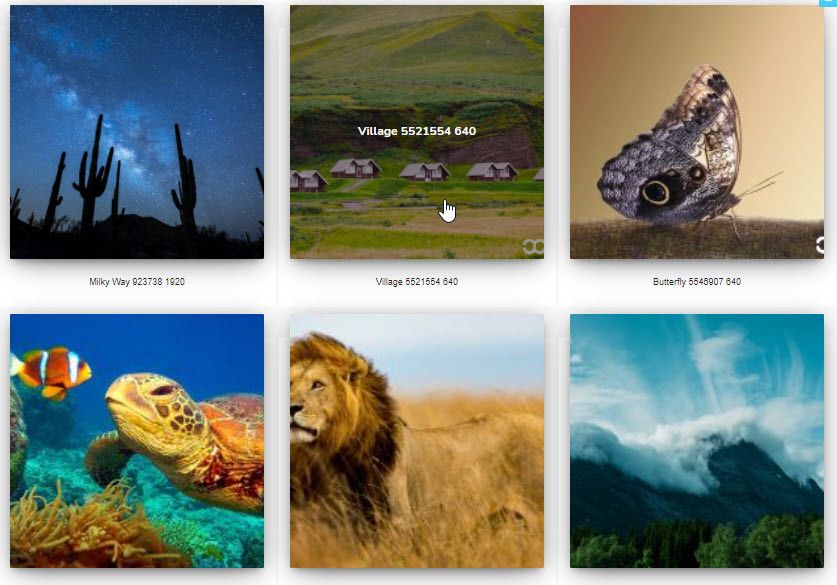
شبكة مخصصة

كما ترى، هناك العديد من سمات المعرض التي يمكنك استخدامها لجعل جميع معارضك تبدو احترافية حقًا.
أداة معرض Elementor في الفيديو
نداء إلى جميع مشرفي المواقع!
وفّر وقتك وعزّز إنتاجيتك مع WP Media Folder . نظّم ملفات الوسائط الخاصة بعملائك بسهولة، وأنشئ معارض مخصصة، ووفّر تجربة مستخدم سلسة.
طوّر مشاريع موقعك الإلكتروني الآن!
إضافة المعرض وElementor، كل ما تحتاجه!
تمامًا كما يشير العنوان، فإن Elementor و WP Media Folder Gallery Addon هما كل ما تحتاجه لإنشاء موقع احترافي حقًا وإظهار الوسائط الخاصة بك لمستخدميك باستخدام المعارض التي تعد جزءًا "مُحسَّنًا" آخر من موضوعك ;)
وهذا ليس كل شيء، حيث ستتمكن من استخدام جميع الميزات الأخرى مثل استيراد ألبومات صور Google مباشرة إلى معرض الصور الخاص بك!
وبالطبع، ليس هذا كل ما يمكنك فعله باستخدام هذه الإضافة الرائعة، انتقل إلى هنا حتى تتمكن من رؤية المزيد من المعلومات والحصول على الإضافة+المكون الإضافي الخاص بك!
عندما تشترك في المدونة سنرسل لك بريدا إلكترونيا عندما تكون هناك تحديثات جديدة على الموقع حتى لا تفوتك.



تعليقات