 منتجات ووردبريس
 منتجات جوملا
 الدعم
الدعم الأخبار
 تسجيل الدخول
استبدل عنصر معرض DIVI بـ WP Media Folder إضافة المعرض

أدوات إنشاء الصفحات هي جزء من أهم الأدوات التي يمكن استخدامها عند إنشاء موقع ويب ومن الصحيح أن DIVI هي واحدة من أفضل أدوات إنشاء الصفحات ولكن ماذا لو استطعنا تحسين أداة رائعة بالفعل مثل DIVI؟
باستخدام إضافة معرض مجلد الوسائط ، ستتمكن من استبدال وتحسين كتلة المعرض من Divi بالعديد من الأدوات ، مثل استخدام السمات المحددة مسبقًا وتخصيصها لجعلها مناسبة لمحتوى موقعك.
يوجد أيضًا قسم متخصص في إدارة المعارض الخاصة بك وتحريرها ومعاينتها ، ولكن هذا ليس كل شيء! ستتمكن من إدارة معارضك مباشرة من صفحة التحرير. سنرى مدى سهولة القيام بذلك في هذه المشاركة.
جدول المحتويات
قل وداعًا لمكتبة الوسائط الفوضوية.
WP Media Folder يتيح لك تصنيف الملفات ومزامنة المجلدات مع التخزين السحابي وإنشاء معارض مذهلة واستبدال الصور دون كسر الروابط.
قم بتحسين سير عمل الوسائط الخاص بك اليوم
ابدأ في استخدام هذه الإضافة الأساسية للمعرض الخاص بك
لإكمال هذا البرنامج التعليمي، نستخدم WP Media Folder و WP Media Folder Gallery Addon، وتحتوي هذه الإضافات على الأدوات اللازمة لإدارة وإنشاء المعارض الموضحة في هذا المنشور.
أولاً وقبل كل شيء، لنبدأ بإنشاء معرضنا الأول باستخدام مدير المعارض، وللقيام بذلك، انتقل إلى الوسائط > معارض في هذا القسم، ستتمكن من إدارة جميع معارضك، الآن وقد وصلنا إلى هنا، انقر فوق +إضافة معرض جديد > إنشاء معرض وسائط جديد.
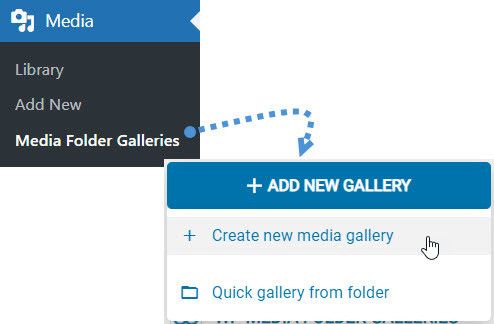
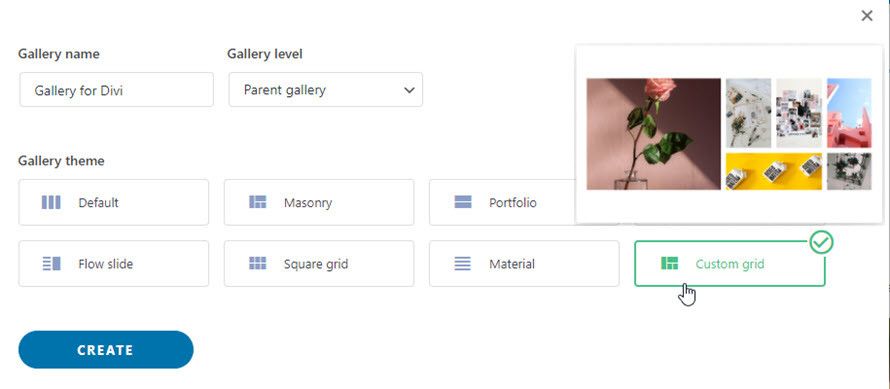
سيظهر مربع حوار منبثق حيث يمكنك بسهولة إنشاء معرض عن طريق كتابة العنوان واختيار السمة التي تريد استخدامها. إذا كنت ترغب في جعل هذا مجلدًا فرعيًا ، فستتمكن من تحديد المجلد الأصل.
سنضيف العنوان "معرض لـ Divi" ونختار " الشبكة المخصصة" كنمط لهذا المعرض، وعند الانتهاء، انقر فوق "إنشاء".
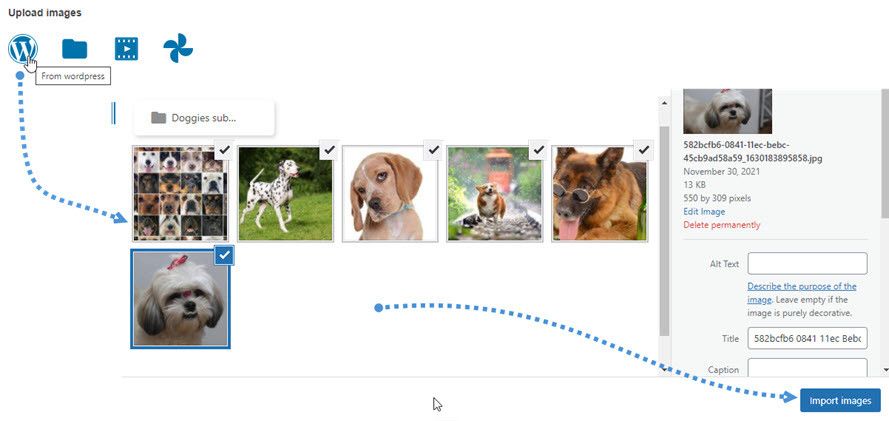
في هذا القسم، ستتمكن من إدارة معارض الصور الخاصة بك. أولاً، دعنا نضيف الصور التي ستُستخدم في هذا المعرض الجديد. يمكنك استخدام مكتبة الوسائط الخاصة بك، أو تحميلها مباشرةً من جهاز الكمبيوتر، أو استيرادها إلى معرضك الجديد باستخدام صور جوجل.
في هذا الدرس، سنستخدم الصور مباشرةً من مكتبة الوسائط. انقر على شعار ووردبريس لفتح مكتبة الوسائط، ثم حدد الصور التي تريد استخدامها، ثم انقر على " استيراد الصور".
سمة الشبكة المخصصة هذه خاصة لأنها ستتيح لك تكبير ونقل الصور باستخدام نظام السحب والإفلات.
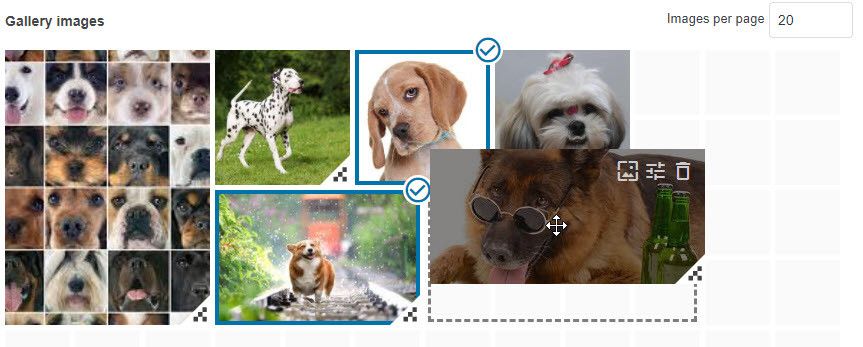
فلنقم الآن بضبط الصور بالطريقة التي نريد عرضها بها، ثم انقر على "حفظ".
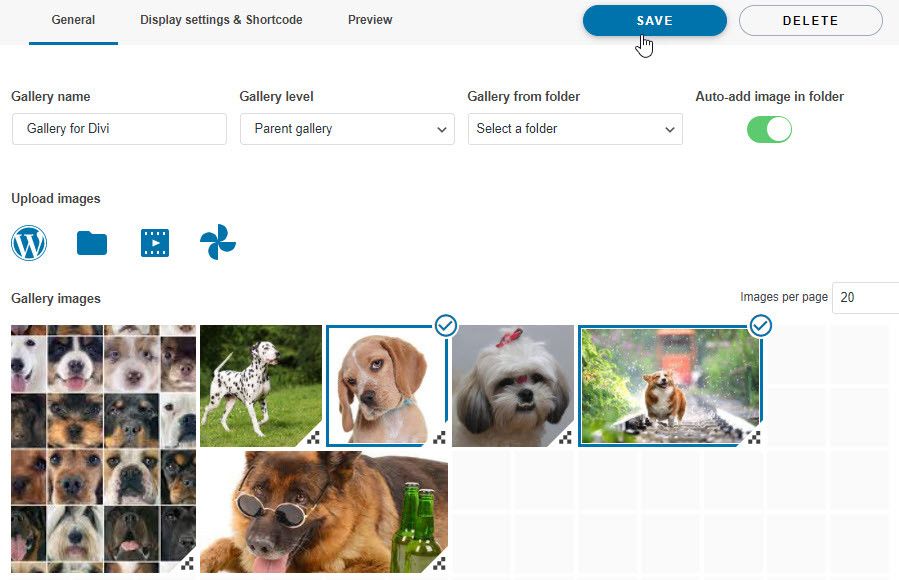
هناك العديد من الخيارات التي يمكننا تغييرها في هذا المدير مثل إعدادات العرض (مثل الحدود، الهامش، الإجراء عند النقر والتوسع) ولكن يمكن القيام بذلك أيضًا مباشرة من منشئ الصفحة لذلك بمجرد إنشاء المعرض دعونا نرى كيفية القيام بذلك!
إنشاء أفضل معرض DIVI
الآن بعد إنشاء المعرض، انتقل إلى الصفحة التي تريد تحريرها باستخدام DIVI وفي الأدوات بعد النقر على + وابحث عن الكتلة المسماة WPMF Gallery Addon.
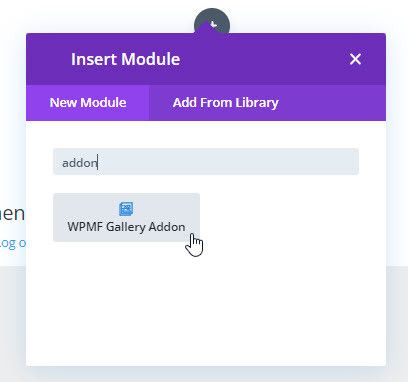
سيؤدي هذا إلى فتح كتلة تحتوي على جميع الخيارات لإدارة معرضك ، أولاً وقبل كل شيء ، ابحث عن قسم "اختيار المعرض" وحدد المعرض الذي أنشأناه مسبقًا.
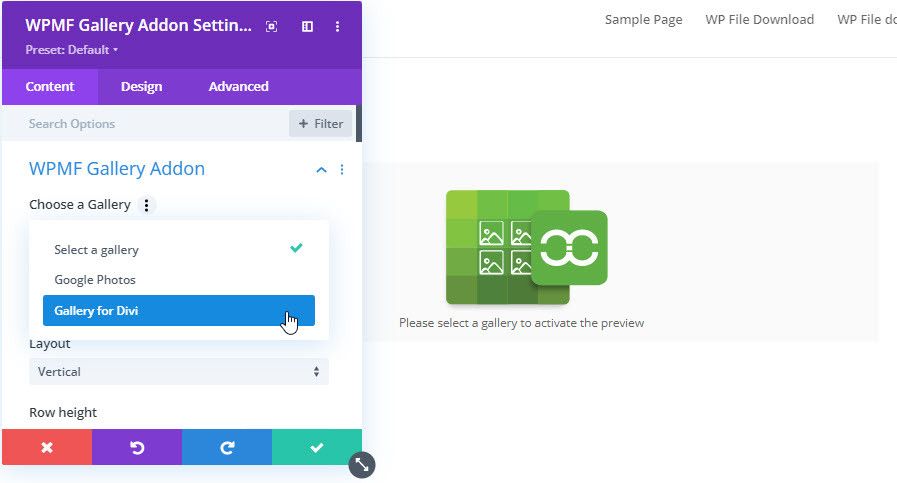
سيؤدي هذا إلى تحميل المعاينة مع جميع الإعدادات المتاحة لسمة المعرض في الكتلة.
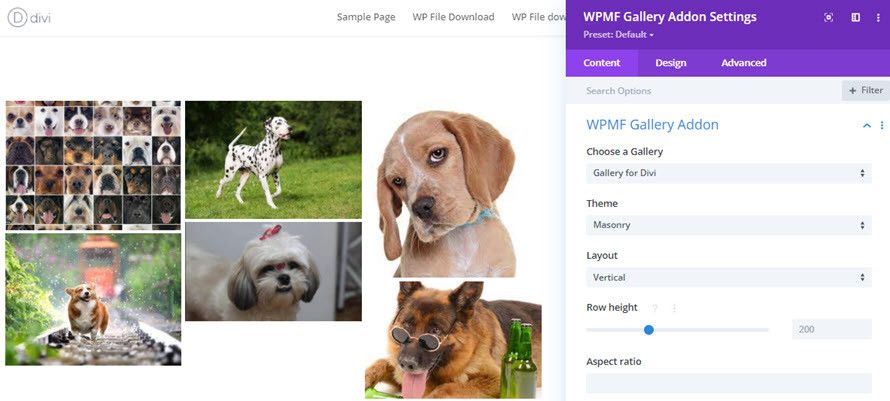
يمكنك جعل السمة التي تريدها مناسبة لمحتواك باستخدام إعدادات السمة، دعنا نلقي نظرة عليها.
في المقام الأول، لديك خيار تغيير الثيم، وتعيين تخطيط آخر، وجعل الصفوف ذات ارتفاع أكبر وتحديد نسبة العرض إلى الارتفاع.
في حالة رغبتك في عرض أكثر من معرض واحد ، يمكنك تحديد التنقل في المعرض ، سيسمح لك ذلك بإضافة معرض مع معارض فرعية.
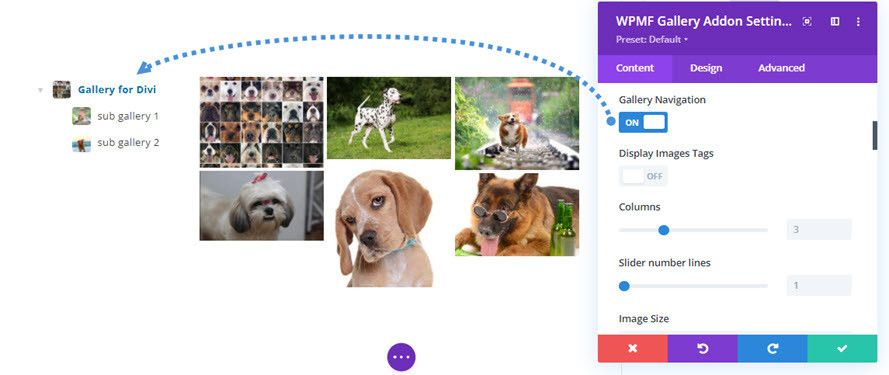
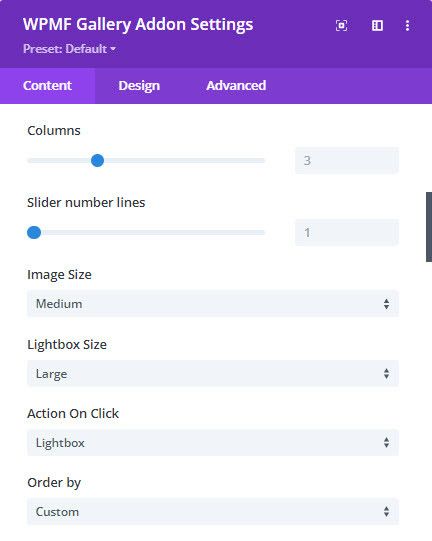
هناك العديد من الخيارات الأخرى التي يمكنك تعيينها مثل حجم الصورة، حجم Lightbox، الإجراء عند النقر، والترتيب.
الخيارات الأخرى مثل خيارات الحدود لتحديد حد للصور وجعلها منحنية على سبيل المثال متاحة أيضًا.
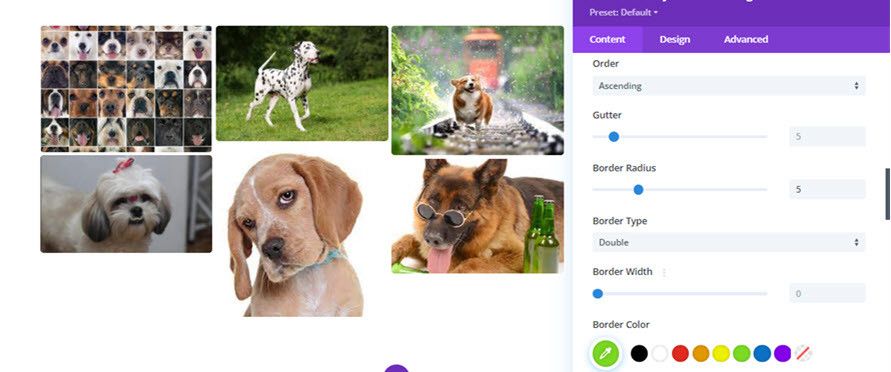
باستخدام هذه الخيارات والخيارات المتقدمة الأخرى المتاحة ، يمكنك ضبط معرضك كمحترف بخيارات بسيطة ;)
إنشاء ظل وتخصيصه قدر ما تريد.
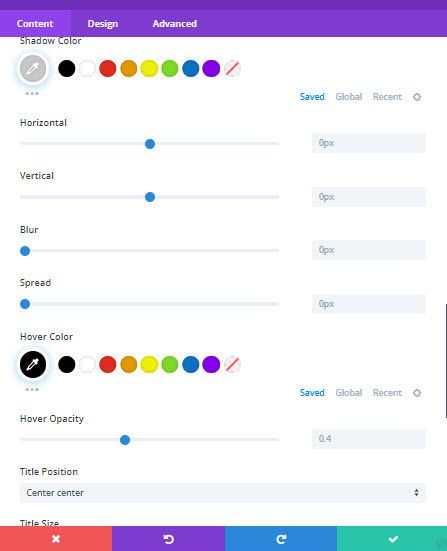
وأخيراً، قم بتخصيص عنوان ووصف صورتك قدر ما تريد! هناك مواضيع مثل الحافظة والإعدادات الافتراضية التي ستسمح لك بإظهار العنوان، على سبيل المثال، ستتمكن من تعيينه من هنا ومعاينة التغييرات على الفور في محرر الصفحة.
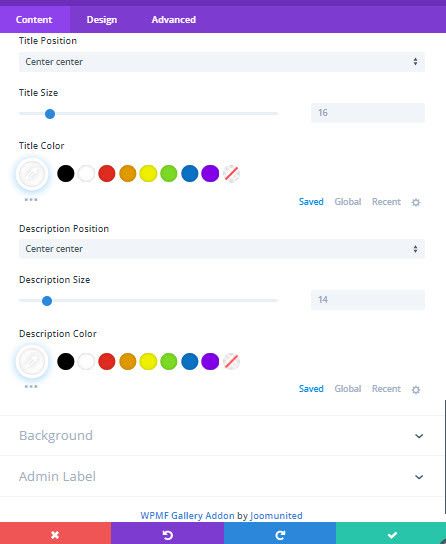
أخيرًا ، هناك أيضًا خيارات التصميم التي ستتيح لك تحديد جميع الخيارات المتقدمة (التي تتطلب عادةً معرفة CSS) الهوامش والحدود والأحجام والرسوم المتحركة إذا كنت تريد كل شيء ببضع نقرات فقط.
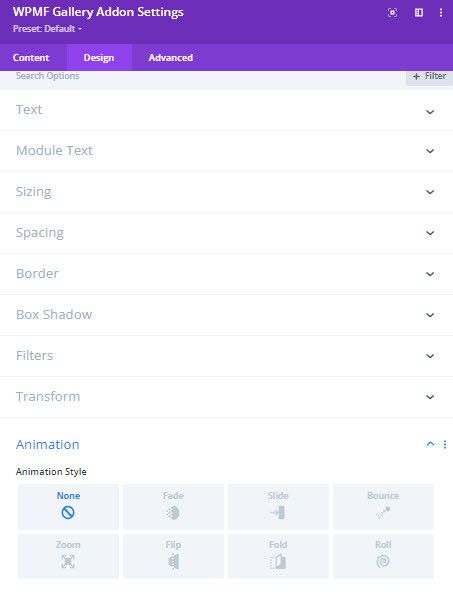
الآن بعد أن رأينا ملخصًا لجميع إعدادات السمة، دعونا نلقي نظرة على السمات المتاحة:
الافتراضي

Masonry

الحافظة

المنزلق

شريحة التدفق

شبكة مربعة

مادة
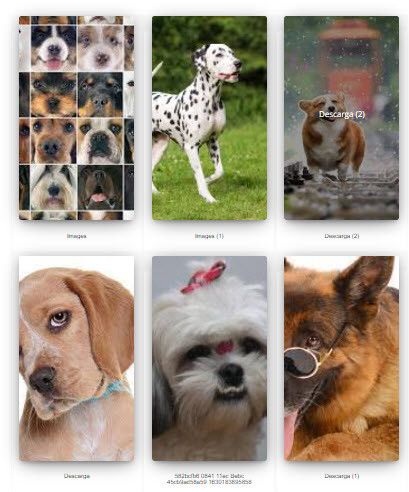
شبكة مخصصة

كما ترى ، هناك العديد من السمات التي يمكنك اختيارها ويمكنك أيضًا تعديلها لجعلها مناسبة لأي محتوى للموقع والموضوع.
نداء لجميع مشرفي المواقع!
وفر الوقت وارفع الإنتاجية مع WP Media Folder. قم بتنظيم ملفات الوسائط للعملاء بسهولة، وإنشاء معارض مخصصة، وتوفير تجربة مستخدم سلسة.
قم بترقية مشاريع موقعك الآن!
ابدأ باستخدام هذا المزيج المهني
كما ترون، هناك العديد من الأدوات التي يمكنكم استخدامها عند دمج DIVI مع WP Media Folder Gallery، وهذا ليس كل شيء، على سبيل المثال، يمكنكم استخدام صور جوجل لاستيراد الألبومات مباشرة من هناك إلى معارضكم، بالإضافة إلى جميع الخيارات الأخرى التي WP Media Folder لتحسين مكتبة الوسائط الخاصة بكم إلى أقصى حد!
يمكنك التحقق من جميع هذه الميزات WP Media Folder والحصول على نسختك الخاصة لبدء إنشاء المعارض الآن!
عندما تشترك في المدونة، سنرسل لك رسالة بريد إلكتروني عند وجود تحديثات جديدة على الموقع حتى لا تفوتك.



التعليقات