 منتجات WordPress
 منتجات Joomla
 Support
 أخبار
أخبار Login
Loginإنشاء معارض من المجلدات في محرر جوتنبرج في ووردبريس

عندما قدّمنا WP Media Folder، منحناك طريقة جديدة لإدارة الوسائط في ووردبريس—المجلدات. باستخدام الأدلة، يمكنك تخزين صورك وملفاتك في ووردبريس كما يملي المنطق. مفصولة حسب الموضوع، لا تخاطر هذه الملفات أبدًا بإثقال مدونتك على ووردبريس. الآن، WP Media Folder يسهّل إنشاء معارض من هذه المجلدات في محرر غوتنبرغ الخاص بووردبريس.
قل وداعاً لمكتبة الوسائط الفوضوية.
WP Media Folder يتيح لك تصنيف الملفات، ومزامنة المجلدات مع التخزين السحابي، وإنشاء معارض رائعة، وحتى استبدال الصور دون كسر الروابط.
حسّن سير عمل الوسائط لديك اليوم
إنشاء معارض ووردبريس من المجلدات
في الإصدار 4.9، تسلل WP Media Folder بميزة جديدة في مكان غير متوقع—جوتنبرج. الإضافة الجديدة هي كتلة جوتنبرج جديدة باسم WP Media Folder Gallery. يصف اسم الكتلة الجديدة بالضبط ما تفعله—فهي تنشئ معارض من المجلدات—ولكن عند إنشاء كتلة WP Media Folder Gallery جديدة، سيُطلب منك بعض الخيارات.
على الفور، يمكنك اتباع الطريقة التقليدية. باستخدام أزرار الرفع أو مكتبة الوسائط ، يمكنك إنشاء معرض جديد باختيار الصور بنفسك. ومع ذلك، سرعان ما يصبح هذا الخيار غير مجدٍ مع نمو مدونتك على ووردبريس وامتلائها بالصور.
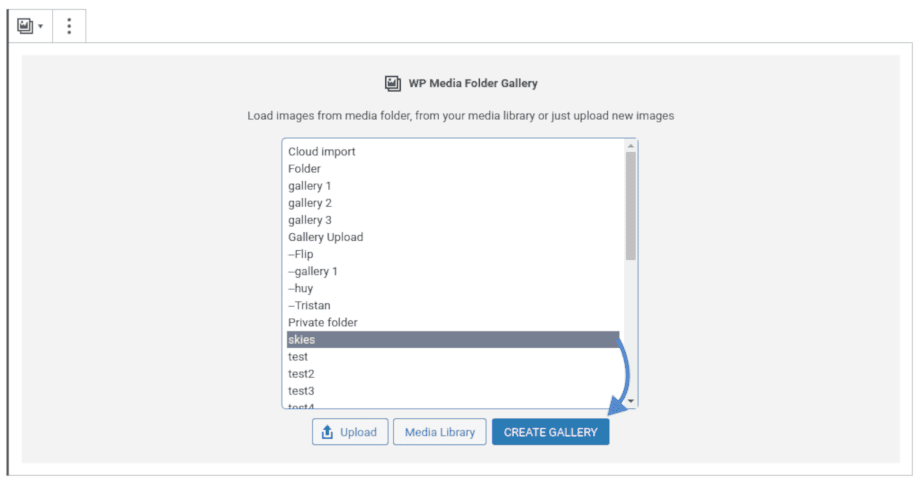
البديل هو استغلال مجلدات WP Media Folder المنسقة لديك. يعرض لك البلوك قائمة بالمجلدات التي أنشأتها في إضافة ووردبريس الخاصة بنا. يمكنك تحديد مجلد واحد أو أكثر من القائمة والضغط على زر إنشاء معرض لإنشاء معرض ديناميكيًا من الوسائط الموجودة في المجلدات المحددة.
لا يقتصر هذا الاختيار على الصور، بل تدعم معارض WP Media Folderأيضًا مقاطع الفيديو. الوظائف متطابقة تمامًا كما هو الحال مع الصور؛ اختر أو ارفع مقاطع الفيديو وأنشئ معرضًا لتضمينها في مقالك أو صفحتك على ووردبريس.
تخصيص معارض ووردبريس بناءً على المجلدات
أيًا كانت الطريقة التي تفضلها، يمكنك تحرير ملفات الوسائط فرديًا بالنقر عليها. من القائمة الجانبية، يمكنك تحرير عناوين الصور ومقاطع الفيديو وتسمياتها التوضيحية، وكذلك جعلها تعمل كروابط تشعبية، مع حرية تحديد علامة التبويب التي تُفتح فيها الروابط. يمكنك إزالة الملفات من الكتلة نفسها بالضغط على علامة X بجوار كل ملف. تعمل القائمة الجانبية أيضًا كمساحة إعدادات لمعرض الصور نفسه.
تأتي كتلة معرض WP Media Folder بأربعة أنماط للاختيار من بينها: masonry، ومنزلق الصور، ومعرض الأعمال، والمظهر الافتراضي. على عكس كتل غوتنبرغ الأخرى، لا يمكن اختيار القالب إلا من القائمة المنسدلة الأولى في القائمة الجانبية للكتلة.
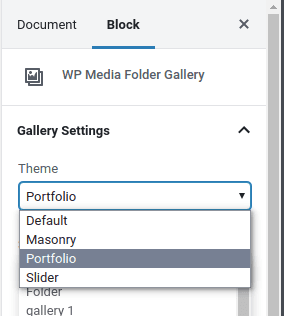
بغض النظر عن القالب الذي تختاره، يمكنك بذل جهد إضافي وتخصيص المظهر والإحساس لكل نمط باستخدام بقية الخيارات. يمكنك استخدام الشريط الجانبي لتغيير اختيارك لمجلدات المعرض، أو تحديث سلوك عارض الصور، أو ترتيب الوسائط وفق ترتيب معين.
إذا كانت مدونتك على ووردبريس تركز بشكل كبير على الوسائط والمعارض، فقد ترغب في تخصيص بعض الوقت لإعداد أنماطك الافتراضية. تتيح لك صفحة WP Media Folder المعرض في إعدادات الإضافة إنشاء نمط افتراضي لجميع معارضك، مما يضمن تصميماً متسقاً عبر جميع مقالات وصفحات مدونتك على ووردبريس.
القيام بالمزيد باستخدام معارض ووردبريس
على الرغم من أن الكثير من التركيز كان على كتلة جوتنبرج الخاصة بـ WP Media Folder، إلا أن وظيفة المعرض الجديدة متاحة أيضًا لأولئك الذين لا يزالون يعملون مع محرر ووردبريس القديم. في المحرر الكلاسيكي، يمكنك استخدام مدير المعرض الافتراضي لإنشاء معارض من المجلدات. لكل ما عدا ذلك، يوفر WP Media Folder كودًا قصيرًا.
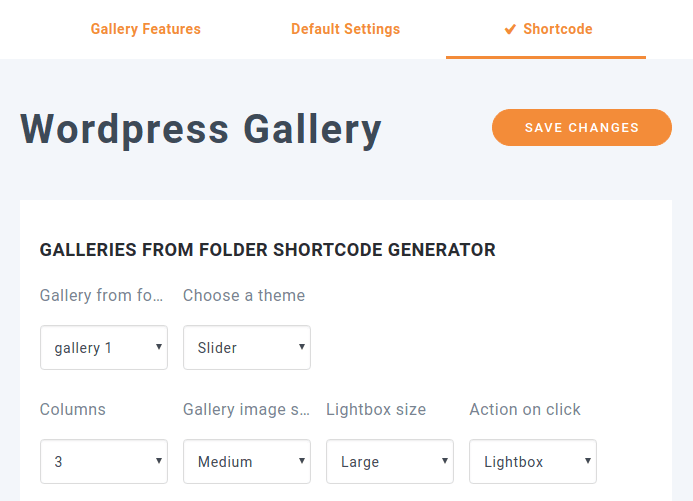
الاختصار (shortcode) هو قطعة من الكود يتم إنشاؤها بواسطة WP Media Folder. يمكن وضع هذا الكود في أي مكان في مدونتك على ووردبريس — بما في ذلك في القالب — وتقوم الإضافة باستبداله بمعرض. لإنشاء اختصار جديد، انتقل إلى إعدادات WP Media Folder وصفحة المعرض . من علامة التبويب الاختصار ، يمكنك إنشاء وتخصيص المعارض من المجلدات. احفظ التغييرات لاسترداد الاختصار من أسفل الصفحة.
أخيرًا، سواء كنت من محبي الطعام أو من المغامرين، فإن بعض المعارض موجودة لتبقى وتنمو. بمجرد إنشاء معرض WP Media Folder ، يصبح كائنًا متطورًا. مع مرور الوقت، عند إضافة وسائط إلى المجلد، سينمو المعرض مع الصور أو الفيديوهات الجديدة… تلقائيًا!
نداء لجميع مسؤولي المواقع!
وفّر الوقت وعزّز الإنتاجية مع WP Media Folder. نظّم ملفات وسائط العملاء بسهولة، وأنشئ معارض مخصصة، وقدّم تجربة مستخدم سلسة.
طوّر مشاريع موقعك الإلكتروني الآن!
مع معارض WP Media Folder، تكتسب مجلدات الصور والفيديو الخاصة بك معنى جديدًا. تجعل الإضافة من السهل تحويل الوسائط إلى مجموعات من جميع منشئي الصفحات الرئيسيين، مهما كانت حالة الاستخدام الخاصة بك، حتى تتمكن من تجاوز تنظيم الوسائط واستغلال مكتبتك عند الحاجة.
مزيد من المعلومات حول WP Media Folder Gallery: https://www.joomunited.com/wordpress-products/wp-media-folder/wordpress-gallery-from-folder
عند الاشتراك في المدونة، سنرسل لك بريدًا إلكترونيًا عند وجود تحديثات جديدة على الموقع حتى لا تفوتك.



