 منتجات ووردبريس
 منتجات جوملا
 الدعم
الدعم الأخبار
 تسجيل الدخول
إنشاء معارض مذهلة مع أفضل مدير معرض لعنصر Elementor

بناة الصفحات والمعارض هي الجزء الأكبر من الوقت المهم لمواقع ووردبريس، حيث تسمح المعارض لك بعرض الصور/المنتجات بطريقة جيدة وتسمح بناة الصفحات لك بإنشاء وإضافة المحتوى إلى صفحتك بشكل احترافي.
تحتوي أدوات إنشاء الصفحات مثل Elementor عادةً على أدوات/كتل لإنشاء معارض الصور، لكنها ليست الأفضل لأنها لا توفر خيارات تخصيص كثيرة، ولكن لا تقلق، فـ WP Media Folder سيساعدك في ذلك ;)
WP Media Folder يقدم لك إضافة معرض تسمح لك بإنشاء وتخصيص باستخدام أدوات وميزات مبهرة في معارضك.
في هذه المقالة، سنرى كيفية استخدامها مع Elementorو Google Photosوأيضًا مع مجلداتك السحابية فلنبدأ!
جدول المحتويات
قل وداعًا لمكتبة الوسائط الفوضوية.
WP Media Folder يتيح لك تصنيف الملفات ومزامنة المجلدات مع التخزين السحابي وإنشاء معارض مذهلة واستبدال الصور دون كسر الروابط.
قم بتحسين سير عمل الوسائط الخاص بك اليوم
معارض مع أداة ل Elementor في الفيديو
إعداد تكامل صور جوجل في ووردبريس
أولاً وقبل كل شيء ، سأعرفك على الإضافات التي نستخدمها لهذا البرنامج التعليمي ، وهي Elementor ، WP Media Folder، و 2 إضافات Pro (واحدة للمعارض ، والأخرى لاتصال السحابة).
الآن بعد أن عرفنا ذلك، لنبدأ، سنقوم بإنشاء المعرض من صور جوجل، لذلك، يجب علينا ربط موقع ووردبريس الخاص بنا بحساب صور جوجل الخاص بنا، دعونا نرى كيفية القيام بذلك.
أولا وقبل كل شيء، نحن بحاجة إلى تطبيق جوجل ديف لعمل ذلك، انتقل إلى هنا: https://console.developers.google.com/project وقم بإنشاء مشروع جديد.
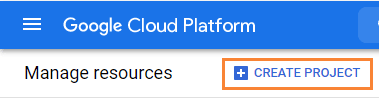
أضف اسمًا إلى المشروع، يمكنك إضافة ما تريد.
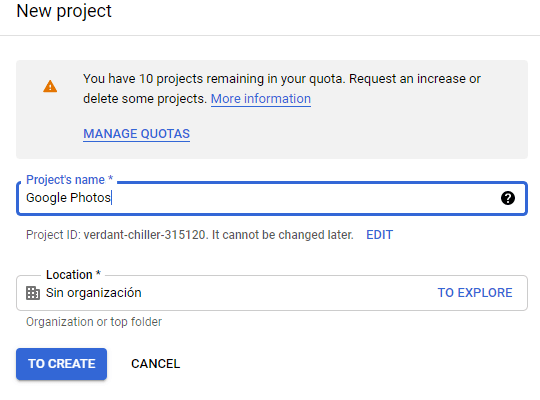
انتظر لحظة حتى يتم إنشاء المشروع.
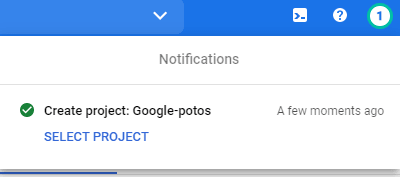
إذا كانت هذه هي المرة الأولى التي تستخدم فيها واجهة برمجة تطبيقات مكتبة الصور، ستحتاج إلى تفعيلها، لتفعيلها، انتقل إلى سوق البرمجيات في القائمة اليسرى.
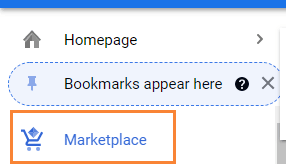
الآن، في مربع البحث، اكتب واجهة برمجة تطبيقات مكتبة الصور وابحث عنها.
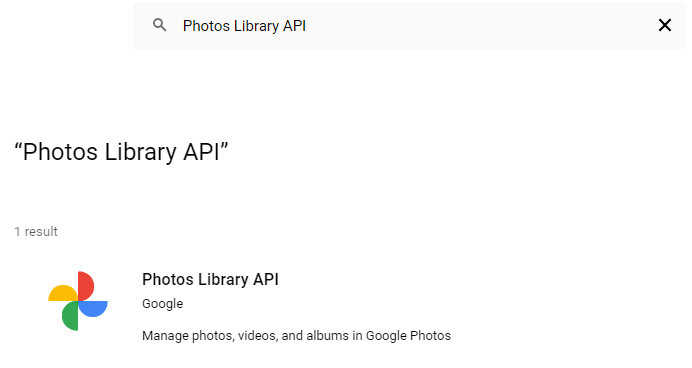
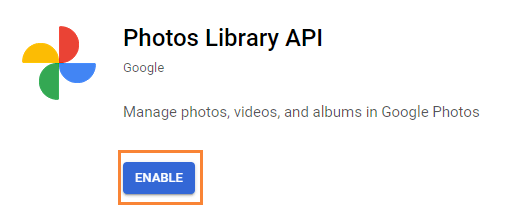
انقر عليه، ثم انقر على تفعيل.
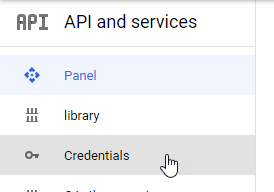
الآن بعد تفعيلها، انقر على "API والخدمات" في القائمة اليسرى، وفي هذه اللوحة، انتقل إلى بيانات الاعتماد.
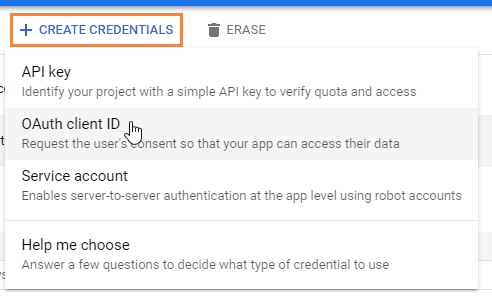
الآن وقد وصلت إلى هنا، في اللوحة العلوية، انتقل إلى + إنشاء بيانات الاعتماد > معرف عميل OAuth، وإذا طُلب منك ذلك، أضف اسمًا إلى شاشة موافقة OAuth الخاصة بك.
الآن، قم بإعداد بيانات الاعتماد كما يلي:
- حدد "تطبيق ويب" وأضف اسمًا من اختيارك.
- أصل JavaScript المصرح به: https://your-domain.com (استبدل باسم المجال الخاص بك، بدون شرطة مائلة خلفية).
- عناوين URI لإعادة التوجيه المصرح بها: https://your-domain.com/wp-admin/options-general.php?page=option-folder&task=wpmf&function=wpmf_google_photo_authenticated

ضع في اعتبارك أن جوجل قد غيرت سياستها، لذا عليك ملء نطاقاتك المعتمدة في علامة تبويب شاشة موافقة OAuth > تحرير التطبيق.
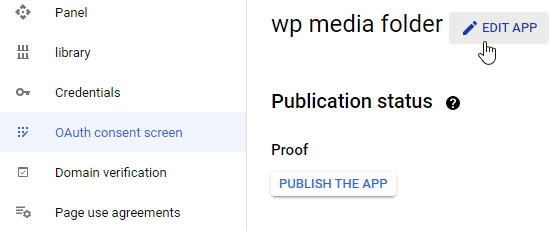
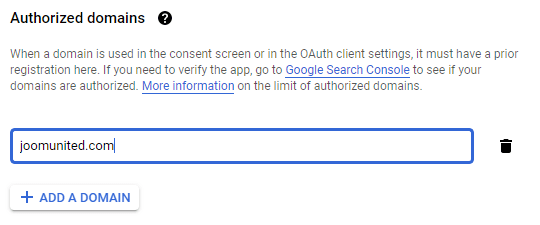
في قسم المجالات المصرح بها، انقر على + إضافة مجال وأضف مجالك.
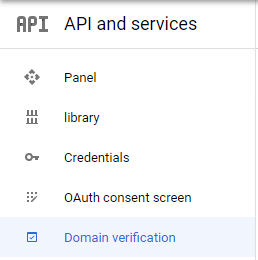
أضفه أيضًا إلى قسم التحقق من النطاق .
وانتهى! ستحصل على المعرف والسر لإضافته في تكوين WP Media Folder:)
الآن، دعنا نربط حسابك في صور جوجل بموقع ووردبريس الخاص بك، وللقيام بذلك انتقل إلى الإعدادات > WP Media Folder > السحابة > علامة تبويب صور جوجل .
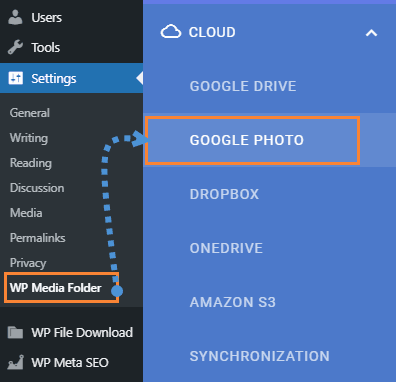
يمكنك استخدام الوضع التلقائي وهو الأسهل حيث ستحتاج فقط إلى تسجيل الدخول إلى حساب Google الخاص بك، وللقيام بذلك، اختر الوضع التلقائي في "وضع الاتصال" ثم قم بتوصيل صور Google.
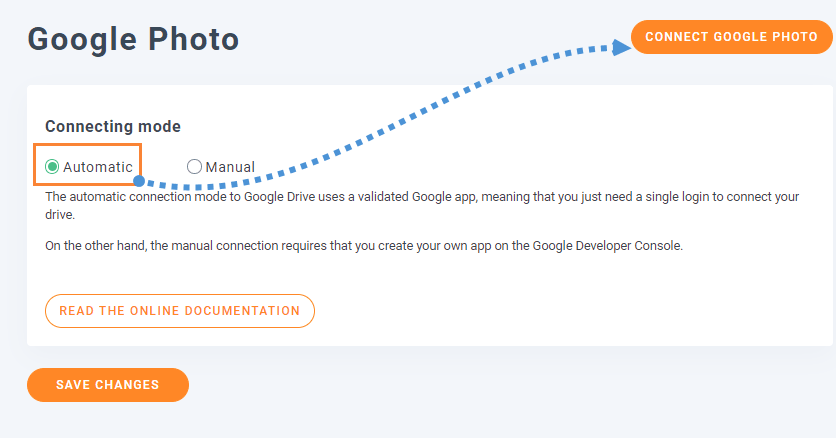
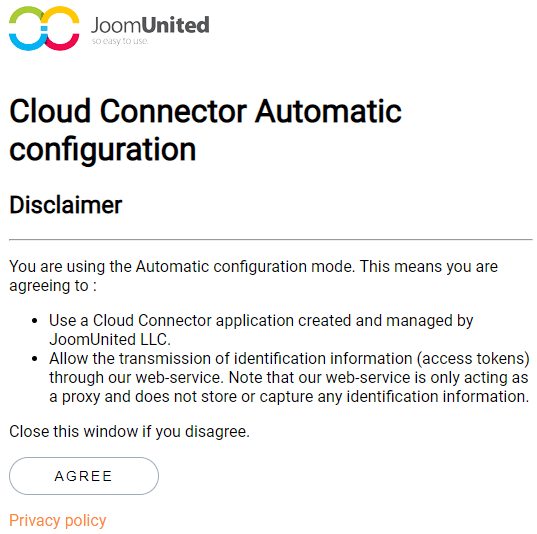
ستظهر نافذة منبثقة، انقر على موافق.
ستكون الخطوة الأخيرة هي تسجيل الدخول إلى حساب جوجل الخاص بك، والسماح بالأذونات، وإنهاء الاتصال.
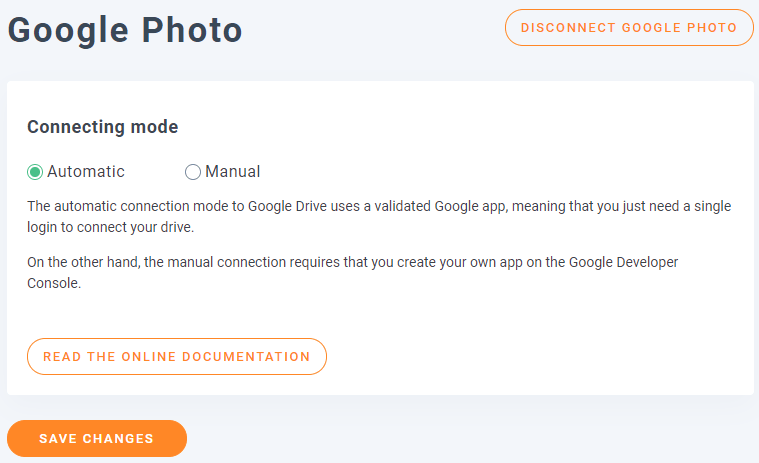
هذا كل شيء، سهل حقًا وسريع، أليس كذلك؟ :)
Elementor + إضافة المعرض ، أفضل تركيبة
الآن بعد أن انتهينا من الاتصال، انتقل إلى الوسائط > معارض مجلدات الوسائط، في هذا القسم، انقر فوق + إضافة معرض جديد وقم بتسمية معرضك الجديد، في هذا البرنامج التعليمي، سنسميه معرض Google P، وسنستخدم أيضًا الشبكة المربعة .
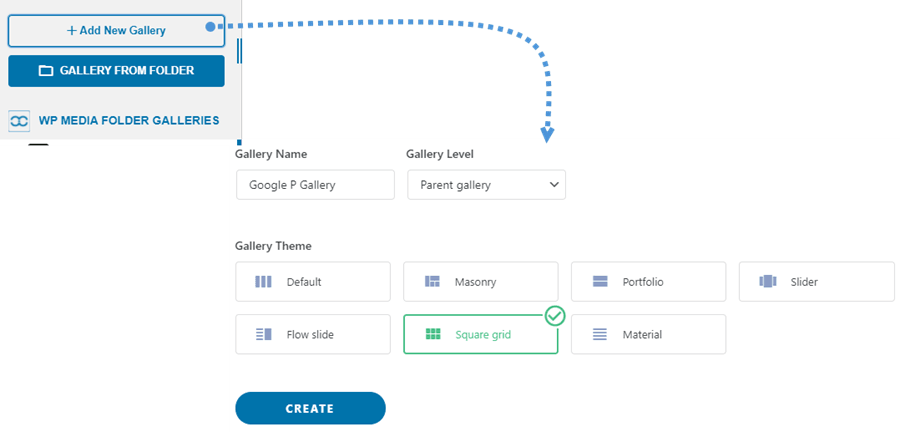
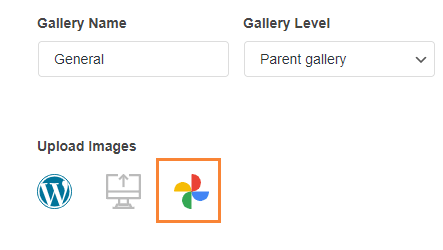
الآن سيكون لديك جميع الخيارات لإعداد وإضافة صور إلى معرضك، سترى شعار جوجل فوتو ، انقر عليه.
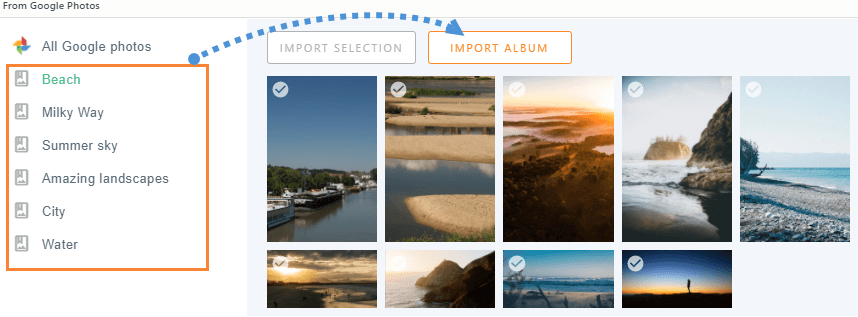
سيتم تحميل نافذة منبثقة بجميع الصور المتاحة على حساب Google Photos الخاص بك، لديك خيار تحديد العديد من الصور من ألبوم أو تحديد ألبوم كامل، في هذا البرنامج التعليمي، سنقوم بتحديد ألبوم كامل، لذلك حدد الألبوم ثم، استيراد الألبوم.
سترى إشعارًا حول استيراد الألبوم.
انتظر بضع دقائق، و انتهى! سترى جميع الصور التي تم تحميلها في لوحة تحكم المعرض، يمكنك إجراء جميع التعديلات مثل تحديد معرض جديد.
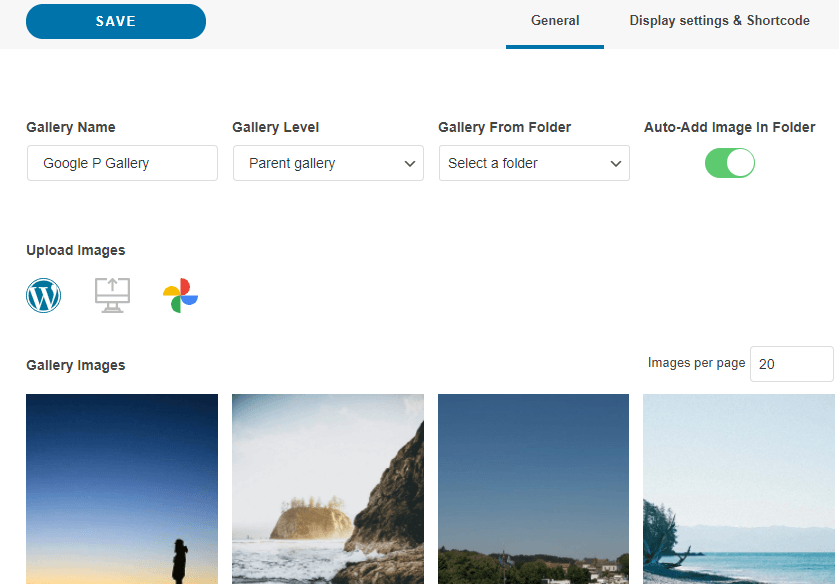
الآن، يمكنك الانتقال إلى "إعدادات العرض والرمز المختصر" لتخصيص معرض الصور الخاص بك بالكامل، حيث ستجد إعدادات مثل الترتيب وعدد الأعمدة والإجراء عند النقر.
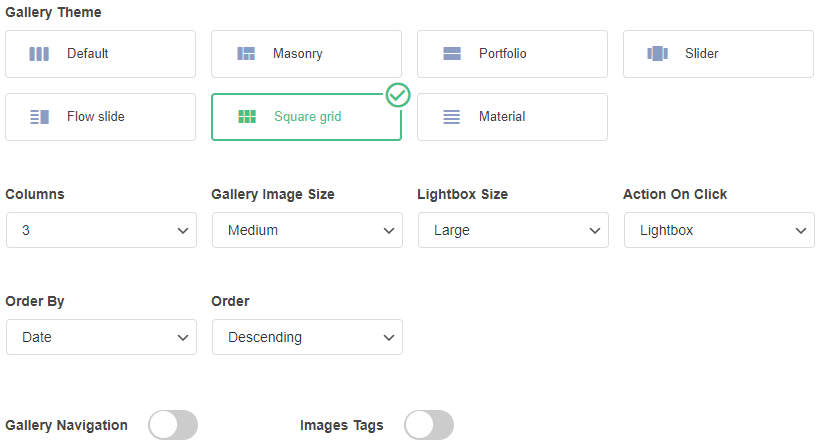
بعد الانتهاء من إعدادات المعرض، انقر فوق حفظ، وبعد ذلك يمكنك الذهاب إلى الصفحة/المشاركة حيث تريد إضافة المعرض والنقر فوق تحرير باستخدام Elementor لتحميل منشئ الصفحة.
الآن حدد القسم الذي تريد إضافة المعرض إليه وابحث عن WP Media Folder .
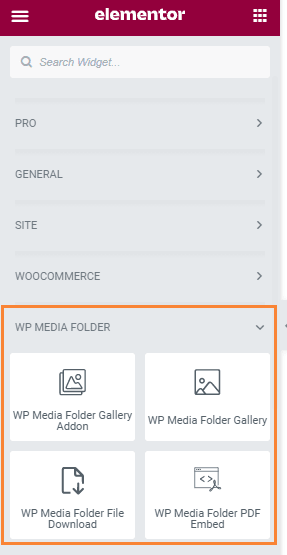
كما ترون، هناك 4 كتل متاحة، وفي هذا البرنامج التعليمي سنستخدم الكتلة المسماة WP Media Folder Gallery Addon، وهذا سيؤدي إلى تحميل إضافة المعرض في منشئ الصفحات.
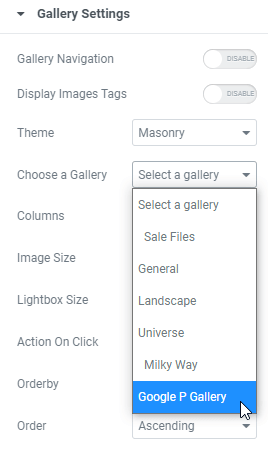
بعد نقل الكتلة إلى القسم، سترى خيارًا للمعاينة، وعلى الجانب الأيسر، خيارًا لاختيار معرض، حدد المعرض الذي أنشأناه من قبل.
في القسم الأيمن، سترى معاينة المعرض وسيتم تحديثها تلقائيًا عند تحديد خيار جديد في القسم الأيسر، لذا تحقق من ذلك، وتأكد من أن كل شيء على ما يرام، وانقر على نشر.
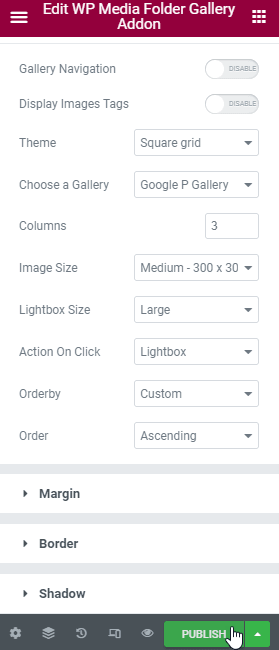
هذا كل شيء! لقد قمت بإنشاء معرض احترافي ببضع نقرات وقمت بتكوينه مباشرة من منشئ الصفحة :)
استخدام Elementor لإنشاء معارض جوجل درايف في ووردبريس
كإضافة، سنرى كيفية إنشاء معارض باستخدام صور من السحابة حيث يتيح لك WP Media Folder ربط مكتبة الوسائط الخاصة بك بخدمات السحابة (Dropbox، Google Drive، OneDrive، و AWS).
في هذا المثال، سنستخدم Google Drive الاتصال، يمكنك رؤية كيفية الاتصال به هنا، ستلاحظ أن العملية مشابهة جدًا لاتصال صور Google :)
عندما يتم تعيينه وتزامن/إنشاء مجلدات Google Drive، يمكنك الذهاب إلى الصفحة/المشاركة التي تريد تحريرها والنقر على تحرير باستخدام Elementor.
في القسم الأيسر ابحث عن WP Media Folder القسم وانقر على WP Media Folder معرض كتلة.
والآن، انقر على علامة + في قسم "إضافة الصور".
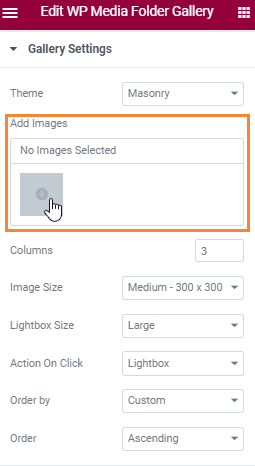
سيؤدي هذا إلى فتح نافذة منبثقة تحتوي على مكتبة الوسائط، حدد مجلد السحابة، وجميع الصور التي تريد إضافتها بالنقر عليها، وأخيراً إنشاء معرض جديد > إدراج معرض.
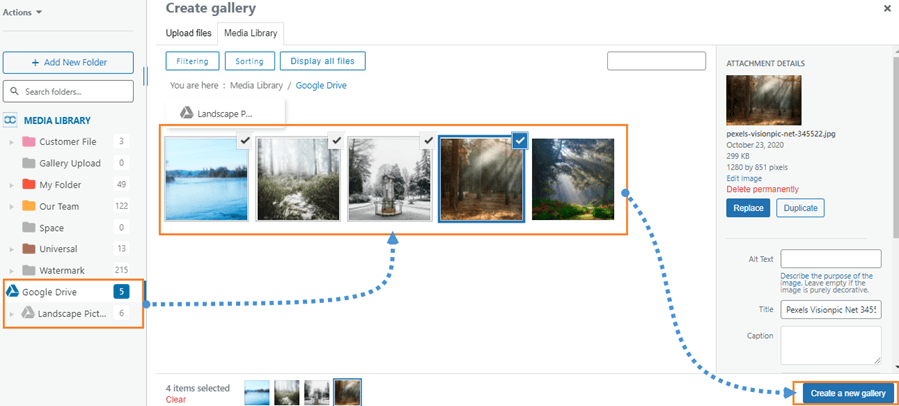
سيؤدي هذا إلى إنشاء معرض باستخدام الصور مباشرة من السحابة ، لذلك بعد إضافته ، يمكنك إعداد إعدادات المعرض في القسم الأيسر ، والتحقق من معاينة المعرض في القسم الأيمن حتى يكون من السهل جدًا تحريره والتحقق من أن المعرض سيبدو كما نريد :)
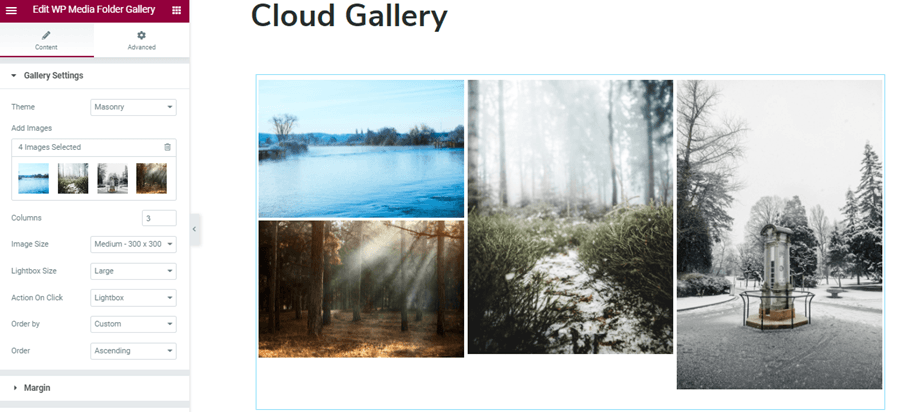
الآن يمكنك إنشاء معارض بقوة WP Media Folder، بطريقة سهلة حقًا باستخدام Elementor ، وأيضًا ، توفير مساحة التخزين باستخدام Google Drive ، ما الذي يمكنك طلبه أكثر؟ :)
نداء لجميع مشرفي المواقع!
وفر الوقت وارفع الإنتاجية مع WP Media Folder. قم بتنظيم ملفات الوسائط للعملاء بسهولة، وإنشاء معارض مخصصة، وتوفير تجربة مستخدم سلسة.
قم بترقية مشاريع موقعك الآن!
ابدأ باستخدام أفضل إضافة معرض ووردبريس
في هذه المشاركة، شرحنا فقط بعض الميزات من WP Media Folder وكما ترون، فقد جعلت الأمور أسهل بكثير مما ينبغي و المزيد الآن مع السمة والواجهة الجديدة! فماذا تنتظر؟ اذهب هنا واحصل على عضويتك الخاصة، ستجد أن هناك المزيد من المعارض مقارنة بالمعروض في هذه المشاركة والكثير من الأدوات الرائعة :)
عندما تشترك في المدونة، سنرسل لك رسالة بريد إلكتروني عند وجود تحديثات جديدة على الموقع حتى لا تفوتك.



