 منتجات ووردبريس
 منتجات جوملا
 الدعم
الدعم الأخبار
 تسجيل الدخول
إنشاء معارض مذهلة مع أفضل مدير معرض لـ DIVI

صحيح أن استخدام المعارض عادة ما يكون أحد أفضل الطرق لإظهار المحتوى الخاص بنا على موقع الويب حيث يبدو أكثر احترافية من مجرد إضافة صور، ولكن من الصحيح أيضًا أن إنشاء المعارض وإضافة الأنماط يمكن أن يكون عملاً مملًا حقًا مثل حقيقة إضافة العناصر إلى الصفحة وجعلها تناسب موقع الويب الخاص بك.
ديفى عادة ما نستخدمه فى هذه الحالات لأنه منشئ صفحات معروف بأدواته المثالية ولكن يمكن أن يكون محدودًا عند إضافة الصور وهنا يأتي دور WP Media Folder لمساعدتك. WP Media Folder helps you.
WP Media Folder ومدير المعرض الخاص به يتيح لك إدارة وإضافة المعارض مباشرة من ديفى ، فى هذا البرنامج التعليمي سنرى مدى سهولة ذلك ؛)
لإستخدام هذا المنشور ، سنستخدم ديفى ، WP Media Folder ، WP Media Folder اضافة ، و WP Media Folder اضافة المعرض.
جدول المحتويات
ربط ووردبريس و ألبومات جوجل فوتو لإنشاء معارض رائعة
أحد المواضيع من هذه المشاركة هو إنشاء هذه المعارض باستخدام الصور المستوردة مباشرة من حساب صور جوجل الخاص بك، حتى تتمكن من تحميل الصور بسهولة من هاتفك إلى صور جوجل واستخدامها على موقع ووردبريس الخاص بك.
دعنا نبدأ بالاتصال.
أولا وقبل كل شيء، نحن بحاجة إلى تطبيق جوجل ديف لعمل ذلك، انتقل إلى هنا: https://console.developers.google.com/project وقم بإنشاء مشروع جديد.

أضف اسمًا إلى المشروع، يمكنك إضافة ما تريد.
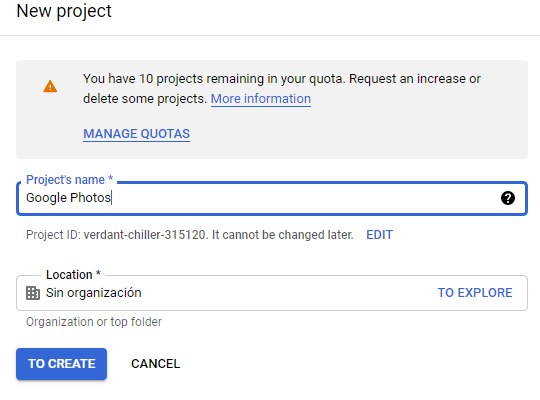
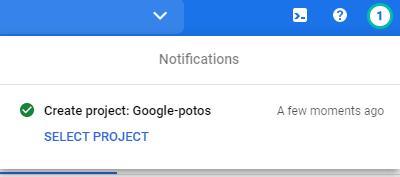
الآن، انتظر بضع لحظات حتى يتم إنشاء المشروع.
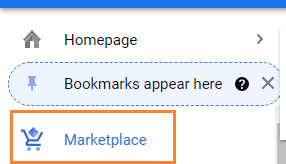
إذا كانت هذه هي المرة الأولى التي تستخدم فيها واجهة برمجة تطبيقات مكتبة الصور، ستحتاج إلى تفعيلها، لتنشيطها، انتقل إلى سوق البرمجيات في القائمة اليسرى.
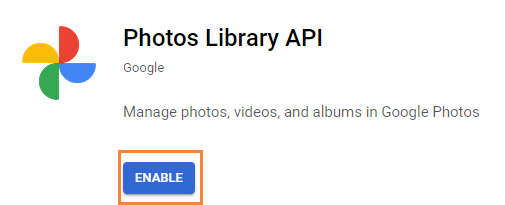
الآن، في مربع البحث، اكتب Photos Library API وابحث عنه.
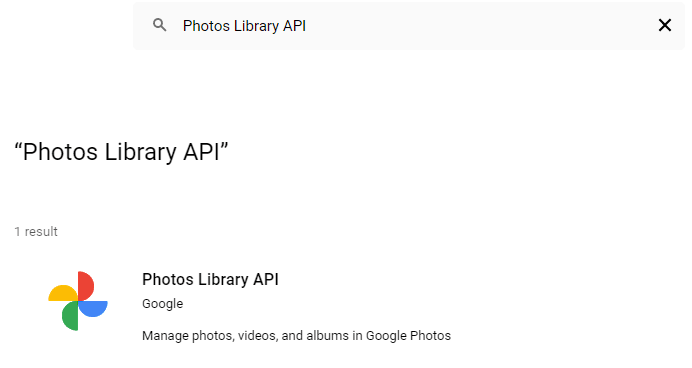
انقر عليه، ثم انقر على تفعيل.
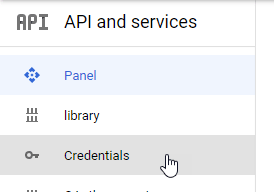
الآن بعد تفعيلها، انقر على "API والخدمات" في القائمة اليسرى، وفي هذه اللوحة، انتقل إلى بيانات الاعتماد.
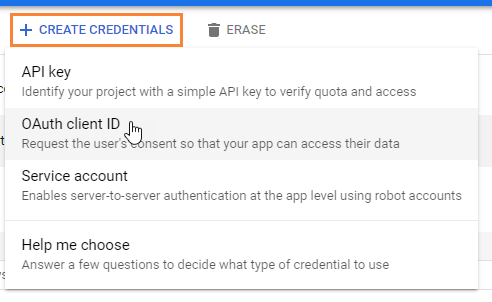
الآن وقد وصلت إلى هنا، في اللوحة العلوية، انتقل إلى + إنشاء بيانات الاعتماد > معرف عميل OAuth، وإذا طُلب منك ذلك، أضف اسمًا إلى شاشة موافقة OAuth الخاصة بك.
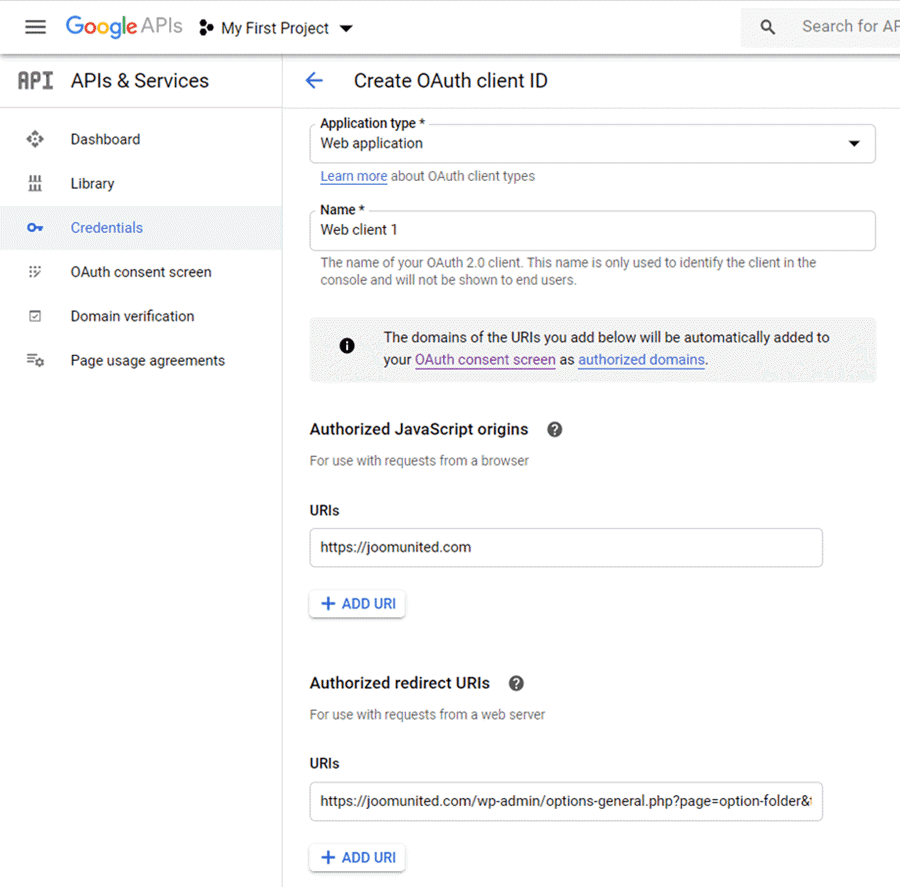
الآن، قم بإعداد بيانات الاعتماد كما يلي:
- حدد "تطبيق ويب" وأضف اسمًا من اختيارك.
- أصل JavaScript المصرح به: https://your-domain.com (استبدل باسم النطاق الخاص بك، بدون شرطة مائلة خلفية).
- عناوين URI لإعادة التوجيه المصرح بها: https://your-domain.com/wp-admin/options-general.php?page=option-folder&task=wpmf&function=wpmf_google_photo_authenticated
ضع في اعتبارك أن جوجل قد غيرت سياستها، لذا عليك ملء نطاقاتك المعتمدة في علامة تبويب شاشة موافقة OAuth > تحرير التطبيق.
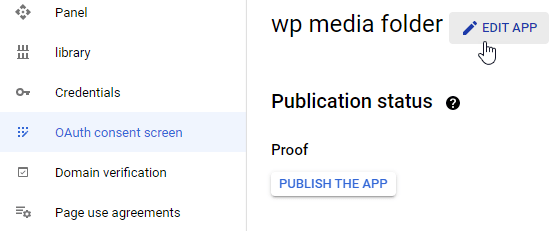
في قسم النطاقات المعتمدة، انقر على + إضافة نطاق وأضف نطاقك.
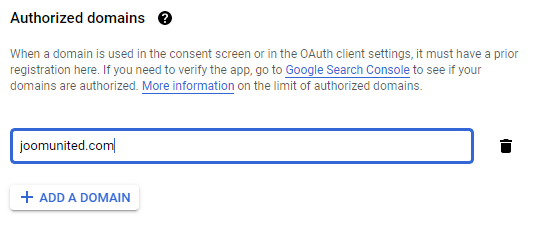
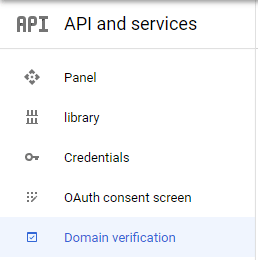
أضفه أيضًا إلى قسم التحقق من النطاق .
وانتهى! ستحصل على المعرف والسر لإضافته في تكوين WP Media Folder:)
الآن، دعنا نربط حسابك في صور جوجل بموقع ووردبريس الخاص بك، وللقيام بذلك انتقل إلى الإعدادات > WP Media Folder > السحابة > علامة تبويب صور جوجل.
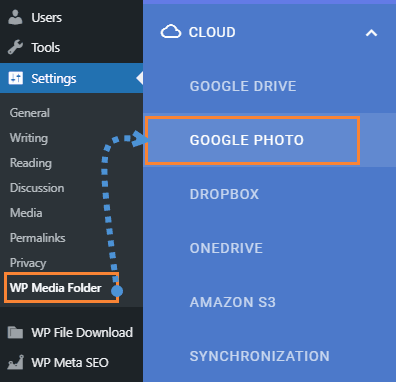
يمكنك استخدام الوضع التلقائي وهو الأسهل حيث ستحتاج فقط إلى تسجيل الدخول إلى حساب Google الخاص بك، وللقيام بذلك، اختر الوضع التلقائي في "وضع الاتصال" ثم قم بتوصيل صور Google.
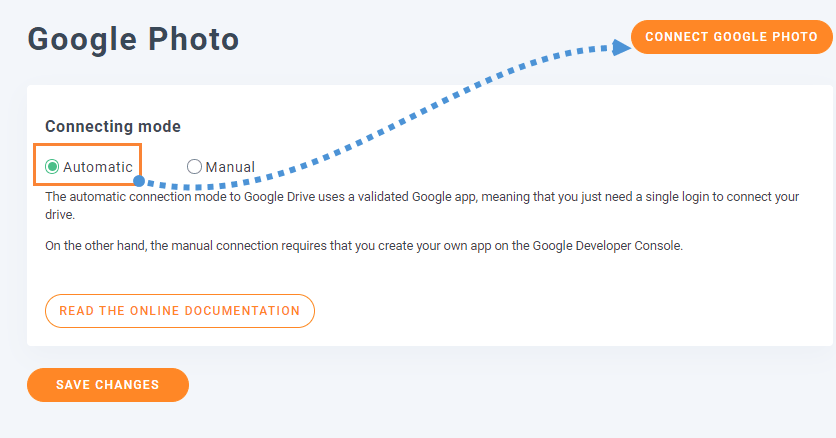
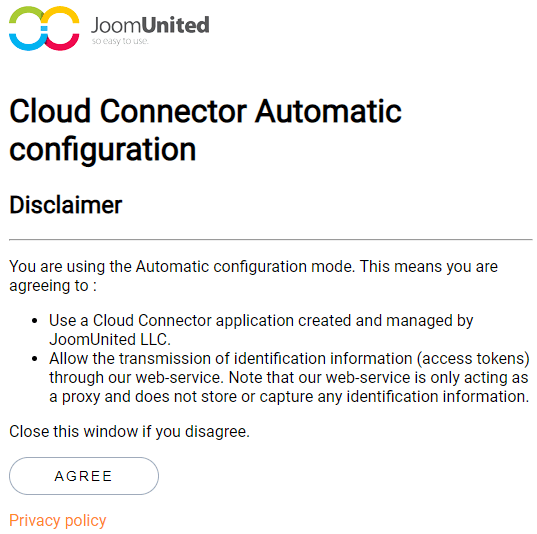
ستظهر نافذة منبثقة، انقر على موافق.
ستكون الخطوة الأخيرة هي تسجيل الدخول إلى حساب جوجل الخاص بك، والسماح بالأذونات، وإنهاء الاتصال.
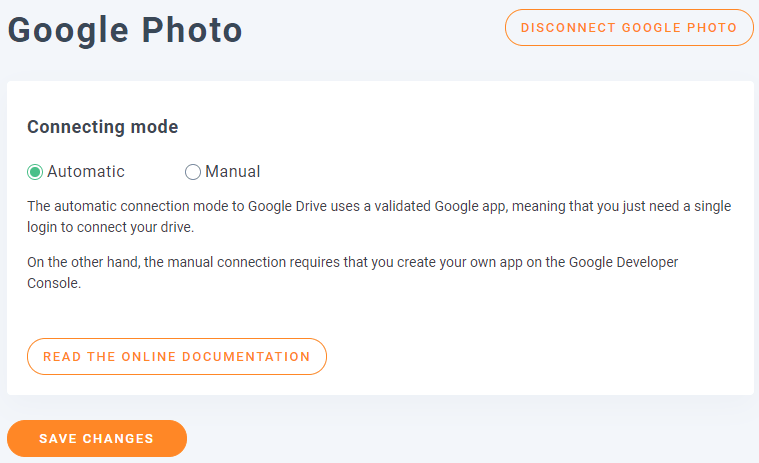
هذا كل شيء، سهل حقًا وسريع، أليس كذلك؟ :)
من جوجل فوتو إلى معرض ووردبريس ديفى
تمامًا كما يقول العنوان، من صور جوجل إلى معرض ديفي ووردبريس، الآن بعد أن تم ربط صور جوجل، يمكننا المتابعة لإنشاء معارضنا من الألبومات في حسابنا.
أولًا وقبل كل شيء، سنقوم بإنشاء معرض جديد من المدير.
انتقل إلى الوسائط > معارض مجلدات الوسائط.
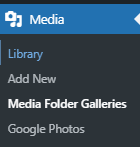
هنا، سنكون قادرين على إنشاء العديد من المعارض المختلفة للصور من موقع ووردبريس الخاص بنا، أو جهاز الكمبيوتر الخاص بنا، أو (في هذه الحالة) من صور جوجل.
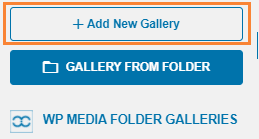
انقر على +إضافة معرض جديد.
سيتم فتح نافذة منبثقة حيث يمكنك كتابة اسم المعرض ، واختيار السمة ، وأشياء أخرى مثل إذا كنت تريد إضافته كمعرض رئيسي أو ربما معرض فرعي.
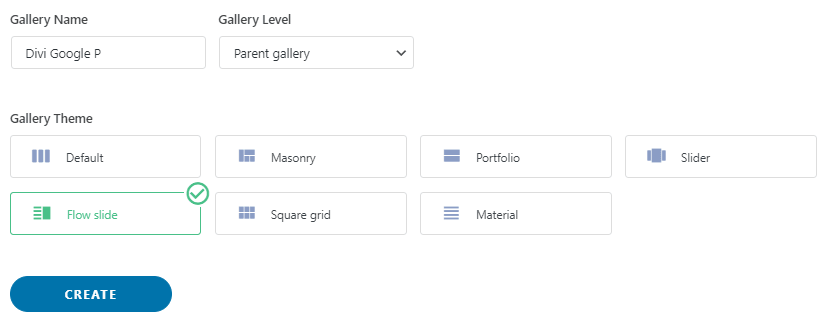
حدد جميع خياراتك ولكن لا تقلق حيث يمكنك تحرير هذا بعد إنشاء المعرض لذلك ليس مثل شيء لن نتمكن من تغييره ;)
في هذه الشاشة ، لديك 3 خيارات لإضافة صور إلى معرضك ، يمكنك إضافتها من ووردبريس (مكتبة الوسائط الخاصة بك) ، من جهاز الكمبيوتر الخاص بك ، ومن صور جوجل.
لأجل هذا البرنامج التعليمي ، سنختار صور جوجل ولكن يمكنك اختيار ما تريد.
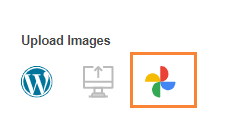
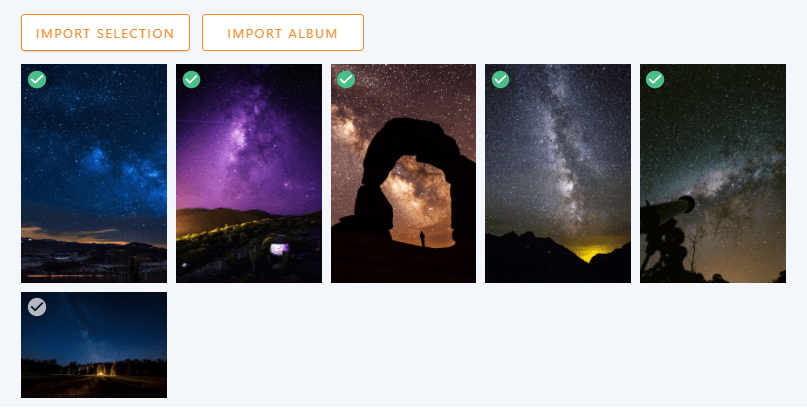
إذا اخترت صور جوجل، سترى جميع الألبومات والصور من الحساب الذي قمت بربطه بموقعك من قبل.
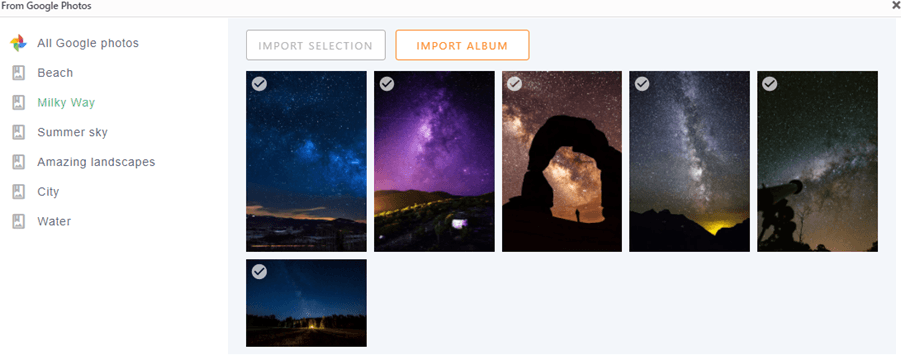
يمكنك استيراد ألبوم كامل بالنقر على استيراد الألبوم أو أيضًا، حدد صورًا متعددة وانقر على استيراد التحديد.
على سبيل المثال، هنا سنختار 5 صور ونستورد هذه فقط.
إنه بسيط مثل النقر على الصور التي تريدها ثم النقر، كما هو موضح سابقًا، على استيراد التحديد.
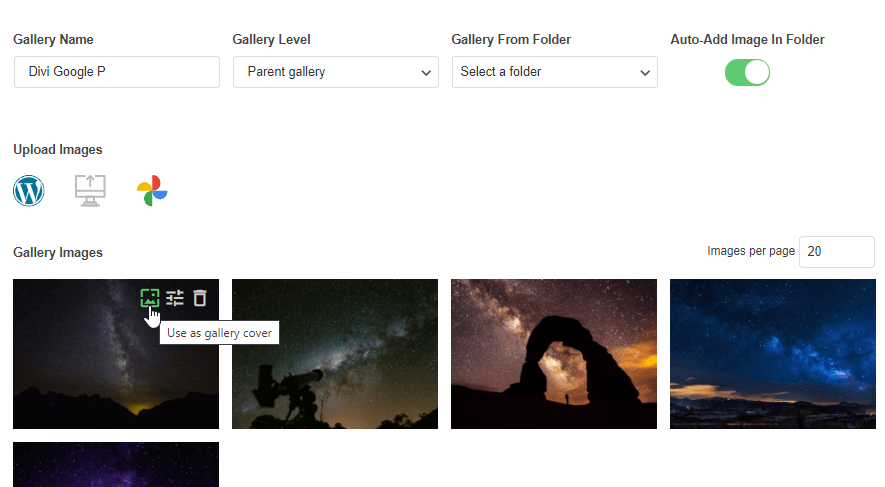
الآن، بعد أن أضفت الصور إلى المعرض، ستراها في المدير، في هذه الشاشة الأولى لديك خيار ترتيبها، وتعيين صورة كغلاف للمعرض، وأيضًا، تحرير الصورة نفسها.
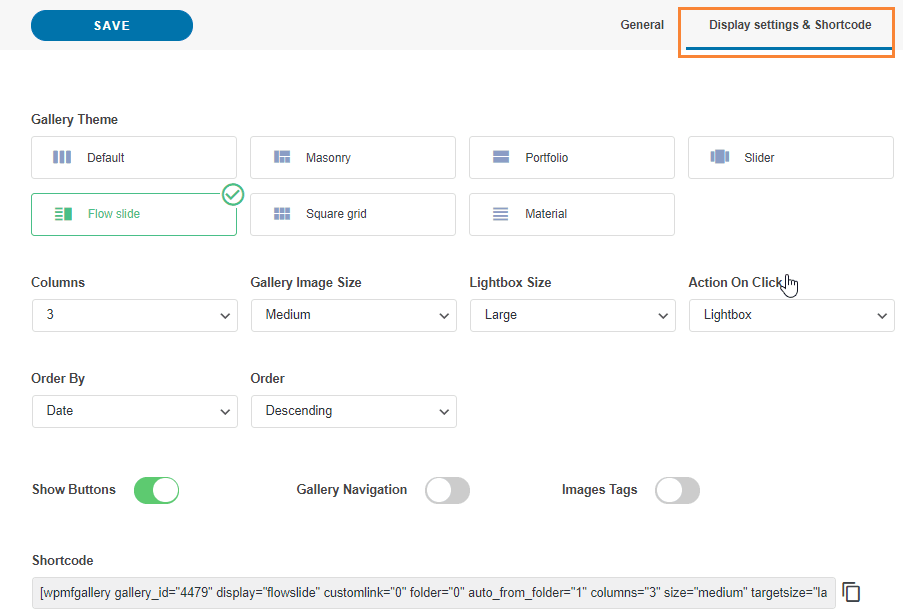
ستلاحظ علامة تبويب أخرى تسمى إعدادات العرض والرمز القصير.
في هذا القسم ، سيكون لديك خيار تحرير المزيد من الإعدادات من المعرض مثل السمة التي تريد استخدامها ، وعدد الأعمدة ، وحجم الصورة ، والإجراء عند النقر ، وحجم lightbox إذا قمت بتحديد lightbox كإجراء عند النقر.
يوجد أيضًا الرمز القصير لهذا المعرض في حالة رغبتك في استخدامه ;)
سيكون لديك أيضًا هذه الخيارات في Divi لذلك لا تقلق بشأن الاضطرار إلى القدوم كل مرة تريد فيها تحرير شيء ما في المعرض.
الآن بعد أن انتهيت من إنشاء المعرض، انقر على حفظ وانتقل إلى الصفحة/المشاركة التي تريد تحريرها، وانقر على استخدام Divi Builder، يمكنك استخدامه في الواجهة الأمامية أو الخلفية بدون مشاكل;)
حدد العمود كما تفعل عادةً ثم ابحث عن إضافة معرض WPMF الوحدة.
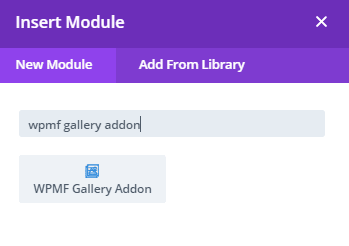
في النافذة المنبثقة التالية، سترى خيار إضافة معرض تم إنشاؤه بالفعل، وأيضًا جميع الخيارات الأخرى التي رأيتها في علامة التبويب عرض من مدير المعرض حتى تتمكن من تحرير المعرض بسهولة.
سنقوم باختيار المعرض الذي أنشأناه من قبل.
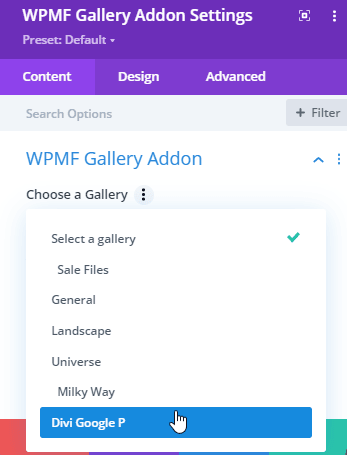
سيتم عرض المعرض وستتمكن من تحرير جميع إعدادات العرض مع معاينة مباشرة بحيث ينعكس كل تغيير تلقائيًا.
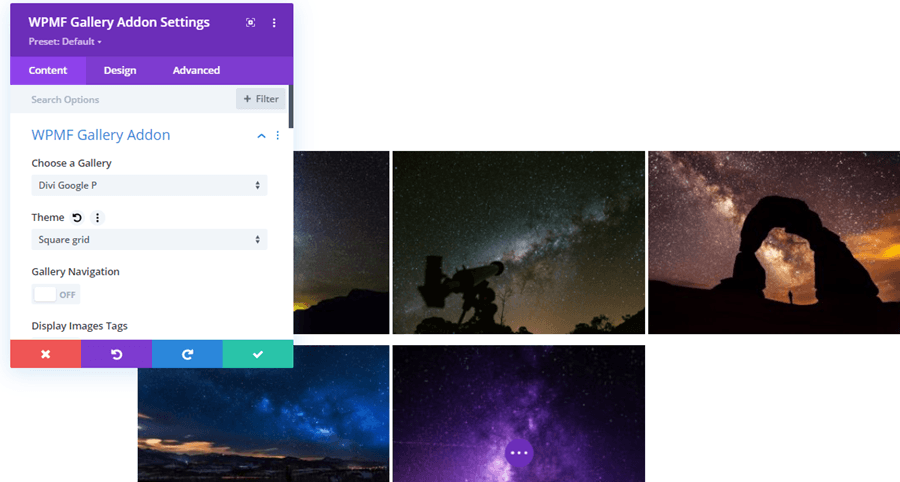
أفضل أداة عندما تريد التحقق من كيفية سير الأمور دون الحاجة إلى النقر على المعاينة أو إعادة تحميل الصفحة في كل مرة يتم فيها إجراء تغيير.
الآن يمكنك إنهاء إنشاء صفحتك والانتقال إلى نشرها دون القلق بشأن عدم معرفة كيف سيبدو المعرض في الواجهة الأمامية.
أداة رائعة حقًا، أليس كذلك؟
إنشاء معارض من السحابة مباشرة إلى ديفى
ربما كنت تعتقد أنه كان كل شيء ولكن الجواب لا! يمكنك أيضًا إنشاء معارض بالصور المستضافة في السحابة ، ستتمكن من توفير مساحة التخزين وأيضًا استخدام Divi لوضع المعرض;)
سنستخدم مجلد Google Drive لهذا ولكن ضع في اعتبارك أن تكاملات السحابة الأخرى متاحة مع WP Media Folder والإضافة (Dropbox، AWS، OneDrive).
لكي تتمكن من ربط Google Drive بموقع WordPress الخاص بك، يمكنك اتباع الدليل المفصل هنا، فالعملية مشابهة لعملية Google Photos، لذا لن تواجه أي مشاكل.
بعد إنشاء/مزامنة مجلدات جوجل درايف، يمكنك الذهاب إلى الصفحة/المقال الذي تريد تحريره والنقر على استخدام Divi Builder، إضافة عمودك، وفي الوحدات، ابحث عن واحدة تسمى معرض WPMF.
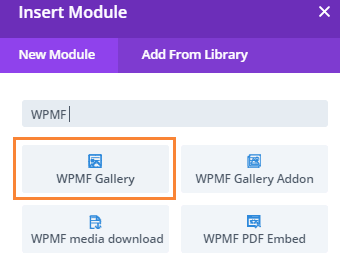
ستتيح لك هذه الوحدة إنشاء المعرض مباشرة في Divi Builder، أولاً وقبل كل شيء، دعنا نضيف الصور بالنقر على إضافة صور المعرض في الصور .
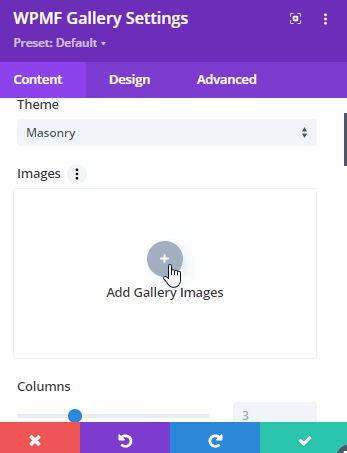
سيتم تحميل مكتبة الوسائط الخاصة بك كـ نافذة منبثقة، ابحث عن المجلد الذي يحتوي على الصور التي تريد إضافتها بداخله وانقر عليه.
سنستخدم مجلد جوجل درايف لهذه الحالة.
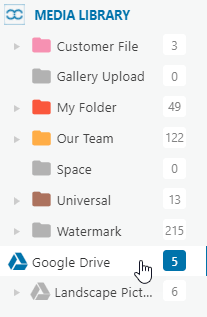
الآن، في القسم الأيمن، حدد جميع الصور التي تريد إضافتها بالنقر عليها، ثم انقر على تحديد.
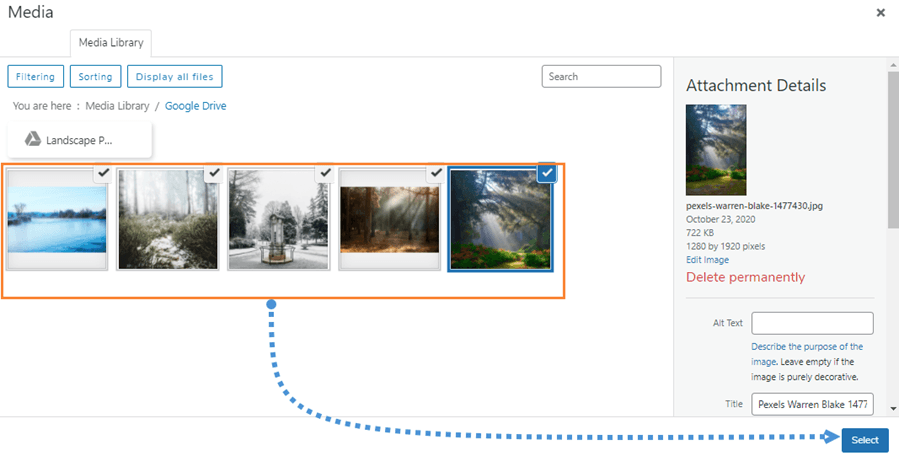
سيؤدي هذا إلى تحميل جميع الصور في وحدة Divi وسترى جميع الخيارات المتاحة لتحرير المعرض، مثل السمة والأعمدة والحجم والإجراء عند النقر والحدود والظلال ونصف قطر الحدود وخيار إضافة ضبابية إلى الصورة.
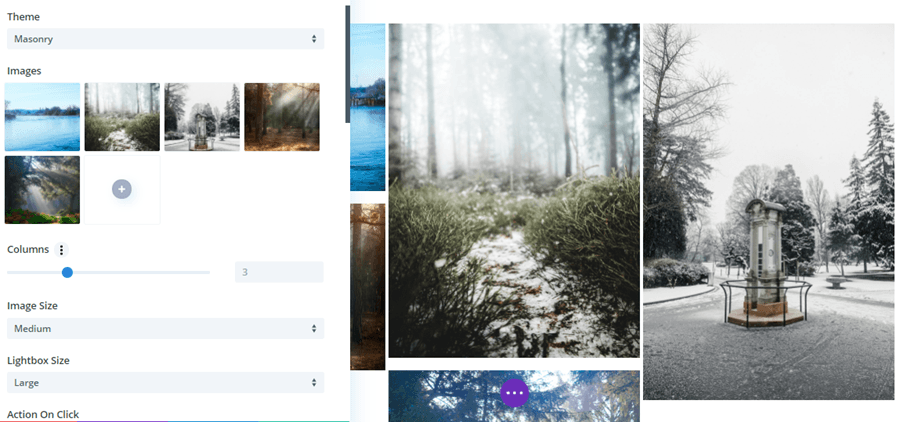
أفضل جزء في هذا هو أن كل تغيير تقوم به سيتم عرضه تلقائيًا في المعاينة حتى لا تضطر إلى إعادة تحميل الصفحة أو حفظ القالب في كل تغيير.
كما ترون، هذه الإضافات هي مجرد مزيج مثالي ;)
احصل على موقع ووردبريس الأكثر احترافًا مع أفضل مجموعة
عندما تشترك في المدونة، سنرسل لك رسالة بريد إلكتروني عند وجود تحديثات جديدة على الموقع حتى لا تفوتك.




التعليقات