 WordPress
 Joomla
 دعم
دعم الأخبار
 تسجيل الدخول
إنشاء مستودع ملفات لمستخدمي WordPress باستخدام الوصول إلى ملف WP File Download

يعد مستودع الملفات، بالنسبة للكثيرين، أحد أكثر الأدوات قيمة التي يمكنك تقديمها لمستخدميك لأنه يوفر طريقة آمنة لمشاركة الملفات مع المستخدمين وفي نفس الوقت يسمح لهم بحفظ الملفات المهمة على حساباتهم، سنرى مدى سهولة إنشاء مستودع الملفات والحد منه باستخدام WP File Download.
لدينا العديد من الخيارات مع WP File Download عند تقييد الوصول، سنكون قادرين على استخدام WoCommerce للسماح للمستخدمين بتنزيل ملف فقط بعد الشراء، وتعيين حد لكل دور مستخدم للسماح بالتنزيل / التحميل فقط لبعضهم، وأيضًا إنشاء مستودعات مستخدم شخصية حتى يتمكن المستخدمون من رؤية ملفاتهم الخاصة فقط.
في هذا البرنامج التعليمي، سنرى كيفية إنشاء مستودع وتحديده لكل مستخدم ودور.
جدول المحتويات
هل تبحث عن حل قوي لإدارة الملفات لمواقع الويب الخاصة بالعملاء؟
WP File Download هو الحل الأمثل. مع ميزات متقدمة مثل تصنيف الملفات، وتقييد الوصول، وواجهة مستخدم سهلة الاستخدام.
أبهر عملاءك بتنظيم ملفاتك المتميز!
تقييد الوصول إلى الملفات لكل مستخدم WordPress ودور المستخدم
لكي نتمكن من متابعة هذا البرنامج التعليمي سنحتاج WP File Download.
أولاً، دعنا نقوم بإنشاء الفئة، لذلك، انتقل إلى WP File Download > WP File Download ، في هذه الصفحة انقر فوق إنشاء مستودع ملفات لمستخدمي WordPress باستخدام WP File Download الوصول إلى الملفات + إضافة إلى الفئة .
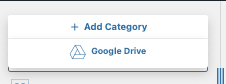
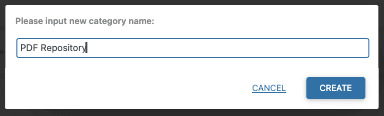
يُظهر هذا نافذة منبثقة حيث يمكننا كتابة اسم الفئة التي سنستخدمها لإنشاء المستودع، وفي هذا البرنامج التعليمي سوف نطلق على هذه الفئة اسم مستودع PDF .
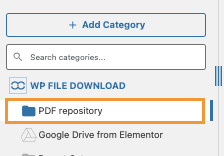
ستظهر الفئة الجديدة على الشريط الجانبي الأيسر، انقر عليها، وفي اللوحة اليمنى سنكون قادرين على تحميل الملفات التي نريد إضافتها.
لتحميل الملفات، حددها من جهاز الكمبيوتر الخاص بك واسحبها وأفلِتها إلى اللوحة اليمنى التي تفتح بعد النقر فوق الفئة.
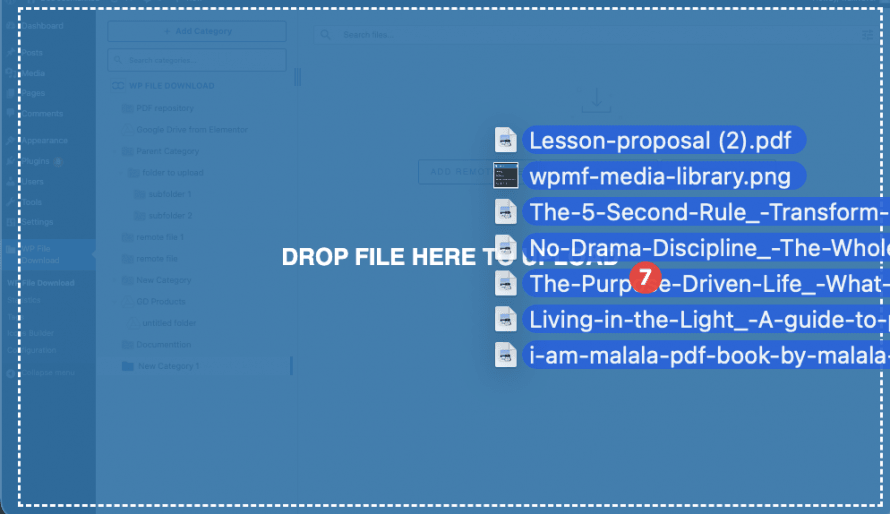
ستظهر الملفات داخل الفئة المتاحة للتنزيل إذا قمنا بنشر الفئة.
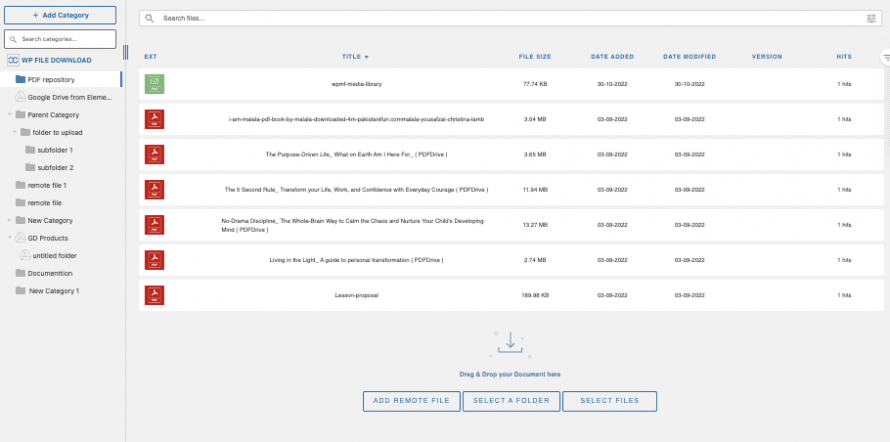
الآن بعد أن أصبح لدينا الفئة التي تحتوي على ملفات بداخلها، ولجعلها متاحة فقط لدور معين، سنحتاج إلى النقر بزر الماوس الأيمن على اسم الفئة والنقر فوق تحرير الفئة .
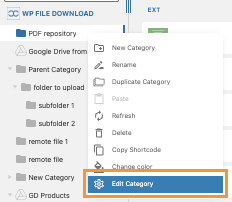
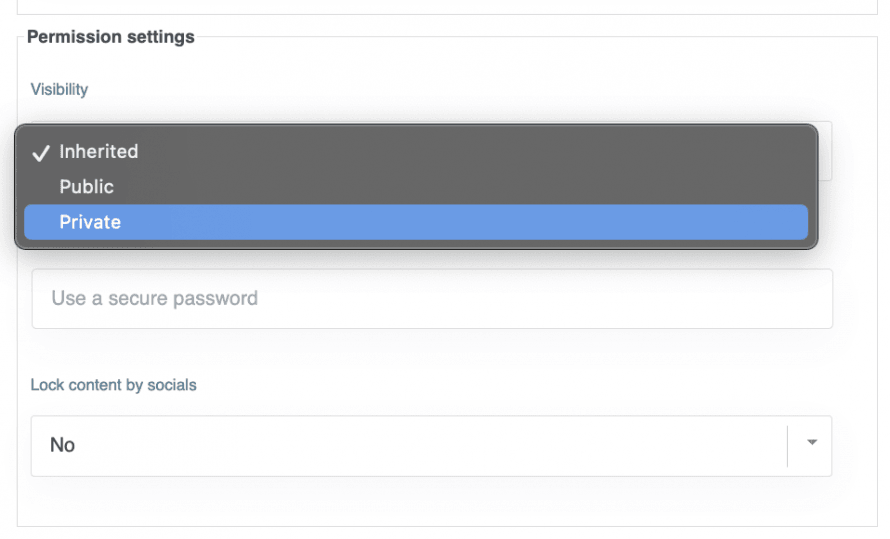
ستظهر إعدادات الفئة في اللوحة اليمنى في هذه الصفحة، وهناك إعدادات الأذونات حيث سنتمكن من رؤية الرؤية مع القائمة المنسدلة، انقر فوقه، ثم انقر فوق خاص .
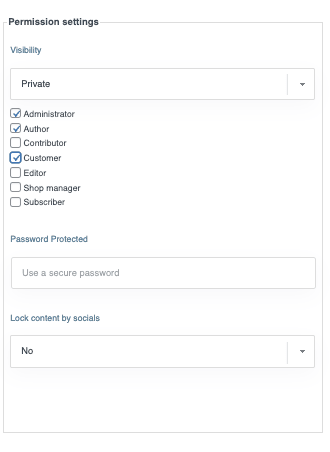
سيظهر مربع حتى نتمكن من تحديد الأدوار التي نريد أن نتمكن من رؤيتها وتنزيل الفئة، وسيؤدي هذا أيضًا إلى حماية رابط التنزيل مما يعني أن الملف لن يكون قابلاً للتنزيل إذا لم يكن المستخدم مسجلاً الدخول بدور مسموح به.
ستظهر الأدوار المخصصة أيضًا في هذا المربع.
يمكننا استخدام الإعدادات الأخرى المتاحة لتخصيص فئتنا بشكل أكبر مثل تغيير الألوان، وتعيين الهوامش، واختيار السمة أيضًا.
بعد الانتهاء منه، يمكننا حفظ الإعدادات ثم الذهاب إلى المنشور/الصفحة التي نريد عرضها فيها باستخدام مربع WPFD المتوفر في جميع المحررين الرئيسيين.
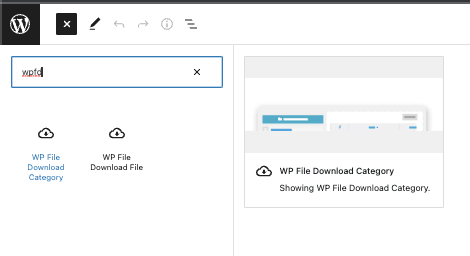
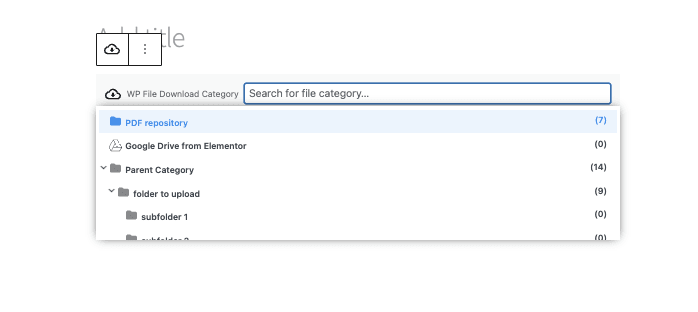
سيؤدي هذا إلى إظهار خيار إضافة الفئة، انقر فوق الفئة التي تريد إضافتها إلى المحتوى الخاص بك، وأخيرًا قم بنشر أو تحديث منشورك/صفحتك :)
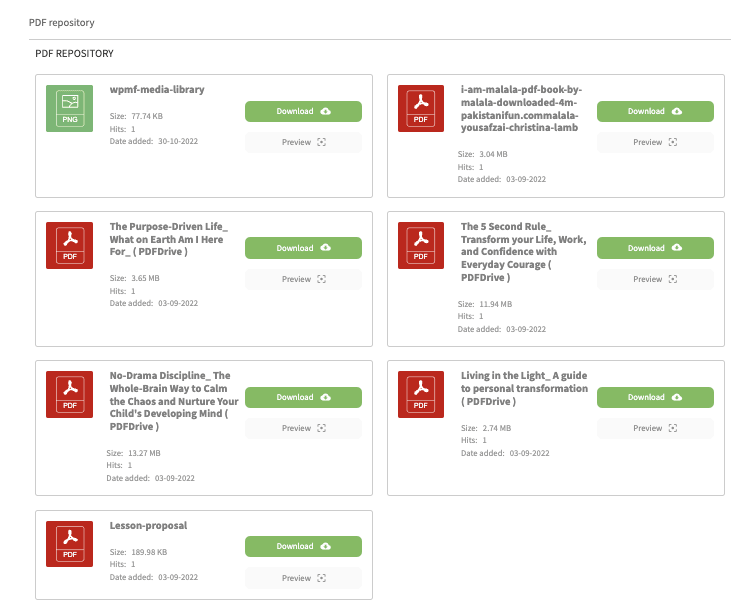
ستكون الملفات الموجودة في الواجهة الأمامية متاحة فقط للأدوار التي تمت إضافتها إلى خيار الرؤية.
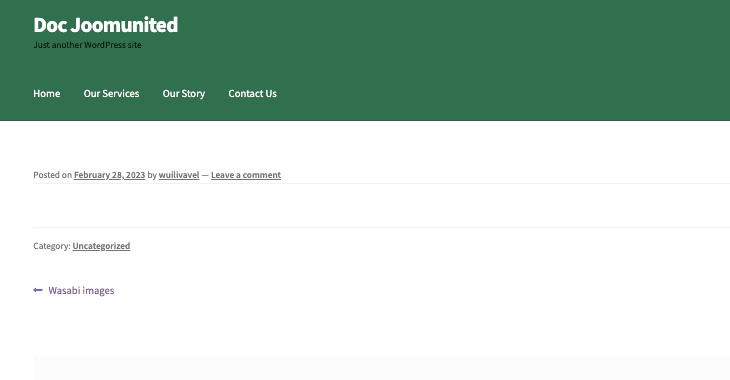
إذا قمت بالوصول إلى صفحة الفئة على متصفح لم تقم بتسجيل الدخول إليه أو تستخدم دورًا مختلفًا، فلن تظهر الفئة على الإطلاق.
مستودع تنزيلات خاص، أُنشئ ببضع نقرات فقط، رائع! أليس كذلك؟
إنشاء مستودع تنزيل ملفات المستخدم الشخصي لكل مستخدم WordPress
الآن بعد أن رأينا كيفية إنشاء فئة استنادًا إلى امتيازات دور المستخدم، فلنقم بإنشاء مستودع مستخدم شخصي حتى يتمكن كل مستخدم من الحصول على ملفاته الخاصة وإدارتها.
قد يبدو الأمر مرهقًا للغاية، لكن الحقيقة هي أنه ليس كذلك، سنكون قادرين على إنشاء هذا ببضع نقرات فقط على إعدادات الأذونات من WP File Download.
للعثور على إعدادات الأذونات لـ WP File Download ، انتقل إلى WP File Download > Configuration > File Access > User Role .
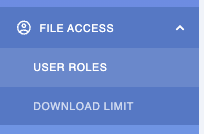
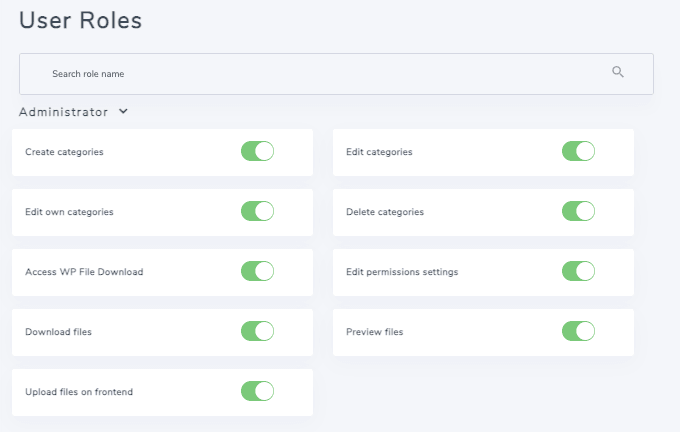
سنرى جميع الأذونات المتاحة لكل دور مستخدم بما في ذلك الأدوار المخصصة التي يمكننا إنشاؤها في موقعنا، دعنا نشرح ما يفعله كل إذن:
إنشاء الفئات: خيار إنشاء الفئات بمفردها.
تحرير الفئات: سيسمح هذا الخيار للمستخدم بتحرير أي فئة متاحة لتغيير المظهر والألوان والهامش على سبيل المثال.
تحرير الفئات الخاصة :
على غرار الإذن السابق، سيسمح بتحرير الفئات ولكن بشرط أن يكون المستخدم هو مالك الفئة (يجب تمكين هذا الخيار من إعدادات المسؤول الرئيسية، كما هو موضح في هذا البرنامج التعليمي).
حذف الفئات :
خيار لحذف الفئات.
الوصول WP File Download : سيسمح هذا للمستخدم بالوصول إلى WP File Download لإدارة الفئات من wp-admin.
تحرير إعدادات الأذونات: السماح للمستخدم بتحرير أذونات الملف أو الفئة.
تنزيل الملفات: يوفر خيار تنزيل الملفات الموجودة في المقدمة لدور المستخدم.
معاينة الملفات: السماح للمستخدمين الذين لديهم هذا الدور بمعاينة الملفات الموجودة في الفئة المنشورة.
تحميل الملفات في الواجهة الأمامية: السماح للمستخدمين باستخدام نموذج تحميل الملف الذي يمكن تمكينه من إعدادات الفئة حتى لا يحتاجوا إلى الوصول إلى wp-admin من أجل تحميل ملف.
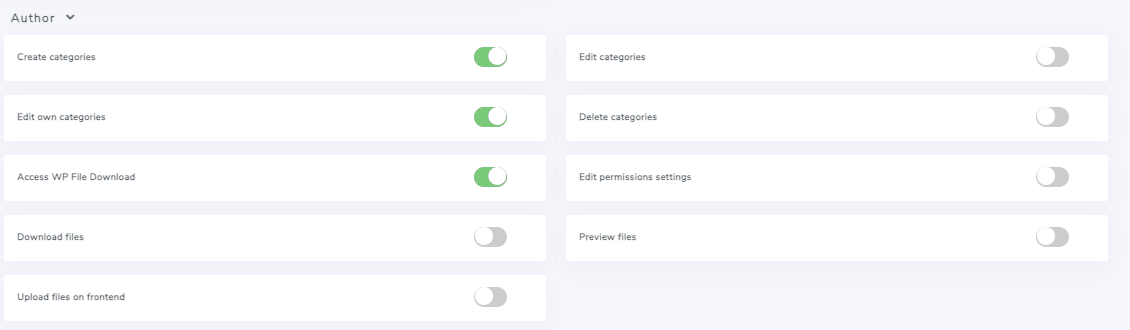
في هذه الحالة، سنقوم بتعيين المؤلف ليكون قادرًا على تحرير مستودع الملفات الخاص به، ولهذا، نحتاج إلى التركيز على إذن رئيسي وهو تحرير الفئة الخاصة به، وتمكين هذا الإذن حتى يتمكن من تحرير فئاته الخاصة فقط.
بعد ذلك، يمكننا تمكين أذونات أخرى مثل إنشاء فئة إذا كنت لا تريد إنشاء الفئات للمستخدمين والوصول إلى WP File Download حتى يتمكنوا من الوصول إلى wp-admin وإنشاء فئات بأنفسهم أيضًا.
بعد ضبط هذا، سيكون المؤلف قادرًا على الوصول إلى wp-admin وإنشاء/إدارة مستودع الملفات الخاص به، ويمكنك الوصول إليه كمؤلف لتأكيد مظهره.
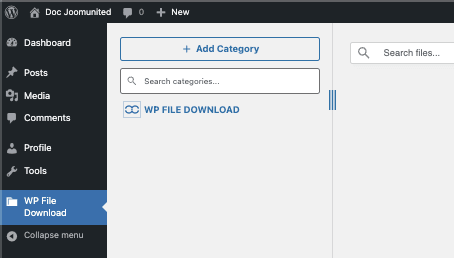
إذا قارنا الصورة بلوحة معلومات WP File Download السابقة، يمكننا التأكيد على وجود عدد أقل من الخيارات في قائمة الشريط الجانبي الأيسر ولا تظهر الفئات هناك على الإطلاق، مما يسمح لنا بتأكيد أن مستخدم المؤلف هذا يرى فقط الفئات التي تنتمي إلى المستخدم.
ماذا لو لم نرغب في أن يُنشئ المُؤلفون فئات، بل أردنا تعيينها يدويًا؟ في هذه الحالة، نعود إلى " WP File Download > الإعدادات > الوصول إلى الملف > دور المستخدم" ونُعطل إنشاء فئات" . بعد ذلك، نذهب إلى WP File Download > الإعدادات > الإعدادات الرئيسية > المسؤول" ونُفعّل خيار " مالك الفئة" المُتاح هناك، مما يُتيح لنا تعيين مالك للفئات التي نريدها.
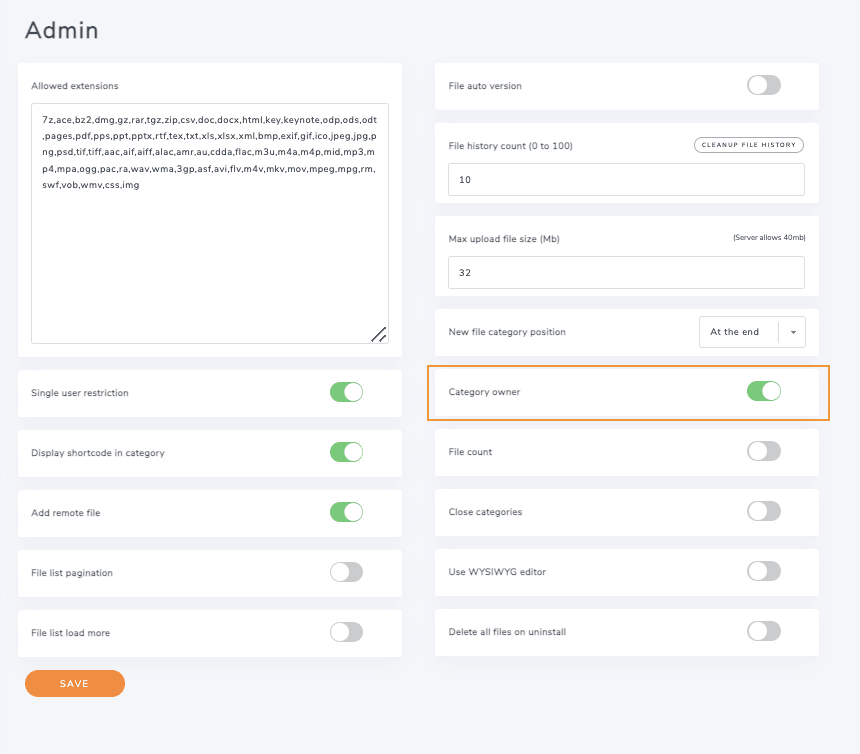
الآن انتقل إلى WP File Download > WP File Download ، ثم انقر بزر الماوس الأيمن على الفئة التي نريد إضافتها إلى مستخدم المؤلف المحدد (مع الأخذ في الاعتبار أنه يمكن أن يكون أي دور نحدده على الأذونات)، وانقر فوق تحرير الفئة تمامًا كما فعلنا من قبل.
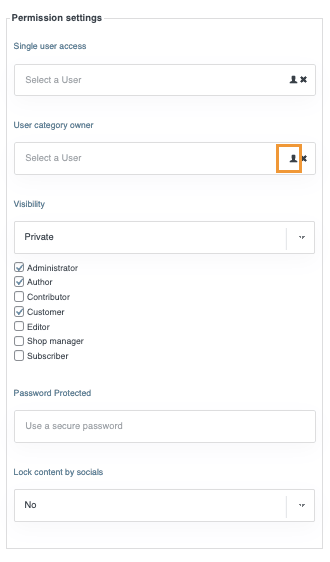
سنرى الآن خيارًا لمالك فئة المستخدم ضمن إعدادات الأذونات ، انقر فوق أيقونة المستخدم وسيظهر نموذج يحتوي على جميع المستخدمين.
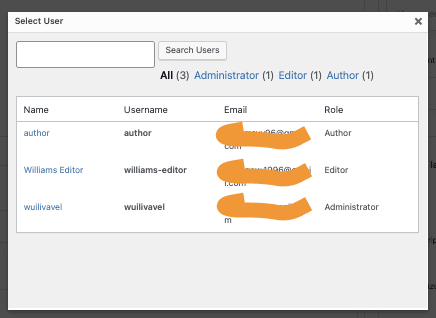
يمكننا هنا تحديد المستخدم الذي نريد تعيينه، وهكذا! ستظهر الفئة لهذا المستخدم فقط، ليتمكن من إدارتها.
سيتم عرض المستخدم في إدخال فئة مالك المستخدم، لذا كل ما نحتاج إلى فعله هو الحفظ وستنعكس التغييرات على مستخدم المؤلف الخاص بنا.
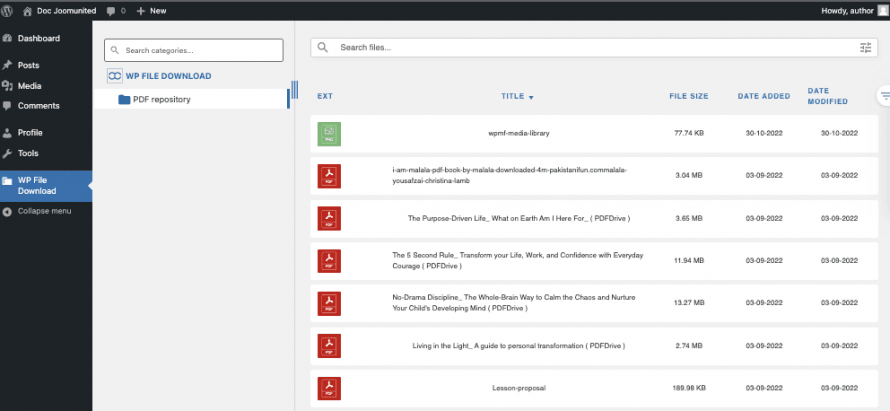
رائع! أليس كذلك؟ بضع نقرات فقط، ويُنشأ مستودع المستخدم الشخصي.
الحد الأقصى لعدد تنزيلات WordPress
في بعض الأحيان يكون من المهم أيضًا الحد من عدد التنزيلات، ربما لتوفير النطاق الترددي أو حتى يتمكن المستخدمون من التحقق من المحتوى الخاص بنا قبل تنزيل ملف آخر.
من الممكن تمامًا القيام بذلك باستخدام WP File Download، دعنا نرى كيف!
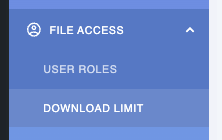
للتمكن من الوصول إلى هذه الميزة، انتقل إلى WP File Download > Configuration > File Access > Download Limit .
سيظهر لنا هذا خيار لتمكين حد التنزيل، انقر فوقه وستظهر جميع أدوار المستخدم الموجودة في موقعنا بما في ذلك الأدوار المخصصة.
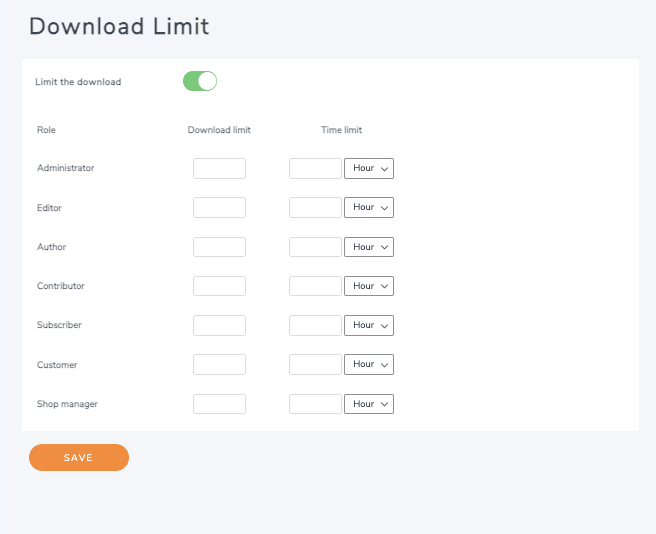
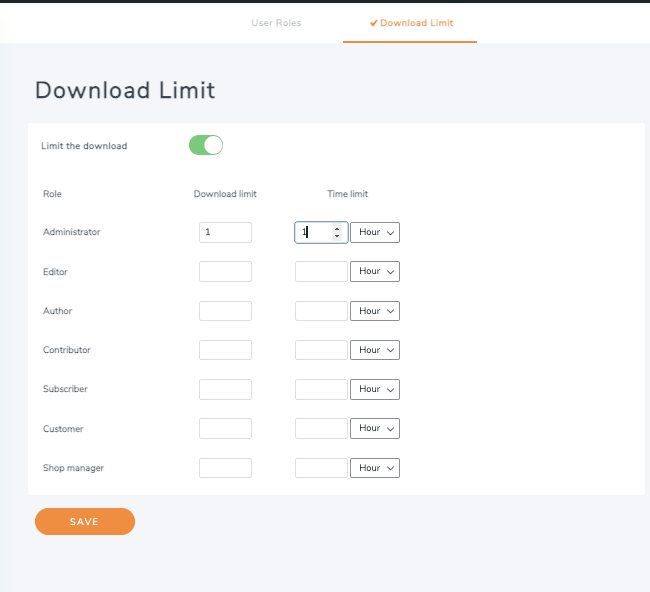
كل ما نحتاج إلى فعله على هذه الشاشة هو كتابة عدد التنزيلات التي نريد أن يتمكن كل مستخدم من هذا الدور من القيام بها، ثم تحديد الإطار الزمني الذي سيحتاج هذا المستخدم إلى الانتظار حتى يتوفر مرة أخرى، على سبيل المثال، دعنا نحدد المسؤول بتنزيل واحد لاختباره، سيكون الحظر لمدة ساعة واحدة.
يمكنك استخدام الوقت الذي تريده فقط تذكر النقر فوق "حفظ" بعد تعيينه.
الآن إذا حاول أحد المشرفين، في هذه الحالة، تنزيل ملفين أو نفس الملفات مرتين، فسيشاهد المشرف رسالة تخبره بأن الحد الأقصى للتنزيل قد تم الوصول إليه بالفعل لإعلام المستخدم بأنه سيحتاج إلى الانتظار من أجل تنزيل ملف آخر.

نداء إلى جميع مشرفي المواقع!
حسّن مواقع عملائك مع WP File Download . أنشئ مستودعات ملفات آمنة وقابلة للتخصيص، مما يتيح للعملاء الوصول إلى ملفاتهم وإدارتها بسهولة.
طوّر خدمات تصميم مواقع الويب الخاصة بك اليوم!
مجموعة أدوات رائعة أخرى ببضع نقرات فقط! ماذا نطلب أكثر من ذلك؟ ;)
إدارة الوصول إلى مستودع الملفات في الفيديو
أفضل مستودعات المستخدمين التي تم إنشاؤها في سجل زمني
كما يمكنك أن ترى، هذا هو الخيار الأفضل عند إنشاء مستودعات، ولا يهم إذا كانت هذه المستودعات مخصصة لمجموعة من المستخدمين أو لمستخدم واحد فقط، فالخيارات غير محدودة!
تتوفر أيضًا خيارات إضافية، مثل التكامل مع السحابة وWooCommerce، حيث يمكننا تقديم ملفات من خدمة سحابية وربطها بمنتج WooCommerce، مما يُحسّن تجارتنا الإلكترونية ويرفعها إلى مستوى أعلى! ماذا تنتظر؟ تفضل بزيارة هنا واحصل على نسختك!
عندما تشترك في المدونة سنرسل لك بريدا إلكترونيا عندما تكون هناك تحديثات جديدة على الموقع حتى لا تفوتك.



تعليقات