منتجات ووردبريس
 منتجات جوملا
 الدعم
الدعم الأخبار
 تسجيل الدخول
إنشاء مستودع ملفات لمستخدمي ووردبريس باستخدام وصول ملف WP File Download

مستودع الملفات هو، بالنسبة للكثير، أحد أكثر الأدوات قيمة التي يمكنك تقديمها لمستخدميك لأنه يوفر طريقة آمنة لمشاركة الملفات معهم وفي نفس الوقت، يسمح لهم بحفظ الملفات الهامة على حسابهم، سنرى مدى سهولة إنشاء وتحديد مستودع الملفات باستخدام WP File Download.
لدينا العديد من الخيارات مع WP File Download عند تقييد الوصول، سنكون قادرين على استخدام WoCommerce للسماح للمستخدمين بتنزيل ملف بعد الشراء، وتعيين حد لكل دور مستخدم للسماح بالتنزيل/الرفع فقط لبعضهم، وإنشاء مستودعات مستخدم شخصية حتى يتمكن المستخدمون من رؤية ملفاتهم الخاصة فقط.
في هذا البرنامج التعليمي، سنرى كيفية إنشاء مستودع وتقييد الوصول إليه لكل مستخدم ودور.
جدول المحتويات
تبحث عن حل قوي لإدارة الملفات لمواقع عملائك؟
WP File Download هو الجواب. مع ميزات متقدمة مثل فئات الملفات، وقيود الوصول، وواجهة المستخدم البديهية.
أبهر عملاءك بتنظيم الملفات على أعلى مستوى!
تقييد الوصول إلى الملفات لكل مستخدم ووردبريس ودور المستخدم
من أجل أن نتمكن من اتباع هذا البرنامج التعليمي، سنحتاج إلى WP File Download.
أولاً، لنقم بإنشاء الفئة، وللقيام بذلك، انتقل إلى WP File Download > WP File Download، وفي هذه الصفحة انقر على إنشاء مستودع ملفات لمستخدمي WordPress باستخدام WP File Download file access + إضافة إلى الفئة.
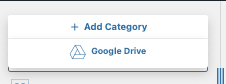
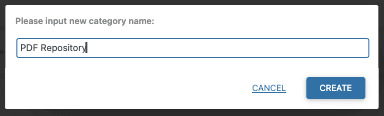
يظهر هذا نافذة منبثقة حيث يمكننا كتابة اسم الفئة التي سنستخدمها لإنشاء المستودع ، ولهذا البرنامج التعليمي سنسمي هذه الفئة مستودع PDF.
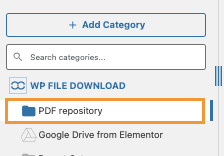
سيظهر التصنيف الجديد في شريط القائمة الأيسر ، انقر عليه ، وفي اللوحة اليمنى سنتمكن من تحميل الملفات التي نريد إضافتها.
لتحميل الملفات، حددها من جهاز الكمبيوتر الخاص بك واسحبها وأفلتها إلى اللوحة اليمنى التي تفتح بعد النقر على الفئة.
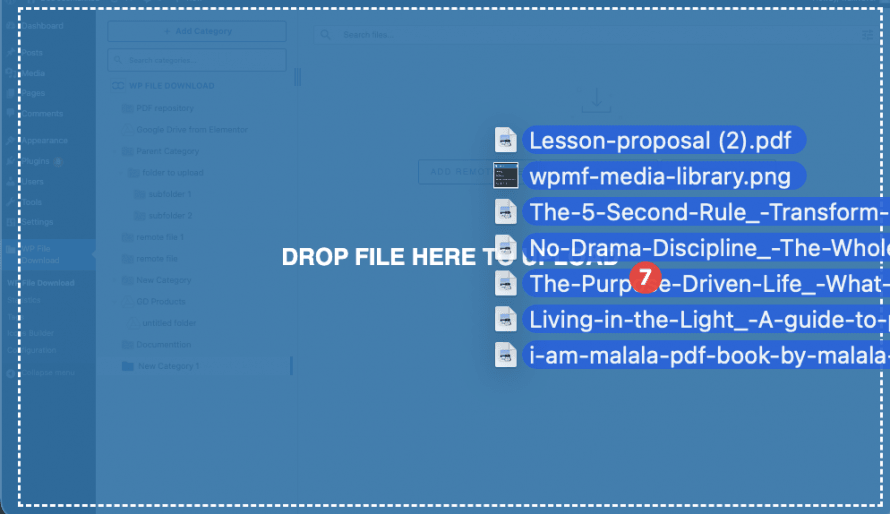
ستظهر الملفات داخل الفئة المتاحة للتنزيل إذا قمنا بنشر الفئة.
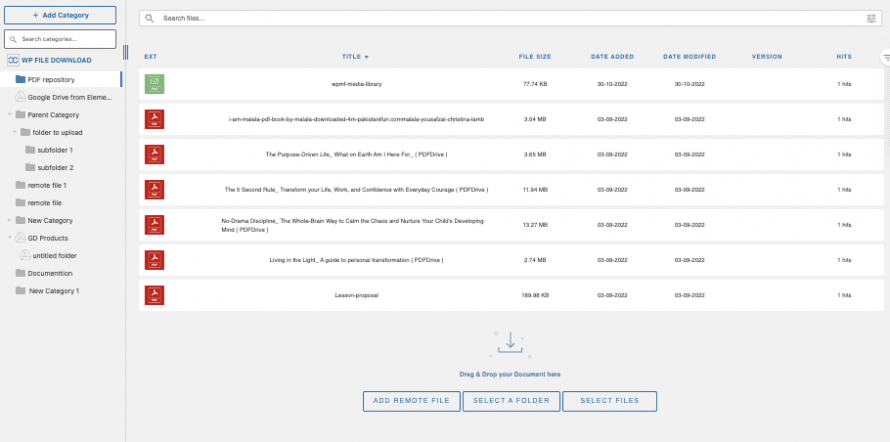
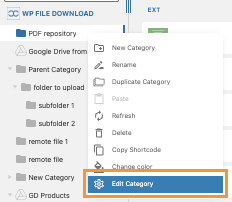
الآن بعد أن أصبح لدينا الفئة الخاصة بنا مع الملفات في الداخل، من أجل جعلها متاحة فقط لدور معين، سنحتاج إلى النقر بزر الماوس الأيمن على اسم الفئة ثم النقر على تحرير الفئة.
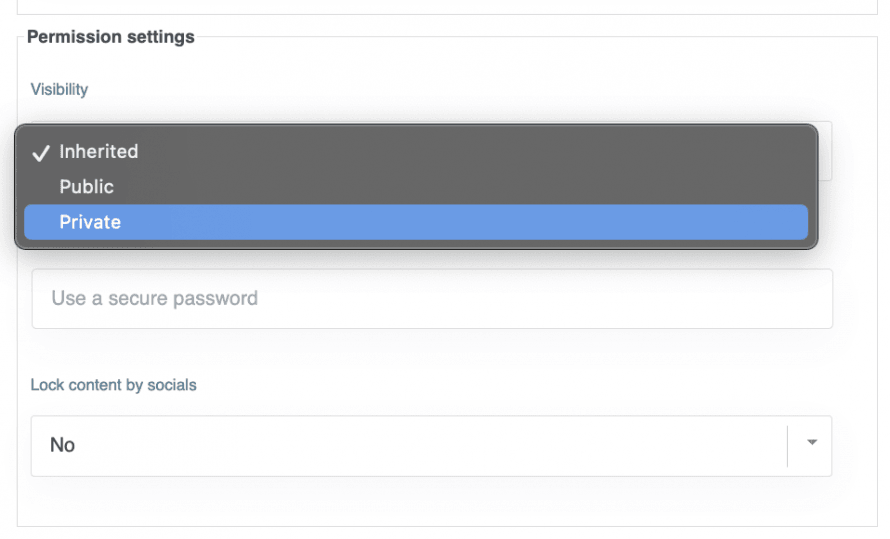
سيتم عرض إعدادات الفئة في اللوحة اليمنى على هذه الصفحة، وهناك إعدادات الأذونات حيث سنتمكن من رؤية خيار الرؤية مع قائمة منسدلة، انقر عليها ثم انقر على خاص.
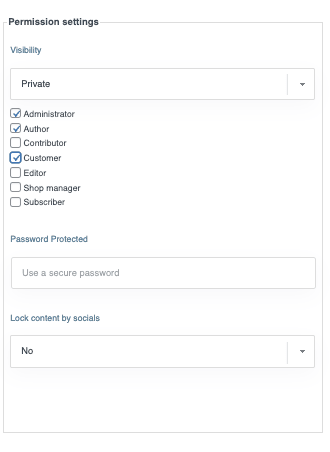
سيظهر مربع حتى نتمكن من تحديد الأدوار التي نريد أن نكون قادرين على رؤية وتنزيل الفئة، وهذا سيحمي أيضًا رابط التنزيل بمعنى أن الملف لن يكون قابلاً للتنزيل إذا لم يكن المستخدم مسجلاً الدخول بدور مسموح به.
ستظهر الأدوار المخصصة أيضًا في هذا المربع.
يمكننا استخدام الإعدادات الأخرى المتاحة لتخصيص فئتنا بشكل أكبر مثل تغيير الألوان وتعيين الهوامش واختيار السمة.
بعد الانتهاء من ذلك، يمكننا حفظ الإعدادات ثم الذهاب إلى المنشور/الصفحة حيث نريد عرضه باستخدام مربع WPFD المتاح على جميع المحررين الرئيسيين.
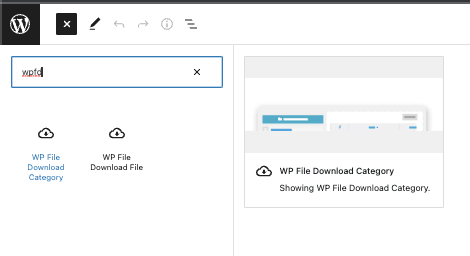
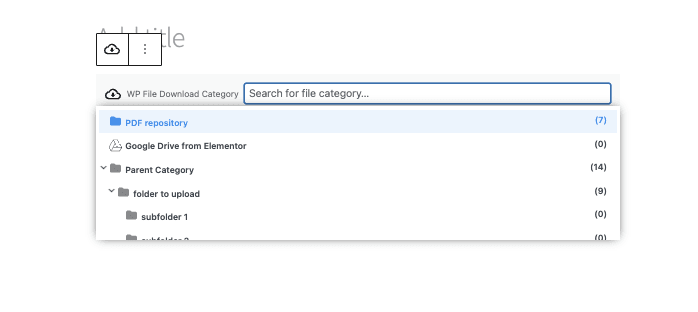
سيعرض هذا الخيار إضافة الفئة، انقر على الفئة التي تريد إضافتها إلى المحتوى الخاص بك، وأخيراً قم بنشر أو تحديث المنشور/الصفحة :)
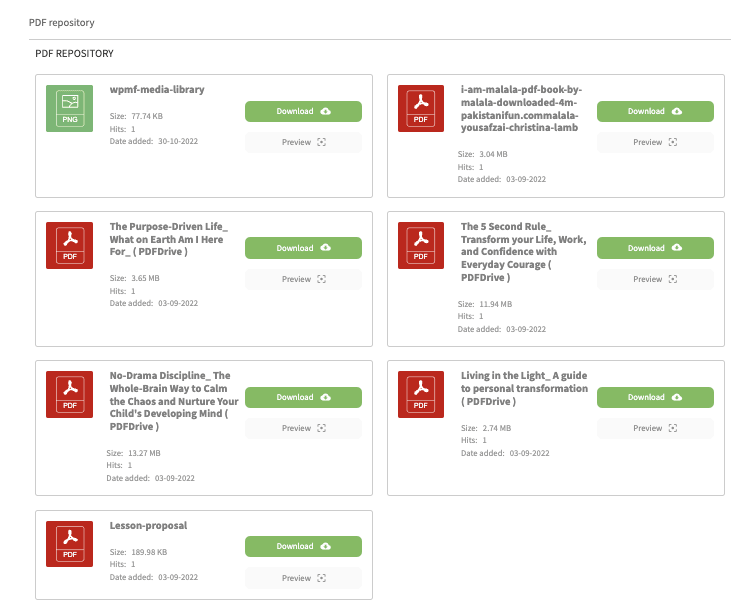
الملفات في الواجهة الأمامية ستكون متاحة فقط لهذه الأدوار التي تمت إضافتها إلى خيار الرؤية.
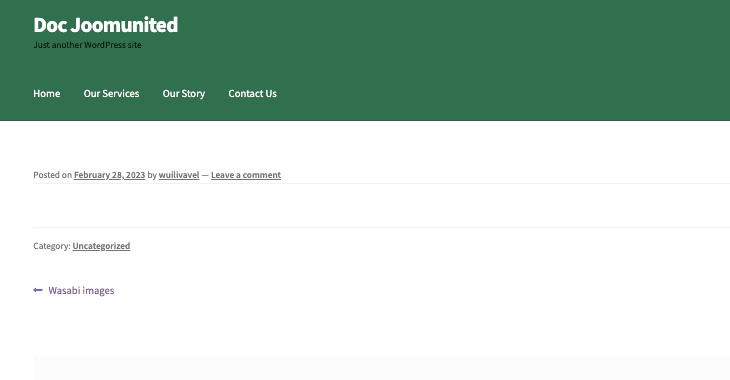
إذا قمت بالوصول إلى صفحة الفئة في متصفح حيث لم تقم بتسجيل الدخول أو استخدام دور مختلف، فلن تظهر الفئة على الإطلاق.
مستودع تنزيل خاص تم إنشاؤه في بضع نقرات فقط، رائع! أليس كذلك؟
إنشاء مستودع تنزيل ملف مستخدم شخصي لكل مستخدم ووردبريس
الآن بعد أن رأينا كيفية إنشاء فئة بناءً على امتيازات دور المستخدم، دعونا ننشئ مستودعًا شخصيًا للمستخدم حتى يتمكن كل مستخدم من امتلاك وإدارة ملفاته الخاصة.
يمكن أن يبدو القيام بذلك مملًا حقًا ولكن الحقيقة هي أنه ليس كذلك، سنتمكن من إنشاء هذا ببضع نقرات فقط على إعدادات الأذونات من WP File Download.
للعثور على إعدادات الأذونات الخاصة بـ WP File Download، انتقل إلى WP File Download > التكوين > الوصول إلى الملفات > دور المستخدم.
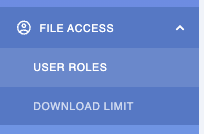
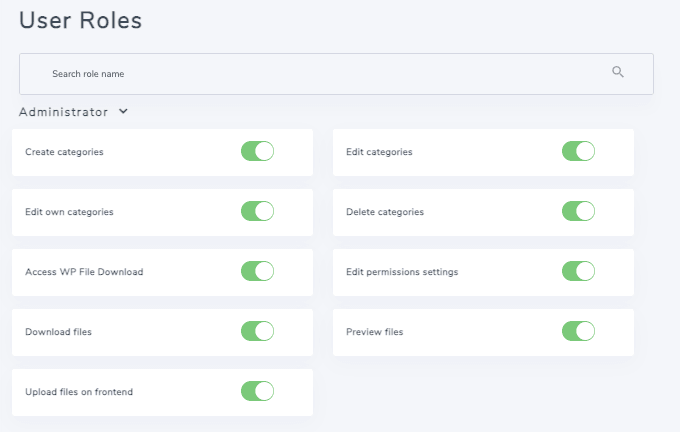
سنرى جميع الأذونات المتاحة لكل دور مستخدم بما في ذلك الأدوار المخصصة التي يمكننا إنشاؤها في موقعنا، دعونا نوضح ما يفعله كل إذن:
إنشاء فئات: خيار إنشاء فئات بمفردهم.
تحرير الفئات: سيسمح هذا الخيار للمستخدم بتحرير أي فئة متاحة لتغيير السمة والألوان والهامش على سبيل المثال.
تحرير الفئات الخاصة: على غرار الإذن السابق، سيسمح بتحرير الفئات ولكن بشرط أن يكون المستخدم هو مالك الفئة (يجب تمكين هذا الخيار من إعدادات المسؤول الرئيسية، كما هو موضح في هذا البرنامج التعليمي).
حذف الفئات: تمكّن المستخدم من حذف الفئات.
الوصول إلى WP File Download: سيسمح هذا للمستخدم بالوصول إلى لوحة تحكم WP File Download لإدارة الفئات من wp-admin.
تحرير إعدادات الأذونات: يسمح للمستخدم بتحرير أذونات الملف أو الفئة.
تنزيل الملفات: يوفر خيار تنزيل الملفات في الواجهة الأمامية لدور المستخدم.
معاينة الملفات: يسمح للمستخدمين الذين لديهم هذا الدور بمعاينة الملفات في الفئة المنشورة.
تحميل الملفات في الواجهة الأمامية: السماح للمستخدمين باستخدام نموذج تحميل الملفات الذي يمكن تفعيله من إعدادات الفئة حتى لا يحتاجوا إلى الوصول إلى wp-admin لتحميل ملف.
في هذه الحالة ، سنقوم بتعيين المؤلف ليتمكن من تحرير مستودع الملفات الخاص به ، لذلك نحن بحاجة إلى التركيز على إذن رئيسي وهو ، تحرير الفئة الخاصة به ، وتمكين هذا الإذن حتى يتمكنوا من تحرير فئاتهم الخاصة فقط.
بعد ذلك، يمكننا تمكين أذونات أخرى مثل إنشاء فئة إذا كنت لا ترغب في إنشاء الفئات للمستخدمين والوصول إلى WP File Download حتى يتمكنوا من الوصول إلى لوحة تحكم ووردبريس وإنشاء الفئات بأنفسهم أيضًا.
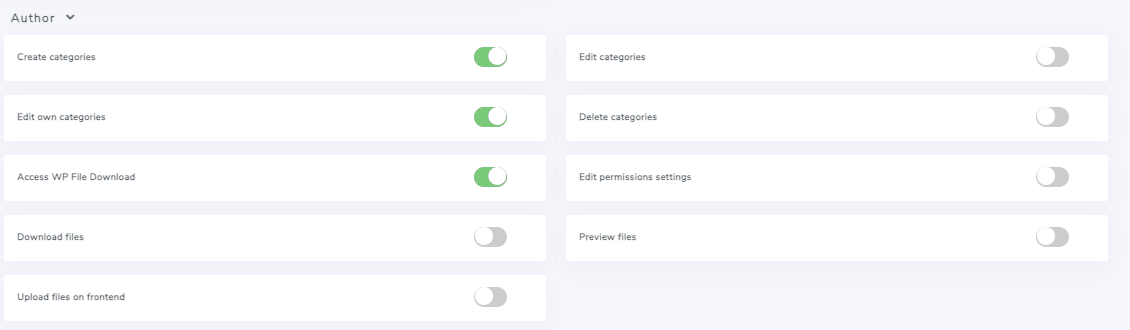
بعد تعيين هذا، سيتمكن المؤلف من الوصول إلى wp-admin وإنشاء/إدارة مستودع الملفات الخاص به، يمكنك الوصول إليه كمؤلف للتأكد من شكله.
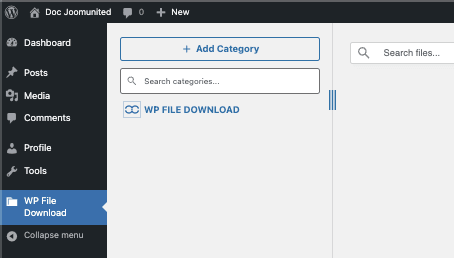
إذا قارنا الصورة بلوحة تحكم WP File Download السابقة، يمكننا التأكد من أن هناك خيارات أقل في قائمة الشريط الجانبي الأيسر والفئات لا تظهر هناك على الإطلاق، مما يسمح لنا بالتأكد من أن مستخدم المؤلف هذا يرى فقط الفئات التي تنتمي إليه.
لكن ماذا لو لم نرغب في أن يقوم المؤلفون بإنشاء التصنيفات، وأردنا تعيينها يدويًا؟ في هذه الحالة، نعود إلى WP File Download > Configuration > File Access > User Role ونعطّل إنشاء التصنيفات . بعد ذلك، ننتقل إلى WP File Download > Configuration > Main Settings > Admin ونفعّل خيار مالك التصنيف المتاح هناك، مما يسمح لنا بتعيين مالك للتصنيفات التي نريدها.
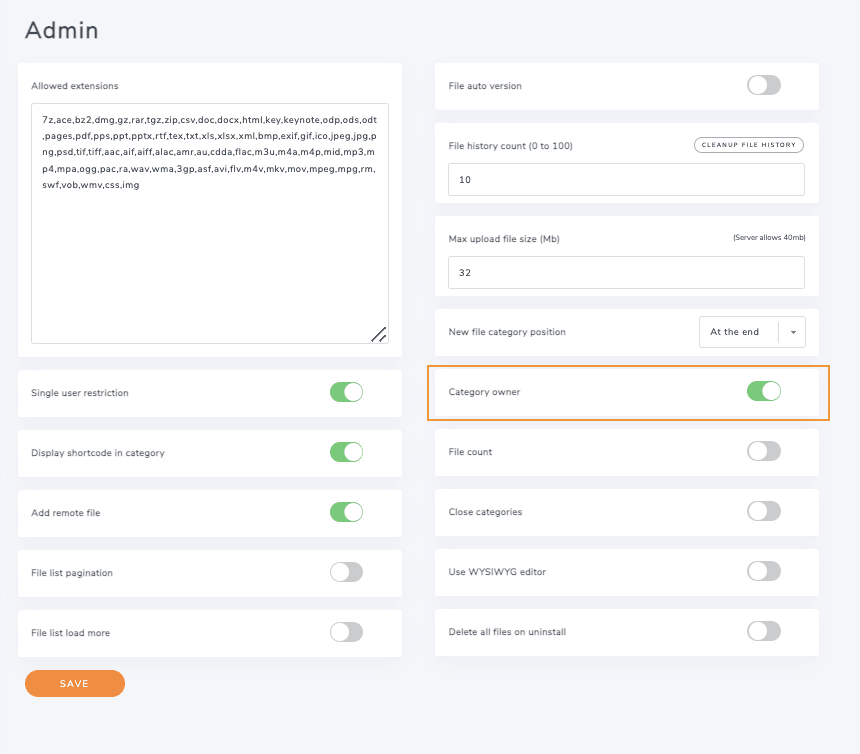
الآن انتقل إلى WP File Download > WP File Download، وانقر بزر الماوس الأيمن على الفئة التي نريد إضافتها إلى مستخدم المؤلف المحدد (مع الأخذ في الاعتبار أنه يمكن أن يكون أي دور قمنا بتعيينه على الأذونات)، وانقر على تحرير الفئة كما فعلنا من قبل.
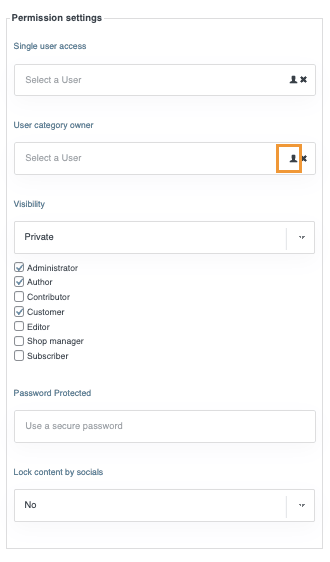
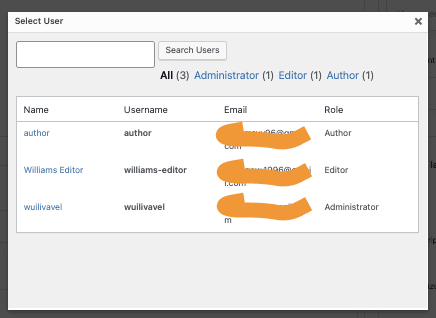
سنرى الآن خيارًا لـ مالك فئة المستخدم تحت إعدادات الأذونات ، انقر على أيقونة المستخدم وسيظهر مربع حوار بجميع المستخدمين.
يمكننا تحديد المستخدم هنا الذي نريد تعيينه وتم! سيتم عرض الفئة فقط لهذا المستخدم حتى يتمكن المستخدم من إدارتها.
سيتم عرض المستخدم في إدخال فئة مالك المستخدم لذلك كل ما نحتاج إلى القيام به هو حفظ والتغييرات ستنعكس على مستخدم المؤلف الخاص بنا.
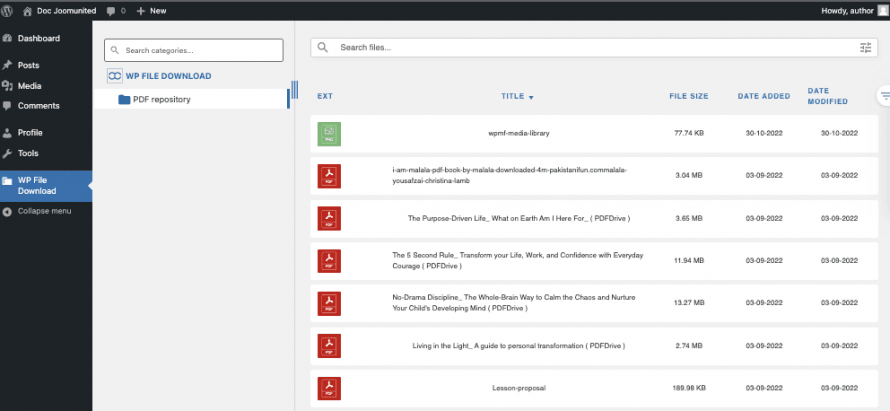
رائع! أليس كذلك؟ فقط بضع نقرات ويتم إنشاء مستودع المستخدم الشخصي.
تحديد عدد تنزيلات ووردبريس
أحيانًا يكون من المهم أيضًا الحد من عدد التنزيلات ، ربما لتوفير النطاق الترددي أو فقط حتى يتمكن مستخدمونا من التحقق من المحتوى الخاص بنا قبل تنزيل ملف آخر.
هذا ممكن تمامًا مع WP File Download، دعنا نرى كيف!
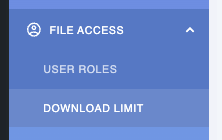
للوصول إلى هذه الميزة، انتقل إلى WP File Download > التكوين > الوصول إلى الملفات > حد التنزيل.
سيظهر لنا هذا خيارًا لتمكين حد التنزيل، انقر عليه وستظهر جميع أدوار المستخدمين التي لدينا في موقعنا بما في ذلك الأدوار المخصصة.
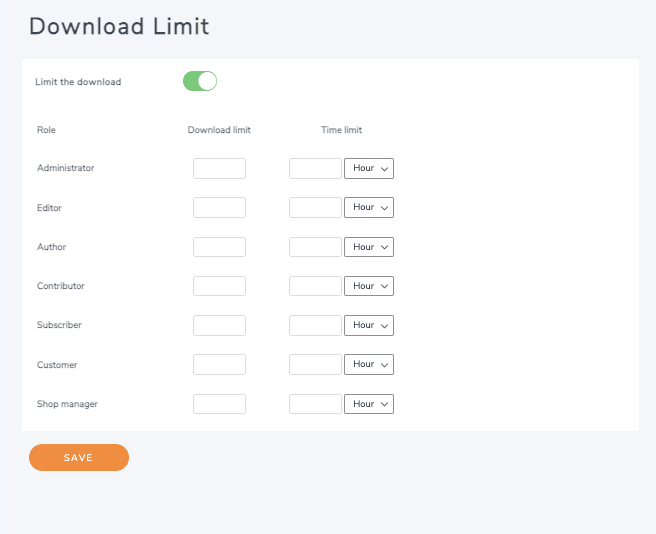
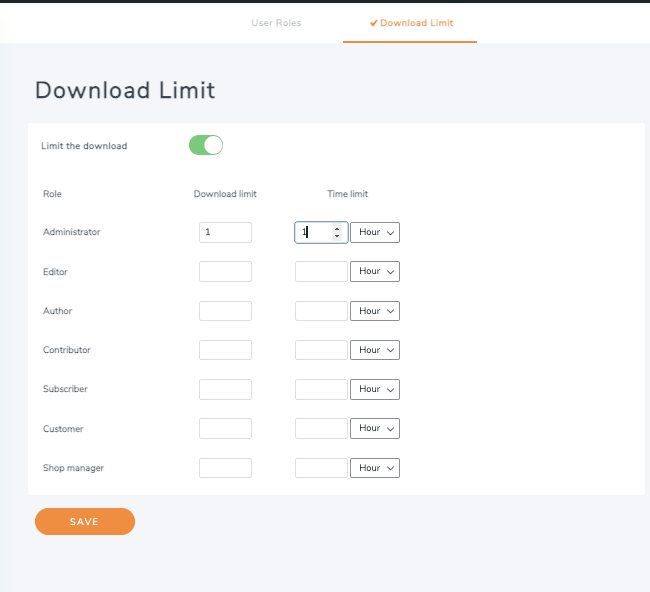
كل ما نحتاج إلى فعله في هذه الشاشة هو كتابة عدد التنزيلات التي نريد أن يتمكن كل مستخدم من هذا الدور من القيام بها، ثم تحديد الإطار الزمني الذي سيحتاج هذا المستخدم إلى انتظاره حتى يصبح متاحًا مرة أخرى، على سبيل المثال، لنقم بتقييد المسؤول بتنزيل واحد لاختباره، وسيكون الحظر لمدة ساعة واحدة.
يمكنك استخدام الوقت الذي تريده فقط احتفظ بالنقر فوق حفظ بعد ضبط ذلك.
الآن إذا حاول مشرف ، في هذه الحالة ، تنزيل ملفين أو نفس الملفات مرتين ، سيرى المسؤول رسالة تخبرهم أن الحد الأقصى للتنزيل قد تم الوصول إليه بالفعل ، وتخبر المستخدم أنه سيحتاج إلى الانتظار لتنزيل ملف آخر.

نداء لجميع مشرفي المواقع!
عزز مواقع عملائك باستخدام WP File Download. أنشئ مستودعات ملفات آمنة وقابلة للتخصيص، مما يسمح للعملاء بالوصول إلى ملفاتهم وإدارتها بسهولة.
ارفع مستوى خدمات تصميم الويب الخاصة بك اليوم!
مجموعة أدوات رائعة أخرى ببضع نقرات فقط! ما الذي يمكننا طلبه بعد؟ ;)
إدارة الوصول إلى مستودع الملفات في الفيديو
أفضل مستودعات المستخدمين التي تم إنشاؤها في سجل الوقت
كما استطعت أن ترى، هذا هو الخيار الأفضل عند إنشاء المستودعات، لا يهم إذا كانت لمجموعة من المستخدمين أو إذا كانت لمستخدم واحد فقط، الخيارات بلا حدود!
هناك أيضًا المزيد من الخيارات مثل تكامل كلاود ووكومرس حيث يمكننا تقديم الملفات من خدمة سحابية وإرفاق الملفات بمنتج ووكومرس مما يسمح لنا بتحسين متجرنا التجاري الإلكتروني ورفعه إلى المستوى التالي! ماذا تنتظر؟ اذهب هنا واحصل على نسختك!
عندما تشترك في المدونة، سنرسل لك رسالة بريد إلكتروني عند وجود تحديثات جديدة على الموقع حتى لا تفوتك.