 منتجات ووردبريس
 منتجات جوملا
 الدعم
الدعم الأخبار
 تسجيل الدخول
إنشاء معاينة وإصدارات قابلة للتنزيل من ملفات ووردبريس الخاصة بك

من الجيد الإعلان أنه بخلاف القوالب الأصلية الرائعة من WP File Download، قالب جديد يتيح لمستخدميك معاينة الملفات يتم تقديمه.
الآن بعد أن أصبحت النسق المعاينة الجديد حيًا ، تمت إضافة خيار جديد للاختيار بين JoomUnited أو معاينة Google Drive أيضًا مما يجعل WP File Download الخيار الأفضل للاختيار عندما تريد تقديم موقع حيث يمكن لمستخدميك التأكد مما يريدون تنزيله.
في هذه المشاركة، سنرى كيف يعمل هذا القالب ومدى فائدته لموقعنا.
جدول المحتويات
استخدام معاينات أفضل مدير تنزيل ووردبريس
أولاً وقبل كل شيء، سنلقي نظرة على القالب الجديد الرائع وكيفية عمله مع أنواع الملفات المختلفة، لذا دعونا نبدأ بإنشاء فئتنا، يمكنك القيام بذلك عن طريق الذهاب إلى WP File Download والنقر على +إضافة فئة.
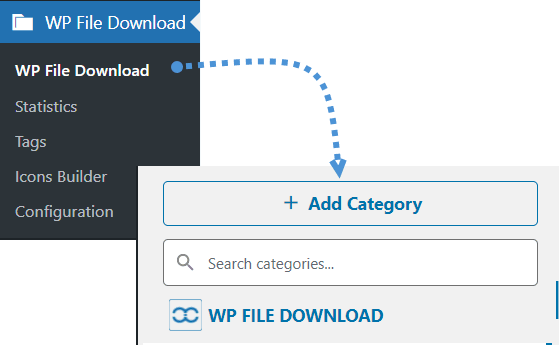
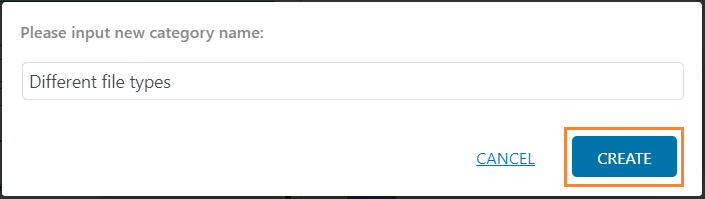
ستظهر نافذة منبثقة حيث يمكنك كتابة اسم الفئة لفئتك الجديدة، في هذه الحالة، سنسميها "أنواع الملفات المختلفة"، ثم انقر فوق " إنشاء.
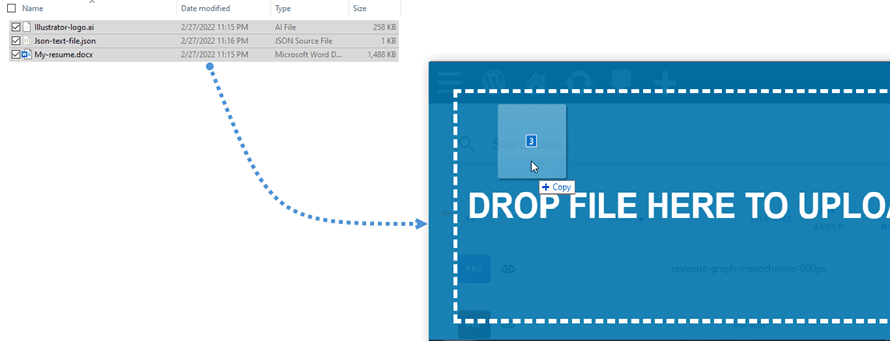
الآن بعد أن تم إنشاء فئتنا، سنملأها بملفات مختلفة يمكن إضافتها مباشرة عن طريق السحب والإفلات من جهاز الكمبيوتر الخاص بك أو البحث مباشرة في مستكشف الملفات الخاص بك.
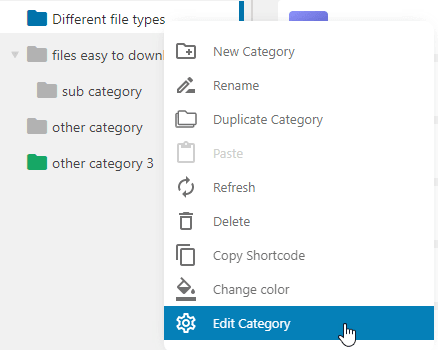
الآن وقد جهزنا فئتنا، فلنحدد السمة، وللقيام بذلك انقر بزر الماوس الأيمن على اسم الفئة في القسم الأيسر، ثم حدد " تحرير الفئة".
في هذا المنشور، سنستخدم قالب المعاينة ، لذا دعونا نختاره. في بقية الصفحة، ستجد جميع خيارات تخطيط القالب التي ستتيح لك جعل القالب مناسبًا لموقعك.
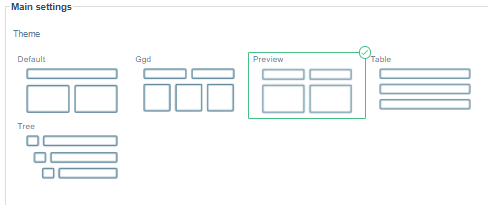
ستتمكن من الاختيار بين العديد من الخيارات مثل الهامش أو أيضًا لون الفئات الفرعية!
الآن بعد أن حددنا الثيم، ضع في اعتبارك النقر على حفظ الإعدادات، وأخيرًا، انتقل إلى الصفحة/المشاركة حيث تريد إضافة الفئة والبحث عن WP File Download كتلة الفئة (متاحة في جميع صفحات البناء الرئيسية).
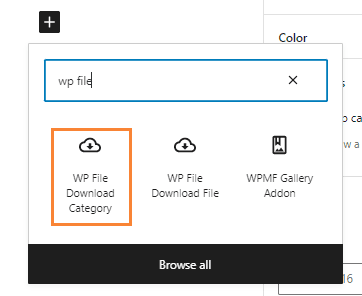
سيتم تحميل كتلة حيث يمكنك البحث عن الفئة التي تريد إضافتها.
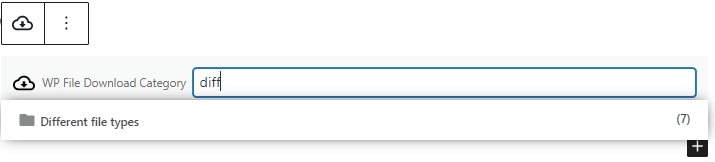
وهذا كل شيء، يمكنك المتابعة لنشر/تحديث مشاركتك وسيكون الفئة مع القالب الجديد متاحًا!
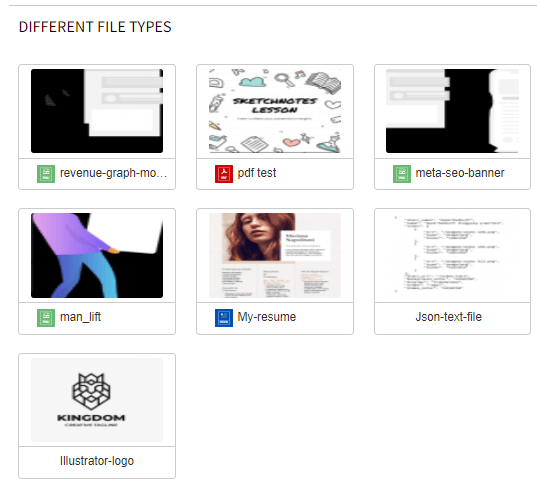
كما ترون، إنها أداة رائعة تسمح لك بخدمة جميع أنواع ملفات وستساعدك أيضًا إذا كنت ترغب في إظهار للمستخدمين ما سيحصلون عليه دون الحاجة إلى النقر على زر المعاينة بأسلوب جيد حقًا يتناسب تمامًا مع موقعك، بالطبع، يمكنك أيضًا إضافة فئات فرعية وهذا هو كيف سيبدو في الصفحة الرئيسية.
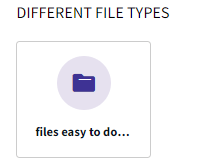
يمكن تغيير اللون في إعدادات الثيم مما يجعله قابلاً للتخصيص حقًا، رائع! أليس كذلك؟
أفضل أداة معاينة ملفات ووردبريس
كما رأينا كيفية الاستخدام وكيف تبدو النسق المعاينة ، الآن دعنا نتحقق من كيفية استخدام أداة المعاينة في WP File Download وكيفية الاختيار بين أداة Google Drive و JoomUnited.
سنستخدم أولاً خادم معاينة JoomUnited،وللقيام بذلك، انتقل إلى WP File Download> التكوين وانقر على إنشاء معاينة، سيؤدي هذا إلى إنشاء معاينة لجميع مواقعك، وفي هذه الأثناء، سترى العملية مباشرة في الزر.
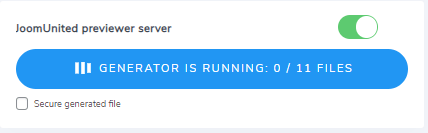
انتظر بضع دقائق، اعتمادًا على عدد الملفات، وسيتم الانتهاء منه!
أنواع الملفات المدعومة هي ai وCSV وdoc وdocx وhtml وJSON وodp وods وpdf وppt وrtf وsketch وxd وxls وxlsx وXML. إذا لم يكن نوع ملفك في هذه القائمة، فلا داعي للقلق! سيستخدم تلقائيًا أداة معاينة Google حتى تتمكن جميع ملفاتك من الحصول على معاينة.
الآن، دعونا نرى كيف تبدو ملفاتنا في المعاينة. للقيام بذلك، انتقل إلى الواجهة الأمامية، وابحث عن فئة تم نشرها بالفعل، وانقر عليها. سيؤدي هذا إلى فتح نافذة منبثقة.
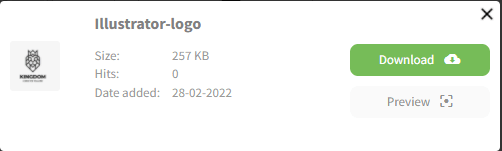
على سبيل المثال نحن نستخدم ملف ai، الآن انقر فوق معاينة وسيتم عرض المعاينة باستخدام خادمنا الخارجي.

إنه يعمل بشكل مثالي تمامًا، كما ترى. يمكنك استخدام خادم خارجي، مما سيسمح لموقعك بالعمل بسلاسة.
الآن، ماذا يحدث إذا قمنا بإلغاء تنشيط خادم معاينة JoomUnited؟
الإجابة هي أن المعاينة ستستمر في العمل بشكل مثالي، مع الاختلاف الوحيد الذي سيستخدم عارض جوجل بدلاً من ذلك.
دعونا نرى كيف يبدو لملف PNG.
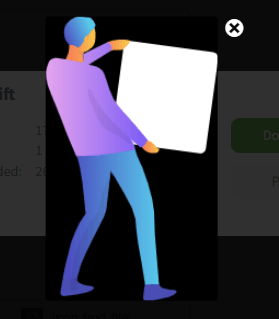
مثالي تمامًا! لا توجد كلمات أخرى لوصفه لأنه يعمل بسلاسة والنوافذ المنبثقة يتم عرضها بدون مشكلة كبيرة.
خياران سيساعدانك حقًا وأيًا كان الخيار الذي تختاره ، سيتم تشغيله بسلاسة.
لذا هذا ما لدينا هنا، سمة معاينة رائعة حقًا ستساعد مستخدميك على العثور على ما يبحثون عنه وكذلك ستسمح لك بتخصيص ملفاتك إلى أقصى حد، وأداة معاينة رائعة ستكمل السمة بشكل مثالي، أفضل جزء هو، نقرة واحدة فقط لاختيار السمة وكذلك أداة المعاينة!
ابدأ في تقديم التنزيلات بأكثر الطرق احترافية
لقد قمنا للتو بفحص بعض الميزات من بين جميع الميزات المتاحة مع WP File Download، هناك العديد من الخيارات الأخرى مثل الحد من المعاينة، وتقديم الملفات مباشرة من خدمات السحابة، والمزيد. يمكنك العثور على جميع الميزات مع خيار التحقق من العروض التوضيحية الحية هنا اذهب الآن وتحقق منها!
عندما تشترك في المدونة، سنرسل لك رسالة بريد إلكتروني عند وجود تحديثات جديدة على الموقع حتى لا تفوتك.




التعليقات