 منتجات ووردبريس
 منتجات جوملا
 الدعم
الدعم الأخبار
 تسجيل الدخول
تحرير ووردبريس المجمع: إعداد ميتا في وقت قصير
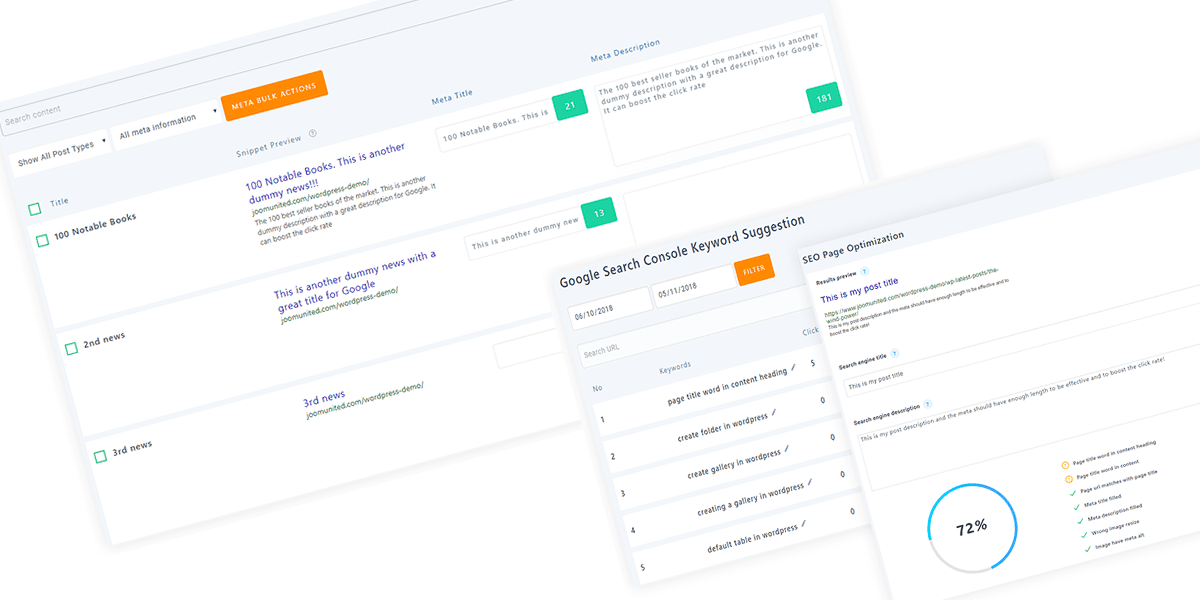
في كثير من الأحيان تريد إجراء تغييرات على محتوى البيانات الوصفية للمشاركات المختلفة كما هي، عنوان البيانات الوصفية والوصف الوصفي ولكن لا توجد طريقة سريعة وسهلة للقيام بذلك، لأنه مع WP Meta Seo هذا ممكن بفضل النسخة المجمعة من ووردبريس، التي توفر إجراءات سريعة لجميع المشاركات التي تختارها. توفر علامات التعريف معلومات مهمة حول الصفحة لمحركات البحث ويتم عرضها أيضًا في البحث.
أهمية علامات التعريف
لمعرفة أهمية العلامات الوصفية ، ما عليك سوى إجراء بحث في جوجل يمكنك من خلاله رؤية كل من هذه العلامات.
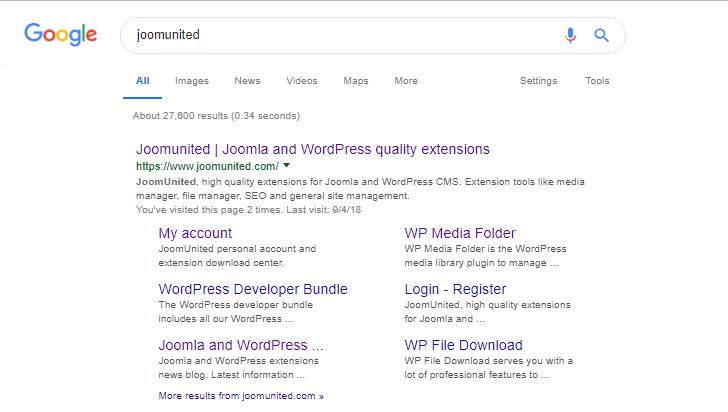
هنا يمكنك رؤية عاملين مهمين إذا تم العمل بشكل جيد سيبدوان مثل الصورة في بحث جوجل ، هذان العاملان هما عنوان وصفى و الوصف الوصفي وهو ما يراه المستخدمون قبل النقر عليه ولكن ... ما هي هذه العلامات بالضبط؟ الجواب هو التالي.
عناوين وصفية لوردبريس

كما يمكنك أن تقدر في الصورة، عنوان ووردبريس الوصفي هو العنصر الأول الذي سيعرضه محرك البحث لك، هذا هو واحد من أقوى العناصر عند وضع صفحتك لهذا السبب من المهم جدا أن تعتني بجميع الجوانب التي قد تنطوي عليها.
يجب أن تكون هذه العناوين مختصرة، يجب كتابتها بطريقة طبيعية، يجب أن تحتوي على الكلمة الرئيسية التي تريد استخدامها وينبغي أن تؤخذ بالاعتبار القواعد النحوية لأن محركات البحث ترى كل جانب من هذه الجوانب.
وصف ووردبريس الوصفي

من المهم جدًا الاعتناء بوصف ووردبريس الوصفي منذ أن يحدد صفحتك في محركات البحث ، كما يمكنك أن ترى في الصورة أسفل العنوان الوصفي هناك وصف موجز لما ستجده عند النقر.
الوظيفة الرئيسية لهذه العلامة هي إعطاء المستخدم فكرة عما سيجدونه عند الدخول إلى الصفحة ، بالطبع ، عليك أن تعتني ببعض العوامل مثل الأصالة ، بما في ذلك كلمة مفتاحية في هذا الشيء الذي يجذب انتباه المستخدمين للنقر.
تسريع عملية تحرير العلامات الوصفية
تتيح لك أداة تعديل البيانات الوصفية المجمعة إمكانية تغيير البيانات الوصفية لعدة منشورات/صفحات بسهولة لتوفير الكثير من الوقت، مع العلم أنها لا توفر معلومات تفصيلية كتلك التي يمكنك الحصول عليها عند تعديل كل صفحة/منشور على حدة. إذا كان لديك العديد من المنشورات والصفحات، فستجد في هذا القسم أدوات متنوعة تساعدك على فرز وتصفية محتواك بالكامل، مما يُسهّل عليك تعديل كل ما تريده.
كما يوجد محرك بحث يمكنك استخدامه للعثور على منشور محدد، ما عليك سوى كتابة عنوان المنشور الذي تبحث عنه والنقر على أيقونة البحث.

يمكنك أيضًا استخدام الفلاتر إذا كنت تريد البحث عن مجموعة من المشاركات، فقط حدد خيارات التصفية وانتظر النتائج.

حدد خيارًا في قسم واحد أو كليهما
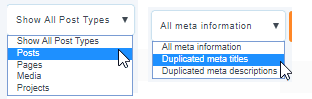
وتم!
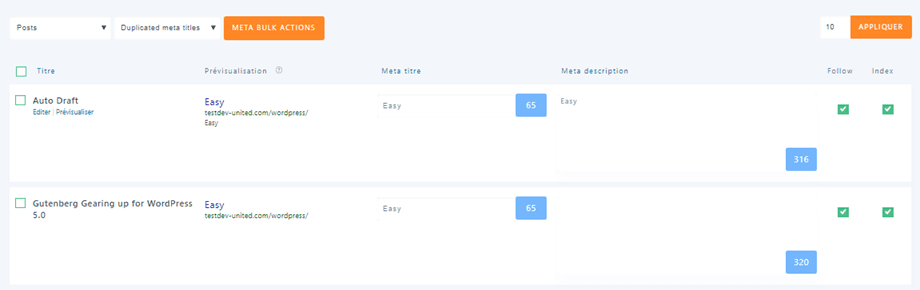
يمكن عرض المشاركات بطريقة غير منظمة، ولهذا السبب نقدم لك طريقة لفرز قائمة المحتويات بسرعة، ما عليك سوى النقر على القيمة التي تريد ترتيب المحتوى بها مثل العنوان أو التعريف الوصفي أو الوصف التعريفي.

أخيرًا، بمجرد العثور على المشاركة التي تريد تحريرها، يمكنك استخدام الصناديق الموجودة أسفل عنوان الميتا أو وصف الميتا والنقر على زر "معاينة" لترى كيف تمت المشاركة أو يمكنك حتى النقر على "تحرير" لإعادة التوجيه إلى محرر وردبريس حيث يمكنك تحرير هذه العلامات باستخدام معلومات أكثر تفصيلاً.

كما ترون، في الزاوية اليمنى السفلى من كل جدول يوجد رقم، هذا يشير إلى الحد الأقصى لعدد الأحرف التي تأخذها جوجل في الاعتبار قبل تقصير وصف الميتا الخاص بك باستخدام علامات حذف.
كيفية استخدام إجراءات الميتا المجمعة
محرر Bulk سهل الاستخدام حقًا ، للقيام بذلك ، عليك تحديد خيار Content Meta في القائمة المنسدلة لـ WP Meta SEO.
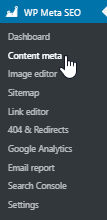
بمجرد الوصول إلى هذه الصفحة ، يمكنك رؤية جميع الخيارات التي تتيح لك التحرير ومن بين تلك الخيارات "Meta Bulk Actions" ، للتمكن من استخدامه ، هناك خياران متاحان: حدد جميع الأواني والصناديق الموجودة على يسار عناوينها لتحديدها.

بعد النقر على "Meta Bulk Actions" ، ستتمكن من رؤية جميع الخيارات المتاحة.
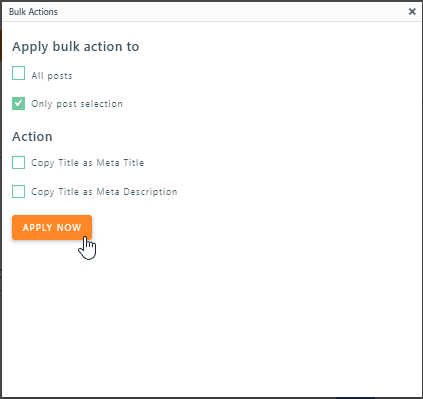
في هذا المربع، يمكنك الاختيار بين تحرير جميع المشاركات وتلك المشاركات التي قمت بتحديدها، بالإضافة إلى اختيار الإجراءات التي تريد تنفيذها وهي، نسخ العنوان في العنوان ونسخ العنوان في الوصف الوصفي، وأخيراً تطبيق.
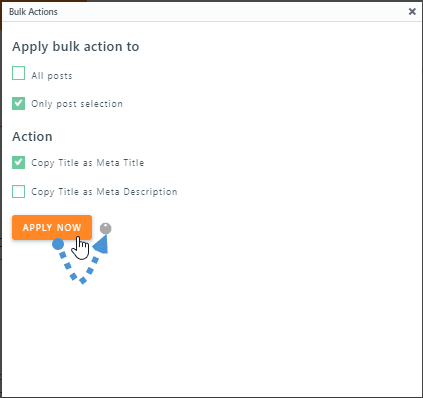
أخيراً، يمكنك رؤية الدائرة التي تشير إلى أن التغييرات التي أجريتها قيد التطبيق، بمجرد الانتهاء يمكنك رؤية الرسالة التالية، "تم! يمكنك إغلاق النافذة وتحديث الصفحة ..."

وهذا كل شيء... سهل للغاية، أليس كذلك؟ ;) ومع WP Meta SEO إضافة، ستتمكن من الاستفادة من هذه الميزة والعديد من الميزات الأخرى!
عندما تشترك في المدونة، سنرسل لك رسالة بريد إلكتروني عند وجود تحديثات جديدة على الموقع حتى لا تفوتك.



التعليقات