 منتجات ووردبريس
 منتجات جوملا
 الدعم
الدعم الأخبار
 تسجيل الدخول
إعادة تسمية الصور ووسائط ووردبريس تلقائيًا عند الرفع

من الجيد أن تعرف مدى أهمية الصور على SEO و صفحتك، الحقيقة هي أنه يمكنك القيام بالكثير من الأشياء مثل تحسين تصنيفات محرك البحث وحركة مرور موقعك باستخدام الصور :).
كل ما عليك فعله هو تقديم صور جيدة واتباع بعض القواعد لتسميتها، الشيء هو أنك قد لا يكون لديك الكثير من الوقت لإعادة تسمية جميع الصور التي يجب عليك تحميلها على صفحتك ولكن هذا لن يكون مشكلة بعد الآن مع WP Media Folder.
WP Media Folder يحتوي على أداة سهلة الاستخدام لإعادة تسمية جميع الصور التي تقوم بتحميلها إلى صفحتك تلقائيًا ، وهذه الإعادة التسمية التلقائية ستساعدك كثيرًا في تحسين محركات البحث على صفحتك لأن عندما تبحث Google عن تلك الصورة لتعرف ما الذي تفعله هناك ، أول شيء تبحث عنه هو عنوان الصورة.
استخدم أفضل عنوان لتحديث اسم الصورة على موقع ووردبريس الخاص بك
عندما تقوم بتحديث اسم صورة على موقع ووردبريس الخاص بك ، هناك بعض المعايير التي يجب اتباعها.
أكثر من أي شيء آخر ، لا ينبغي عليك استخدام أحرف المد والجمل التي لا معنى لها مع الصورة للعناوين. WP Media Folder سيساعدك في أدوات إعادة التسمية السهلة الاستخدام.
بشكل أساسي ، يكفي استخدام عنوان منطقي مع الصورة لإعلام جوجل بما تفعله تلك الصورة هناك ، على سبيل المثال ، إذا كانت لديك صورة لكلب يركض ، فلا ينبغي أن يكون اسمها DGCH-20-13 ، يجب أن يكون اسم الصورة شيئًا مثل كلب-يجري لوصف ما تريد عرضه.
قل وداعًا لمكتبة الوسائط الفوضوية.
WP Media Folder يتيح لك تصنيف الملفات ومزامنة المجلدات مع التخزين السحابي وإنشاء معارض مذهلة واستبدال الصور دون كسر الروابط.
قم بتحسين سير عمل الوسائط الخاص بك اليوم
إعادة تسمية الوسائط تلقائيًا بنقرة واحدة فقط
هناك بعض الأشياء التي تسمح لك WP Media Folder بفعلها ، وأحد هذه الأشياء هو استخدام إعادة تسمية الوسائط التلقائية ، ستتمكن من التحكم في جميع الصور التي تقوم بتحميلها إلى موقعك وبمجرد إعداد ما تريد إضافته / حذفه من عنوان الصورة.
الآن دعونا نتعلم كيفية تفعيل وإعداد إعادة التسمية التلقائية، سنرى مدى سهولة ذلك، في هذا المثال، سنقوم بتحميل صورة بعنوان يحتوي على بعض الأحرف الغريبة و WP Media Folder ستعيد تسميتها تلقائيًا بعنوان أفضل.
ابدأ بإعداد إعادة التسمية التلقائية بالانتقال إلى الإعدادات > WP Media Folder > إعادة التسمية والعلامة المائية > علامة تبويب إعادة التسمية عند التحميل.
في هذا القسم، ستتمكن من رؤية جميع الخيارات لإعادة تسمية الوسائط تلقائيًا.

أولاً وقبل كل شيء، عليك النقر على "تفعيل إعادة تسمية الوسائط عند الرفع" وهو غير مفعل افتراضيًا.
الآن يمكنك كتابة النمط الذي ستتبعه عناوينك، العلامات المتاحة هي:
{sitename}: اسم موقعك.
{foldername}: اسم المجلد حيث تقوم بتحميل الصورة.
{date}: التاريخ عند تحميل الصورة.
{original name}: الاسم الأصلي للصورة.
ملاحظة: # سيتم استبدالها بأرقام متزايدة.
كما ترى في المثال، يتم فصل جميع هذه العلامات بواسطة شرطة “-”.
الخطوة التالية هي تحديد جميع الحروف التي نريد حذفها من العنوان.
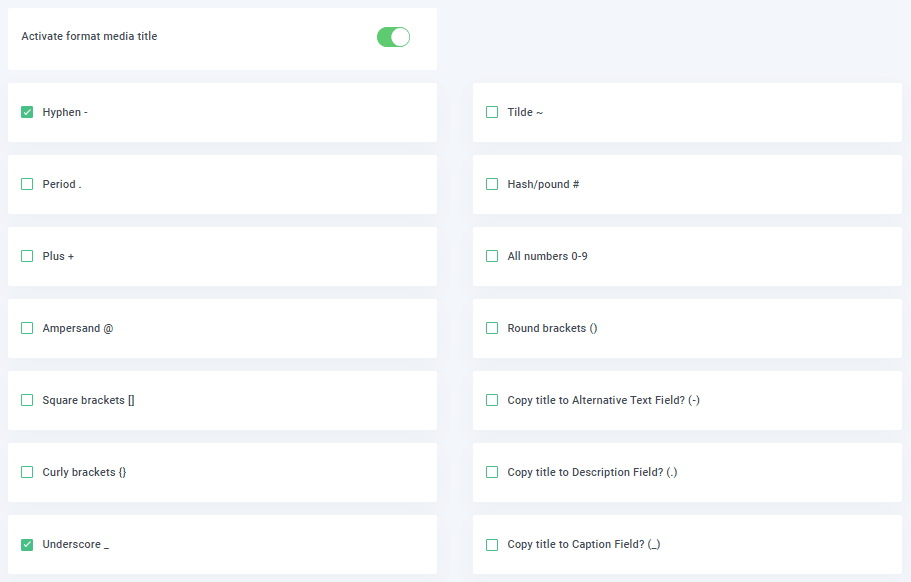
ربما تتساءل لماذا يجب عليك استخدام كل هذه الخيارات وهو أمر سهل، لنفترض أن لديك كاميرا وصفحة WordPress الخاصة بك هي في الأساس معرض لجميع الصور التي تلتقطها، كما نعلم، هناك العديد من الكاميرات التي تحفظ الصور بأسماء مثل DC@-25342/25/2020 وهذا ليس جيدًا كعنوان لتحسين محركات البحث لأن جوجل لن يعرف ما هي تلك الصورة عندما يبحث عن تلك الصورة على صفحتك.
هناك بعض الخيارات الأخرى في هذا القسم مثل "نسخ العنوان إلى حقل النص البديل"، "نسخ العنوان إلى حقل الوصف" و "نسخ العنوان إلى حقل التسمية التوضيحية".
أخيرًا، سترى خيارًا لتهجئة الحروف الكبيرة.
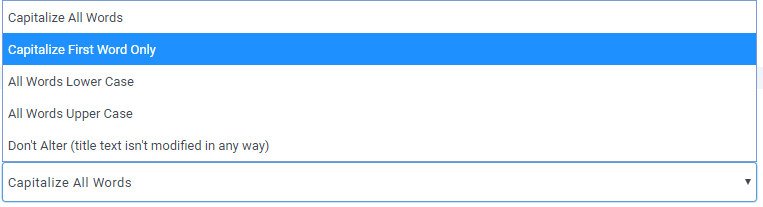
كما ترى، الخيارات هي:
- تكبير الحرف الأول فقط.
- كل الكلمات بالأحرف الصغيرة.
- كل الكلمات بالأحرف الكبيرة.
- لا تغير (نص العنوان لا يتم تعديله بأي شكل من الأشكال).
الآن بعد أن رأينا جميع الخيارات ، في هذا المثال ، سنقوم بتحميل صورة تسمى “laNd.ScaPE@2020” وسنقوم بتعيين إعادة التسمية التلقائية من أجل إصلاح حالة الأحرف ، وحذف النقطة وجميع الأحرف الخاصة الأخرى على العنوان ، وسنضيف أيضًا اسم الصفحة وهو “testjoomunited” بعد اسم الصورة.
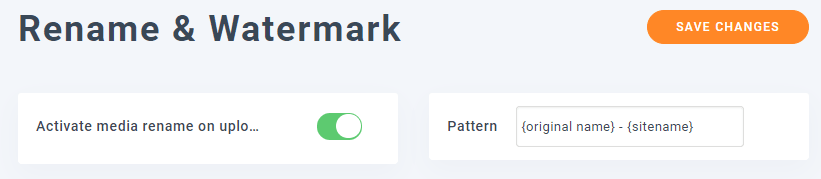
هذه هي الطريقة التي سنقوم بها بتعيين النمط ، كما ترى ، يمكنك الجمع بين نمط كيف تريد واستخدام جميع العلامات التي تريد استخدامها.
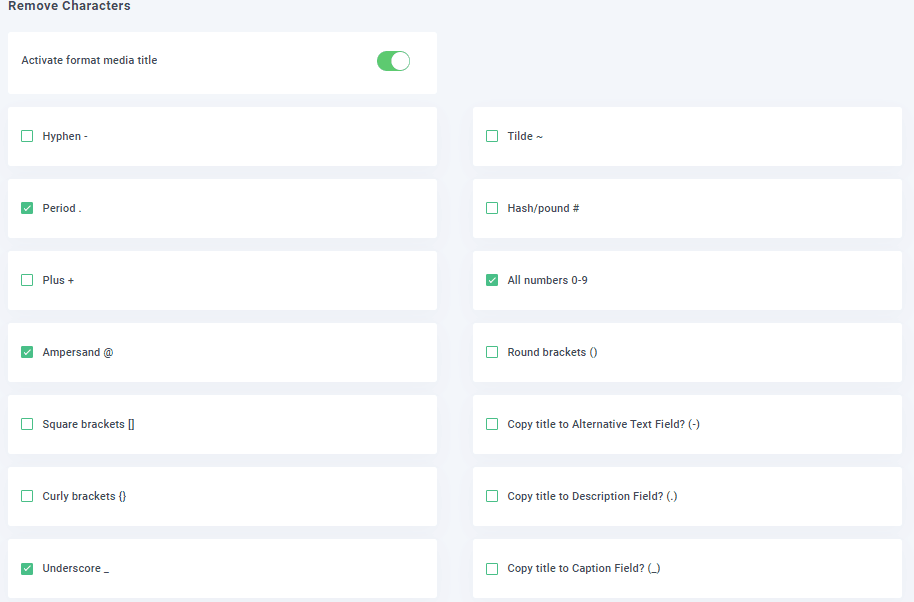
هكذا سنقوم بتعيين حرف الإزالة من أجل حذف كل هذه الحروف.
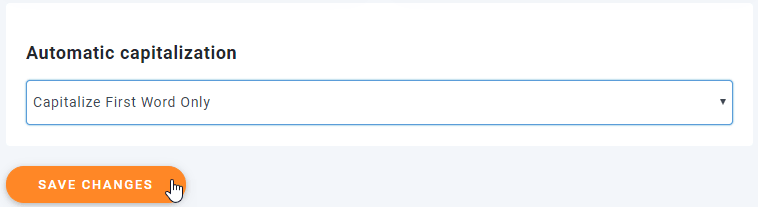
أخيرًا، سنقوم بكتابة الحرف الأول كبيرًا فقط والنقر على "حفظ التغييرات" لتنشيط إعادة التسمية التلقائية وحفظ كل الإعدادات.
دعنا نذهب إلى مكتبة الوسائط ونرفع الصورة لنرى إذا كان العنوان يتغير.
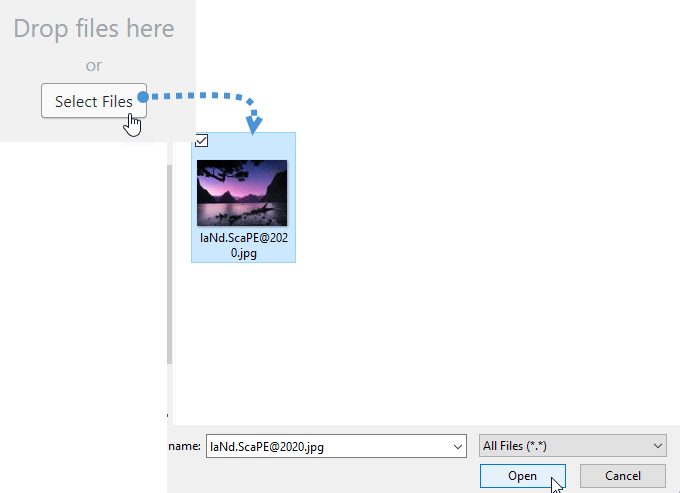
الآن بعد أن قمنا برفعه، إذا ذهبت إلى الصورة ومررت الماوس فوقها، ستتمكن من رؤية العنوان أسفل اسم الصورة.
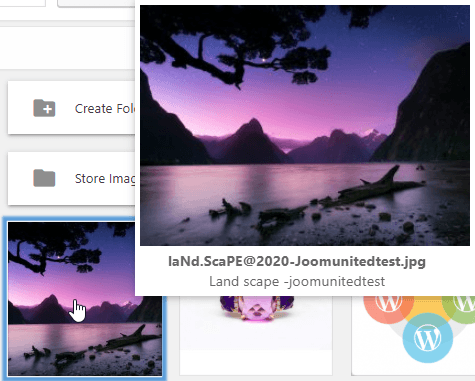
كما ترون، فقد حذف جميع الأحرف الخاصة وأضاف اسم الصفحة بعد اسم الصورة في العنوان، كما اتبع النمط لاسم الصورة، لذلك وفرت الكثير من وقت العمل بمجرد النقر على بعض الأشياء وحفظها.
لقد جعلت شيئين سهلين مثل تحديد بعض الخيارات وحفظ الإعدادات، وهذان الشئان هما تعديل اسم الصورة والعنوان حتى يتمكن جميع المستخدمين وغوغل من فهم صورتك.
نداء لجميع مشرفي المواقع!
وفر الوقت وارفع الإنتاجية مع WP Media Folder. قم بتنظيم ملفات الوسائط للعملاء بسهولة، وإنشاء معارض مخصصة، وتوفير تجربة مستخدم سلسة.
قم بترقية مشاريع موقعك الآن!
اسم تحسين محركات البحث لصور غوغل أفضل
الآن بعد أن قمنا بتعديل التكوين لعنوانك، يجب أن تضع في اعتبارك أن هناك بعض التركيبات التي يمكنك استخدامها لتغيير اسم ملف الصور الخاص بك، على سبيل المثال، إذا كنت لا تريد استخدام الاسم الأصلي، يمكنك ببساطة عدم استخدام العلامة {اسم أصلي} واستخدام واحدة من الأخرى، يمكن أن تكون التركيبة الجيدة “{اسم المجلد}-{اسم الموقع)-#” بحيث تتبع جميع صورك هذا النمط وستتمكن من العثور على صورك بطريقة أسهل أيضًا.
هذه مجرد واحدة من الأدوات التي WP Media Folder ، فهناك الكثير مما يمكنك فعله باستخدام هذه الإضافة الرائعة، مثل استيراد ملفات الوسائط إلى مكتبة الوسائط مباشرةً من الخادم... ماذا تنتظر؟ اذهب إلى هنا واشترك الآن.
عندما تشترك في المدونة، سنرسل لك رسالة بريد إلكتروني عند وجود تحديثات جديدة على الموقع حتى لا تفوتك.



التعليقات