 منتجات ووردبريس
 منتجات جوملا
 الدعم
الدعم الأخبار
 تسجيل الدخول
أضف وحرر معارض الصور مثل المحترفين في Elementor

بينما يساعد استخدام Elementor كثيرًا أثناء إنشاء صفحة أو مشاركة، من الصحيح أيضًا أننا قد نحتاج إلى المزيد من الأدوات لجعلها تعمل بشكل مثالي، واحدة من هذه الأدوات التي من المهم ذكرها ستكون مدير المعرض الذي يمكن أن يسمح لنا بتحسين منشئ الصفحة القوي بالفعل، دعونا نرى كيف يمكن إضافة وتحرير المعارض مع WP Media folder مباشرة في Elementor.
باستخدام أدوات رائعة مثل مدير المعرض والتكامل مع جميع بناة الصفحة الرئيسيين ، WP Media Folder يسمح لنا بإنشاء معارض رائعة وكذلك ترتيب مكتبة الوسائط الخاصة بنا في بضع نقرات فقط!
في هذا البرنامج التعليمي ، سننشئ معرضًا من البداية باستخدام مدير المعرض ومباشرة من Elementor.
جدول المحتويات
إنشاء معرض ووردبريس باستخدام WP Media Folder
بادئ ذي بدء ، سنرى مدى سهولة إنشاء معرض باستخدام ملحق معرض WP Media Folder .
يمكن العثور على مدير المعرض هذا بعد تثبيت WP Media Folder وإضافة المعرض تحت مكتبة الوسائط > معارض مجلد الوسائط
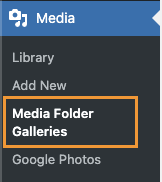
في هذه الشاشة، نحن بحاجة إلى التمرير فوق + إضافة معرض جديد والنقر على + إنشاء معرض وسائط جديد.
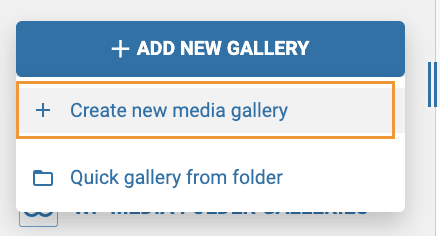
سيؤدي هذا إلى فتح نافذة منبثقة حيث يمكننا كتابة عنوان المعرض واختيار سمة.
ل الآن، سنسميه "معرضي" ونترك السمة الافتراضية.
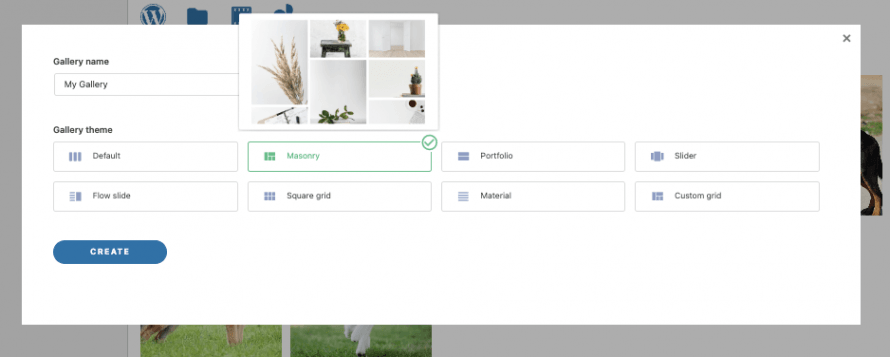
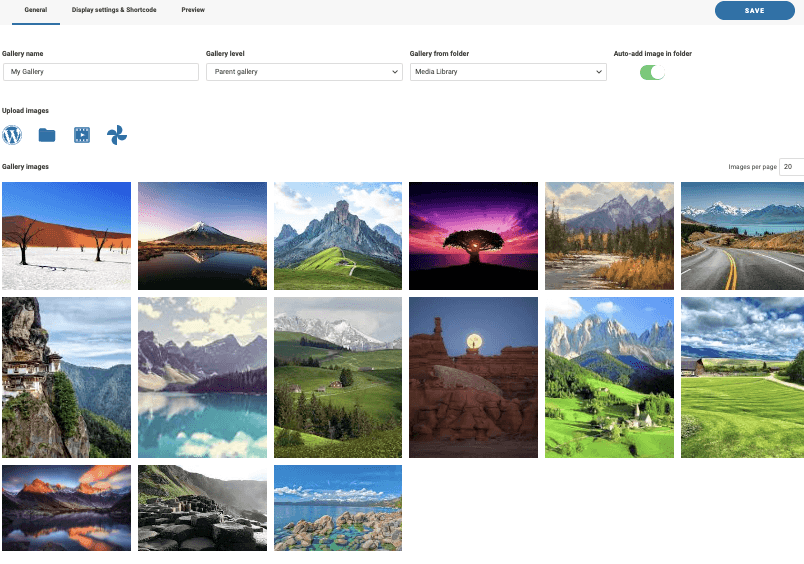
سيقودنا هذا إلى لوحة تحكم إنشاء المعرض مع العديد من الخيارات لإعداد وبناء معرضنا، أولاً، سنضيف صورًا إلى معرضنا.
سنلاحظ العديد من الخيارات لإضافة وسائط إلى المعرض، الخيارات الرئيسية هي الإضافة منها عبر مكتبة الوسائط أو الرفع مباشرة من مستكشف ملفات الحاسوب, دع'نا نرى كلاهما.
بادئ ذي بدء ، لدينا مكتبة الوسائط الخيار وهو رمز ووردبريس ، انقر عليه.

النقر هنا سيفتح مكتبة الوسائط، ستلاحظ وجود مجلدات في مكتبة الوسائط الخاصة بي، وهذا بفضل WP Media Folder التي تسمح لي بترتيب جميع وسائلي بأفضل طريقة ممكنة باستخدام مجلدات الوسائط والفلاتر، يمكنك معرفة المزيد عن ذلك هنا لكن ذلك' لمنشور آخر ;)
الآن لإضافة الصور ، كل ما نحتاج إلى القيام به هنا هو الذهاب إلى مجلد الوسائط حيث أضفنا الصور التي نريد إضافتها وحدد الصور باستخدام ctrl + انقر لتحديدها وأخيراً ، انقر فوق استيراد الصور.
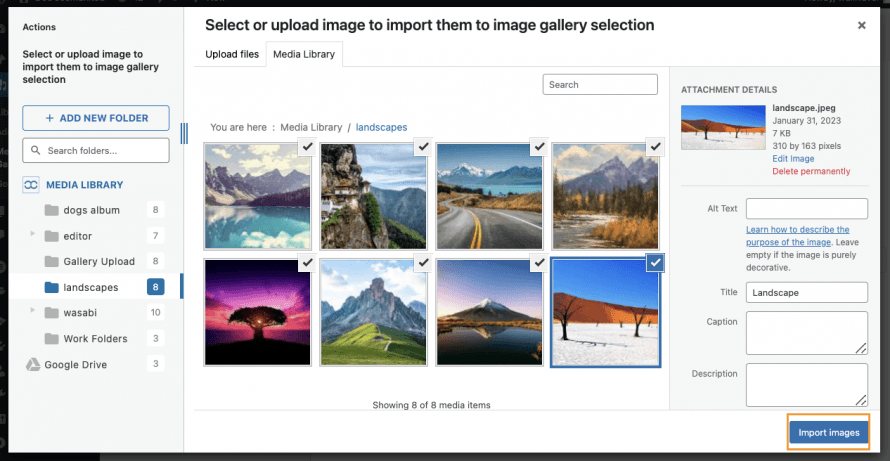
سيتم إضافة جميع الصور المحددة إلى مدير المعرض مما يسمح لنا باستخدامها وتعديلها.
الآن دع'نا نرى خيار رفع الصور مباشرة من جهاز الكمبيوتر الخاص بنا مستكشف الملفات، لهذا، انقر على أيقونة المجلد.

بعد القيام بذلك، سيفتح مستكشف الملفات الخاص بك على الفور للسماح لك بالتنقل داخل المجلدات واختيار الصور التي تريد إضافتها إلى المعرض.
حدد الصور التي تريد تحميلها ثم انقر على فتح.

بعد القيام بذلك، يجب أن نكون قد انتهينا! الآن لدينا جميع الصور في مدير المعرض جاهزة للاستخدام في معرضنا.
الآن بعد أن وضعنا جميع صورنا في مكانها، دعنا نتحقق من إعدادات المعرض، لهذا، انقر على التبويب الثاني إعدادات العرض & الشيفرة المختصرة.

في الحالة الأولى، يمكننا أن نرى أن لدينا 8 معارض لكل معرض إعداداته الخاصة.
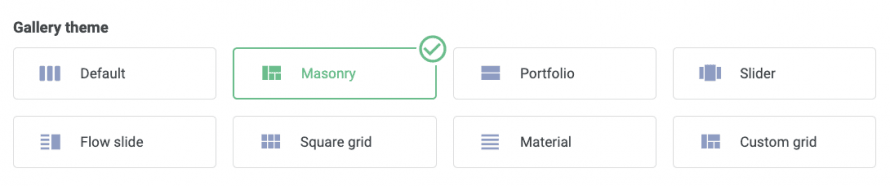
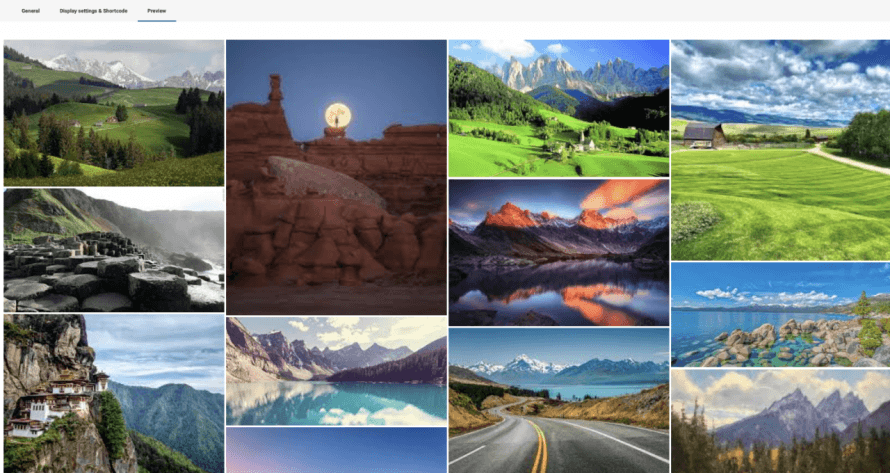
دعنا نرى Masonry, هذا هو الجدار الكلاسيكي مع العديد من الصور المعروضة بأحجام مختلفة، كما نرى في ال معاينة تبويب.
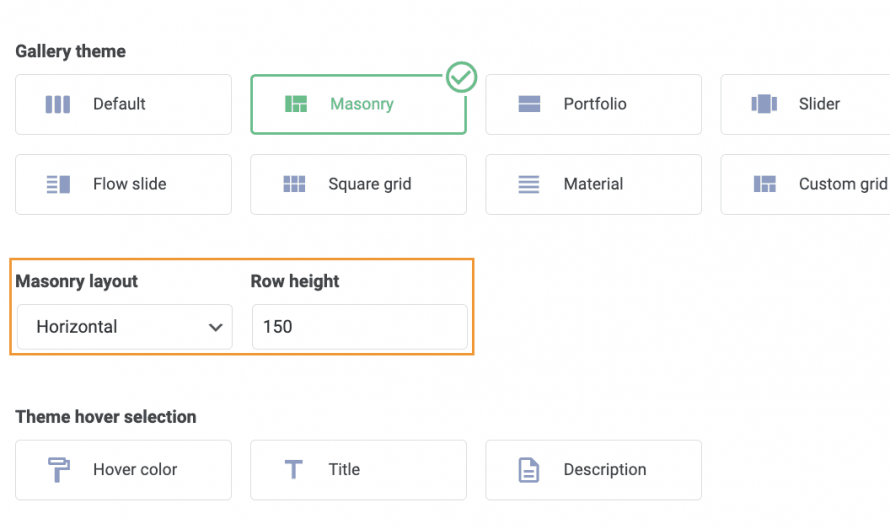
تحت الإعدادات، يمكننا الاختيار بين جميع الخيارات، على سبيل المثال، حجم الصورة وتخطيط masonry ، دعونا نحرره من الوضع الرأسي الحالي إلى أفقي ونجعل الصور أصغر.
الآن التحقق من معاينة علامة التبويب للتأكد من شكلها الآن.

كما ترون أداة جيدة حقًا بميزات رائعة لأنها تسمح لنا بإجراء التغييرات والتحقق من شكلها ببضع نقرات وفي بضع ثوانٍ! لم يكن إنشاء معرض بهذه السهولة من قبل!
إضافة معارض ووردبريس في Elementor
الآن بعد أن رأينا كيفية إنشاء معرض باستخدام WP Media Folder مدير المعرض، دعنا نرى كيفية إضافته إلى مشاركاتنا أو صفحاتنا باستخدام Elementor.
من أجل القيام بذلك ، انتقل إلى صفحتك أو منشورك (أو قم بإنشائه) وانقر على تحرير باستخدام Elementor سيتم تحميل منشئ الصفحة.
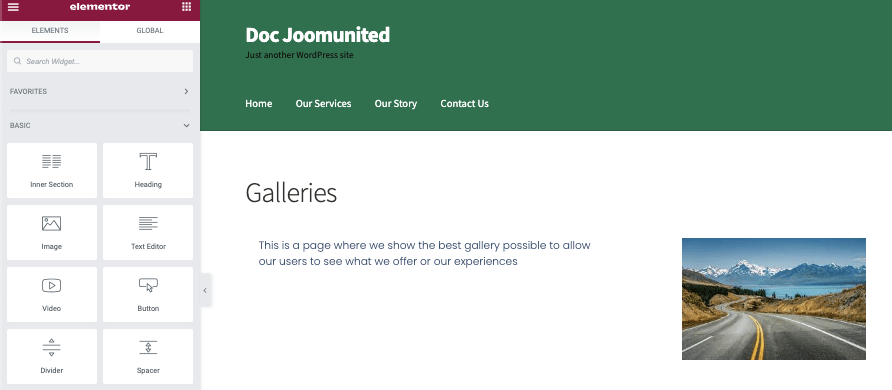
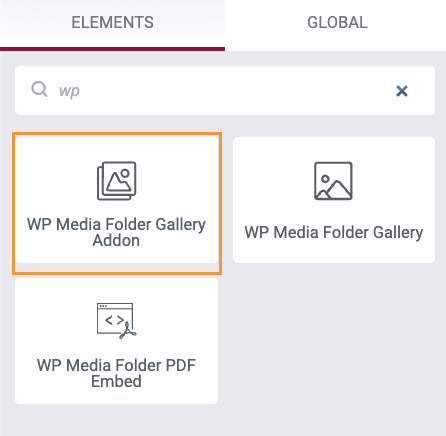
في المحرر ، ابحث عن WP Media Folder ، وأضفها إلى المحتوى الخاص بك. block, and add it to your content.
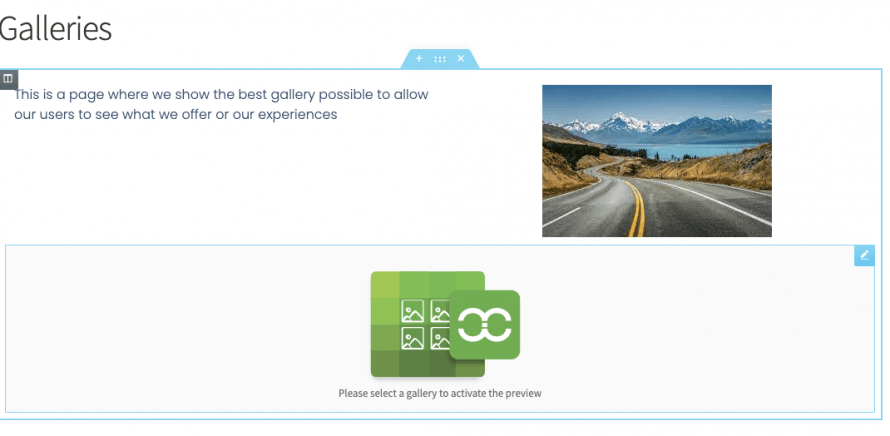
سيتم تحميل كتلة لإعلامنا بأن كتلة معرض الوسائط الإضافية قد تمت إضافتها.
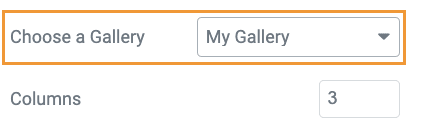
في اللوحة اليسرى، سنكون قادرين على تحديد المعرض الذي نريده وسنكون قادرين أيضًا على تعديله.
أولاً، دعنا نختار المعرض الذي أنشأناه تحت اختر معرضًا.
سيتم تحميل المعرض الذي أنشأناه مسبقًا تلقائيًا على منشئ الصفحة تحت الكتل.
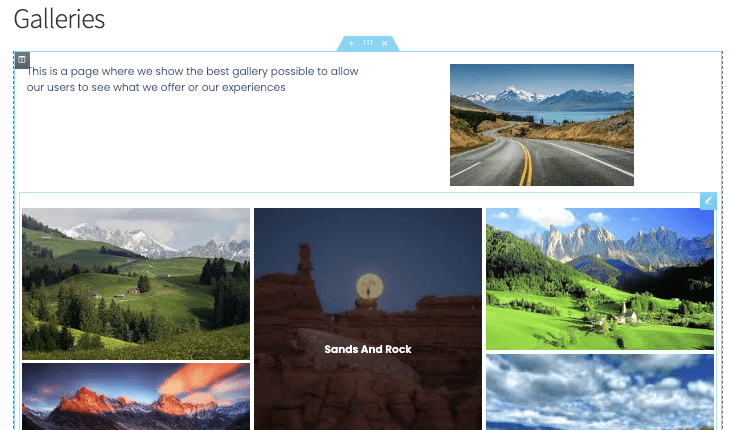
هذا يظهر سمة Masonry التي اخترناها في مدير المعرض، دعنا نتحقق من جميع الخيارات المتاحة في السمات التي يمكن تحديدها مباشرة من إعدادات الكتلة.
Masonry
سمة جيدة حقًا يمكن أن تتناسب تمامًا مع كل صفحة تقريبًا مما يسمح لنا بإظهار العديد من الصور.
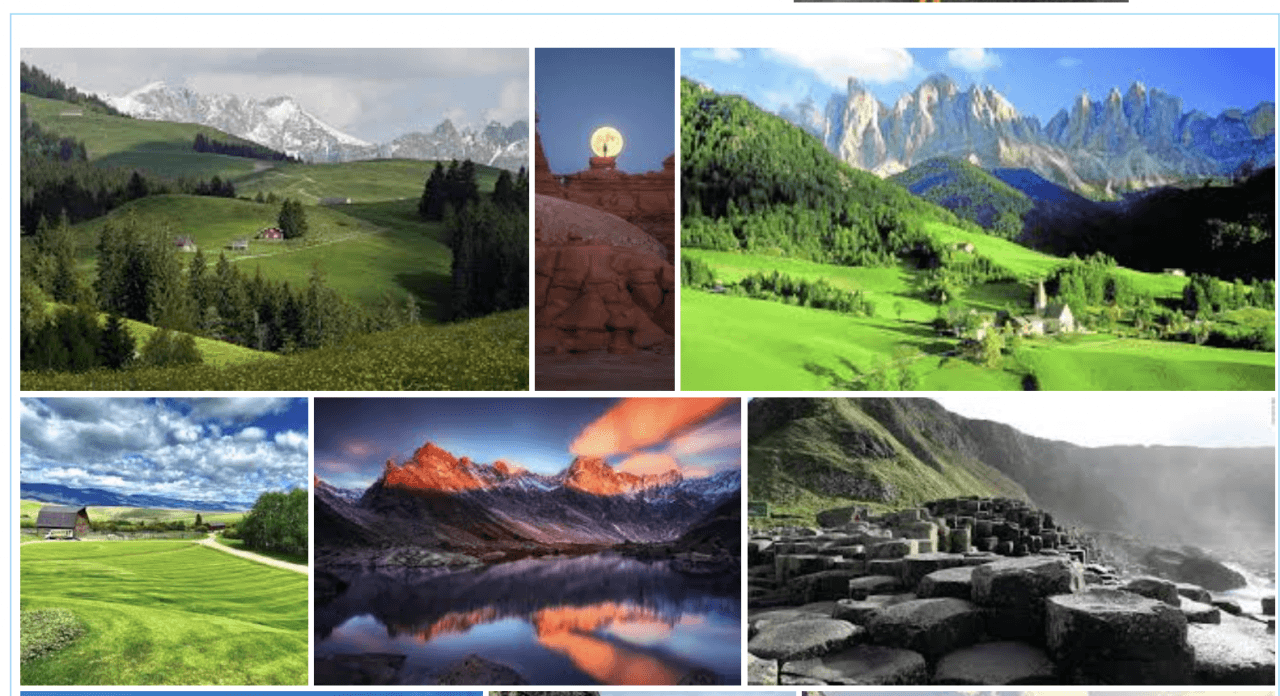
الافتراضي
تسمح لنا هذه السمة بإظهار الصور بطريقة كلاسيكية مع عنوان الصورة أيضًا.
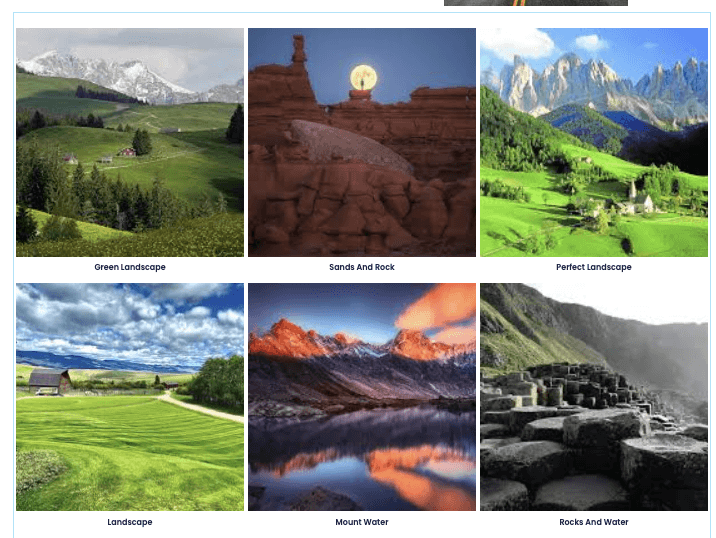
الحافظة
هذا يسمح لنا بعرض صورنا على غرار السمة الافتراضية ولكن باستخدام خط آخر ، مثالي لعرض الفن.
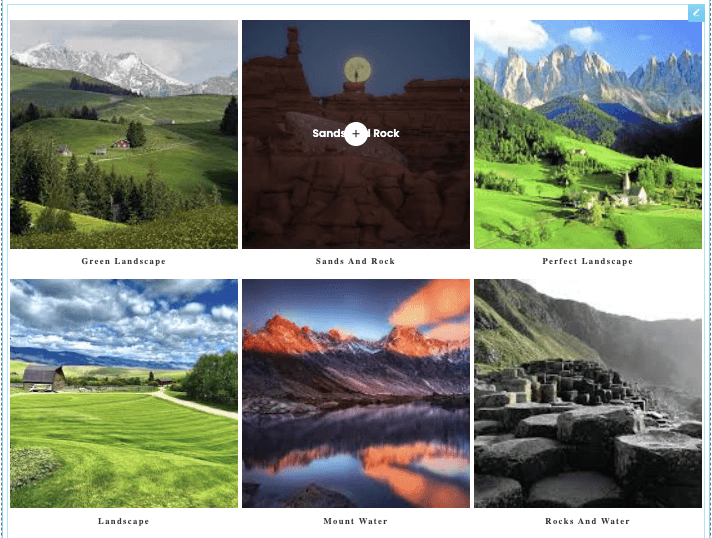
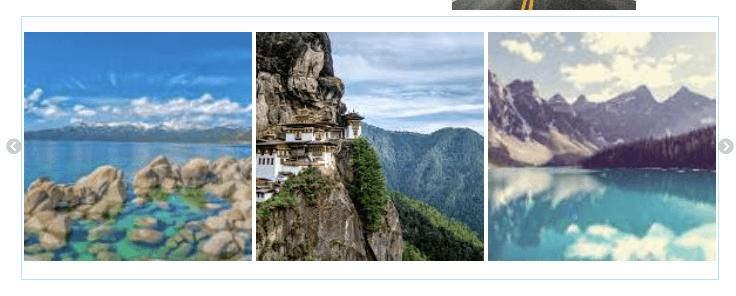
المنزلق
المتزلج الكلاسيكي الذي يسمح لنا بالتركيز على عدد قليل من الصور لكل شريحة.
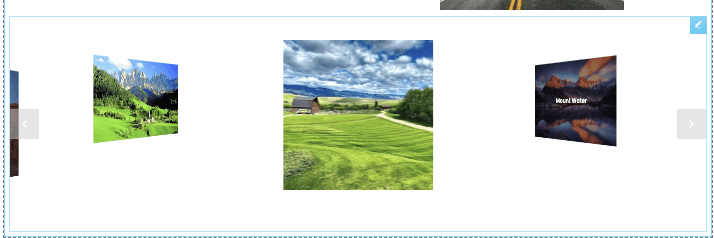
شريحة التدفق
على غرار سمة Slider ولكن مع رسوم متحركة أخرى ، بالتركيز على صورة واحدة لكل شريحة ولكن بالسماح لنا معاينة الصور الأخرى.
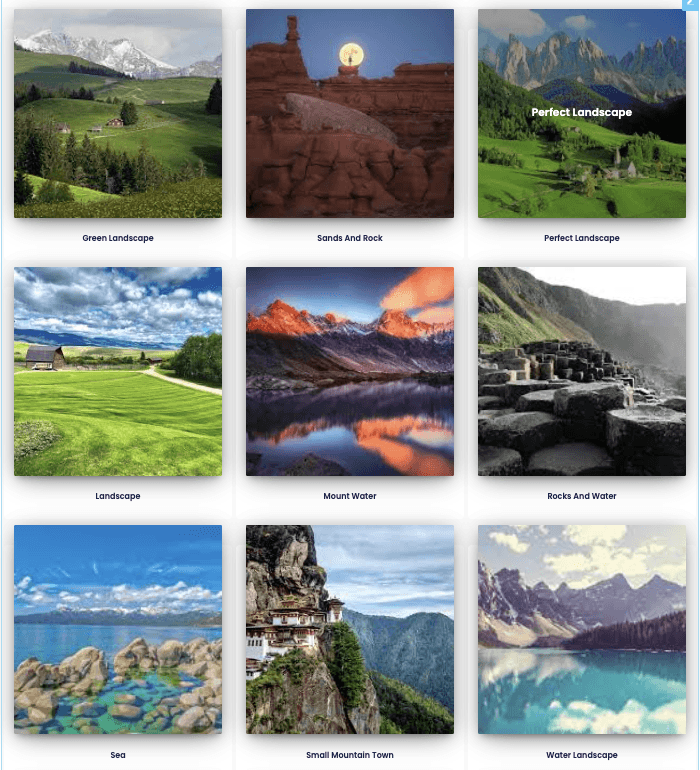
شبكة مربعة
معرض كلاسيكي مع صور مربعة يعرض عنوان الصورة عند تحويلها.

مادة
سمة رائعة حقًا تتيح لنا عرض صور مربعة بظل لطيف وعناوينها.
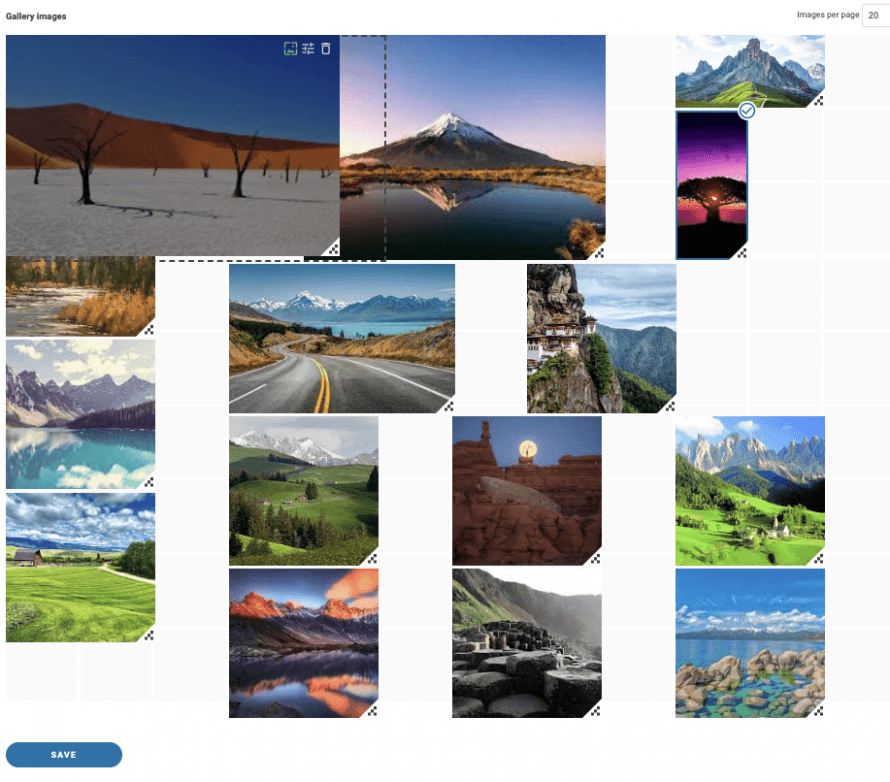
شبكة مخصصة
سمة الشبكة التي تسمح لنا بتغيير حجم الصور لجعلها تبدو كما نريد، هي الخيار الأفضل عندما نريد إنشاء معرض بالصور بأحجام/أبعاد خاصة بنا. دعونا نرى كيف يعمل في مدير المعرض بسرعة.
الآن دعونا نرى الخيارات المتاحة في القائمة اليسرى لجميع المعارض.
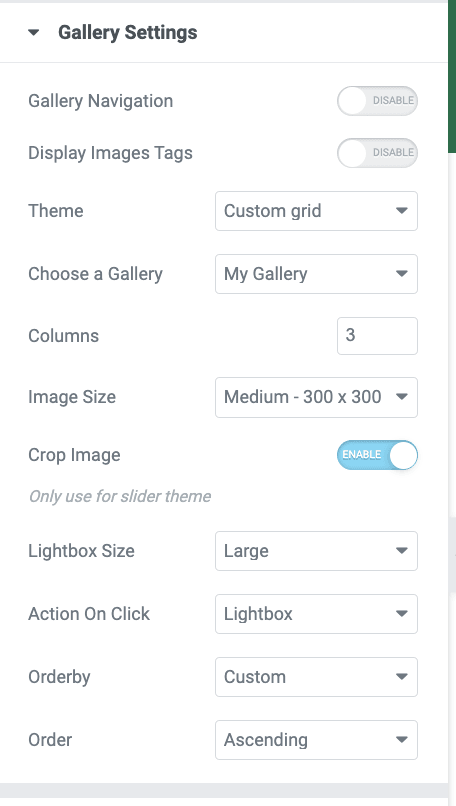
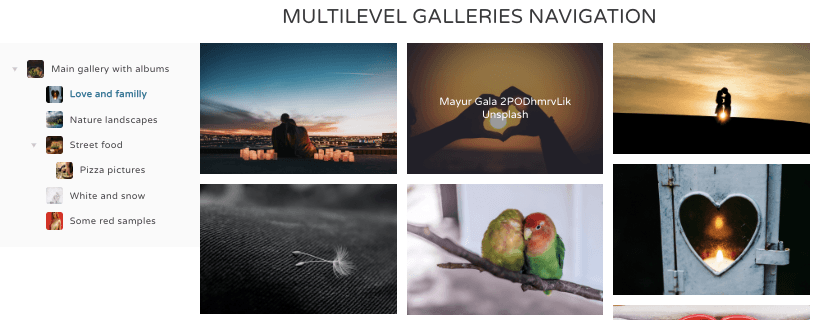
أولاً وقبل كل شيء، لدينا التنقل في المعرض، تفعيل هذا الخيار سيسمح باستخدام معارض التنقل المتاحة على WP Media Folder إضافة المعرض التي تسمح لنا باستخدام معارض رئيسية و معارض فرعية أيضاً، يمكنك رؤية عرض تجريبي يعمل هنا
كخيار ثاني لدينا علامة عرض الصورة، مفيد عندما يكون لدينا العديد من الصور في معرض الصور ونريد السماح لمستخدمينا بتصفيتها في الواجهة الأمامية باستخدام نظام العلامات من WP Media Folder.

ثم، لدينا منتقي السمات الذي يسمح لنا بالاختيار بين السمات المتاحة (التي عرضناها من قبل) وسيعرض أيضًا إعدادات محددة اعتمادًا على السمة المحددة مثل التخطيط، وعلى سبيل المثال، مدة انتقال الشريحة.
يمكننا الاستمرار في التحقق وسنجد اختيار معرض خيارًا يسمح لنا بالاختيار بين جميع المعارض التي أنشأناها في مدير معرض الوسائط.
حجم الصورة, هذا الخيار يسمح لنا بالاختيار بين جميع أحجام الصور المتاحة مما يتيح لنا ضبط الصور بحيث تبدو وتتناسب تمامًا مع المحتوى الخاص بنا.
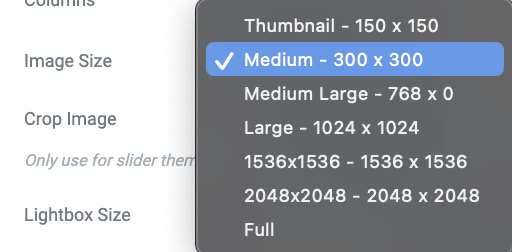
ال حجم LightBox الخيار سيسمح لنا، مثل حجم الصورة، بتحديد حجم lightbox الذي سيتم عرضه إذا قمنا بتحديده كإجراء عند النقر.
سيكون لدينا أيضًا الإجراء عند النقر الذي سيسمح لنا بالاختيار بين عرض lightbox الذي هو نسخة أكبر من الصورة، أو الذهاب إلى صفحة أخرى أو عدم القيام بأي شيء عند النقر على الصورة.
وآخر خيار هو إعدادات الترتيب حيث سنتمكن من رؤية وتحديد كيفية عرض صورنا في المعرض.
بالطبع، إلى جانب هذه، سيكون لدينا إعدادات لإضافة هامش بين الصور، وتغيير لون التحويم، وإضافة حد وظل.
كما ترون، من السهل حقًا استخدام Elementor لضبط معايير ألبومات WP Media Folder الخاصة بنا وجعلها تناسب صفحتنا!
إنشاء معارض سريعة باستخدام مجلدات الوسائط
كموضوع إضافي، سنبين كيفية إنشاء ألبومات باستخدام المجلدات التي تم إنشاؤها بواسطة WP Media Folder في ثوانٍ قليلة.
ستتيح هذه الميزة لنا أيضًا إضافة الصور تلقائيًا إلى الألبوم عند إضافتها إلى المجلد.
أولاً وقبل كل شيء ، انتقل إلى معرض مجلد الوسائط تحت مكتبة الوسائط حيث قمنا بإنشاء المعرض من قبل ، في هذه الصفحة قم بتمرير الماوس فوق + إضافة معرض جديد ثم انقر فوق إنشاء معرض من مجلد
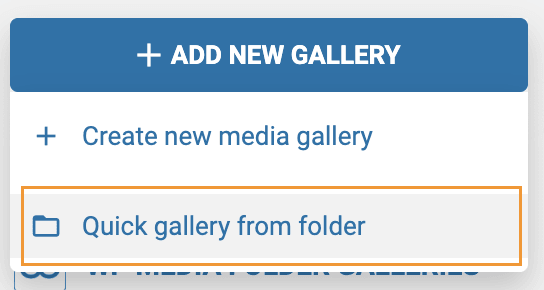
سيتم عرض مستكشف مجلد حيث يمكننا تحديد المجلد الذي سنستخدمه.
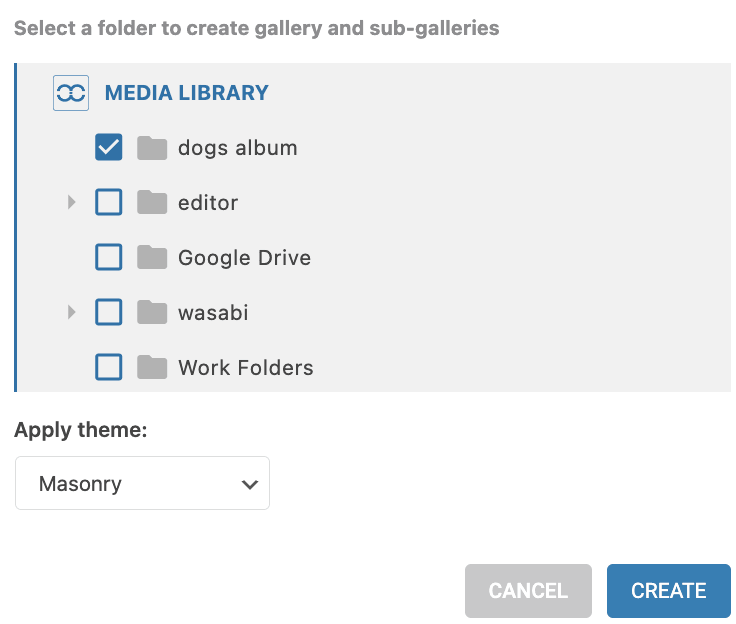
بعد النقر على إنشاء ، سيتم تحميل الصور داخل المجلد تلقائيًا في المعرض مما يسمح لنا بإنشاء معرض في بضع ثوانٍ فقط!
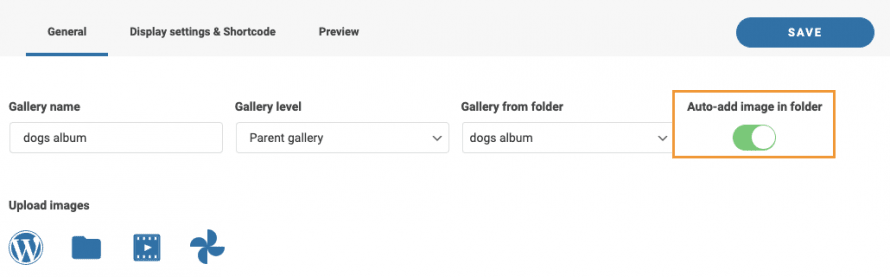
سنكون قادرين أيضًا على إضافة الصور تلقائيًا عند إضافتها إلى مكتبة الوسائط في نفس المجلد الذي قمنا بتحديده للتو مما يوفر لنا الوقت للذهاب إلى مدير المعرض وإضافة الصورة يدويًا.
لاستخدام هذا الخيار، يجب تمكين الإضافة التلقائية للصورة في المجلد ، وهو متاح في أعلى اليمين أسفل زر حفظ بالضبط.
والآن، تم كل شيء! يتم عرض المجلدات التي هي أيضًا صور تلقائيًا في الواجهة الأمامية، ماذا يمكننا أن نطلب أكثر؟ :)
ابدأ باستخدام WP Media Folder مع المُنشئ المفضل لديك
لدينا أيضًا فيديو يشرح كل شيء خطوة بخطوة حتى تتمكن من رؤية الإضافة تعمل مباشرة، تحقق منه!
إضافة ذات ميزات رائعة تسمح لنا ليس فقط بإنشاء المعارض ولكن أيضًا بتنظيم الوسائط الخاصة بنا، الاستيراد من صور جوجل وتفريغها أيضًا!
متوافق مع جميع البناة الرئيسيين مما يسمح لنا بتنظيم وعرض الوسائط الخاصة بنا بأكثر الطرق احترافية ببضع خطوات فقط، فماذا تنتظر؟ اذهب هنا واحصل عليه الآن!
عندما تشترك في المدونة، سنرسل لك رسالة بريد إلكتروني عند وجود تحديثات جديدة على الموقع حتى لا تفوتك.




