منتجات WordPress
 منتجات Joomla
 Support
 أخبار
 Login
المزيد مع الصور: إضافة معارض WP Media Folder

تُعد مشاركة الصور واحدة من أفضل الطرق لسرد قصة. ولا عجب أن خلاصات الأخبار والمدونات والشركات مليئة بالصور، نظرًا لأن الصور توضح الأفكار كما لا تفعل أي وسيلة أخرى. ومع ذلك، وعلى الرغم من كل المزايا، قد يصبح الإفراط في حشو مقالك على ووردبريس مشكلة حقيقية.
تُعد معارض الصور من أفضل الحلول لهذه المشكلة. فمعارض الصور الأنيقة والمدمجة والجميلة هي واجهة عرض لأفضل المحتوى الذي تقدمه. كما أنها تدعو المستخدمين إلى تصفح كل ما تقدمه دون شغل مساحة كبيرة أو إرباك مستخدمي ووردبريس لديك.
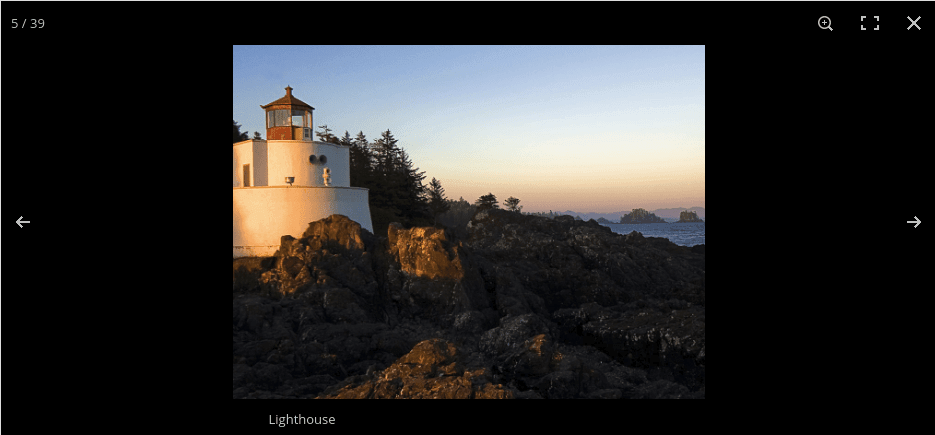
الفوائد واضحة، وهذا أحد الأسباب الرئيسية التي جعلت حتى ووردبريس 4.9 يوفّر دعمًا أصليًا لمعارض الصور. وتخوض JoomUnited مجال معارض الصور أيضًا بإضافة جديدة لا تتيح لك فقط وضع معارض الصور في أي مكان تريده، بل تتيح لك أيضًا تخصيصها لتجعلها ملكك حقًا.
قل وداعاً لمكتبة الوسائط الفوضوية.
WP Media Folder يتيح لك تصنيف الملفات، ومزامنة المجلدات مع التخزين السحابي، وإنشاء معارض رائعة، وحتى استبدال الصور دون كسر الروابط.
حسّن سير عمل الوسائط لديك اليوم
WP Media Folder إضافة المعرض
تُعد إضافة المعرض الجديدة أداة مرنة تُوفَّر من خلال إضافة جديدة لـ WP Media Folder - إضافة المعرض. تعمل الإضافة كامتداد طبيعي لـ WP Media Folder، مما يمنحك المزيد من الإمكانيات لعرض مكتبة وسائط ووردبريس الخاصة بك.
معارض WP Media Folder مدمجة بسلاسة مع WP Media Folder. وهذا يعني أنه يمكنك الوصول إلى جميع صورك من WP Media Folder واستخدامها لإنشاء معارض بسهولة أثناء التنقل.
يمكن إنشاء المعارض من زر إضافة وسائط في المقالات والصفحات، وبالتالي يمكن لمعارض WP Media Folder ، على عكس تلك التي يوفرها ووردبريس، أن تتواجد في أي مكان تريده. تتوفر جميع الخيارات المتعلقة بالمعارض من قائمة معرض WP Media Folder . هناك ثلاث طرق رئيسية لإنشاء المعارض.
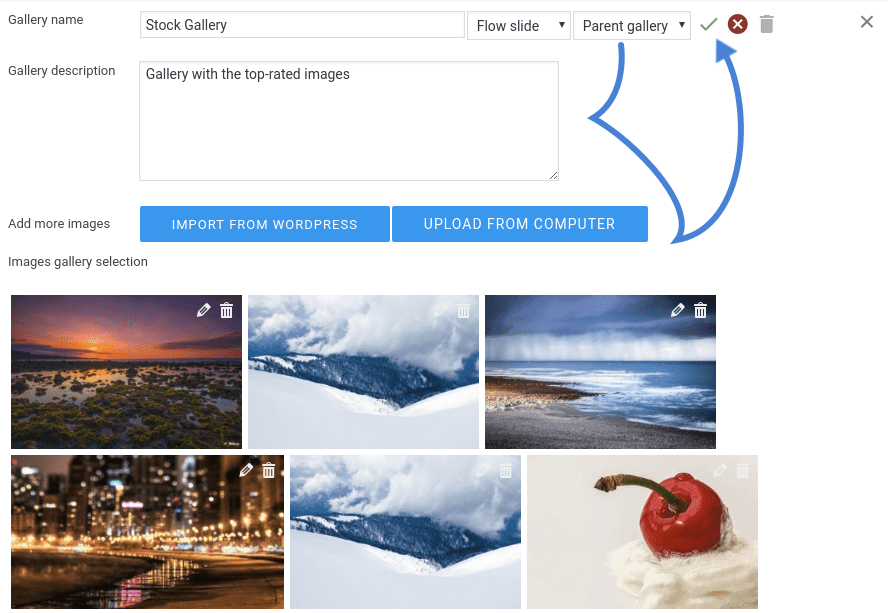
الطريقة الأولى هي الضغط على زر المعرض الجديد لإنشاء معرض من الصفر. تصف عدد من الخصائص المعارض، أولها عنوان وصفي. تتيح لك الإضافة أيضًا اختيار قالب للمعرض. تدعم معارض WP Media Folder أيضًا التداخل، مما يؤدي إلى تسلسل هرمي منظم للمعارض. قبل إضافة الصور، يمكنك أيضًا اختيار وصف لمعرضك.
يمكن إضافة الصور من مصدرين مختلفين. يمكن رفعها من جهاز الكمبيوتر الخاص بك، على غرار طريقة عمل WP Media Folder . بدلاً من ذلك، يمكنك أخذ صور WP Media Folder الموجودة وإدراجها في معرضك الجديد، مما يوفر ليس المساحة فحسب، بل الوقت أيضًا. بمجرد الانتهاء، انقر على علامة الصح الخضراء لإنشاء المعرض.
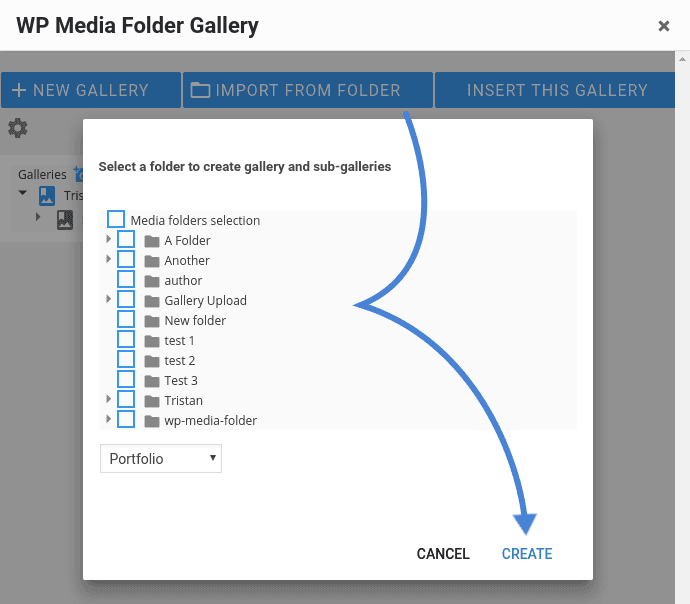
الخيار الثاني هو بديل أسرع لإنشاء معرض من الصفر من خلال الاستفادة من تسلسل WP Media Folder الحالي. تتيح لك إضافة المعرض اختيار سمة معرض ومجلد موجود وإنشاء معرض له، وبالتالي تجاوز الحاجة إلى اختيار الصور يدويًا. تقوم إضافة المعرض في WP Media Folderبإنشاء معرض ومعارض فرعية تلقائيًا، مما يعكس تسلسل الدليل الأصلي.
الخيار الأخير هو استخدام معرض ووردبريس موجود وتحويله إلى معرض WP Media Folder . للقيام بذلك، حدد معرض ووردبريس، واضغط على زر الحفظ كمعرض WPMF. يقوم WP Media Folder بتحويل المعرض إلى عرض جاهز للعرض، دون أي عمل إضافي!
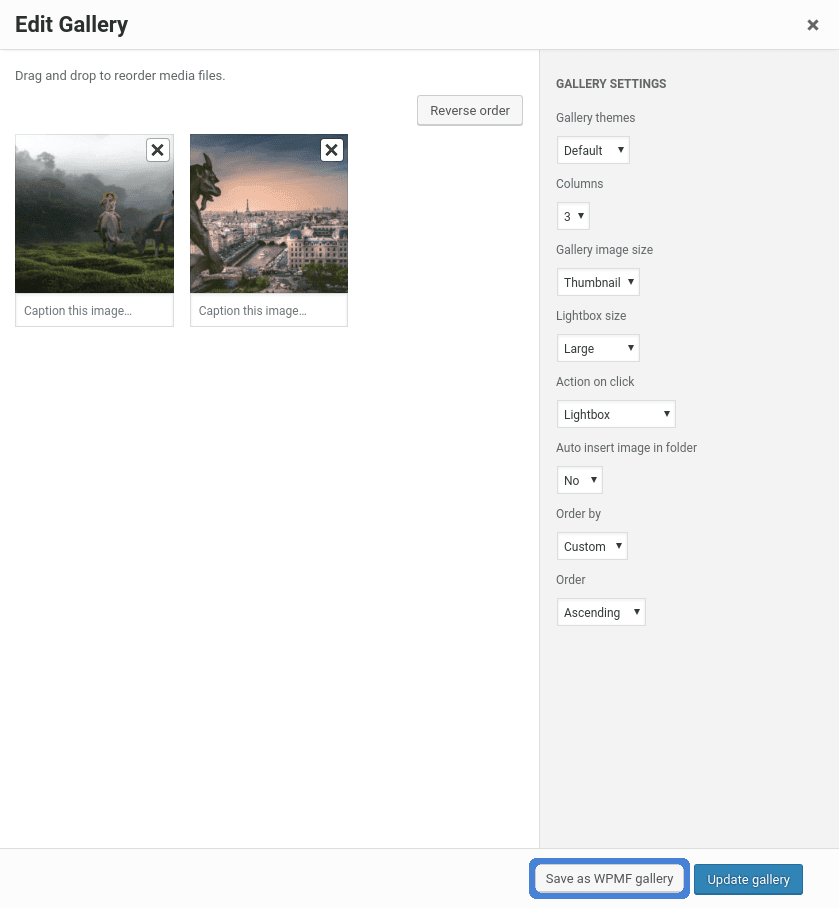
لاستخدام هذا المعرض، أو أي معرض آخر قمت بإنشائه سابقًا، فإن العملية بسيطة أيضًا. تعرض قائمة WP Media Folder Gallery قائمة موجودة بالمعارض - بما في ذلك تلك التي ربما قمت بتحويلها من WordPress. لإدراج المعرض الذي تختاره، حدده، ثم اضغط ببساطة على الزر المسمى إدراج هذا المعرض.
من هذه الصفحة، يمكنك أيضًا تحرير المعارض، بما في ذلك تغيير أي تفاصيل أو صور. أخيرًا، يمكن أيضًا تحرير المعارض من محرر ووردبريس نفسه بالنقر على أيقونة القلم الرصاص في الزاوية العلوية اليسرى.
القيام بالمزيد باستخدام المعارض
تُعد المعارض أداة قوية في WP Media Folder. علاوة على ذلك، فهي تمنحك قدرًا كبيرًا من الحرية في تخصيص المظهر العام لمعروضات الوسائط الخاصة بك. على سبيل المثال، تأتي الإضافة بما لا يقل عن سبعة قوالب مختلفة، بما في ذلك تصميم المواد، ولكل منها وظائفه وخصائصه الفريدة. تتيح لك أحدث إضافة من WP Media Folderالاستفادة من التسلسل الهرمي والوسوم الخاصة بوسائطك.
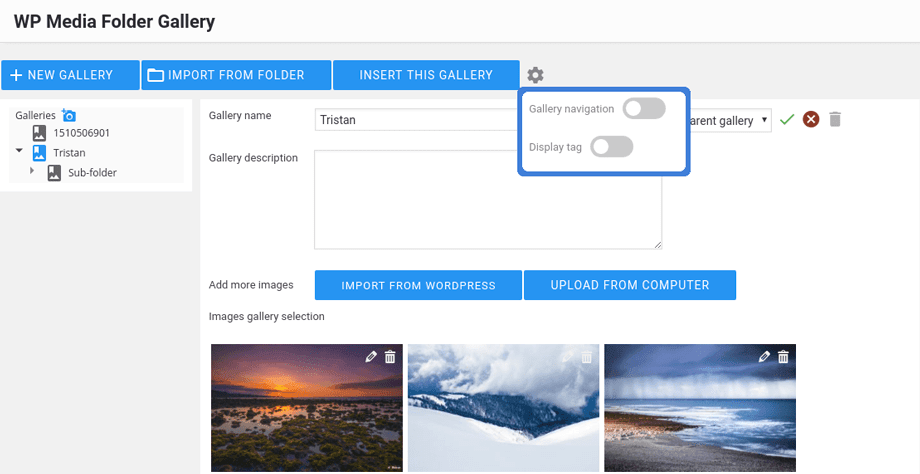
قبل إدراج معرض، يتيح لك WP Media Folder تحديد تفضيلين إضافيين - التنقل في المعرض وعرض الوسوم. هذه الخصائص، التي يمكن الوصول إليها من أيقونة الترس المجاورة لزر إدراج هذا المعرض، تعزز وظيفة معرضك بطرق مختلفة.
يتيح الخيار الأول لمستخدمي ووردبريس التنقل بين المجلدات الفرعية للمعرض. عمليًا، هذا يعني أنه إذا أنشأت معرضًا من مجلدين متداخلين، سيتمكن مستخدمو ووردبريس من استكشاف صور المجلدات المختلفة في معارض تبدو منفصلة. يكون هذا مفيدًا إذا كان كل مجلد ذا طابع موضوعي، مما يضمن عدم اختلاط الصور معًا.
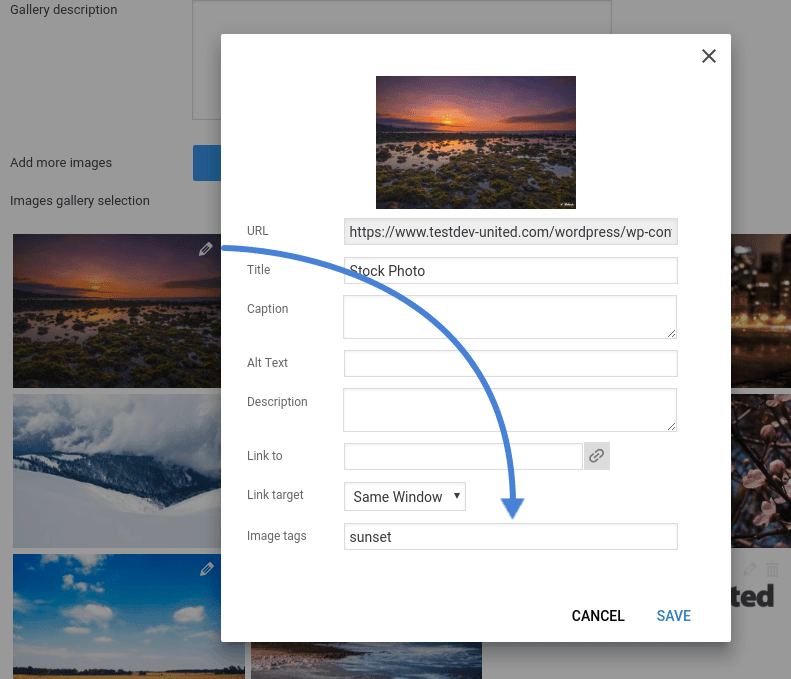
الخيار الثاني هو إمكانية عرض وسوم الصور للمستخدمين. يمكن إضافة الوسوم إلى الصور بالنقر على أيقونة القلم الرصاص عليها، وهي تخدم وصف الصور دون الحاجة إلى أسطر نصية مطولة.
تخصيص معارض ووردبريس الخاصة بك
تأتي إضافة المعرض الخاصة بـ WP Media Folderمع المزيد من الطرق لتخصيص معارض الصور الخاصة بك. تتوفر صفحة الإعدادات الخاصة بالإضافة أسفل علامة تبويب المعرض في صفحة إعدادات WP Media Folder، وتتيح لك تعديل القوالب حسب رغبتك، من بين خيارات أخرى.
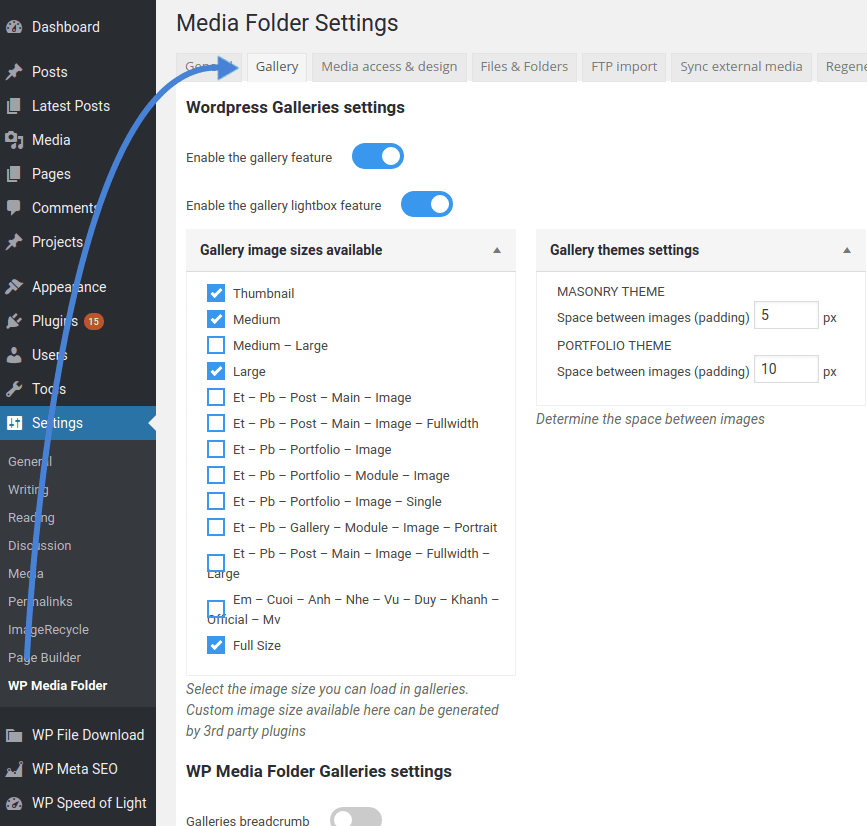
أولاً، يمكنك تمكين أو تعطيل الإضافة وميزة العرض الضوئي. بعد ذلك، تختار أحجام الصور التي تريد إتاحتها، وتبدأ في تخصيص إعدادات القالب العام. بالإضافة إلى تشغيل وإيقاف الميزات المختلفة، مثل التنقل عبر مسار التنقل، يمكنك أيضًا تعديل ميزات القالب، بما في ذلك أنواع الانتقالات ومددها.
نداء لجميع مسؤولي المواقع!
وفّر الوقت وعزّز الإنتاجية مع WP Media Folder. نظّم ملفات وسائط العملاء بسهولة، وأنشئ معارض مخصصة، وقدّم تجربة مستخدم سلسة.
طوّر مشاريع موقعك الإلكتروني الآن!
媒体可以让WordPress文章成功或失败,但让用户不堪重负并不是答案。 WP Media Folder 画廊让您可以轻松、简洁地向用户展示图像。最棒的是, WP Media Folder 为您提供了几乎绝对的控制权,让您展示最佳内容,并让您可以选择 直接从Google Photos导入图片!
عند الاشتراك في المدونة، سنرسل لك بريدًا إلكترونيًا عند وجود تحديثات جديدة على الموقع حتى لا تفوتك.