 منتجات ووردبريس
 منتجات جوملا
 الدعم
الدعم الأخبار
 تسجيل الدخول
أين يخزن ووردبريس الصور على موقعك؟ (مُفسر)

بغض النظر عن نوع موقع WordPress الذي تديره اليوم، تلعب الصور دورًا حاسمًا في تعزيز الجاذبية البصرية وتفاعل المستخدم لموقع WordPress. ببساطة، سيكون لكل موقع صور لعرضها للمستخدمين.
كـ مستخدم ووردبريس ، ربما تتساءل ، " أين يتم تخزين الصور في ووردبريس؟ " قد يقول الكثير منكم أن الصور مخزنة في مكتبة الوسائط. هذا ليس صحيحًا ؛ بل يتم وضعها في مجلد التحميلات ، وهناك عدة طرق للوصول إليها.
فهم هذا يمكن أن يساعد في طرق أفضل لإدارة وتحسين تخزين الصور، وتحسين أداء الموقع بشكل عام وتجربة المستخدم. سيوجهك هذا المقال حول كيفية تخزين ووردبريس للصور على الموقع، ومشاركة الأدوات والإضافات التي يمكنك استخدامها لتنظيم الصور بسهولة وبكفاءة أكبر.
جدول المحتويات
كيفية تحديد موقع الصور وإدارتها على موقع ووردبريس
ووردبريس لديها نظام مدمج لإدارة تحميلات الوسائط مثل الصور ومقاطع الفيديو والصوت والوثائق. يتيح لك بسهولة تحميل الصور والوسائط الأخرى إلى مجلد معين على خادم استضافة ووردبريس الخاص بك.
تُعرض هذه الملفات بعد ذلك في مكتبة الوسائط الخاصة بك، والتي يمكنك الوصول إليها من خلال زيارة "الوسائط" > "المكتبة" . يمكنك تعديلها أو تغييرها أو حتى حذفها.
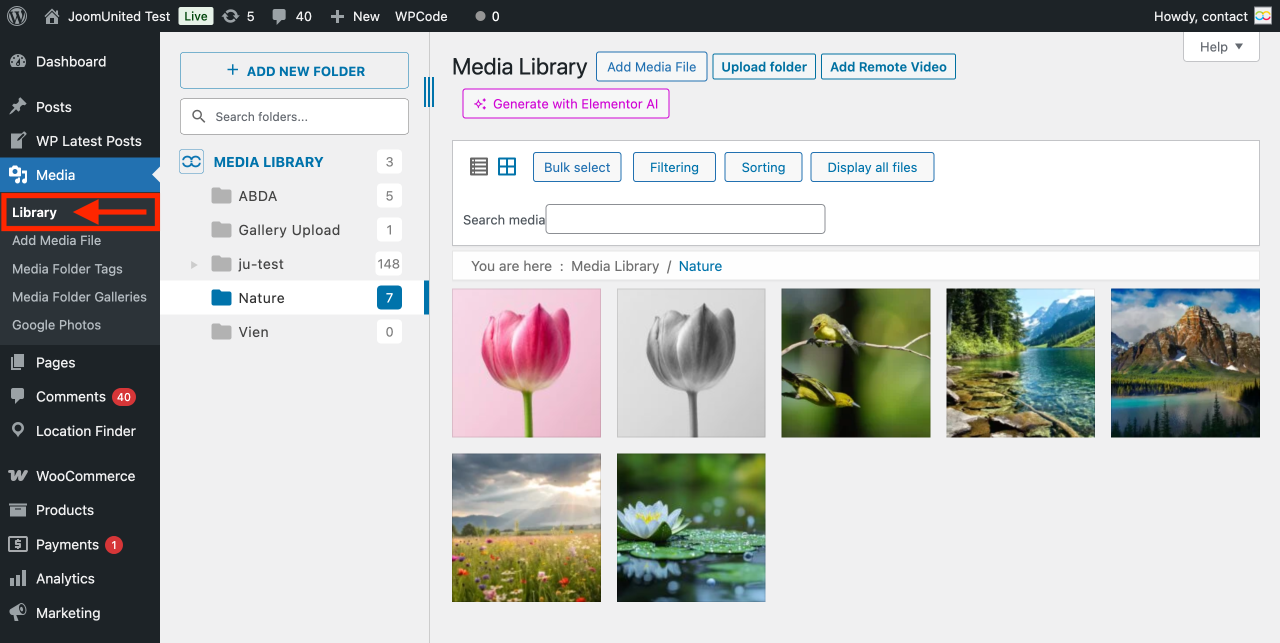
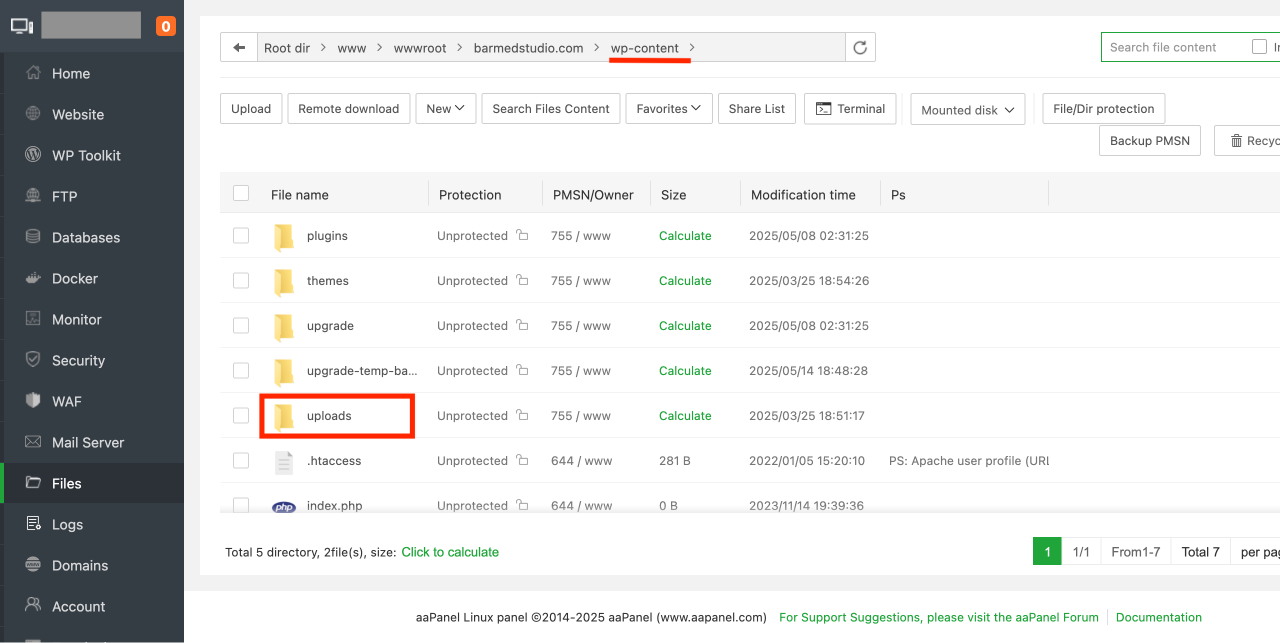
في هذه الحالة ، ستجد صورًا في /wp-content/upload/. يتم تنظيم جميع صورك بشكل أكبر حسب السنة والشهر. بالإضافة إلى ذلك ، سترى مجلدات تم إنشاؤها بواسطة اضافات ووردبريس لحفظ التحميلات الأخرى.
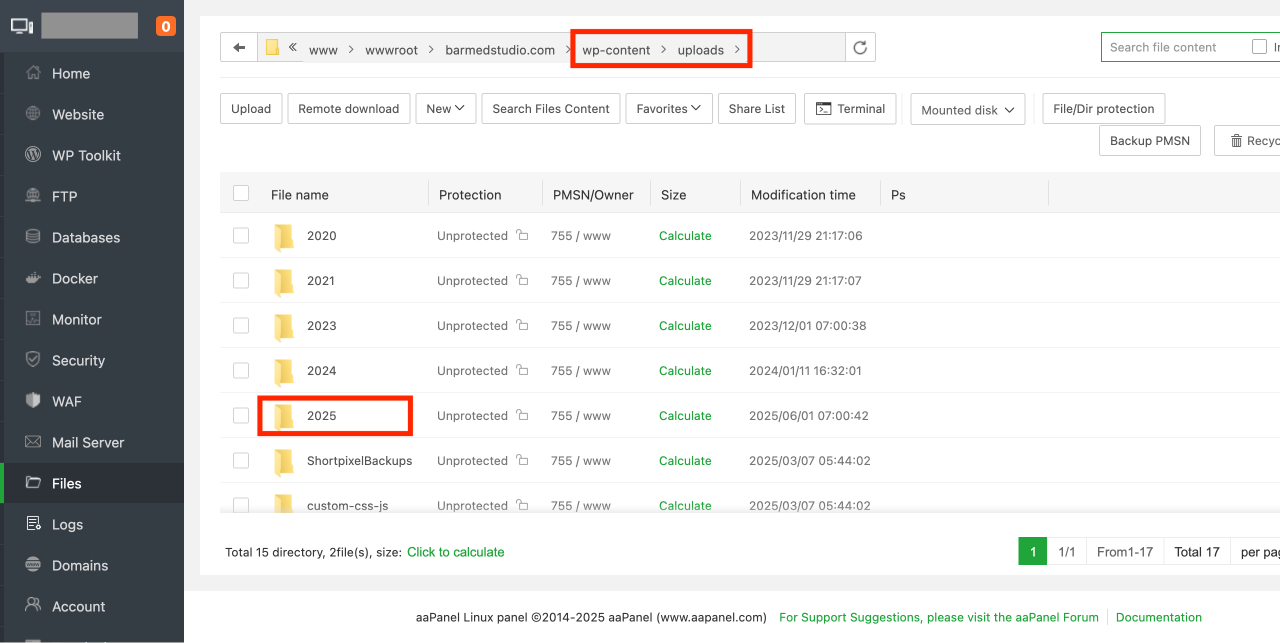
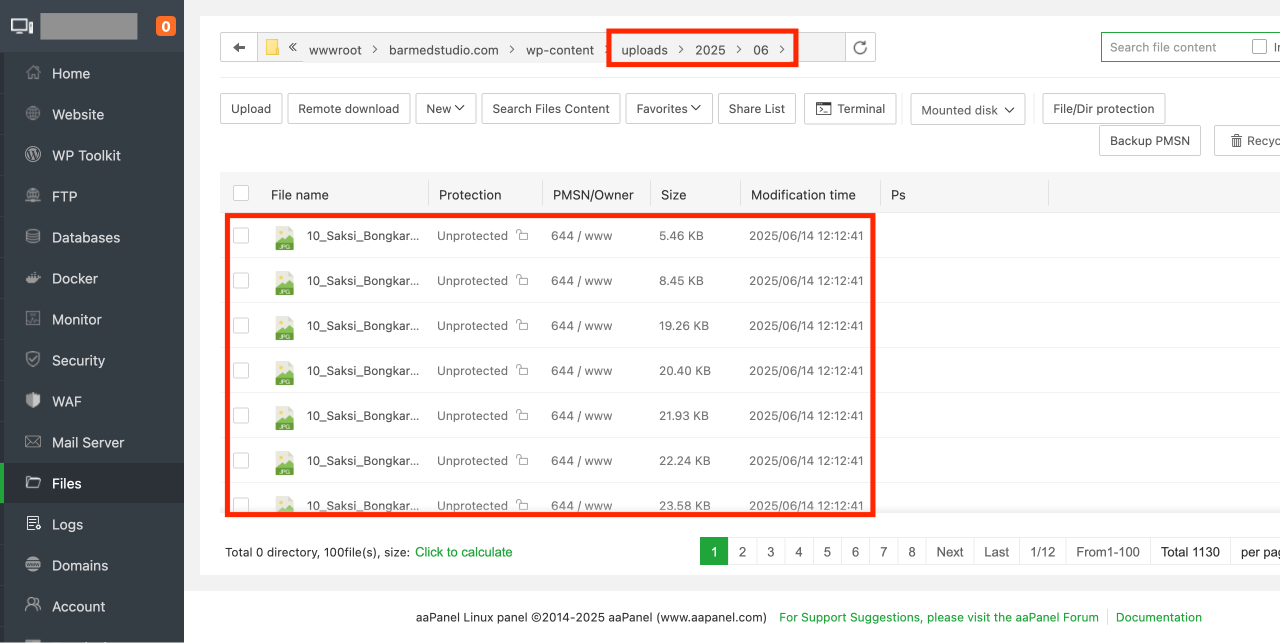
على سبيل المثال، إذا قمت بتحميل صورة في يونيو 2025، فإن موقع مجلد وسائط ووردبريس سيكون: /wp-content/uploads/2025/06. في هذه الحالة، 2025 هي السنة و 06 هو الشهر.
اتصل بحساب استضافة ووردبريس الخاص بك باستخدام عميل FTP أو عبر مدير الملفات التطبيق تحت لوحة تحكم حساب الاستضافة لعرض هذه الملفات والمجلدات.
يتم إنشاء أحجام الصور هذه تلقائيًا بواسطة ووردبريس عند تحميل صورة. بشكل افتراضي ، قد ترى صورة مصغرة ومتوسطة وكبيرة للصورة جنبًا إلى جنب مع التحميل الأصلي.
من ناحية أخرى ، قد تقوم سمات أو اضافات ووردبريس أيضًا بإنشاء أحجام صور إضافية لاستخدامها.
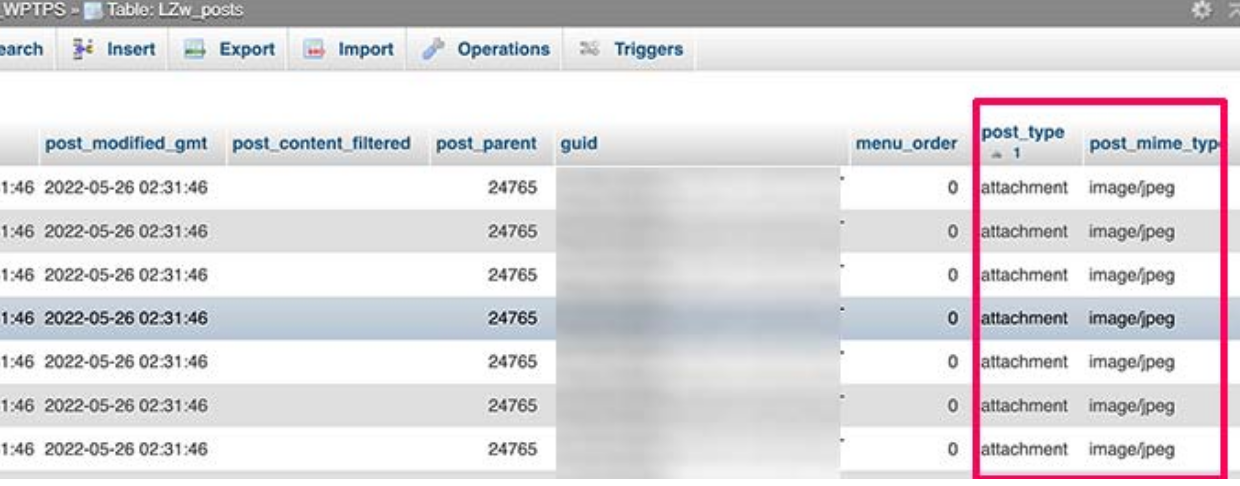
تخزن ووردبريس معلومات حول تحميلات الصور في قاعدة البيانات كنوع منشور مرفق تحت جدول المشاركات. إلى جانب ذلك ، تقوم ووردبريس أيضًا بحفظ المعلومات في جدول بيانات ميتا عند إدراج الصور في المشاركات / الصفحات أو أي نوع منشور مخصص آخر.
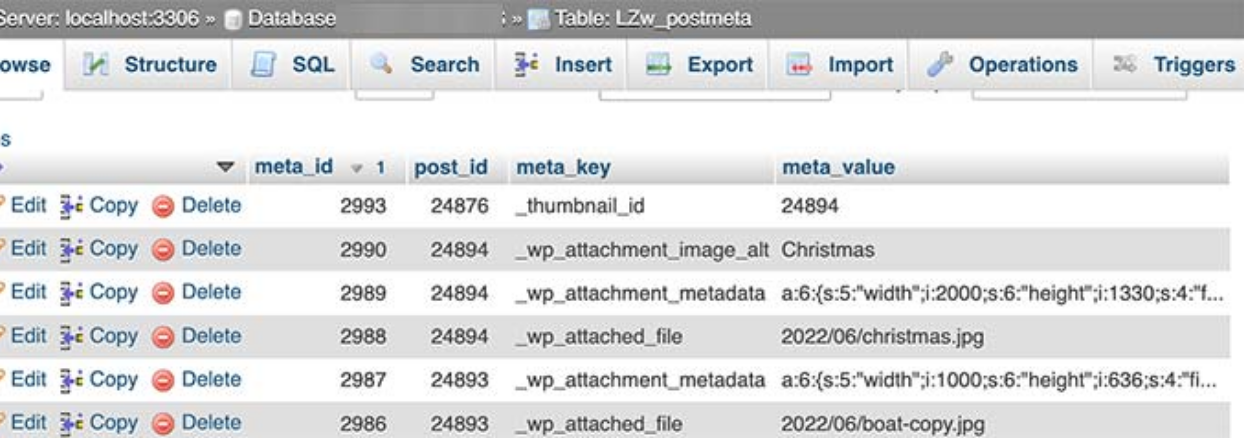
على سبيل المثال، عند تعيين صورة مميزة، يحفظ WordPress هذه المعلومات كمفتاح ميتا _thumbnail_id.
ثم يخزنها في جدول ميتا المنشور في قاعدة بياناتك. المعلومات داخل قاعدة بياناتك تخبر WordPress بموقع الملف على خادم الاستضافة الخاص بك.
لذا، إذا قمت بحذف ملف من الخادم الخاص بك باستخدام FTP، فإن ووردبريس سيعرض تلك الصور كصور معطلة. وبالمثل، إذا قمت بحذف الإشارة إلى صورة من قاعدة بيانات ووردبريس، سيظل الملف سليمًا على خادم الاستضافة الخاص بك ولكن لن يظهر في مكتبة الوسائط الخاصة بك.
تذكر أن ووردبريس لا يسمح لك بتغيير موقع التحميل من لوحة تحكم ووردبريس. مع ذلك، التغيير الوحيد الذي يمكنك إجراؤه هو تعطيل المجلدات الشهرية والسنوية من خلال زيارة الإعدادات > صفحة الوسائط من لوحة تحكم ووردبريس.
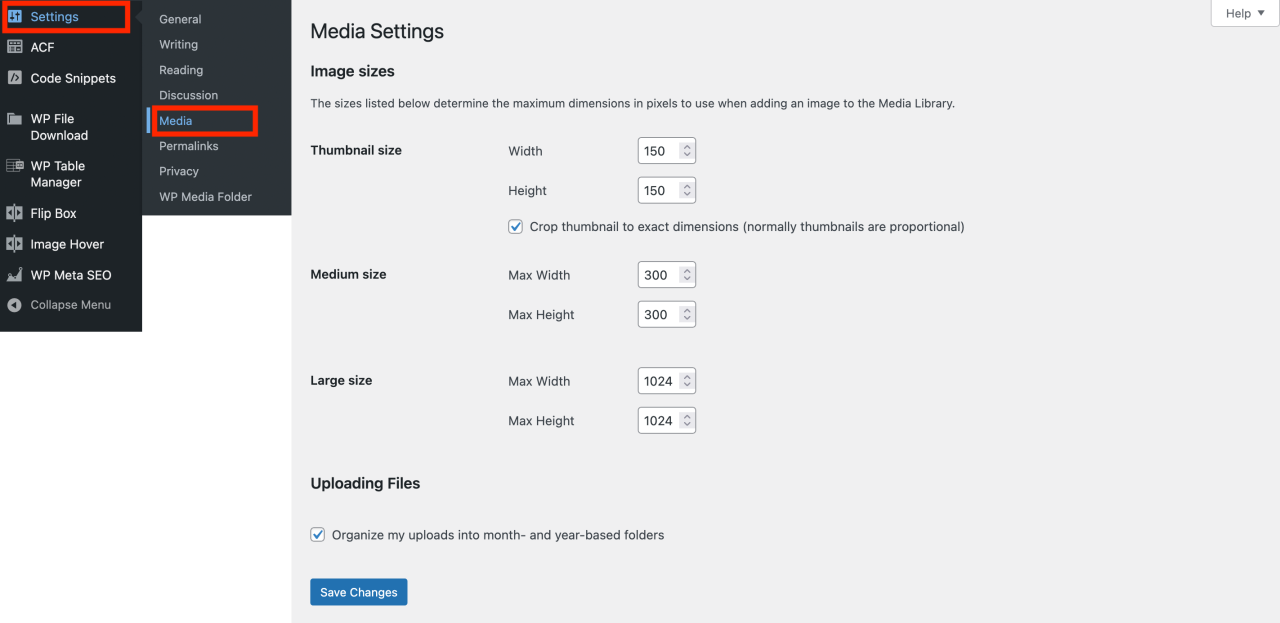
علاوة على ذلك ، يمكنك أيضًا ضبط الأبعاد القصوى بالبكسل لتحميلات الصور الخاصة بك.
قل وداعًا لمكتبة الوسائط الفوضوية.
WP Media Folder يتيح لك تصنيف الملفات ومزامنة المجلدات مع التخزين السحابي وإنشاء معارض مذهلة واستبدال الصور دون كسر الروابط.
قم بتحسين سير عمل الوسائط الخاص بك اليوم
نصائح للحفاظ على مكتبة الوسائط منظمة

بالنسبة لمعظم المستخدمين، ستكون مكتبة الوسائط الافتراضية في ووردبريس كافية تمامًا. مع ذلك، يُعدّ نقص خيارات التصفية أحد أبرز عيوب مكتبة الوسائط في ووردبريس.
فكما نعلم، قد تحتوي المواقع الكبيرة على مئات، بل آلاف، الصور المضافة شهريًا. إذا كنت تبحث عن صورة معينة ولا تعرف اسمها، فستواجه صعوبة بالغة في العثور عليها.
ولحل هذه المشكلة، وكما هو الحال مع معظم ميزات ووردبريس، تتوفر العديد من الإضافات التي تُسهّل عليك الأمر. ستحتاج إلى إضافة مثل FileBird، التي تُتيح لك تنظيم الوسائط في مجلدات داخل مكتبة الوسائط. هذه الإضافة مفيدة لأي نوع من المواقع، ويُنصح بتثبيتها فور إعداد ووردبريس.
على سبيل المثال، يمكنك إنشاء مجلد لكل منشور في مدونتك. يمكنك تحديد الصور التابعة لكل منشور بسرعة من داخل مكتبة الوسائط، مما يُسهّل عليك أيضًا حذف الملفات التي لم تعد تستخدمها.
من جهة أخرى، يمكنك استخدام إضافة Envira Gallery، وهي أفضل إضافة لمعارض الصور في ووردبريس، والتي تتيح لك تنظيم صورك في ألبومات ووسوم ومعارض.
على سبيل المثال، إذا كنت تدير موقعًا إلكترونيًا للتصوير الفوتوغرافي، فقد ترغب في تنظيم محتواك في ألبومات أو وسوم.
تحسين صور ووردبريس للأداء

كما هو مذكور أعلاه، الصور ممتعة للغاية، مما يجعل المحتوى الخاص بك أكثر إثارة لاهتمام المستخدمين. ومع ذلك، إذا كان لديك صور كبيرة متعددة على صفحة واحدة، فإن صفحة الويب الخاصة بك ستستغرق وقتًا أطول في التحميل مقارنة بالنصوص العادية. هذا يؤثر على تجربة المستخدم وكذلك على تحسين محركات البحث.
لحسن الحظ، هناك العديد من الأدوات لتحسين صورك بسهولة للويب قبل تحميلها إلى ووردبريس. على سبيل المثال، يمكنك استخدام إضافة ضغط صور ووردبريس مثل EWWW Image Optimizer لتحسين كل صورة تقوم بتحميلها إلى موقعك على الويب تلقائيًا.
علاوة على ذلك، عزز أداء موقعك باستخدام شبكة توصيل المحتوى (Content Delivery Network)، التي تتيح لك تحميل الصور من شبكة عالمية من الخوادم بدلاً من خادم الاستضافة الخاص بك. واحدة من أفضل خدمات CDN في السوق هي باني.
نداء لجميع مشرفي المواقع!
وفر الوقت وارفع الإنتاجية مع WP Media Folder. قم بتنظيم ملفات الوسائط للعملاء بسهولة، وإنشاء معارض مخصصة، وتوفير تجربة مستخدم سلسة.
قم بترقية مشاريع موقعك الآن!
الاستنتاج
فهم مكان تخزين الصور في ووردبريس أمر بالغ الأهمية لإدارة موقع الويب بشكل فعال. نأمل أن تكون هذه المقالة قد ساعدتك في التعلم، حتى تتمكن من استكشاف المشكلات وإصلاحها بشكل أكثر فعالية، وتحسين الأداء، والحفاظ على ملفات الوسائط الخاصة بك منظمة.
أخيرًا وليس آخرًا، يمكنك استخدام البرنامج الإضافي WP Media Folder WP Media Folder لتنظيم صورك وملفات الوسائط الخاصة بك في مجلدات تمامًا كما تفعل على جهاز الكمبيوتر الخاص بك. احصل عليه الآن على JoomUnited واستمتع بطريقة أكثر ذكاءً لإدارة وسائط ووردبريس الخاصة بك!
عندما تشترك في المدونة، سنرسل لك رسالة بريد إلكتروني عند وجود تحديثات جديدة على الموقع حتى لا تفوتك.


التعليقات