 منتجات WordPress
 منتجات Joomla
 Support
 أخبار
أخبار Login
Loginأنشئ معارض منتجات WooCommerce مذهلة باستخدام إضافة معرض WP Media Folder

عند تشغيل موقع تجارة إلكترونية، من المهم جدًا عرض منتجاتك بطريقة احترافية، لأن هذا هو، بشكل أساسي، السبب الذي يدفع عملائك لزيارة موقعك.
قد يكون عرض منتجاتك بطريقة احترافية مهمة صعبة ومستهلكة للوقت، لكن لن تكون هذه مشكلة بعد الآن مع WP Media Folder وإضافة المعرض الرائعة الخاصة به.
تمنحك إضافة WP Media Folder Gallery الكثير من الأدوات والقوالب الجاهزة التي يمكنك استخدامها لعرض وسائطك وجعلها تناسب موقعك تمامًا، في هذا المقال سنرى مدى سهولة استخدامها :)
Table of content
هل تبحث عن حل قوي لإدارة الملفات لمواقع العملاء؟
WP File Download هو الحل. مع ميزات متقدمة مثل فئات الملفات وقيود الوصول وواجهة مستخدم بديهية.
أبهر عملاءك بتنظيم ملفات من الطراز الأول!
إنشاء معرض منتجات لموقع WooCommerce الخاص بك
الأدوات المستخدمة في هذا المقال هي WP Media Folder، وإضافة WP Media Folder Gallery، وWooCommece، تذكّر أن تكون لديك لتتمكن من إنشاء المعارض الموضحة هنا.
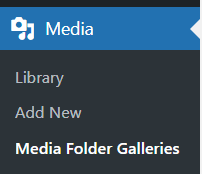
لنفترض أن لدينا منتجاتنا على موقعنا ولكننا نريد عرض معاينة للمنتج باستخدام معرض. لذا لنقم بإنشاء هذا المعرض الرائع من خلال الانتقال إلى مدير المعرض تحت وسائط > معارض مجلد الوسائط.
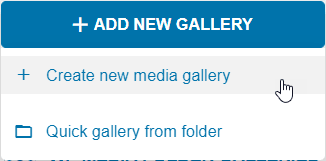
في هذا القسم، انقر على +إضافة معرض جديد > إنشاء معرض وسائط جديد على اليسار.
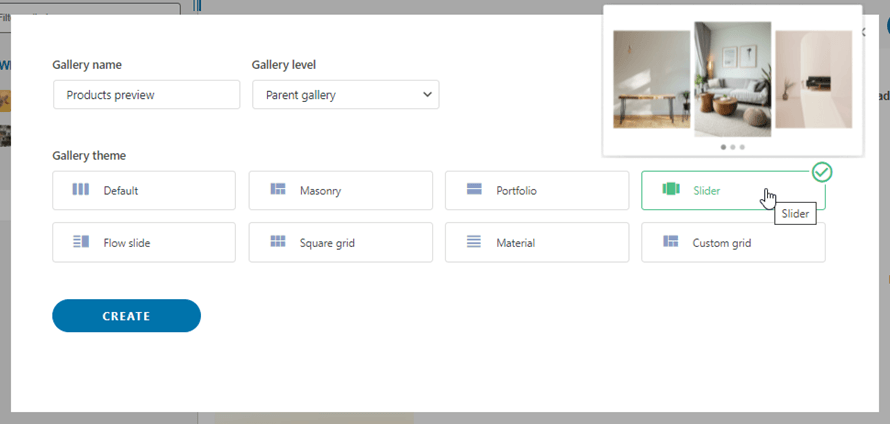
سيؤدي هذا إلى فتح نافذة منبثقة حيث يمكنك كتابة اسم المعرض، إذا كنت تريد تعريفه كمعرض فرعي، وكذلك القالب الذي تريد استخدامه، لا تقلق بشأن اختيار القالب الآن لأننا سنتمكن من تغييره لاحقًا، لذا أكمل الإعداد الأولي ثم انقر على إنشاء.
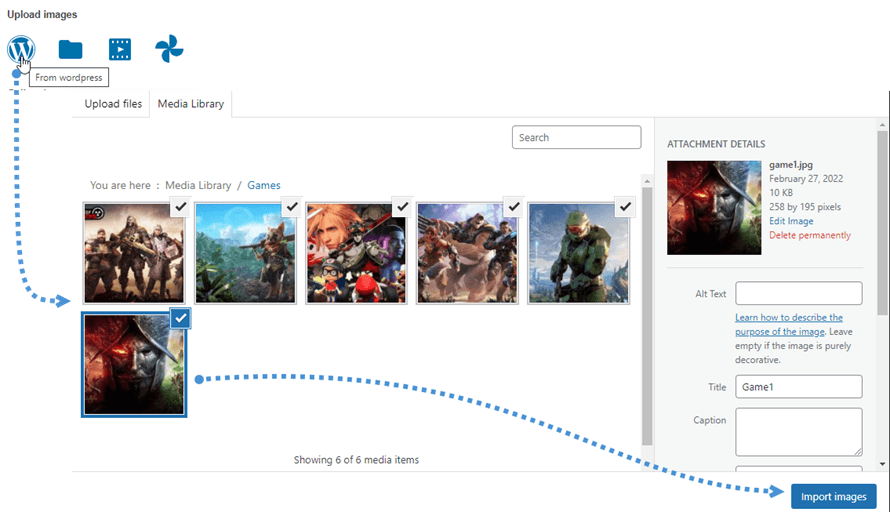
الآن، في الشاشة التالية، يمكنك تحديد المكان الذي تريد تحميل الصور منه، والخيارات هي من مكتبة الوسائط الخاصة بك، أو من جهاز الكمبيوتر الخاص بك، أو مقطع فيديو (من يوتيوب أو فيميو)، أو من صور Google.
في هذا المثال، سنختار مكتبة الوسائط كما قمنا بإعداد مجلد يحتوي على صور المنتجات التي نريد عرضها في المعرض.
إذن ستكون العملية كالتالي: انقر على المصدر الذي تريد تحديد الصور منه، ثم حدد الصور، وأخيرًا انقر على تحميل/استيراد.
بعد رفعها، ستتمكن من رؤية الصور، وإذا مررت مؤشر الفأرة فوقها، ستتمكن من تعديل الترتيب وكذلك إدارة إعدادات الصورة.
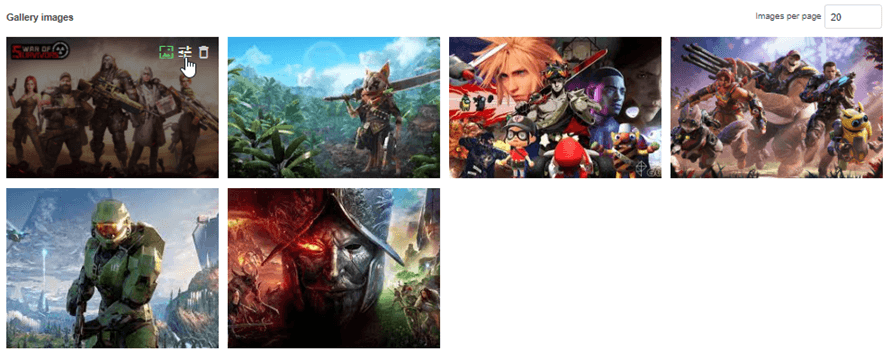
إذا نقرت على أيقونة إعدادات الصورة، ستتمكن من تحديد العديد من الخيارات مثل تغيير العنوان، وإضافة وسوم، ووصف، وكذلك تحديد رابط للصورة.
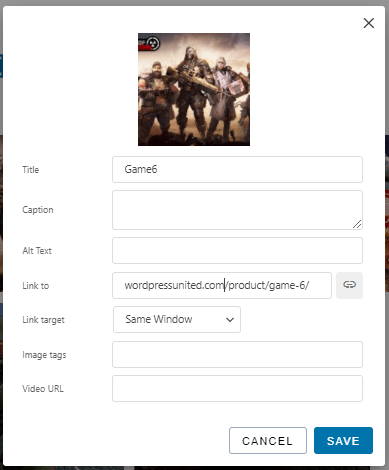
يمكنك إضافة كل المعلومات التي تريدها وأخيرًا، انقر على حفظ.
سيكمل هذا جميع الإعدادات العامة لمعرضك، يمكنك أيضًا القيام بذلك مباشرة من صفحة المنتج، يمكنك الانتقال إلى صفحة المنتج والنقر على إضافة وسائط في الوصف.
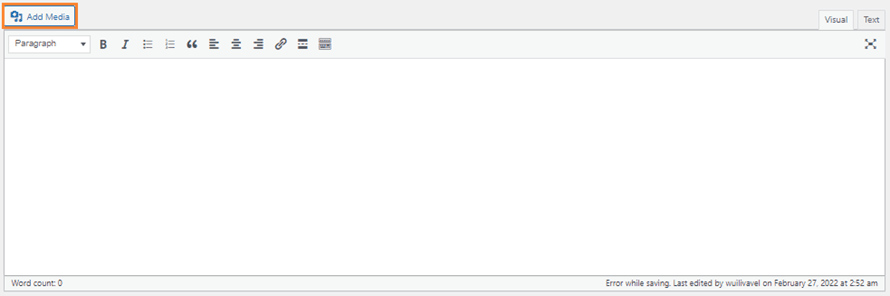
سيؤدي هذا إلى فتح نافذة منبثقة حيث يمكنك اختيار WP Media Folder Gallery ضمن Actions.
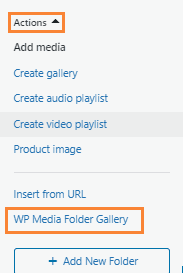
بعد النقر عليه، سيتم تحميل مدير معرض الوسائط حيث ستتمكن من رؤية جميع الخيارات التي كانت ضمن مدير معرض الوسائط الأصلي، وبما أننا أنهينا الإعداد الأول بالفعل، يمكننا المتابعة باختيار القالب وضبطه في إعدادات العرض والكود المختصر تبويب.
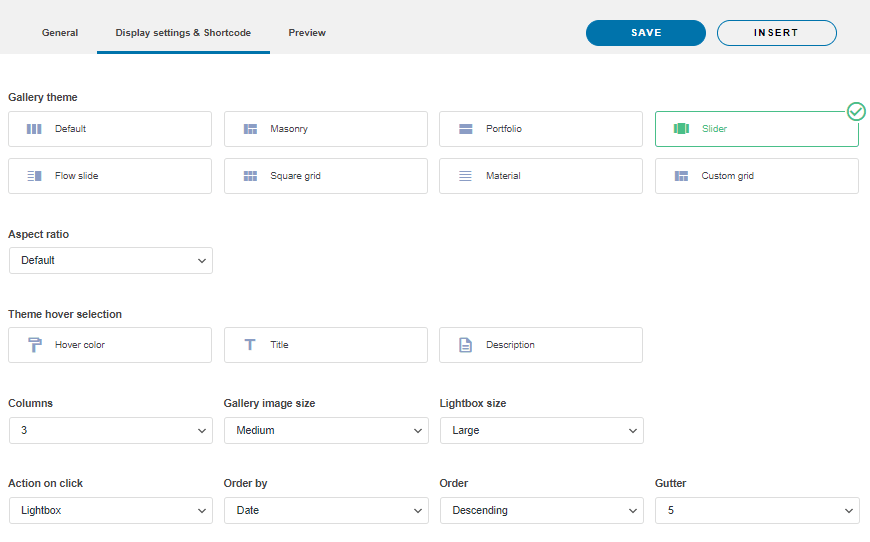
كما ترى، يمكنك هنا تعديل جميع الإعدادات المتعلقة بتخطيط المعرض مثل القالب والهوامش والترتيب وعدد الأعمدة وجميع الإعدادات حتى تتمكن من مواءمة معرضك مع قالب موقعك دون الحاجة إلى مساعدة مطوّر.
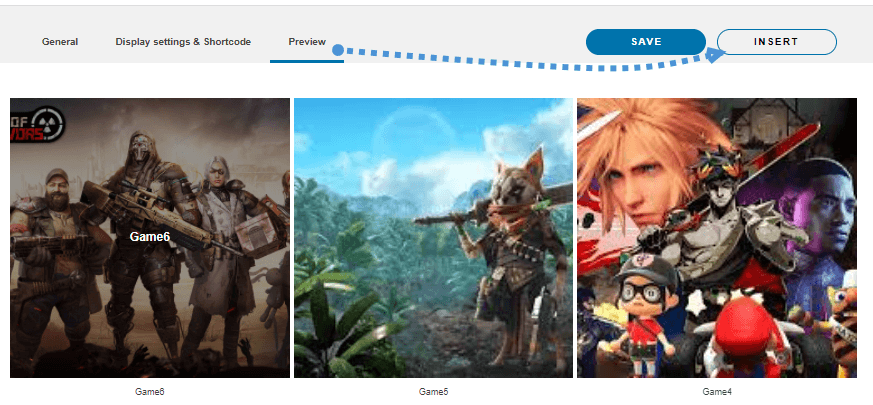
بعد الانتهاء من الإعدادات، يمكنك معاينة الشكل الذي ستبدو عليه باستخدام تبويب معاينة وأخيرًا انقر على إدراج في أعلى النافذة المنبثقة.
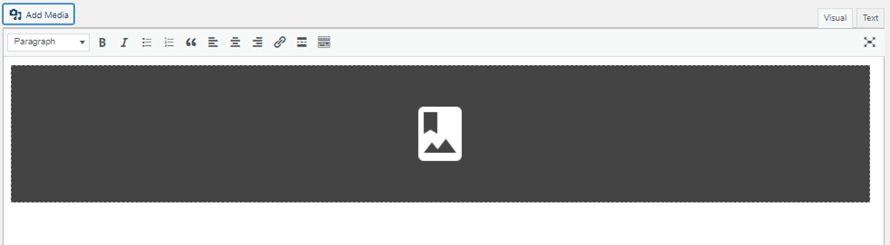
سيظهر مربع رمادي في المحرر لإعلامك بأنه تم إعداد المعرض بشكل صحيح.
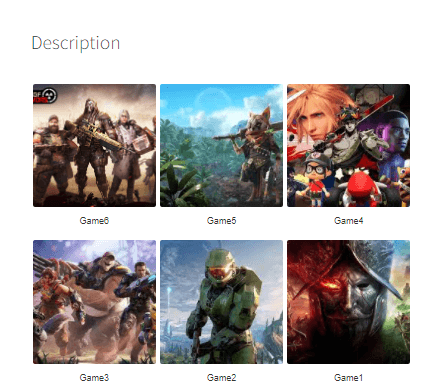
كما ترى، يمكننا بسهولة إدارة معرض وتغيير التخطيط بالكامل مباشرة من صفحة تعديل المنتج مما يتيح لك توفير الكثير من الوقت وتوفير الكثير من العمل مع جميع خيارات العرض.
معاينة جميع القوالب المتاحة لمعرض صور منتجك
الآن بعد أن رأينا كيفية استخدام جميع خيارات إضافة WP Media Folder Gallery، دعنا نلقي نظرة على جميع القوالب المتاحة في هذه الإضافة الرائعة وكيف ستبدو في وصف منتجك.
افتراضي
Masonry
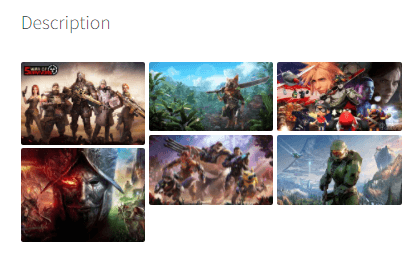
معرض الأعمال
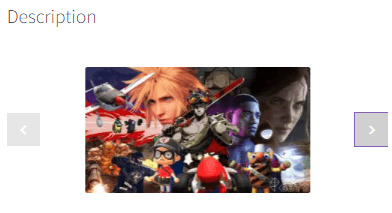
سلايدر
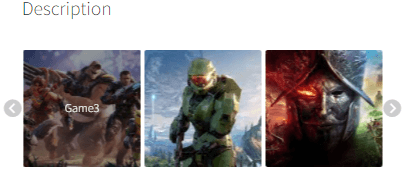
شريحة متدفقة
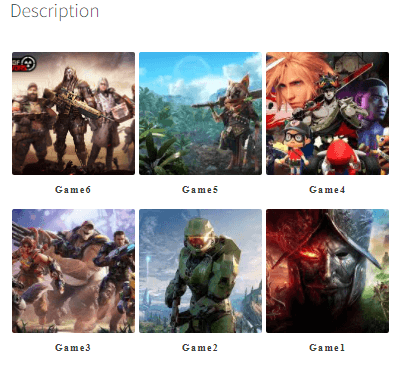
شبكة مربعة
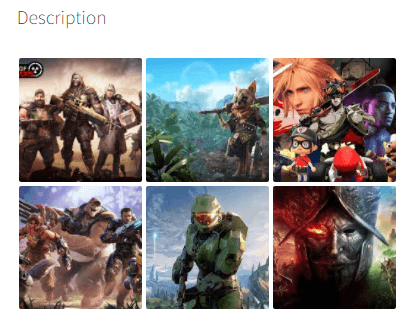
Material
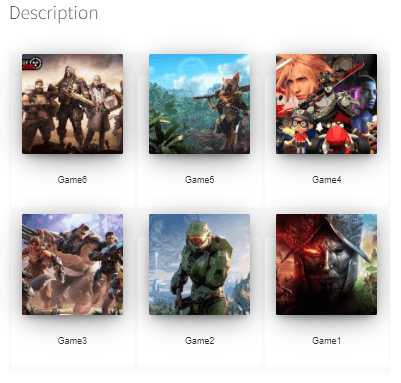
شبكة مخصصة
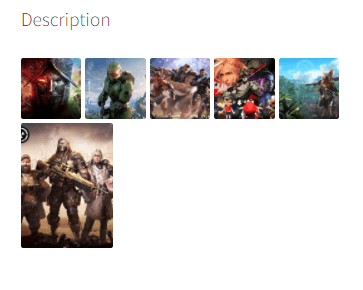
هناك العديد من الخيارات للاختيار من بينها لتناسب قالبك تمامًا، وإذا أعجبك أحدها ولكنك تريد تغيير التباعد أو أيضًا حجم الصور، يمكنك بالتأكيد القيام بذلك مباشرة من مدير معرض الوسائط، رائع! أليس كذلك؟
نداء لجميع مسؤولي المواقع!
عزز مواقع عملائك باستخدام WP File Download. أنشئ مستودعات ملفات آمنة وقابلة للتخصيص، مما يتيح للعملاء الوصول إلى ملفاتهم وإدارتها بسهولة.
ارتقِ بخدمات تصميم الويب الخاصة بك اليوم!
ابدأ بتخصيص معرض منتجاتك لـ WooCommerce
كما رأيت، إنها أداة قوية حقًا مع العديد من الخيارات لتخصيص معارضك قدر الإمكان، وهذه ليست كل الخيارات! ستتمكن من القيام بالعديد من الأشياء الأخرى مثل ربط الخدمات السحابية مثل Google Drive وDropbox و OneDriveوAWS.
ومع إضافة المعرض، ستتمكن أيضًا من استيراد الألبومات الكاملة مباشرةً من Google Photos إلى وصف منتجك، فما الذي تنتظره؟ اذهب هنا واحصل على مدير المعرض الخاص بك الآن
عند الاشتراك في المدونة، سنرسل لك بريدًا إلكترونيًا عند وجود تحديثات جديدة على الموقع حتى لا تفوتك.



