 منتجات ووردبريس
 منتجات جوملا
 الدعم
الدعم الأخبار
 تسجيل الدخول
أسهل مدير ملفات لوردبريس

يتمثل أسهل حل لإدارة ملفات ووردبريس في وجود مستودع ملفات منظم جيدًا ، وهو أمر ضروري للمواقع التي تحتاج إلى تقديم تنزيلات ، سواء كانت فواتير أو مستندات خدمة أو منتجات رقمية.
ومع ذلك ، يمكن أن تكون إدارة مستودع الملفات أمرًا صعبًا وقد تتطلب تكوينات معقدة لتسهيل التنزيلات. يمكن أن يؤدي أيضًا إلى فوضى في مكتبة الوسائط الخاصة بك بمزيج من الوسائط القياسية والملفات القابلة للتنزيل. لحسن الحظ ، WP File Downloadيوفر حلاً فعالاً لهذا.
WP File Download يحتوي على العديد من الخيارات لجعل إنشاء الملفات القابلة للتنزيل أمرًا سهلاً مثل إسقاط ملف في الفئة التي تريد إضافتها إليها. يعد إدراج الملفات أمرًا سهلاً مثل استخدام كود قصير أو أحد الكتل المخصصة المتعددة المتوفرة في جميع برامج إنشاء الصفحات الرئيسية.
في هذه المشاركة، سنعرض لك مدى سهولة العمل في واجهة مدير ملفات ووردبريس.
جدول المحتويات
تبحث عن حل قوي لإدارة الملفات لمواقع عملائك؟
WP File Download هو الجواب. مع ميزات متقدمة مثل فئات الملفات، وقيود الوصول، وواجهة المستخدم البديهية.
أبهر عملاءك بتنظيم الملفات على أعلى مستوى!
تعلم كيفية إنشاء ملفات قابلة للتنزيل في ووردبريس
الآنمدى سهولة إنشاء ملفات قابلة للتنزيل. أولاً، يجب أن تكون قد ثبّت إضافة WP File Download، لأنها الإضافة التي سنستخدمها في هذا الشرح.
بعد التثبيت، لننشئ تصنيفًا لتنظيم الملفات. سنسميه " ملفات سهلة التنزيل"للقيام بذلك، انتقل إلى WP File Download > WP File Download وانقر على "+إضافة تصنيف".
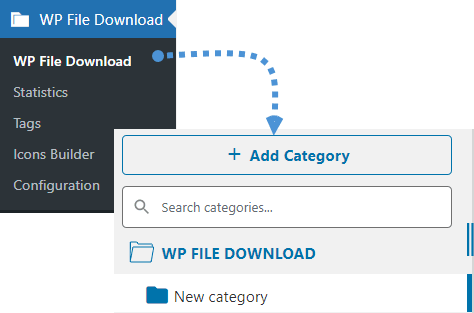
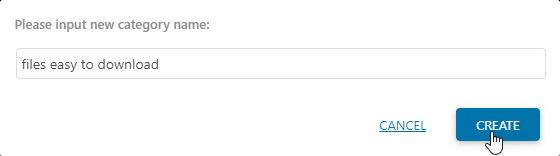
سيتم فتح مربع حيث يمكنك كتابة اسم الفئة الجديد، اكتبه ثم انقر على إنشاء.
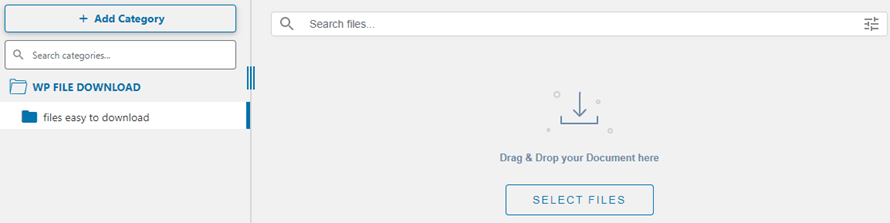
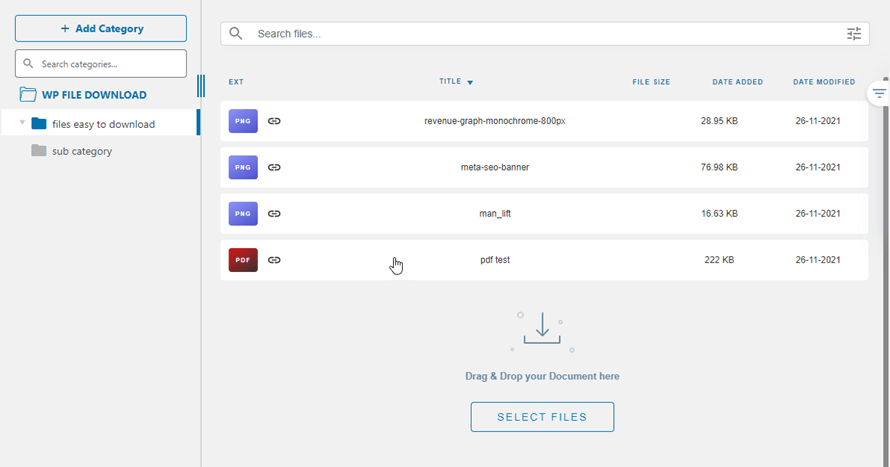
وانتهى! تم إنشاء فئة ، وستتمكن من رؤيتها في اللوحة اليسرى.
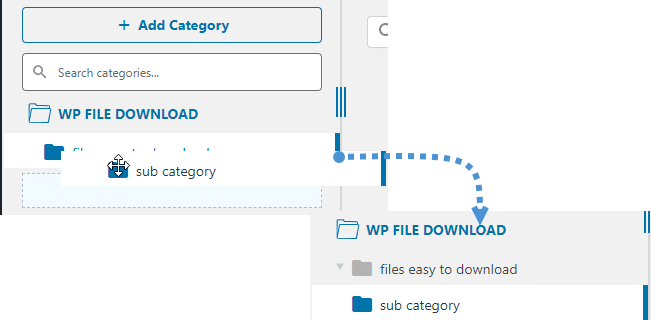
يمكنك بسهولة إنشاء فئات فرعية عن طريق إنشاء فئة جديدة ووضعها قليلاً إلى يمين الفئة الرئيسية.
الآن بعد أن أنشأنا الفئة ، لنبدأ في إضافة الملفات حتى نتمكن من إدراجها في منشور أو صفحة. لإضافة ملفات ، ما عليك سوى سحبها من المجلد وإفلاتها في الفئة.
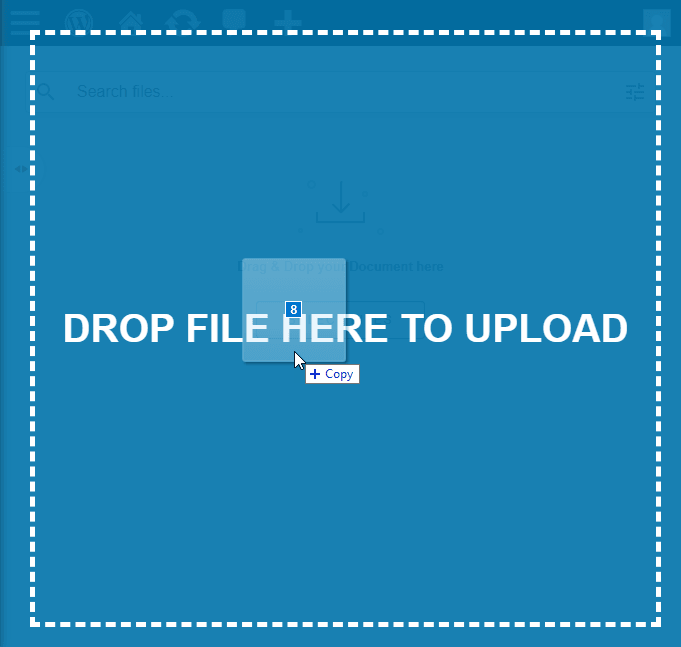
سترى النوافذ المنبثقة تقوم بتحميل الملفات مع عملية التحميل وبعد الانتهاء، سيكون لديك الملفات في فئتك جاهزة للإدراج ;)
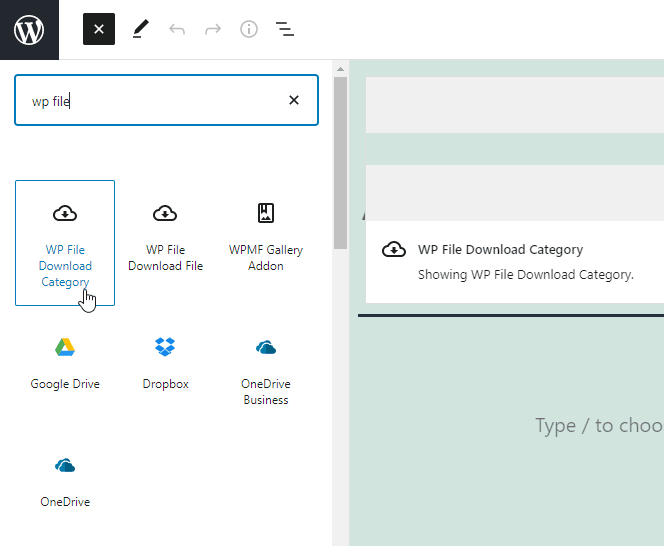
هناك العديد من الأشياء التي يمكنك إعدادها للفئات والملفات، ولكن أولاً، سنرى كيفية إدراج الفئة في منشورك/صفحتك باستخدام محرر Gutenberg، وللقيام بذلك، انتقل إلى صفحتك/منشورك وانقر على + واكتب WP File Download في شريط البحث وسترى الكتل المتاحة لإدراج ملفاتك، سنستخدم WP File Download Category .
سيتم إدراج مربع بحث حيث يمكنك بدء كتابة اسم الفئة واختياره.
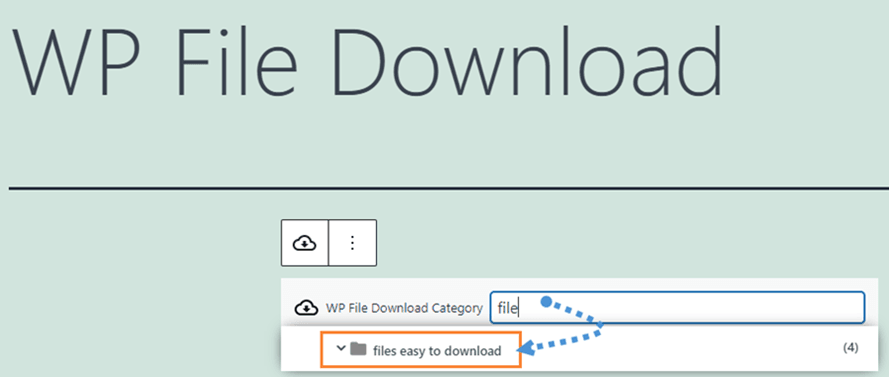
النقر فوقه سيتم إدراج الفئة وهذا كل شيء ، ما عليك سوى نشرها ، فهي سهلة مثل إنشاء الفئة وإضافة الملفات وأخيراً نشر الفئة.
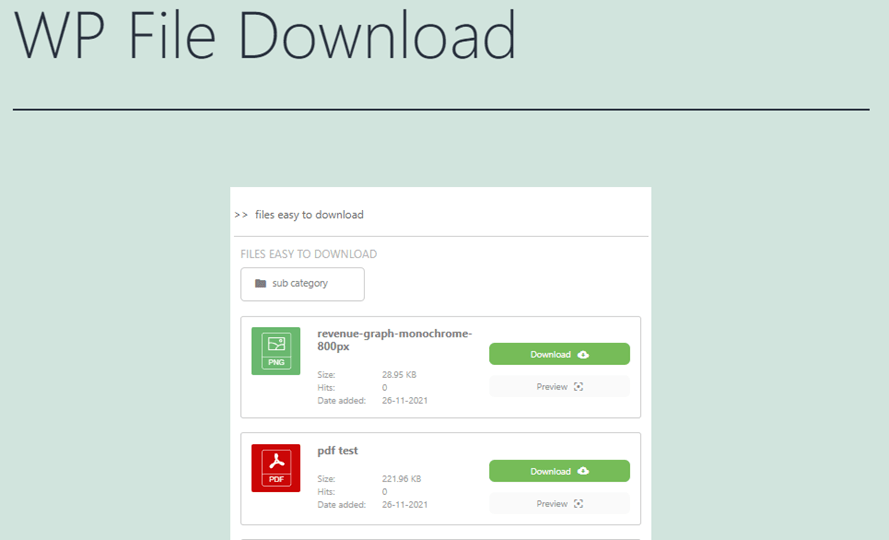
إدارة الملفات القابلة للتنزيل من موقع ووردبريس الخاص بك
الآن بعد أن عرفنا كيفية إدراج الفئات في المحتوى الخاص بنا، دعنا نرى مدى سهولة إدارة الملفات مباشرة من لوحة تحكم WP File Download .
أولاً، انتقل إلى WP File Download > WP File Download وانقر على الفئة التي تريد إدارتها، في هذه الحالة، سندير الفئة التي أنشأناها لهذا البرنامج التعليمي، وهي الملفات سهلة التنزيل، دعونا نقسم هذا القسم من المنشور إلى قسمين، أولاً، إدارة الملفات، والجزء الثاني، إدارة الفئات.
إدارة الملفات
إذا كنت تعتقد أن WP File Download يسمح لك فقط بإدراج الفئات كما أوضحنا من قبل، حسناً ليس هذا كل ما يمكن القيام به حيث لديك كمية كبيرة من الأدوات التي ستسمح لك بجعل الفئات والملفات تناسب المحتوى والعمل.
من لوحة تحكم WP File Download ، سيكون لديك، بشكل أساسي، مدير ملفات مثل الذي لديك على جهاز الكمبيوتر الخاص بك، حيث لديك خيار، على سبيل المثال، نسخ الملفات، ولصقها، وتنزيلها مباشرة من المدير، وحذفها، وأيضًا تعيينها ليتم إلغاء نشرها.
بصرف النظر عن هذا ، يمكنك أيضًا تحرير الملف نفسه بالعديد من الخيارات التي يوفرها هذا البرنامج المساعد الرائع ، لعرض خيار الملفات ، انتقل إلى الملفات التي تريد إدارتها ، قم بعمل النقر بزر الماوس الأيمن ، ثم انقر فوق تحرير الملف
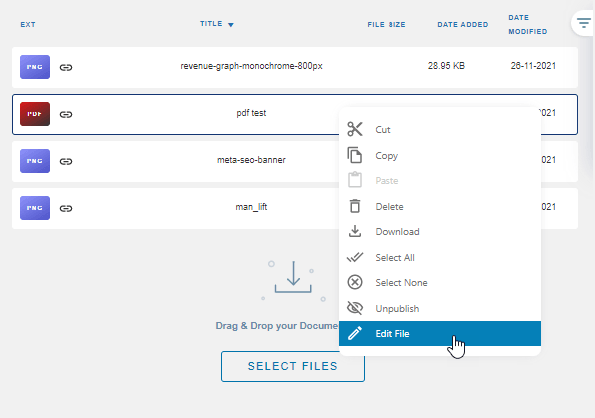
سيتم فتح قسم بجميع الخيارات المتاحة للملف. سيتم عرض العديد من الخيارات. بين هؤلاء ، لديك حماية كلمة المرور, الوصف, الزيارات, أيقونة مخصصة, و تحديث الملف
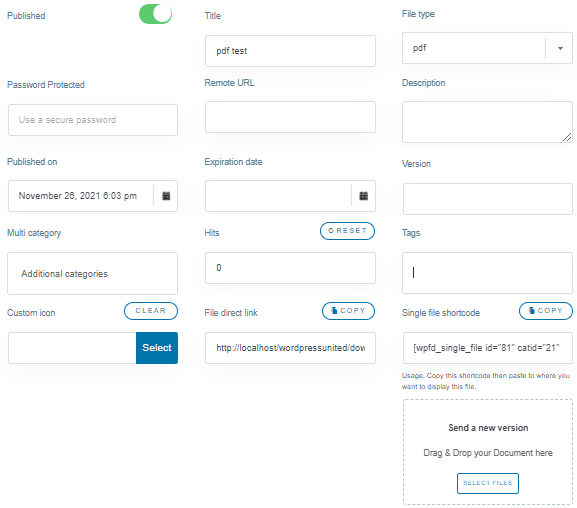
هذا القسم، كما ترون، يحتوي على جميع الخيارات التي ترغب في إضافتها إلى ملف، من الأكثر شيوعًا، مثل العنوان والوصف، إلى الأكثر تعقيدًا، مثل تعيين تاريخ انتهاء الصلاحية، والتحديث إلى إصدار جديد، وحمايته بكلمة مرور، وكذلك إضافة نفس الملف في فئات متعددة مع خيار متعدد الفئات .
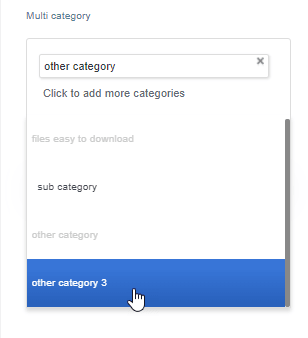
يمكنك تحديد جميع الفئات والفئات الفرعية إذا كنت ترغب في ذلك.
هذا مفيد حقًا إذا كنت، على سبيل المثال، تريد الاحتفاظ بجميع ملفات PDF لكل مؤلف أو في فئة واحدة لملفات PDF لتنظيمها ولكنك تريد إدراجها في الواجهة الأمامية باستخدام فئة مختلفة، يمكنك، على سبيل المثال، إنشاء حزم :)
إدارة الفئات
من لوحة تحكم WP File Download ، ستتمكن أيضًا من العثور على خيارات إدارة الفئات عن طريق النقر بزر الماوس الأيمن. لديك خيار:
- إعادة تسمية: تغيير أسماء الفئات.
- تكرار الفئات: سيؤدي ذلك إلى إنشاء نسخة مطابقة من الفئة الحالية (مع الإعدادات أيضاً)
- تحديث: في حالة اتصاله ، على سبيل المثال ، بملفات الخادم الخاص بك.
- حذف: سيزيل الفئات بالملفات الموجودة بداخلها.
- نسخ الكود المختصر: حتى تتمكن بسهولة من الذهاب إلى مشاركتك ولصق الكود المختصر.
- تغيير اللون: يمكنك تغيير لون الفئة لتتمكن من تمييزها بسهولة.
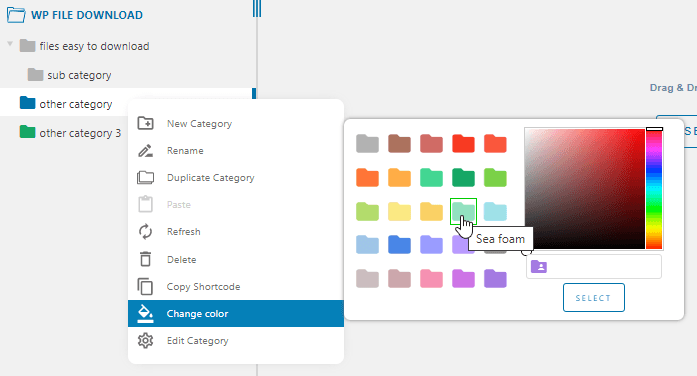
- تحرير الفئة: سيسمح لك هذا الخيار بتغيير إعدادات الفئة (مثل خيار تحرير الملف )
من هذا القسم، يمكنك تغيير أي إعدادات فئة. سترى خيار إضافة وصف للفئة، وإعادة تسميتها مباشرة من هنا، والعديد من الأشياء الأخرى التي سنصفها هنا.
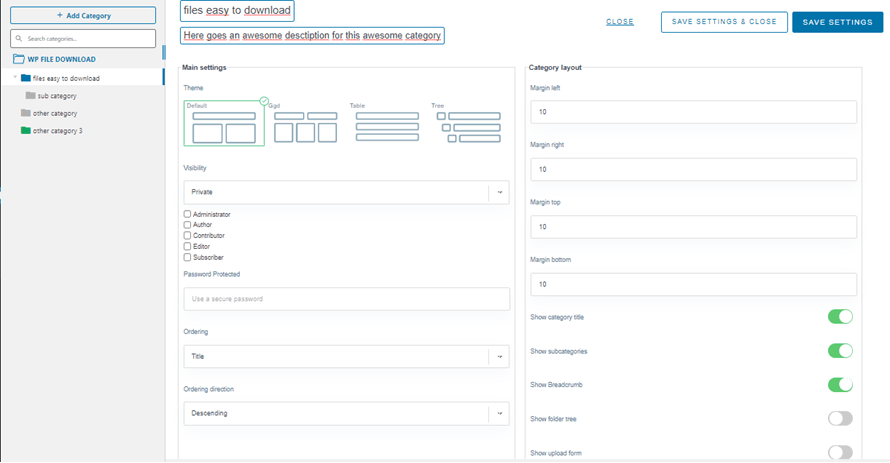
في العمود الأول ، لديك الإعدادات الرئيسية التي تشمل:
- الموضوع: يمكنك الاختيار بين السمات التي لديك. بشكل افتراضي ، هناك 4 سمات.
- الرؤية: يتيح لك هذا الخيار تعيين فئة لتكون متاحة للجمهور أو فقط لدور مستخدم محدد.
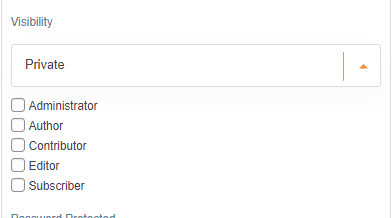
- محمي بكلمة مرور: هذا خيار آخر يمكن استخدامه لجعل الفئة خاصة. بدلاً من أن يكون متاحًا لدور مستخدم معين، سيكون متاحًا لمن لديهم كلمة المرور.
- الترتيب: سيسمح لك هذا الخيار بتعيين ترتيب افتراضي لملفاتك. يمكنك الاختيار بين العنوان والنوع والوصف وحجم الملف والتاريخ المضاف وتاريخ التعديل والإصدار والزيارات
- اتجاه الطلب: هذا يحدد اتجاه الطلب. يمكنك الاختيار بين تصاعدي وتنازلي.
- الهوامش: يتيح لك هذا الخيار تحديد هوامش كل جانب من الفئة في الواجهة الأمامية.
- إظهار أو إخفاء: في هذا القسم، يمكنك اختيار إخفاء أو إظهار عنوان الفئة، الفئات الفرعية،Breadcrumb، شجرة المجلدات، ونموذج التحميل.
سيكون هذا هو الجزء الأول من خيارات الفئة. ثم لدينا قسم آخر به عمودين والمزيد من الخيارات لإعداد فئتنا.
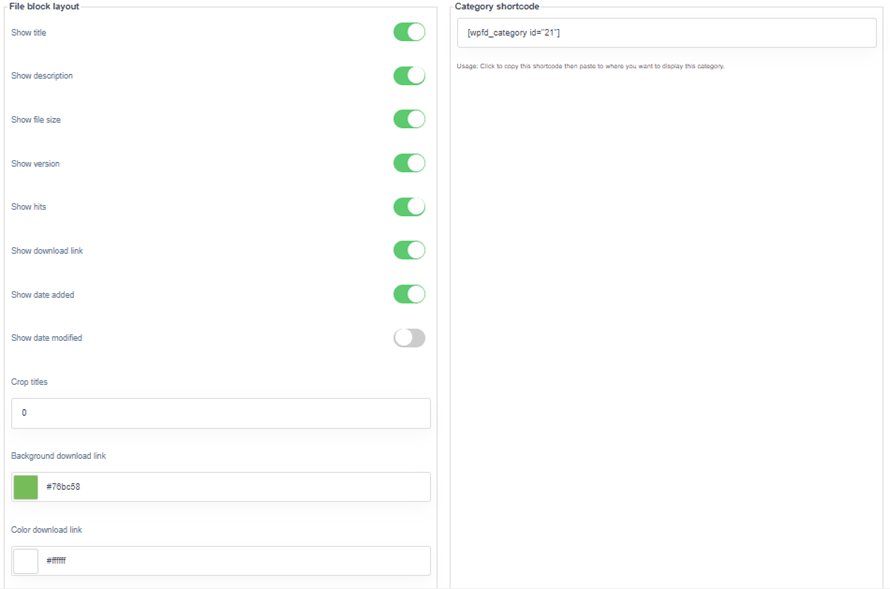
في العمود الأول من هذا القسم، لدينا خيارات تخطيط الملف الأساسية:
- إخفاء أو إظهار: سيسمح لك هذا الجزء الأول بإظهار أو إخفاء العديد من جوانب ملفاتك: العنوان، الوصف، حجم الملف، الإصدار، عدد مرات الوصول، رابط التنزيل، تاريخ الإضافة وتاريخ التعديل.
- قص العناوين: حدد عدد الأحرف الافتراضية لقطع العناوين بعد ذلك العدد من الأحرف.
- رابط تحميل الخلفية: لون خلفية زر "التحميل".
- لون رابط التنزيل: لون النص لزر التنزيل.
ستكون هذه هي الخيارات للعمود الأول في هذا القسم بينما في العمود الثاني لدينا الشفرة القصيرة المتاحة لنسخها في حالة رغبتنا في إدراجها في أي مشاركة أو صفحة بعد الانتهاء من إعداد الفئة.
سيتم اكمال خيارات الملفات والفئات لإدارتها، كما يمكنك أن ترى أنه من السهل القيام بكل شيء مباشرة في لوحة تحكم الفئات من WP File Downloads ولديك جميع الخيارات لجعل فئاتك تناسب المحتوى الخاص بك :)
نداء لجميع مشرفي المواقع!
عزز مواقع عملائك باستخدام WP File Download. أنشئ مستودعات ملفات آمنة وقابلة للتخصيص، مما يسمح للعملاء بالوصول إلى ملفاتهم وإدارتها بسهولة.
ارفع مستوى خدمات تصميم الويب الخاصة بك اليوم!
تبسيط إدارة الملفات في ووردبريس الآن!
إذا كنت تبحث عن أسهل مدير ملفات لـ WordPress، فإن WP File Download هو حل عملي وفعال لإدارة الملفات. يتميز بواجهة سهلة الاستخدام وميزات متنوعة، مثل التخزين السحابي مع خدمات مثل Dropbox و OneDriveو Google Drive لتوفير مساحة تخزين على خادمك، أليس هذا رائعًا؟ إذن، ماذا تنتظر؟ سجل الآن واحصل على عضويتك! :)
عندما تشترك في المدونة، سنرسل لك رسالة بريد إلكتروني عند وجود تحديثات جديدة على الموقع حتى لا تفوتك.



