 منتجات ووردبريس
 منتجات جوملا
 الدعم
الدعم الأخبار
 تسجيل الدخول
WP Table Manager: تصميم جديد لمدير جداول ووردبريس

بعد عام من العمل الجاد، ها هو ذا أخيرًا: WP Table Manager مُتاح الآن لمدونتك على ووردبريس. WP Table Manager بتصميم جديد كليًا وواجهة مستخدم مُحسّنة، ولكن ليس التصميم فقط هو الجديد.
تبحث عن حل قوي لإدارة الجداول لمواقع العملاء؟
من جداول التسعير إلى مقارنات المنتجات، يقدم هذا البرنامج المساعد ميزات قوية لعرض البيانات بطريقة واضحة وسهلة الاستخدام.
احصل على الميزة التنافسية الآن!
WP Table Manager 2.7.0 يكمل التصميم الجديد بميزات لتحسين إنتاجيتك. تأتي إضافة ووردبريس مع تحسين استخدام الهاتف المحمول، والقدرة على تعيين أنواع البيانات في الأعمدة والمزيد. في بقية هذه المقالة، سنلقي نظرة على كيفية استخدامWP Table Manager الجديد والمُحسّن لإنشاء جداول أفضل على ووردبريس.
تصميم جديد لجداول ووردبريس
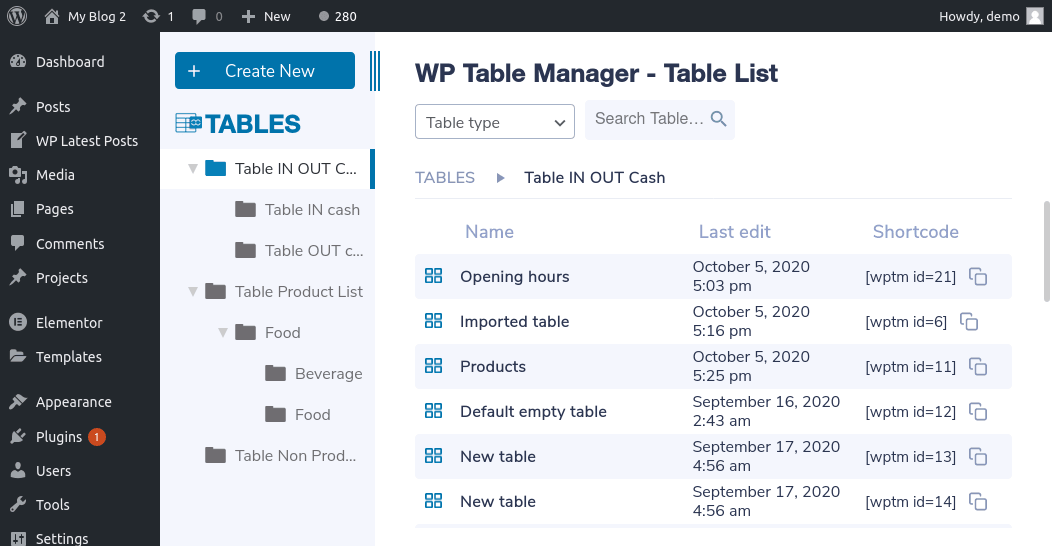
لا يمكنك تفويته. بمجرد زيارة WP Table Manager من قائمة مدير الجداول ، ستتم الترحيب بالتصميم الجديد والمبسط. يحتوي التصميم على منطقتين: شريط جانبي أيسر يمكنك من خلاله التنقل عبر الجداول، ومنطقة رئيسية تحتوي على قائمة الجداول في المجلد المحدد.
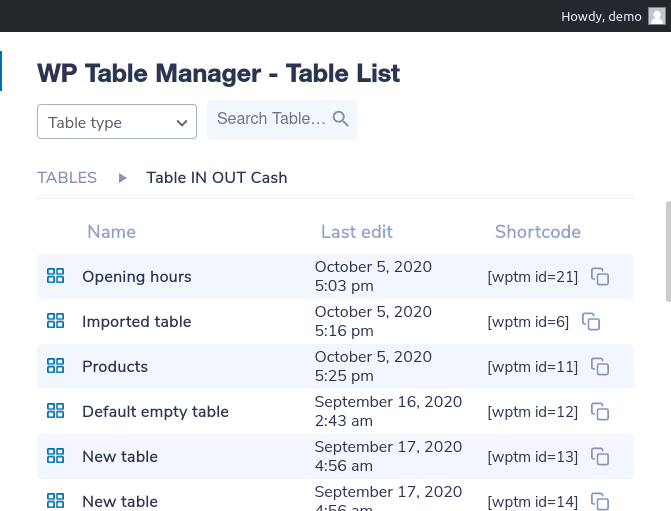
ستقضي معظم وقتك في المنطقة الرئيسية، ولكن يمكنك استخدام الشريط الجانبي لإدارة المجلدات وإنشاء أدلة أو جداول جديدة والبحث عن الجداول تمامًا كما تفعل في مدير الملفات. المنطقة الرئيسية هي المكان الذي يمكنك العثور فيه على جداولك. إذا قمت بالنقر فوق صف جدول، يمكنك تحريره أو إعادة تسميته أو نسخه أو حذفه من شريط الأدوات. شريط الأدوات هو أيضًا المكان الذي يمكنك فيه تصفية الجداول أو البحث عنها.
محرر الجدول يحتوي أيضًا على تصميم جديد. WP Table Manager الآن يظهر بمظهر جديد وبسيط. القائمة الرئيسية هي المكان الذي يمكنك فيه تصدير الجدول، واختيار واحد من بين ستة سمات، وتحديث التنسيقات، واستيراد أو مزامنة بياناتك أو إنشاء مخططات.
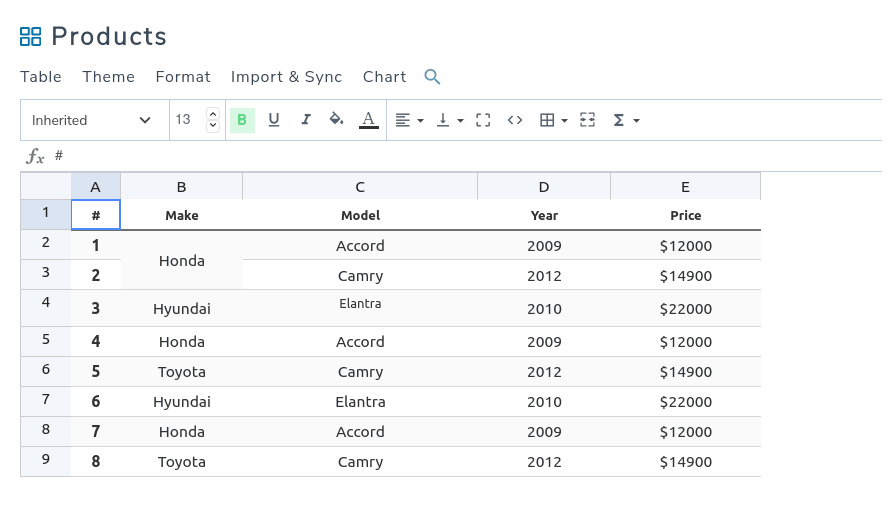
يوجد أسفل شريط الأدوات مباشرة الذي يمكنك استخدامه عند تحرير الخلايا أو البيانات الموجودة فيها. يمكنك استخدام شريط الأدوات لتنسيق جميع خلايا البيانات: من الخط إلى لون الخلية وكل شيء بينهما. كل ما عليك فعله هو تمييز خلية واحدة أو أكثر في الجدول وتنسيقها باستخدام الجدول.
هذا ليس كل شيء. لقد قمنا حتى بتجديد محرر الرسم البياني. يمكنك إنشاء مخطط جديد عن طريق تحديد نطاق من الخلايا واختيار إنشاء مخطط من البيانات. يتكون محرر الرسم البياني أيضًا من قسمين: شريط جانبي أيمن يمكنك من خلاله تخصيص المخطط، ومنطقة رئيسية تعرض معاينة للبيانات المرئية.
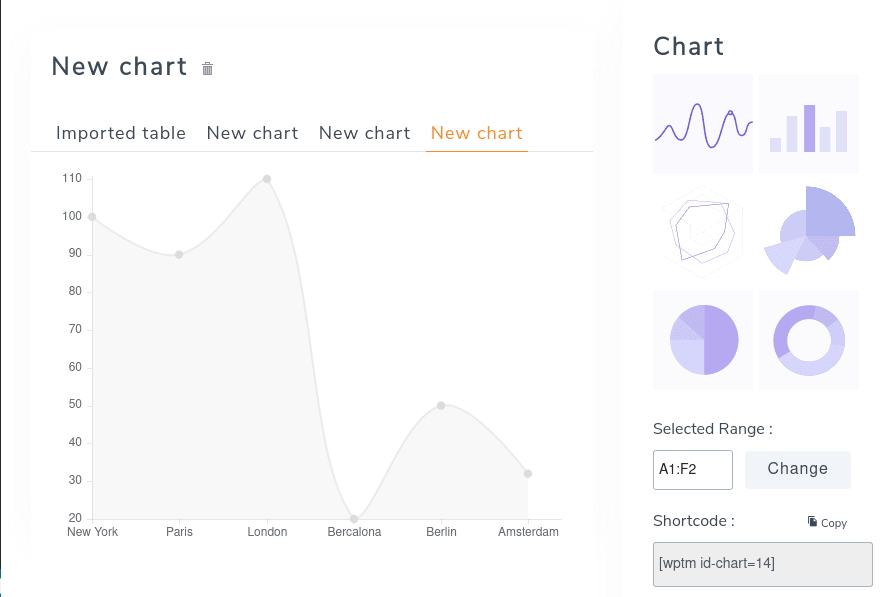
هذه المرة، ستقضي معظم وقتك في الشريط الجانبي الأيمن، حيث يمكنك الاختيار من بين ستة أنواع من الرسوم البيانية لبيانات الجدول، بما في ذلك سلسلة زمنية، مخطط أعمدة، مخطط دائري وأنواع أخرى من تصورات البيانات. يمكنك أيضًا تغيير أبعاد المخطط والألوان وجوانب أخرى من الشريط الجانبي. WP Table Manager يقوم بتحديث المعاينة في المنطقة الرئيسية على الفور.
تحسين قابلية الاستخدام على الهاتف المحمول
لا تغادر محرر الجدول بعد. بينما أنت هناك، يمكنك تخصيص كيفية ظهور بياناتك على الهاتف المحمول. نحن جميعًا نعرف مشاكل تقديم الجداول بشكل صحيح على الأجهزة الصغيرة. الحل الأسهل هو الأمل في أن من يقرأ البيانات يفعل ذلك من سطح المكتب، ولكن هذا بالكاد هو الأمثل، ولا الواقعي: في الوقت الحاضر مستخدمو الهاتف المحمول شائعون مثل زوار سطح المكتب، إن لم يكن أكثر. طريقة أفضل هي استخدام أحد أوضاع الاستجابة لـ WP Table Manager.
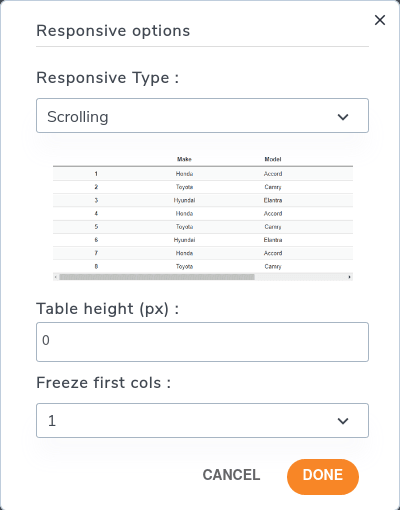
لتغيير كيفية WP Table Manager التصرف عندما لا يكون العرض كبيرًا بما يكفي لملاءمة صفحات أو مشاركات WordPress الخاصة بك، حدد خيارات الاستجابة من قائمة التنسيق . WP Table Manager لديها تصميمان للاستجابة. الأول هو وضع التمرير: يشغل الجدول أكبر قدر ممكن من الارتفاع ويمكن للمستخدمين التمرير أفقيًا لرؤية جميع البيانات.
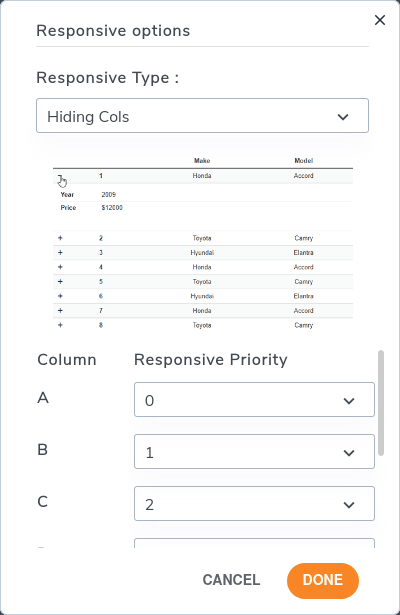
يُظهر الوضع الثاني أكبر قدر ممكن من البيانات. يتم إخفاء البيانات التي لا تتناسب مع الجهاز باستخدام تصميم يشبه الأكورديون: يمكن لمستخدمي الهاتف المحمول الضغط على علامة الزائد لتوسيع الصف عموديًا وقراءة التفاصيل المتبقية. يمكنك اختيار أولويات الأعمدة لتحديد ما يجب إخفاؤه أخيرًا.
أنواع بيانات الأعمدة وميزات جديدة أخرى
علاوة على خيارات التنسيق وأنماط الاستجابة للجداول، يحتوي WP Table Manager على ميزات أخرى لمساعدتك في إنشاء جداول أفضل. واحدة من الميزات الجديدة هي القدرة على تعيين نوع بيانات للأعمدة.
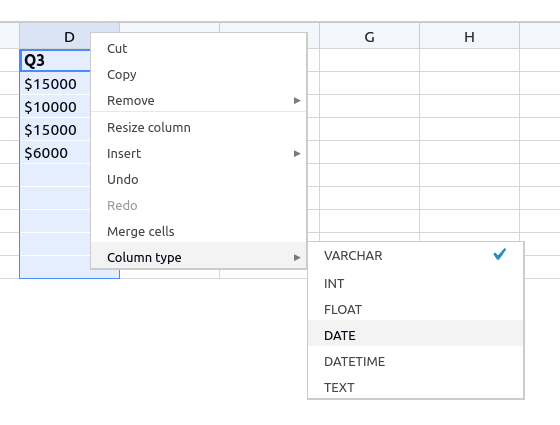
يمكنك استخدام أنواع البيانات لإجبار الأعمدة على قبول نوع واحد فقط من القيم؛ إذا كان العمود يمثل عدد المبيعات، فلا معنى لقبوله سلاسل أو بيانات. لتعيين نوع بيانات العمود، انقر بزر الماوس الأيمن على عمود واختر نوع العمود
يمكن للجداول تخزين معلومات حساسة، أو يمكن أن تشغل مساحة كبيرة. بأي طريقة، مع WP Table Manager 2.7، يمكنك الآن اختيار إزالة الجداول وبياناتها عند إلغاء تثبيت البرنامج المساعد من ووردبريس.
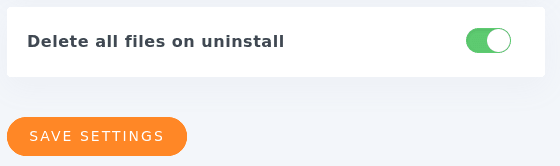
لإعداد ذلك، انتقل إلى إعدادات مدير الجداول وفعّل خيار حذف جميع الملفات عند إلغاء التثبيت. تذكر أنه بمجرد حذف البيانات، لا يمكن استعادتها. احفظ التغييرات لتطبيقها.
نداء لجميع مشرفي المواقع!
عزز مواقع عملائك على الويب باستخدام WP Table Manager. إدارة وتخصيص الجداول والرسوم البيانية وجداول البيانات بسهولة، وتقديم تصورات بيانات ديناميكية ومشوقة للعملاء.
ارفع مستوى خدمات تصميم الويب الخاصة بك اليوم!
مع الإصدار الجديد من WP Table Manager، هناك أيضًا سمات محسّنة، لذلك لن نكتفي بالذهاب إلى لوحة التحكم فقط، بل سنتمكن من عرض نسخة أفضل من جداولنا في واجهة موقعنا أيضًا.
يُخفي WP Table Manager 2.7 مزايا أكثر مما يبدو للوهلة الأولى. فمن الناحية التقنية، أصبح هذا الملحق متوافقًا مع PHP 7.4، مع تحسينات في خاصية الحفظ التلقائي، وتحسين سرعة تحميل الجداول في واجهة المستخدم. أليس هذا مثيرًا للاهتمام؟ تعرّف على المزيد حول WP Table Manager هنا.
عندما تشترك في المدونة، سنرسل لك رسالة بريد إلكتروني عند وجود تحديثات جديدة على الموقع حتى لا تفوتك.



