 WordPress
 Joomla
 دعم
دعم الأخبار
 تسجيل الدخول
OneDrive Business: تقديم التكامل الكامل مع WP File Download على WordPress

هل أنت من مستخدمي OneDrive المحترفين؟ ربما تستخدم OneDrive لأعمالك؟ إذا أجبت بنعم على أيٍّ من هذين السؤالين، فمن المرجح أنك سمعت عن OneDrive Business: النسخة الأكبر OneDrive. ربما تستخدم OneDrive Business بالفعل لإدارة ملفات أعمالك!
OneDrive Business، أو OneDrive for Business، هو نسخة مُحسّنة من OneDriveالأبسط، مما يسمح للشركات باختيار مكان وكيفية تخزين البيانات. علاوةً على ذلك، مع OneDrive Business، ستحصل على خيارات إدارية أكثر للتحكم في من يحق له الوصول إلى الملفات. إذا كنت تستخدم OneDrive Business ولديك مدونة WordPress، فسيسعدك معرفة أن WP File Download يدعم الآن OneDrive Business، مما يتيح لك نقل ملفاتك إلى موقع WordPress الخاص بك بسهولة غير مسبوقة.
هل تبحث عن حل قوي لإدارة الملفات لمواقع الويب الخاصة بالعملاء؟
WP File Download هو الحل الأمثل. مع ميزات متقدمة مثل تصنيف الملفات، وتقييد الوصول، وواجهة مستخدم سهلة الاستخدام.
أبهر عملاءك بتنظيم ملفاتك المتميز!
إعداد تكامل OneDrive Business مع WP File Download
دمج OneDrive Business مع WP File Download مهمة بسيطة، ولكنها تتطلب عملية إعداد سريعة. إذا توجهت إلى WP File Download ، ثم إلى OneDrive Business ضمن Cloud Connection ، فستجد أنك بحاجة إلى مُعرّف عميل وكلمة سرّ العميل.
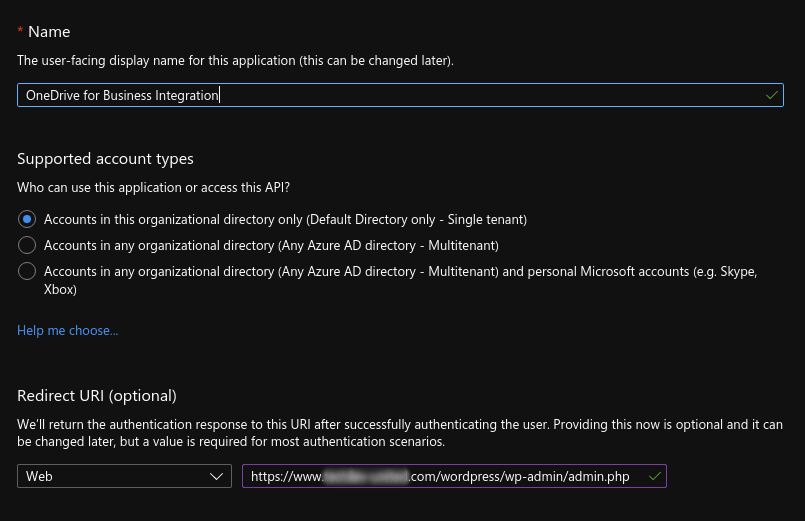
للحصول على مُعرّف العميل والرمز السري، ستحتاج أولًا إلى تسجيل تطبيق من بوابة Microsoft Azure . اختر اسمًا وصفيًا لتطبيقك، ثم انسخ خادم عناوين إعادة التوجيه من WP File Download عنوان إعادة توجيه Azure . عادةً ما يكون عنوان إعادة التوجيه مشابهًا لـ https://www.yourblog.com/wordpress/wp-admin/admin.php . انقر على "تسجيل" لإكمال التطبيق.
بعد إنشاء تطبيقك، ستحتاج إلى مُعرّف العميل والرمز السري لربط OneDrive Business بـ WordPress. في "النظرة العامة" ، ستجد مُعرّف العميل، والذي يمكنك نسخه إلى WP File Download .
لإنشاء السر، انقر على "الشهادات والسر" من الشريط الجانبي في بوابة Microsoft Azure، ثم انقر على "سر عميل جديد" . هذه العملية بسيطة وتُتيح لك الحصول على سر عميل. انسخ سر العميل الجديد إلى WP File Download .
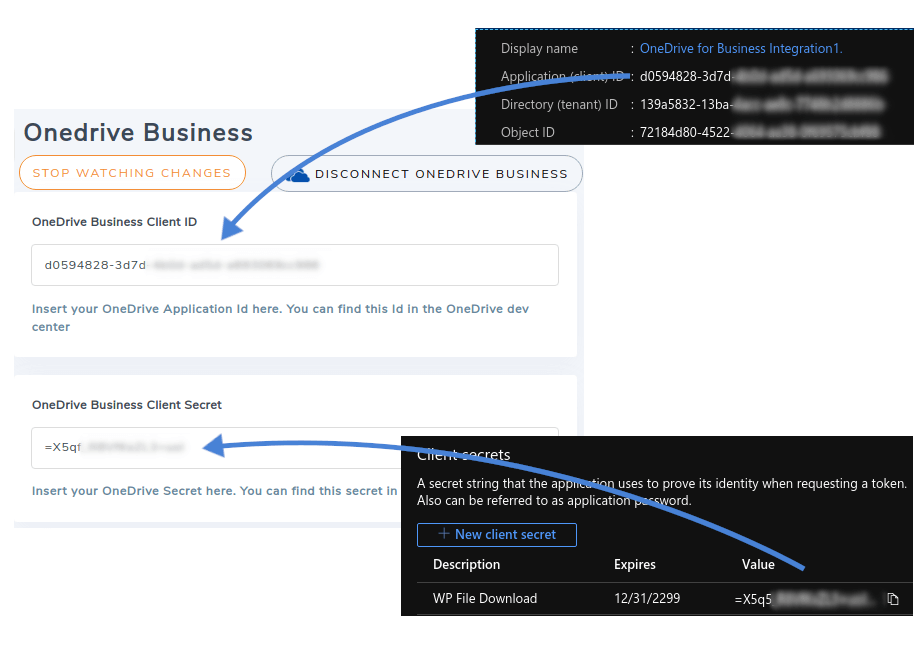
لإكمال التسجيل في WP File Download ، انقر على "ربط OneDrive Business" وامنح جميع الأذونات اللازمة. بهذه الطريقة، تكون قد نجحت في دمج OneDrive Business مع WP File Download ، وبالتالي مع مدونة WordPress الخاصة بك. تابع القراءة لمعرفة كيفية استخدام OneDrive Business مع WP File Download .
هل واجهت أي مشكلة؟ يمكنك متابعة شرح مفصل هنا .
استخدام OneDrive Business على WordPress مع WP File Download
إذا كانت هذه أول مرة تستخدم فيها WP File Download، يمكنك الاستمرار في استخدام الإضافة كما في السابق. لكن هذه المرة، ستظهر ملفات OneDrive Business في مدير ملفات WP File Download . إذا لم تستخدم WP File Download من قبل، فليس هناك الكثير مما تحتاج لمعرفته.
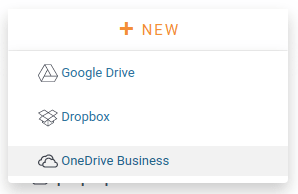
WP File Download هو في الأساس مدير ملفات لووردبريس. يمكنك الوصول إلى جميع الملفات من خلاله ، بما في ذلك ملفات OneDrive Business. WP File Download OneDrive OneDrive الخاص بك بأيقونة سحابية بجوارها. وبالمثل، يمكنك إنشاء مجلدات OneDrive جديد" .
أي تغييرات تُجريها على موقع ووردبريس الخاص بك عبر WP File Download تُزامَن تلقائيًا مع OneDrive Business، والعكس صحيح. تُخزَّن الملفات في جذر OneDrive Business الخاص بك في مجلد يحمل نفس اسم موقع ووردبريس الخاص بك.
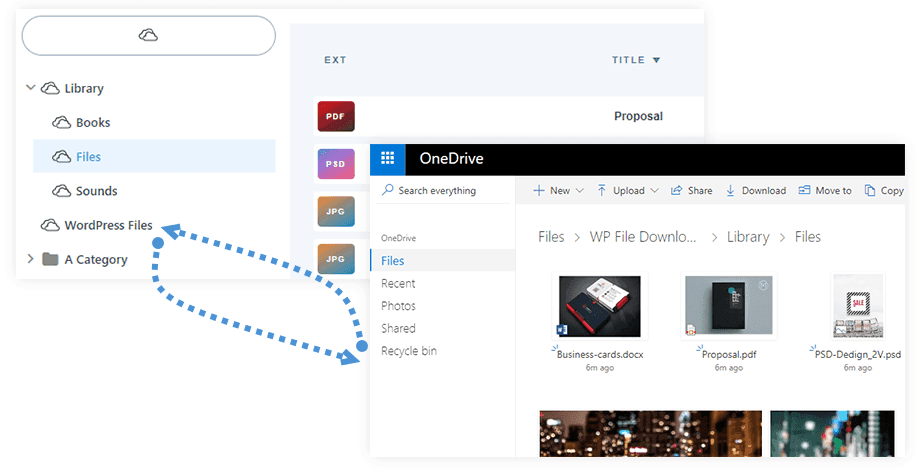
يتم مزامنة كلا الموقعين باستمرار، ما يتيح لك تعديل ملفاتك على WordPress و OneDrive Business دون الحاجة إلى إجراء أي تعديلات يدويًا على كلا الموقعين. استخدم أي وسيلة متاحة لديك - الويب، أو تطبيق سطح المكتب، أو هاتفك الذكي - لإدارة ملفاتك على OneDrive Business، وستظهر تلقائيًا على WordPress.
نداء إلى جميع مشرفي المواقع!
حسّن مواقع عملائك مع WP File Download . أنشئ مستودعات ملفات آمنة وقابلة للتخصيص، مما يتيح للعملاء الوصول إلى ملفاتهم وإدارتها بسهولة.
طوّر خدمات تصميم مواقع الويب الخاصة بك اليوم!
استخدام هذه الملفات متروك لك تمامًا. يمكنك مشاركتها مع قرائك، أو تضمين صور في منشوراتك، أو ببساطة جعلها متاحة بسهولة من مدونة ووردبريس. كل هذا بدون أي تكاليف إضافية لمساحة التخزين، حيث تُخزّن جميع الملفات عن بُعد على OneDrive Business. الآن، يمكنك الاستفادة القصوى من إدارة ملفات ووردبريس و OneDrive Business باستخدام أداة واحدة.
عندما تشترك في المدونة سنرسل لك بريدا إلكترونيا عندما تكون هناك تحديثات جديدة على الموقع حتى لا تفوتك.




تعليقات