 منتجات WordPress
 منتجات Joomla
 Support
 أخبار
أخبار Login
Loginكيفية إضافة الصور بشكل صحيح في ووردبريس (خطوة بخطوة)

قد تبدو إضافة الصور إلى موقعك على ووردبريس أمرًا بسيطًا، لكن القيام بذلك بالطريقة الصحيحة يساعد محتواك على الظهور بمظهر أكثر احترافية وتحقيق أداء أفضل في محركات البحث. اقرأ المزيد لاكتشاف مدى سهولة رفع الصور وتحريرها ومحاذاتها وتغيير حجمها حتى لو لم تكن خبيرًا تقنيًا.
في هذا الدليل، سنرشدك خطوة بخطوة حول كيفية استخدام محرر بلوكات ووردبريس لإدارة صورك. ستحصل أيضًا على نصائح مناسبة للمبتدئين لمحاذاة الصور وتغيير أحجامها حتى يبدو موقعك أنيقًا. بالإضافة إلى ذلك، سنسلط الضوء على كيف يمكن لـ WP Media Folder المساعدة في تبسيط كل شيء حتى للمستخدمين غير التقنيين.
قل وداعاً لمكتبة الوسائط الفوضوية.
WP Media Folder يتيح لك تصنيف الملفات، ومزامنة المجلدات مع التخزين السحابي، وإنشاء معارض رائعة، وحتى استبدال الصور دون كسر الروابط.
حسّن سير عمل الوسائط لديك اليوم
Table of content
لماذا تهم معالجة الصور في ووردبريس
الصور ليست مجرد لمسة جمالية بصرية، بل تؤثر على السرعة والتخطيط وتجربة المستخدم. عندما تُضاف الصور وتُنسّق بشكل صحيح، يصبح المحتوى أوضح وأكثر سهولة في الوصول وأكثر جذبًا. وعندما تتمكن محركات البحث من فهم كيفية عرض صورك، فإن ذلك يدعم تحسين محركات البحث بشكل أفضل.
1. رفع الصور عبر محرر الكتل
محرر كتل ووردبريس (جوتنبرج) يجعل إدراج الصور بديهيًا:
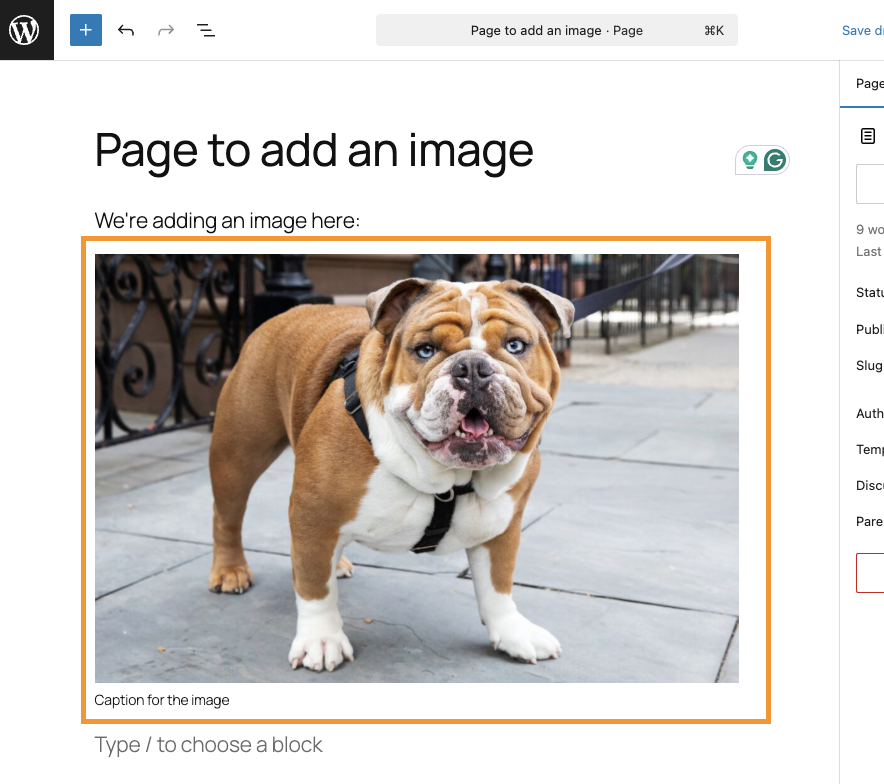
1. افتح صفحتك أو مقالك حيث تريد إدراج الصورة.
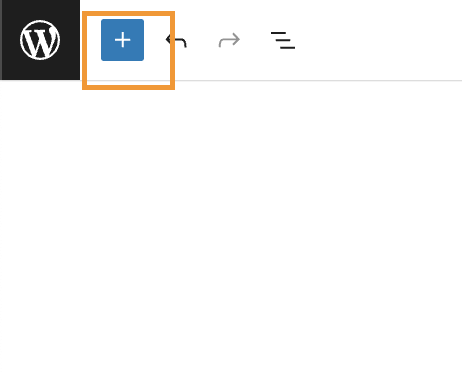
2. انقر على زر إضافة كتلة (+) — عادةً في أعلى يسار المحرر.
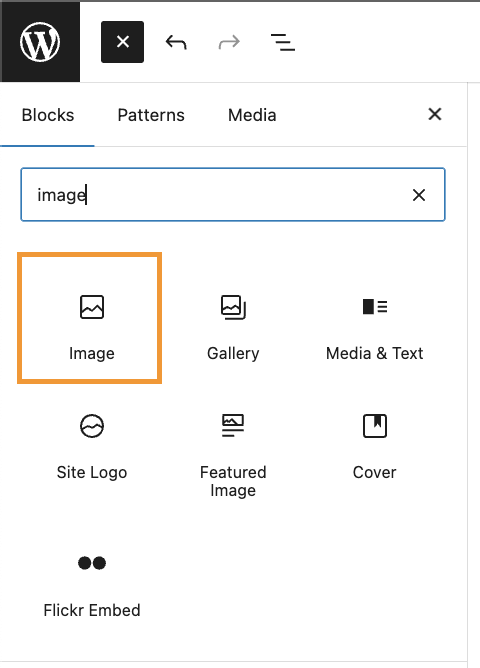
3. اختر كتلة الصورة من القائمة.
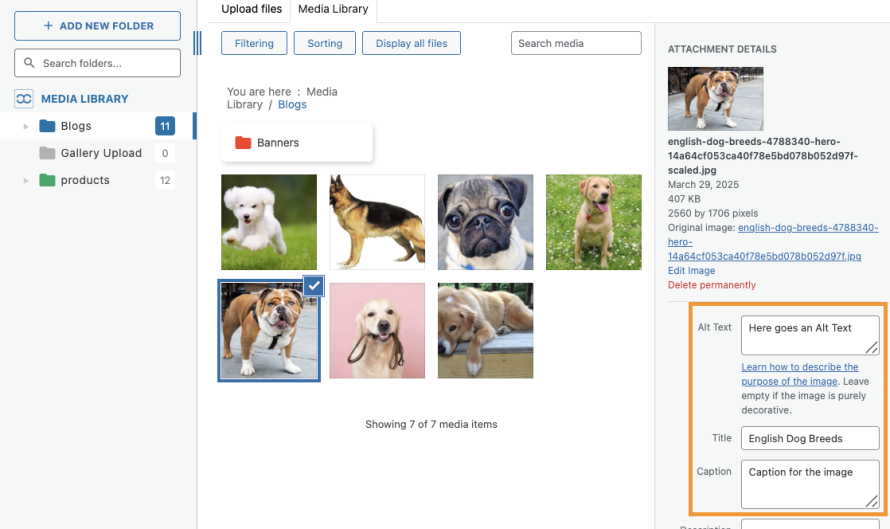
4. اختر رفع لإضافة صورة جديدة من جهاز الكمبيوتر الخاص بك أو انقر على مكتبة الوسائط لاستخدام إحدى الصور التي تم رفعها بالفعل، وستحصل أيضًا على مجلداتك وعوامل التصفية إذا كنت قد قمت بتثبيت WP Media Folder.

5. بعد الاختيار، أضف التفاصيل الأساسية في لوحة تفاصيل المرفق على اليمين:
- النص البديل: وصف موجز لدعم إمكانية الوصول وتحسين محركات البحث.
- العنوان: يظهر عندما يمر المستخدم فوق الصورة.
- التسمية التوضيحية: نص مرئي أسفل الصورة، مفيد للسياق.
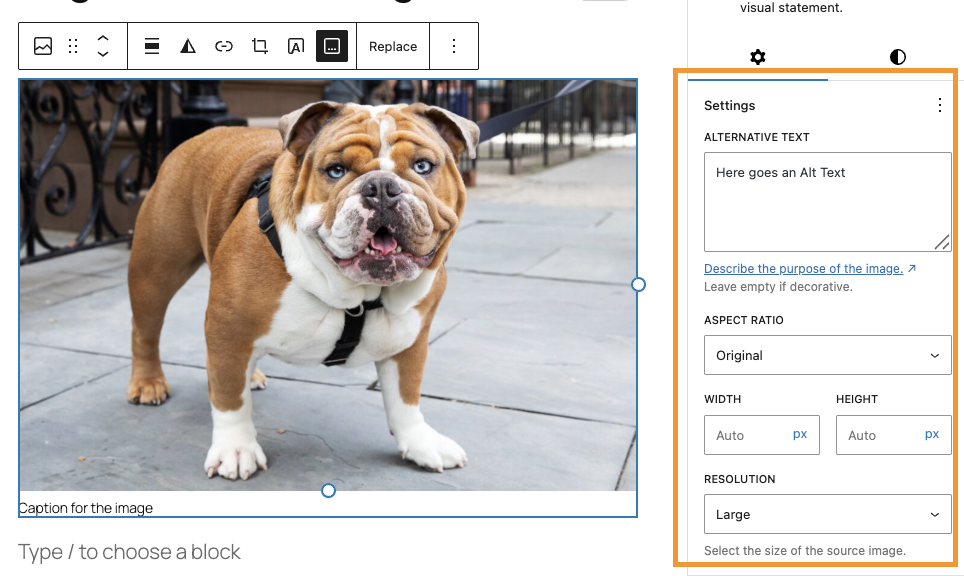
6. انقر على تحديد، وستظهر الصورة في المحتوى الخاص بك.
7. استخدم إعدادات الكتلة في الشريط الجانبي الأيمن لضبط الحجم أو النمط أو الحدود أو الأبعاد بشكل أكبر.
2. تحرير الصور وتضمينها
لتعديل صورة أو تحديثها بعد إدراجها:
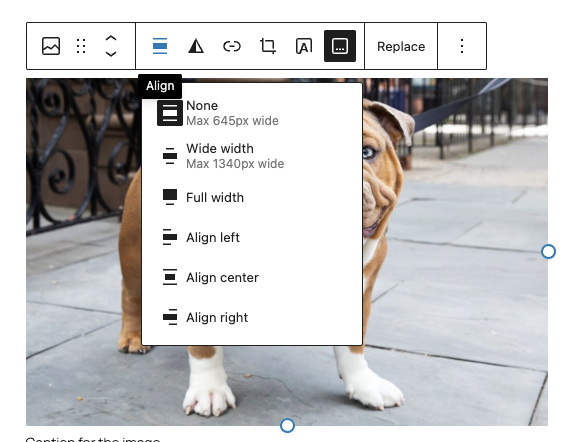
انقر على الصورة في المحرر، ثم استخدم شريط الأدوات لمحاذاتها أو تحريرها (على سبيل المثال، مضمنة، عريضة، أو بعرض كامل).
- لإجراء تعديلات أعمق، انقر على زر تحرير الصورة—يفتح هذا أدوات لقص الصورة أو تدويرها أو قلبها أو تغيير حجمها مباشرة داخل ووردبريس
- قم بإجراء تغييراتك، ثم انقر على حفظ وتحديث لتعكسها.
3. محاذاة الصور وتغيير أحجامها بفعالية
تساعد المحاذاة وتغيير الحجم صورك على الاندماج بسلاسة مع النص:
المحاذاة: بعد إضافة صورتك، استخدم عناصر التحكم في محاذاة الكتلة (يسار، وسط، يمين) لالتفاف النص بشكل أنيق.
خيارات العرض العريض والكامل: تمدد أنماط الكتل هذه الصورة عبر منطقة المحتوى للحصول على تخطيط أكثر جرأة.
تغيير الحجم: اسحب زوايا الصورة لتغيير حجمها بصريًا، أو أدخل أبعادًا دقيقة في إعدادات الكتلة.
تتيح لك هذه الأدوات البسيطة إنشاء تخطيطات مصقولة دون الحاجة إلى كتابة تعليمات برمجية.
4. تحسين سير العمل باستخدام WP Media Folder
WP Media Folder هو إضافة قوية تعمل على تبسيط إدارة الوسائط في ووردبريس — وهي مفيدة بشكل خاص عند التعامل مع الكثير من الصور.
تشمل الميزات الرئيسية:
- بيانات وصفية بالذكاء الاصطناعي بنقرة واحدة: عند رفع الصورة، يمكن للإضافة إنشاء أسماء ملفات وعناوين ونصوص بديلة وأوصاف وتسميات توضيحية متوافقة مع تحسين محركات البحث تلقائيًا، مما يوفر عليك الجهد اليدوي.
- تنظيم المجلدات: أنشئ مجلدات ومجلدات فرعية مباشرة في مكتبة الوسائط. يمكنك سحب الملفات وإفلاتها أو تعيين عدة مجلدات لصورة واحدة لتنظيم أفضل.
- التصفية والبحث المتقدمان: يمكنك بسهولة تصفية الصور وترتيبها حسب الاسم أو التاريخ أو الحجم أو النوع، وهو أمر مفيد بشكل خاص للمواقع الغنية بالمحتوى.
- التكامل مع Gutenberg: WP Media Folder يعمل بسلاسة مع محرر الكتل — مما يتيح لك إدراج الصور المخزنة في مجلدات دون أي متاعب إضافية.
تساعد هذه الإضافة في الحفاظ على تنظيم محتواك وتسرّع التعامل مع الصور، دون الحاجة إلى مهارات تقنية.
5. نصائح للمستخدمين غير التقنيين
- أضف دائمًا نصًا بديلًا لتحسين إمكانية الوصول ووضوح البحث — واجعله بسيطًا ووصفيًا.
- استخدم WP Media Folderميزات الذكاء الاصطناعي في لأتمتة البيانات الوصفية بفعالية.
- اعتمد على الأدوات المرئية لمحرر المكوّنات، والمحاذاة، وتغيير الحجم، فهي جميعًا سهلة الاستخدام.
- تنظيم صورك من البداية باستخدام المجلدات يجعل التحرير أو إعادة الاستخدام لاحقًا أسهل بكثير.
نداء لجميع مسؤولي المواقع!
وفّر الوقت وعزّز الإنتاجية مع WP Media Folder. نظّم ملفات وسائط العملاء بسهولة، وأنشئ معارض مخصصة، وقدّم تجربة مستخدم سلسة.
طوّر مشاريع موقعك الإلكتروني الآن!
سير عمل الصور لديك، مبسّط
لا يتطلب العمل مع الصور في ووردبريس كتابة أكواد أو معرفة تقنية. باستخدام الأدوات المرئية لمحرر المكوّنات — مكوّنات الصور، وخيارات المحاذاة، ومقابض تغيير الحجم، والقوة التنظيمية لـ WP Media Folder، يمكنك إدارة وسائطك بثقة وإنشاء محتوى جذاب بصريًا ومنظم جيدًا.
ابدأ بإضافة صورة، ثم أضف بيانات وصفية بسيطة ولكن ذات معنى، ونظّمها باستخدام المجلدات، ونسّقها بصريًا. مع مرور الوقت، يصبح سير العمل هذا طبيعة ثانية، مما يجعل موقعك يبدو احترافيًا ويُحمّل بسلاسة ويظل سهل الإدارة.
عند الاشتراك في المدونة، سنرسل لك بريدًا إلكترونيًا عند وجود تحديثات جديدة على الموقع حتى لا تفوتك.


