 منتجات WordPress
 منتجات Joomla
 Support
 أخبار
أخبار Login
Loginكيفية إصلاح فقدان ألوان الصور وتشبعها في ووردبريس

يُعد إصلاح فقدان ألوان الصور وتشبعها في ووردبريس تحديًا شائعًا، إذ تصبح الصور التي تبدو واضحة على جهاز الكمبيوتر باهتة أو متغيرة الألوان بعد رفعها إلى موقعك الإلكتروني. قد تُفسد هذه المشكلة المظهر العام لصفحاتك، خاصةً إذا كنت تعتمد على صور عالية الجودة للعلامة التجارية أو معرض الأعمال أو المنتجات.
لحسن الحظ، لا يعني هذا التغير في اللون أن ملفات صورك تالفة. عادةً، يكمن السبب في إعدادات ملف تعريف الألوان، أو الضغط التلقائي في ووردبريس، أو تأثيرات القوالب والإضافات. في هذا الدليل، ستتعرف على أسباب تغير ألوان الصور بعد الرفع وطرق عملية متنوعة للحفاظ على الألوان الأصلية متسقة في ووردبريس.
- قم دائمًا بتحويل صورك إلى ملف تعريف ألوان sRGB قبل رفعها إلى ووردبريس لضمان عرض الألوان بدقة وحيوية عبر جميع المتصفحات والأجهزة.
- قم بتعطيل أو التحكم في ضغط JPEG الافتراضي في ووردبريس باستخدام الإضافات أو الكود المخصص لمنع بهتان ألوان الصور وتلاشيها بشكل غير مرغوب فيه بعد الرفع.
- تحقق من قالب WordPress الخاص بك، ومنشئي الصفحات، وأي إضافات CDN أو تحسين الصور بحثًا عن ميزات التراكب التلقائي أو إعادة الضغط التي قد تغير ألوان صورك دون علمك.
Table of content
- لماذا تبدو الصور باهتة الألوان أو شاحبة بعد رفعها إلى ووردبريس؟
- كيفية إصلاح فقدان ألوان الصورة وتشبعها في ووردبريس باستخدام أدوبي فوتوشوب
- كيفية إصلاح فقدان ألوان الصور والتشبع في ووردبريس باستخدام GIMP
- نصائح إضافية لمنع تغيّر الألوان في ووردبريس
- الأسئلة الشائعة حول دقة ألوان الصور في ووردبريس
- الخاتمة
لماذا تبدو الصور باهتة الألوان أو شاحبة بعد رفعها إلى ووردبريس؟

قبل أن تبدأ في إصلاح المشكلة، من المهم أن تفهم السبب أولاً. تغيّر ألوان الصور أو ظهورها باهتة بعد رفعها إلى ووردبريس لا يحدث بشكل عشوائي، بل تؤثر فيه عدة عوامل تقنية. إليك بعض الأسباب الرئيسية:
- اختلافات ملف تعريف الألوان (sRGB مقابل Adobe RGB): تستخدم العديد من برامج التحرير، مثل Photoshop، ملف تعريف الألوان Adobe RGB، الذي يتمتع بطيف لوني أوسع. ومع ذلك، تدعم معظم المتصفحات sRGB فقط. إذا لم يتم تحويل الصور إلى sRGB قبل رفعها، تظهر الألوان باهتة أكثر عند عرضها على الويب.
- ضغط ووردبريس التلقائي: يطبق ووردبريس ضغطًا افتراضيًا على صور JPEG لتسريع التحميل. لسوء الحظ، قد يقلل هذا الضغط من التشبع والتباين، خاصةً في الصور التي تحتوي على العديد من تدرجات الألوان.
- تأثير CSS أو التنسيقات من القوالب/منشئي الصفحات: بعض القوالب أو منشئي الصفحات يضيفون طبقات تراكب أو فلاتر أو تأثيرات سطوع تغيّر بشكل غير مباشر مظهر الألوان الأصلي للصور.
- إضافات CDN أو تحسين الصور: إذا كنت تستخدم CDN أو إضافات مثل Smush أو Imagify أو Jetpack، فقد يتم إعادة ضغط الصور دون علمك، مما يؤدي إلى تغير الألوان.
- اختلافات معايرة الشاشة (سطح المكتب مقابل الجوال): قد تظهر الألوان مختلفة حسب الجهاز. غالبًا ما تتمتع شاشات الهواتف الذكية بتشبع ألوان أعلى من شاشات الحواسيب المحمولة العادية، لذا قد يكون الفرق ملحوظًا.
كيفية إصلاح فقدان ألوان الصورة وتشبعها في ووردبريس باستخدام أدوبي فوتوشوب

من الطرق الموثوقة لمنع بهتان الألوان في ووردبريس تحويل صورك إلى مساحة ألوان sRGB قبل رفعها. يمكن القيام بذلك بسرعة باستخدام Adobe Photoshop أو أي أداة تحرير احترافية أخرى تدعم تعديل ملفات تعريف الألوان.
هذا هو سير العمل الذي تستخدمه العديد من فرق التصميم الاحترافية لضمان أن تبدو الرسومات ولقطات الشاشة دائمًا نابضة بالحياة ومتسقة عبر جميع المتصفحات والأجهزة.
الطريقة 1: تحويل الصور إلى sRGB
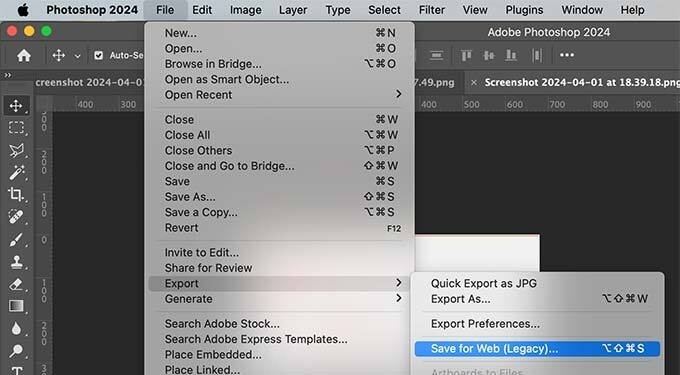
الطريقة الأكثر عملية هي تحويل الصورة إلى sRGB أثناء التصدير. بعد فتح الصورة في Photoshop، استخدم خيار Save for Web (Legacy) من قائمة File.
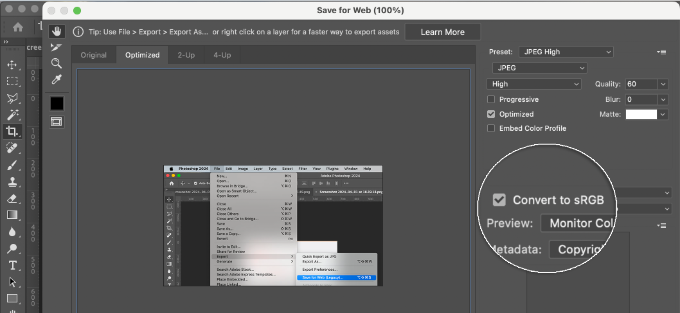
فعّل خيار "التحويل إلى sRGB" في نافذة التصدير قبل الحفظ. بهذه الطريقة، سيضمن Photoshop ضبط ألوان الصورة وفقًا لمعايير الويب. يمكنك أيضًا تضمين ملف تعريف الألوان في الملف، لكن معظم المتصفحات تتجاهل هذه البيانات الوصفية، لذا يبقى التحويل إلى sRGB الخطوة الأهم.
الطريقة 2: تعديل إعدادات الألوان في فوتوشوب
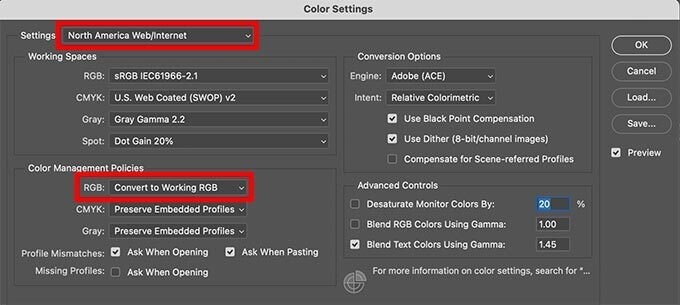
إذا كنت تريد حلاً أكثر ديمومة، يمكنك ضبط فوتوشوب للعمل مع مساحة ألوان sRGB تلقائيًا. افتح قائمة إعدادات الألوان عبر خيار تحرير، ثم اختر "أمريكا الشمالية ويب/إنترنت" المسبق. بعد ذلك، في قسم سياسات إدارة الألوان ، اضبط جميع صور RGB ليتم تحويلها تلقائيًا إلى RGB العامل.
مع هذا الإعداد، سيعرض Photoshop تحذيرًا في كل مرة تفتح فيها صورة بملف تعريف لوني مختلف. لضمان بقاء التشبع والدرجة اللونية دقيقين، ما عليك سوى اختيار خيار تحويل ألوان المستند إلى مساحة العمل.
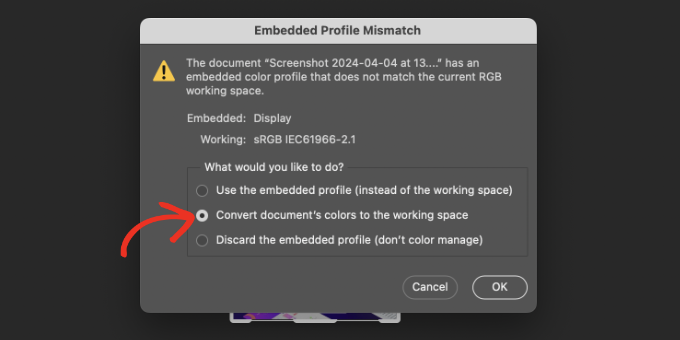
بمجرد تطبيق التغييرات وإعادة حفظ الصورة، يمكن رفع الملف إلى ووردبريس دون خطر أن تصبح الألوان باهتة أو مختلفة عن الأصل.
كيفية إصلاح فقدان ألوان الصور والتشبع في ووردبريس باستخدام GIMP
يُعد GIMP بديلاً قوياً ومجانياً بالكامل لبرنامج Adobe Photoshop، ويمكن استخدامه أيضاً لتصحيح مشكلات ملف تعريف الألوان قبل رفع الصور إلى ووردبريس. عند فتح صورة في GIMP، يكتشف البرنامج عادةً ما إذا كان الملف يحتوي بالفعل على ملف تعريف ألوان مضمّن.
إذا كانت الصورة تستخدم Adobe RGB، فعادةً ما يعرض GIMP رسالة تطلب منك تأكيد ما إذا كنت تريد تحويلها. ومع ذلك، لا تحتوي جميع الصور على ملف تعريف، وفي بعض الحالات قد يفشل GIMP في التعرف عليه، مما يعني أنك ستحتاج إلى إجراء التحويل يدويًا.
من المفيد معرفة مساحة الألوان التي حُفظت بها صورتك في الأصل قبل التحويل. تلتقط العديد من الكاميرات الصور بمساحة Adobe RGB افتراضيًا، وقد يختلف ذلك حسب إعداداتك. إذا لم تكن متأكدًا، فتحقق من إعدادات كاميرتك أو راجع دليلها. وبما أن GIMP لا يأتي مع ملف تعريف Adobe RGB مثبتًا مسبقًا، فستحتاج إلى تنزيل ملف تعريف Adobe RGB ICC بشكل منفصل.
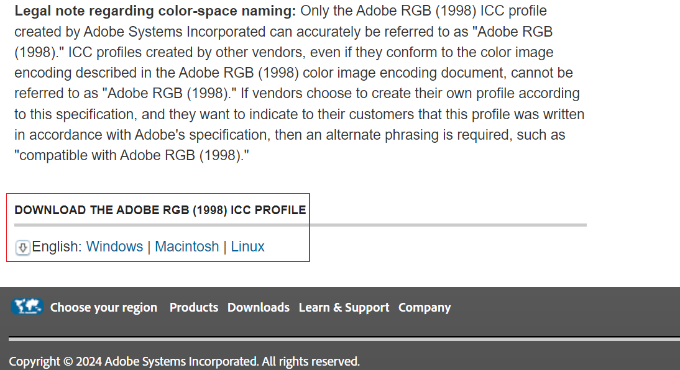
يمكن الحصول على هذا الملف من موقع Adobe ضمن قسم موارد التصوير الرقمي. بعد اختيار نظام التشغيل الخاص بك واستخراج ملف ZIP الذي تم تنزيله، ستجد ملف التعريف AdobeRGB1998.icc بالداخل.
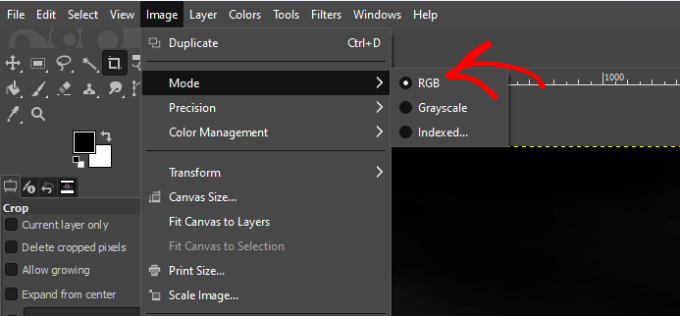
بمجرد حفظ ملف تعريف ICC على جهاز الكمبيوتر الخاص بك، افتح الصورة في GIMP وتأكد من ضبطها على وضع RGB عبر قائمة Image > Mode.
بعد التأكد من ذلك، يمكنك تعيين ملف تعريف الألوان أو تحويله. انتقل إلى Image > Color Management > Convert to Color Profile.
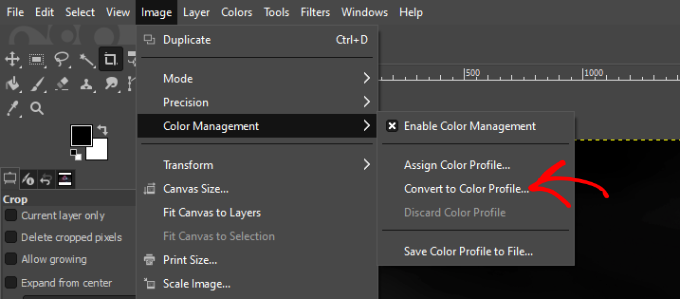
وعندما يظهر مربع الحوار، اختر Built-in RGB كملف التعريف الهدف.
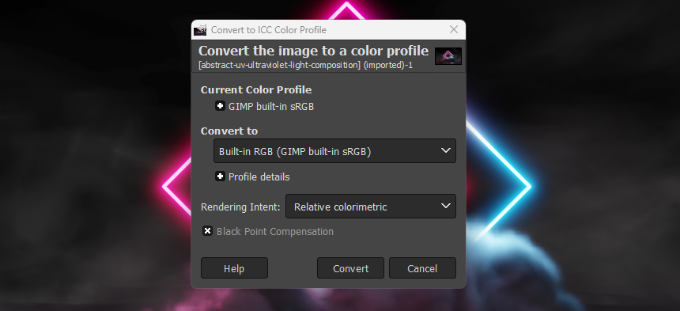
يضمن هذا تحويل الصورة إلى sRGB، مساحة الألوان القياسية التي تدعمها جميع المتصفحات. بعد حفظ الصورة، ستحتفظ بدقة التشبع والتباين عند رفعها إلى WordPress. يمكنك تكرار هذه العملية مع أي صور أخرى تحتاج إلى ضبط.
نصائح إضافية لمنع تغيّر الألوان في ووردبريس
بالإضافة إلى تصحيح ملف تعريف الألوان قبل الرفع، يمكنك إجراء عدة تعديلات مباشرة داخل ووردبريس للمساعدة في الحفاظ على دقة ألوان الصور بعد النشر.
تعطيل ضغط الصور عبر الكود أو الإضافات
يقوم ووردبريس بضغط صور JPEG افتراضيًا لتقليل حجم الملف وتحسين سرعة التحميل. للأسف، قد يؤدي هذا الضغط إلى بهتان الألوان أو تلاشيها، خاصةً في الصور ذات التدرجات اللونية الدقيقة. يمكنك تعطيل هذا الضغط بإضافة مقتطف برمجي صغير إلى ملف functions.php أو باستخدام إضافة لضغط الصور تتيح لك التحكم يدويًا في مستوى الضغط. إذا كنت لا ترغب في التعامل مع الأكواد، فإن إضافات مثل Disable JPEG Compression أو WP Resized Image Quality توفر بديلاً أكثر أمانًا وسهولة في الاستخدام.
ومع ذلك، يمكنك التحكم في جودة الصورة من خلال حل وسائط مركزي إذا كنت تفضل نهجًا أكثر سلاسة دون إدارة أدوات متعددة. WP Media Folder يوفر خيارات مدمجة لإدارة استبدال الملفات، وتعيين مستويات ضغط مخصصة، وحتى مزامنة الصور مع التخزين السحابي. يتيح لك ذلك ضبط جودة الصورة بدقة دون تعديل وظائف ووردبريس أو التنقل بين إضافات منفصلة، مما يضمن بقاء مرئياتك حادة باستمرار عبر موقعك بالكامل.
قل وداعاً لمكتبة الوسائط الفوضوية.
WP Media Folder يتيح لك تصنيف الملفات، ومزامنة المجلدات مع التخزين السحابي، وإنشاء معارض رائعة، وحتى استبدال الصور دون كسر الروابط.
حسّن سير عمل الوسائط لديك اليوم
التحقق من تأثيرات القالب أو منشئ الصفحات على تنسيق الصور
تقوم بعض قوالب ووردبريس ومنشئات الصفحات، مثل Elementor أو Divi أو WPBakery، تلقائيًا بتطبيق تأثيرات بصرية مثل الطبقات الشفافة أو مرشحات CSS أو تعديلات السطوع والتباين. قد لا تكون هذه التأثيرات ملحوظة فورًا أثناء التحرير، لكنها قد تغيّر ألوان الصور بشكل طفيف بمجرد نشر الصفحة.
لتأكيد ما إذا كان هذا يحدث، جرّب عرض الصورة نفسها على صفحة فارغة دون أي عناصر تنسيق أو تخطيط. إذا بدت الألوان صحيحة، فإن القالب أو أداة البناء لديك تطبّق تأثيرات بصرية إضافية في الخلفية. يمكنك إصلاح ذلك عن طريق تعطيل الطبقات المتراكبة، أو إزالة مرشحات CSS غير المرغوب فيها، أو تعيين فئة مخصصة تعرض الصورة دون تعديل.
استخدام CDN أو التحميل الكسول دون التأثير على جودة الصورة
غالبًا ما تتضمن شبكات توصيل المحتوى (CDNs) مثل Cloudflare أو BunnyCDN أو Jetpack Image CDN ميزات تحسين تلقائية تعيد ضغط الصور أو تحوّلها إلى صيغ مثل WebP. إذا كان الضغط مفرطًا، فقد يقلل التشبع أو يغيّر النغمة العامة للصورة.
لتجنب ذلك، تحقق من إعدادات CDN الخاصة بك وقم بتعطيل التحسين التلقائي أو اضبط الجودة على مستوى أعلى. إذا كنت تستخدم إضافة التحميل البطيء، تحقق مما إذا كانت تضيف تأثيرات العنصر النائب أو الفلاتر قبل تحميل الصورة بالكامل. اختر حلاً lazy loading يؤخر تحميل الصورة دون تغيير مظهرها المرئي للحصول على أفضل النتائج. بهذه الطريقة، يمكنك الحفاظ على كل من الأداء ودقة الألوان.
الأسئلة الشائعة حول دقة ألوان الصور في ووردبريس
حتى بعد تطبيق أفضل الإعدادات، قد تظهر بعض التناقضات في الصور اعتمادًا على الجهاز أو التنسيق أو طريقة رفع الملف. إليك إجابات عن الأسئلة الأكثر شيوعًا حول تحولات الألوان في ووردبريس.
لماذا تبدو صوري مختلفة على الجوال مقابل الكمبيوتر؟
عادةً ما يكون الاختلاف في الألوان بين الأجهزة المحمولة وأجهزة سطح المكتب ناتجًا عن اختلافات في الشاشة وليس عن مشكلة في ملف الصورة نفسه. تعمل شاشات الأجهزة المحمولة، وخاصة على الهواتف الذكية الحديثة، على تعزيز التباين والتشبع تلقائيًا لجعل الصور تبدو أكثر حيوية. من ناحية أخرى، قد لا تكون شاشات سطح المكتب معايرة الألوان، مما يؤدي إلى درجات ألوان باهتة أو أكثر برودة.
من الأفضل اختبار صورك على أجهزة متعددة قبل النشر لتقليل التباينات. يمكنك أيضًا استخدام أدوات معايرة الشاشة أو إضافات معاينة الألوان المستندة إلى المتصفح. وبينما يستحيل جعل الصور تبدو متطابقة على كل شاشة، فإن تحسينها بصيغة sRGB يضمن أكثر عرض متسق عبر المنصات.
هل تفقد صور WebP ألوانًا أكثر من JPEG أو PNG؟
WebP معروف بتقديم ضغط أفضل مع أحجام ملفات أصغر، ولكن اعتمادًا على كيفية تحويل الصورة، قد يُنتج تحولات طفيفة في التباين أو التشبع. يمكن أن يجعل ضغط WebP بفقدان البيانات أحيانًا اختلافات الألوان الدقيقة أقل وضوحًا، خاصة في التدرجات أو درجات لون البشرة. ومع ذلك، عند التصدير بإعدادات عالية الجودة أو في الوضع بدون فقدان، يمكن لـ WebP الحفاظ على دقة الألوان بنفس فعالية JPEG أو PNG.
إذا كنت تستخدم إضافة أو شبكة توصيل محتوى (CDN) تقوم بتحويل الصور تلقائيًا إلى WebP، فتأكد من أنها تتيح لك التحكم في مستوى الجودة. تعتمد بعض الأدوات افتراضيًا على ضغط قوي، مما يعطي الأولوية للأداء على حساب الدقة. اختيار إعداد جودة أعلى مسبقًا أو تصدير ملفات WebP يدويًا يمنحك مزيدًا من التحكم في النتيجة النهائية.
هل يمكنني استعادة الألوان الأصلية بعد الرفع؟
بمجرد ضغط الصورة أو تغيير مساحة ألوانها أثناء الرفع، لا يمكن دائمًا استعادتها بالكامل إلى مظهرها الأصلي داخل ووردبريس. ومع ذلك، يمكنك استبدال الصورة المتأثرة بنسخة مصححة عبر إعادة تصديرها بصيغة sRGB وتعطيل أي ضغط أو فلاتر طُبقت أثناء الرفع. وهذا يضمن ظهور الملف المحدَّث بالشكل المقصود.
إذا لم تكن متأكدًا مما إذا كانت الصورة الحالية قد تم تعديلها، فحاول تنزيلها مباشرة من ووردبريس ومقارنتها بالملف الأصلي على جهاز الكمبيوتر الخاص بك. إذا لاحظت اختلافًا واضحًا في الدرجة اللونية أو التشبع، فمن الأفضل إعادة رفع نسخة محوّلة بشكل صحيح. سيسهّل الاحتفاظ بأرشيف منظّم لصورك الأصلية هذه العملية كثيرًا عند الحاجة إلى إجراء تعديلات.
نداء لجميع مسؤولي المواقع!
وفّر الوقت وعزّز الإنتاجية مع WP Media Folder. نظّم ملفات وسائط العملاء بسهولة، وأنشئ معارض مخصصة، وقدّم تجربة مستخدم سلسة.
طوّر مشاريع موقعك الإلكتروني الآن!
الخاتمة
إن إصلاح فقدان ألوان الصور وتشبعها في ووردبريس يعود في النهاية إلى التحكم في كيفية معالجة صورك قبل الرفع وبعده. فمن خلال تحويل الملفات إلى ملف تعريف الألوان الصحيح، وتعطيل الضغط غير الضروري، ومراقبة كيفية تأثير القوالب أو الإضافات على المخرجات البصرية، يمكنك ضمان احتفاظ صورك بوضوحها وحيويتها المقصودة على جميع الأجهزة. فالاتساق ليس مجرد تفصيل تقني، بل هو أمر بالغ الأهمية للحفاظ على جودة العلامة التجارية والثقة البصرية.
يمكن أن يُحدث إضافة إدارة وسائط مخصصة فرقًا كبيرًا إذا كنت تريد التحكم الكامل في كيفية تخزين ملفات الوسائط وتنظيمها وعرضها دون المخاطرة بتغيرات ألوان غير مرغوب فيها. جرّب WP Media Folder للحصول على تنظيم متقدم للملفات ومزامنة سحابية وتحكم في الضغط مباشرة داخل ووردبريس.
عند الاشتراك في المدونة، سنرسل لك بريدًا إلكترونيًا عند وجود تحديثات جديدة على الموقع حتى لا تفوتك.


