 منتجات ووردبريس
 منتجات جوملا
 الدعم
الدعم الأخبار
 تسجيل الدخول
كيفية إصلاح الصورة المميزة لا تظهر في ووردبريس (6 طرق)

الصور المميزة في ووردبريس تعمل كخطافات بصرية. غالبًا ما تكون أول شيء يلاحظه الزوار. يمكن للصورة المميزة الجيدة أن تعزز مظهر موقعك وتترك انطباعًا أوليًا قويًا.
ولكن عندما هذه الصور don't تُعرض بشكل صحيح، قد يؤدي ذلك إلى تجربة مستخدم سيئة، وتصميم أقل جاذبية، وقد يؤثر سلبًا على أداء تحسين محركات البحث.
إذا you're تواجه هذه المشكلة حاليًا، don't القلق لأن we've ندعمك. في هذا المقال، you'll تجد ست حلول سهلة لإصلاح الصور المميزة التي لا تظهر في WordPress!
- تأكد من أن قالب ووردبريس الخاص بك يدعم الصور المميزة عن طريق تمكين ميزة الصور المصغرة للمنشور في ملف functions.php للقالب إذا لزم الأمر.
- استكشاف أخطاء تعارضات الإضافات عن طريق إلغاء تنشيط الإضافات مؤقتًا واحدة تلو الأخرى، حيث يمكن لبعض الإضافات أن تتداخل مع عرض الصور المميزة.
- تحقق من إعدادات lazy loading وتعطيل lazy loading للصور المميزة على وجه التحديد، لأن lazy loading العدواني يمكن أن يمنع ظهور هذه الصور بشكل صحيح.
جدول المحتويات
- الأسباب الشائعة لمشاكل الصور المميزة
- حلول خطوة بخطوة
- الاستنتاج
الأسباب الشائعة لمشاكل الصور المميزة
قبل الغوص في الحل، من المهم فهم الأسباب الكامنة وراء عدم ظهور الصورة المميزة في ووردبريس. فيما يلي بعض الأسباب الأكثر شيوعًا:
1. الثيم لا يدعم الصور المميزة
WordPress يقدم عددًا هائلًا من القوالب الأنيقة والمرحة لإضفاء حيوية على موقعك، مما يجعل تخصيص مظهرك أمرًا ممتعًا. ومع ذلك، قد ينسى بعضكم التحقق مما إذا كان القالب يدعم الصور المميزة.
بعض القوالب في الواقع لا تدعم الصور المميزة بشكل افتراضي، أو قد تتطلب خطوات إضافية لتفعيلها.
لذا، إذا لم تظهر الصور المميزة على الرغم من أنك أضفتها بشكل صحيح، قد يكون هذا السبب هو السبب.
2. إعدادات العرض غير صحيحة
بعض إعدادات العرض يمكن أن تمنع ظهور الصور المميزة. إذا كنت تقوم بتعديل التكوين الافتراضي، سواء في محرر المقالة، إعدادات القالب، أو أداة بناء الصفحات، قد تكون قد عطلت هذا الخيار عن طريق الخطأ.
تأكد من أن إعدادات العرض مُكوَّنة بشكل صحيح حتى تظهر الصورة كما هو مقصود. أحيانًا، قد يكون مربع اختيار صغير غير محدد هو السبب في فقدان صورك، رغم أنها موجودة فعليًا.
3. تعارضات الإضافات
إذا كنت' تستخدم الكثير من الإضافات لدعم استخدامك لـ WordPress، هناك' فرصة أن تواجه هذه المشكلة. الإضافات غير المدعومة يمكن أن تتداخل مع القالب الخاص بك، مما يؤدي إلى عدم عرض الصور المميزة بشكل صحيح.
هذه المشكلة شائعة إلى حد ما، حيث يمكن أن تتعارض الإضافات والقوالب في السكريبتات. إذا كنت تعرف أي إضافة تسبب المشكلة، يمكنك إما إلغاء تنشيطها أو الاتصال بمطور الإضافة للحصول على حل.
4. يؤثر Lazy loading على رؤية الصورة
Lazy loading هي ميزة تستخدمها الإضافات لتحسين وقت تحميل الصفحة عن طريق تحميل الصور فقط عند الحاجة إليها.
على الرغم من أنها أداة مفيدة، إلا أنها قد تمنع أحيانًا تحميل الصور المميزة. يحدث هذا عادة إذا تم تمكين التحميل الكسول لجميع الصور على الصفحة.
إذا قمت بتنشيط هذا الإعداد، تأكد من ضبط التكوين بحيث لا يؤثر lazy loading على الصورة المميزة. يمكنك أيضًا محاولة التبديل إلى مكون إضافي مختلف لـ lazy loading لحل المشكلة.
5. أخطاء HTTP أثناء تحميل الصورة
إذا رأيت رسالة خطأ HTTP عند تحميل صورة، فهذا عادةً يعني أن الملف كبير جدًا أو يتجاوز حد التحميل للموقع's.
هذه مشكلة شائعة، خاصةً عندما تحاول تحميل صور مميزة أكبر إلى موقعك. لإصلاح ذلك، قم بزيادة حد الذاكرة PHP عن طريق تعديل ملف wp-config.php أو ضغط الصورة قبل التحميل.
6. صندوق البيانات الوصفية للصورة المميزة مفقود
يجب أن تكون صندوق ميتا الصورة المميزة مرئيًا عند تحرير مشاركة أو صفحة. إذا كان الصندوق مفقودًا، قد يكون ذلك بسبب إعدادات العرض غير الصحيحة في المحرر أو بعض إعدادات القالب التي تعطلها بشكل افتراضي.
بدون هذا الصندوق، لن تتمكن من تعيين صورة مميزة. لذلك، تحتاج إلى إصلاحه باستخدام حلولنا، التي سنناقشها في الدليل خطوة بخطوة أدناه.
حلول خطوة بخطوة
يساعدك فهم السبب المحتمل على تحديد الحل الأكثر فعالية. فيما يلي بعض النصائح السهلة لمساعدتك في إصلاح مشكلة عدم عرض الصورة المميزة في ووردبريس. لنتبع هذه الخطوات ونضيف بعض الجاذبية البصرية لموقعك!
1. تفعيل الصور المميزة في الثيم الخاص بك
إذا كنت تستخدم قالبًا لا يدعم الصور المميزة ولا تريد البدء من جديد، فهناك حل.
لا يزال بإمكانك تمكين الصور المميزة عن طريق تعديل بسيط لملف functions.php. يمكن العثور على هذا الملف في مجلد القالب الخاص بك، عادةً في المسار wp-content/themes/your-theme-name/functions.php.
حاول فتح ذلك الملف وإضافة الشيفرة: add_theme_support('post-thumbnails'); إلى الأسفل.
لا تنس حفظ التغييرات لتصبح سارية. بمجرد الإضافة، سيصبح قالبك يدعم الصور المميزة الآن.
ولكن إذا لم تظهر الصورة المميزة بعد، قد تحتاج إلى تعديل ملفات القالب (مثل single.php أو content.php) عن طريق إضافة السطر البرمجي حيث تريد ظهور الصورة.
2. تحقق وضبط إعدادات العرض في محرر ووردبريس
اضبط إعدادات العرض لضمان ظهور الصور المميزة بشكل صحيح. يمكنك استخدام البرنامج التعليمي أدناه:
- انتقل إلى أي صفحة تريد إضافة صورة مميزة إليها.
- حدد أيقونة الزائد (+) لإضافة كتلة.
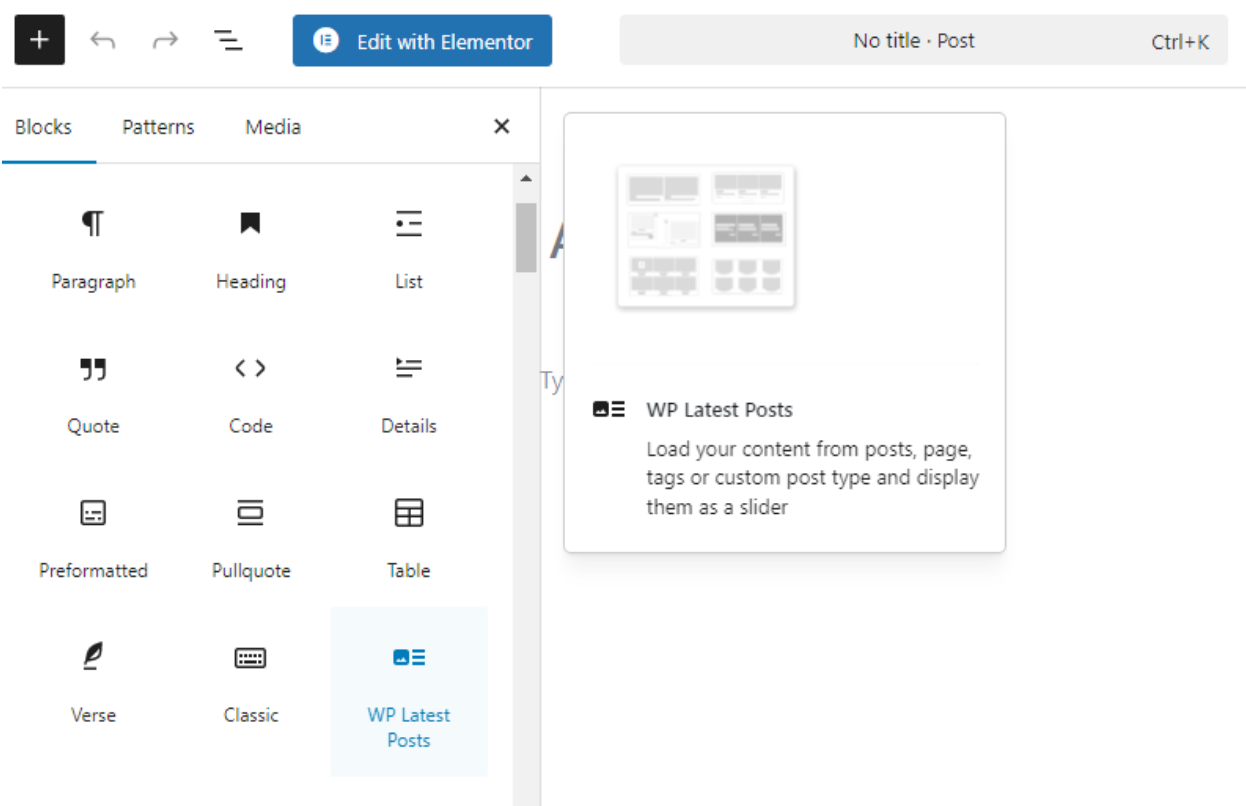
- ثم، اختر ووردبريس آخر المشاركات.
- قم بتمكين الصورة المميزة الخيار من إعدادات الكتلة.
- اضبط الصورة لتناسب التخطيط.
3. إلغاء تنشيط الإضافات لتحديد التعارضات
أحد الأسباب الشائعة لعدم ظهور الصور المميزة في ووردبريس هو تعارض الإضافات. أكثر طريقة فعّالة للتعامل مع المشكلة هي مراجعة الإضافات المثبتة يدويًا وتعطيلها واحدةً تلو الأخرى.
هذه الطريقة لا تتطلب تثبيت أي أدوات طرف ثالث إضافية. إذا كان ذلك يبدو مرهقًا جدًا، خاصةً إذا كان لديك العديد من الإضافات المثبتة، يمكنك استخدام إضافة Health Check & Troubleshooting.
4. تعطيل lazy loading للصور المميزة إذا لزم الأمر
لا يتعين عليك إيقاف تشغيل ميزة lazy loading بالكامل على موقعك. لا يزال بإمكانك الاستفادة من lazy loading لتحسين تسليم الصور مع ضمان عرض الصور المميزة بشكل صحيح. إليك شيئين يمكنك القيام بهما لإصلاح ذلك:
أ. تحرير ملف functions.php
- انتقل إلى المظهر، ثم محرر ملفات القالب في لوحة تحكم ووردبريس الخاصة بك.
- افتح ملف functions.php للقالب الحالي.
- أضف الكود التالي إلى الملف:
add_filter( 'wp_lazy_loading_enabled', function( $default, $tag_name, $context ) { if ( $context === 'the_post_thumbnail' ) { return false; } return $default; }, 10, 3 );
- أخيرًا، احفظ الملف.
ب. استخدام إضافة
إذا كنت لا ترغب في الخوض في التفاصيل التقنية المعقدة وتعديل الأكواد، يمكنك استخدام إضافة مثل WP Speed of Lightأو Disable Lazy Load أو LiteSpeed Cacheأو WP Rocket. تتيح لك هذه الأدوات ضبط lazy loading دون الحاجة إلى تعديل أي ملفات، مما يجعلها خيارًا أسهل استخدامًا لغير المبرمجين.
5. حل أخطاء HTTP عن طريق زيادة حد ذاكرة PHP أو التحقق من إذن الملف
إذا كنت تواجه أخطاء HTTP التي تتسبب في عدم ظهور الصور المميزة ، فهناك طريقتان يمكنك التعامل معها. يمكنك زيادة حد ذاكرة PHP أو التحقق من إذن الملف للتأكد من صحته. إليك البرنامج التعليمي الكامل لكلا الحلين:
أ. زيادة حد ذاكرة PHP
تتطلب هذه الخطوة تعديل .htaccess أو wp-config.php. حاول تعديل كل ملف للعثور على الملف المناسب:
1. تعديل wp-config.php
- الوصول إلى موقعك عبر عميل FTP أو لوحة تحكم cPanel.
- افتح مدير الملفات وابحث عن ملف wp-config.php داخل الدليل الجذر.
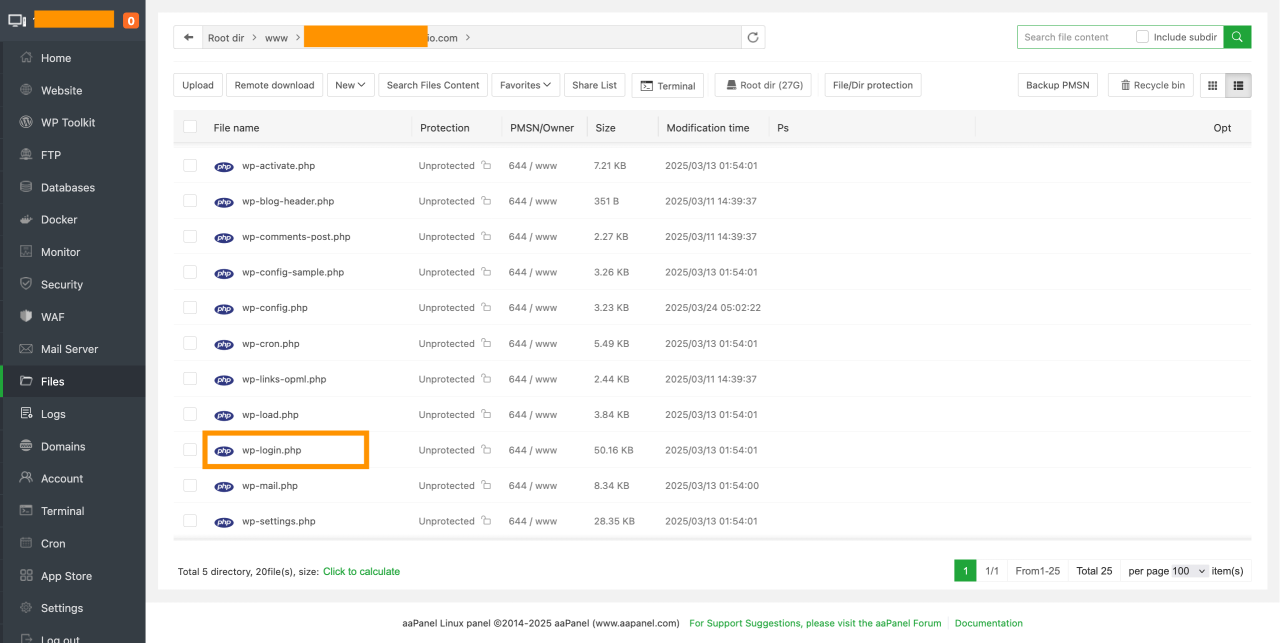
- ابحث عن السطر التالي: define('WP_MEMORY_LIMIT', '32M');
- عدّل القيمة حسب الحاجة. على سبيل المثال: define('WP_MEMORY_LIMIT', '256M');
2. إضافة كود إلى ملف .htaccess
- حدد موقع .htaccess ملف في الدليل الجذر.
- أضف هذا الكود إلى الأسفل: php_value memory_limit 256M .
- حفظ التغييرات.
ب. التحقق من أذونات الملف
يمكن أن تتسبب أذونات الملفات غير الصحيحة في حدوث أخطاء HTTP عند تحميل الصور. يجب أن تكون أذونات ووردبريس كما يلي:
- الملفات: تعيين إلى 644
- المجلدات: تعيين إلى 755
إذا كانت كل من ملفاتك ومجلداتك بأذونات غير صحيحة ، يمكنك تعديلها يدويًا باتباع هذا الإصلاح السريع:
- افتح مدير الملفات.
- انقر بزر الماوس الأيمن على wp-content/uploads المجلد.
- حدد أذونات الملف أو تغيير الأذونات.
- تعيين أذونات المجلد إلى 755. حفظ التغييرات.
- أيضًا ، قم بتحديث أذونات الملف عن طريق تعيينها إلى 644.
- الخروج بعد حفظ التغييرات.
6. تأكد من تمكين مربع الصورة المميزة في خيارات الشاشة
قد تحتاج إلى تمكين الإعدادات يدويًا إذا لم يظهر خيار الصورة المميزة في ووردبريس من خلال خيارات الشاشة. استخدم هذه الخطوات لاستعادة مربع البيانات الوصفية المفقود:
- افتح مشاركة في لوحة تحكم ووردبريس.
- اختر خيارات الشاشة في الزاوية العليا اليمنى. قد يختلف الموقع إذا كنت تستخدم محررًا كتلًا.
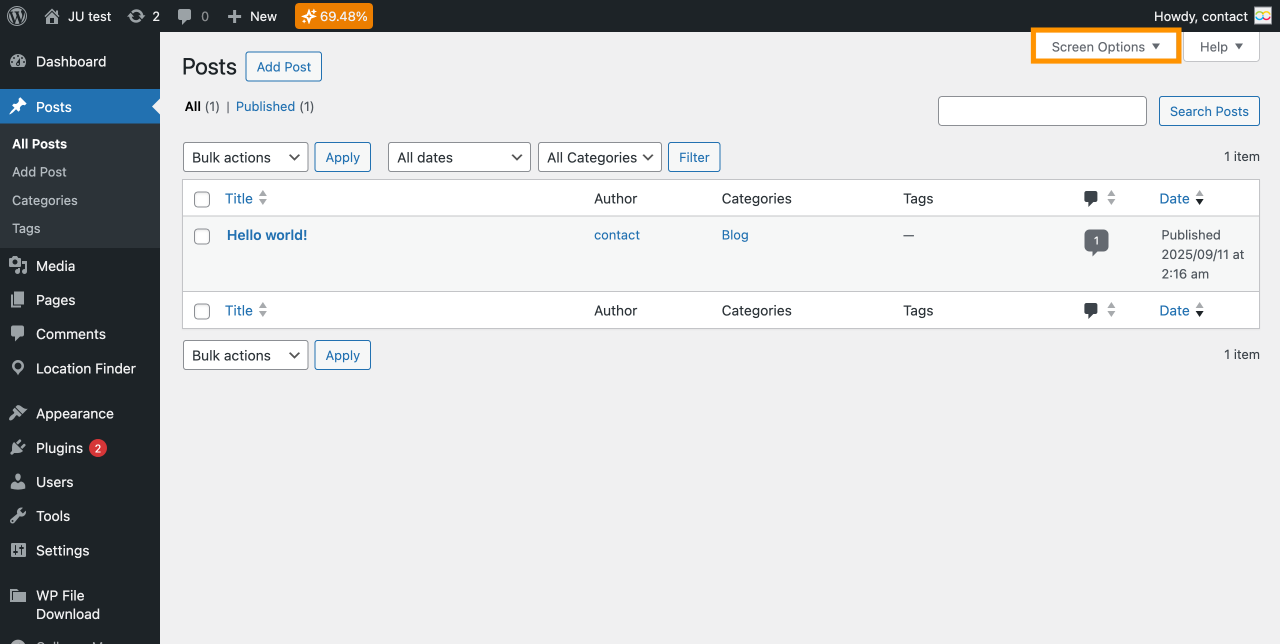
- حدد مربع الصورة المميزة.
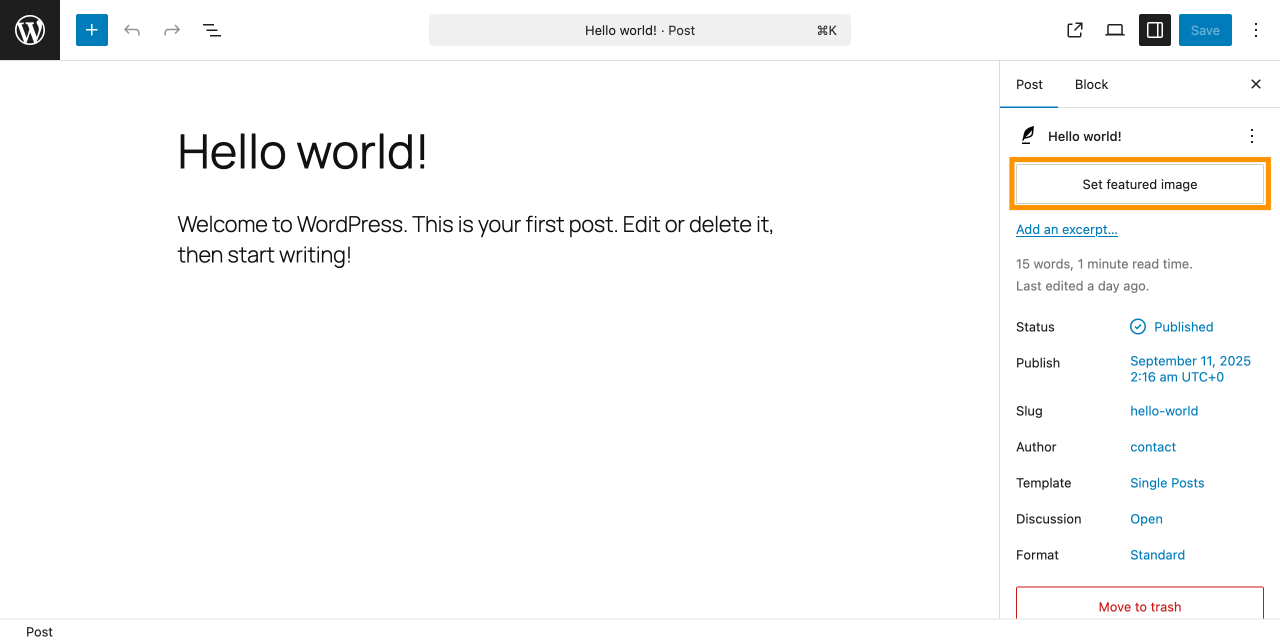
- مرر لأسفل لوحة المحرر وابحث عن قسم الصورة المميزة.
- ارفع صورة من مكتبة الوسائط.
- ثم طبق التغييرات. يجب أن تظهر الصورة بشكل صحيح الآن.
قل وداعًا لمكتبة الوسائط الفوضوية.
WP Media Folder يتيح لك تصنيف الملفات ومزامنة المجلدات مع التخزين السحابي وإنشاء معارض مذهلة واستبدال الصور دون كسر الروابط.
قم بتحسين سير عمل الوسائط الخاص بك اليوم
الاستنتاج
الحل لمشكلة عدم ظهور الصور المميزة في ووردبريس بسيط للغاية. يمكن أن يؤدي تحديث الإضافات بانتظام واستخدام القوالب الصحيحة إلى منع حدوث مشاكل مستقبلية ناتجة عن تعارضات التوافق.
إذا كانت صورك مفقودة بسبب مشاكل تنظيم الوسائط، فكر في استخدام إضافة مثل WP Media Folder. تتيح لك تنظيم مكتبة الوسائط الخاصة بك في مجلدات غير محدودة، مما يجعل من السهل العثور على الصور التي تحتاجها وتجنب رفع المكرر.
تذكر دائمًا إنشاء نسخة احتياطية قبل القيام بأي من الخطوات المذكورة أعلاه لحفظ بياناتك بأمان.
عندما تشترك في المدونة، سنرسل لك رسالة بريد إلكتروني عند وجود تحديثات جديدة على الموقع حتى لا تفوتك.


