 منتجات ووردبريس
 منتجات جوملا
 الدعم
الدعم الأخبار
 تسجيل الدخول
كيفية إضافة تسميات توضيحية لصور ووردبريس

هل تريد إضافة تسميات توضيحية للصور في ووردبريس لتقديم معلومات ذات صلة عنها؟ إضافة تسميات توضيحية للصور التي تم تحميلها إلى موقع ووردبريس الخاص بك لا يوفر فقط معلومات ذات صلة حول الصور.
- تعزز التسميات التوضيحية للصور بشكل كبير من خلال توفير نصوص سياقية لمحركات البحث مما يساعد في فهرسة الصور وتحسين قابلية البحث، مما يؤدي إلى تصنيفات أعلى وزيادة حركة المرور العضوية.
- التسميات التوضيحية المصممة بعناية تعزز تفاعل المستخدم من خلال جعل الصور أكثر إفادة وذات صلة ، مع تلقي المنشورات التي تحتوي على صور ذات صلة مشاهدات أكثر بنسبة 94٪ من تلك التي بدونها.
- تعمل التسميات التوضيحية على تحسين إمكانية الوصول إلى موقع الويب من خلال توفير السياق للمستخدمين ذوي الإعاقة البصرية الذين يعتمدون على قارئات الشاشة ، مما يضمن أن جميع الزوار يمكنهم فهم المحتوى المرئي الخاص بك والمشاركة فيه.
جدول المحتويات
- أهمية إضافة تسميات توضيحية لصور ووردبريس لموقعك
- كيفية إضافة تسميات توضيحية لصور ووردبريس من مكتبة الوسائط
- كيفية إضافة تسميات توضيحية لصور ووردبريس في محرر الكتل
- كيفية إضافة تسميات توضيحية لصور ووردبريس في المحرر الكلاسيكي
- كيفية إضافة تعليقات معرض ووردبريس
- أفضل الممارسات لكتابة تعليقات وصفية وذات معلومات
- الاستنتاج
هل تعلم أن تعليقات الصور تؤثر أيضًا على عوامل مثل تحسين محركات البحث لموقعك؟ هذا صحيح - تفضل محركات البحث المحتوى الذي يكون إعلاميًا وجيد التنظيم. لذلك، دعونا نتعلم معًا كيفية تعظيم إمكانات صورك عن طريق إضافة تعليقات جذابة ومفيدة.
أهمية إضافة تسميات توضيحية لصور ووردبريس لموقعك

ربما تتساءل عن مدى أهمية إضافة تسميات توضيحية للصور التي تم تحميلها على ووردبريس. لذلك، قبل أن نتعمق في كيفية إضافة تسميات توضيحية للصور في ووردبريس، إليك بعض النقاط الرئيسية حول سبب أهمية إضافة تسميات توضيحية للصور في ووردبريس لموقعك على الويب.
- تحسين محركات البحث: محركات البحث تحب المحتوى الغني بالمعلومات. تسميات الصور توفر سياقًا إضافيًا يمكن أن يعزز تصنيفاتك في محركات البحث.
- تعزيز تفاعل المستخدم: يمكن للتعليقات الجذابة أن تجذب انتباه القارئ لفترة أطول، مما يزيد من الوقت الذي يقضيه على موقعك.
- توضيح السياق: في بعض الأحيان، لا تكفي الصور وحدها لسرد القصة كاملة. تساعد التعليقات التوضيحية في شرح التفاصيل التي قد لا تكون واضحة أو مفهومة بسهولة.
- تشجيع التفاعل الاجتماعي: التسميات التوضيحية الجذابة يمكن أن تشجع القراء على مشاركة محتواك على وسائل التواصل الاجتماعي، مما يوسع نطاق وصولك.
كيفية إضافة تسميات توضيحية لصور ووردبريس من مكتبة الوسائط
الطريقة الأولى هي إضافة تعليقات توضيحية إلى صور ووردبريس عبر مكتبة الوسائط. انقر على الوسائط > المكتبة > إضافة ملف وسائط جديد > تحديد الملف.
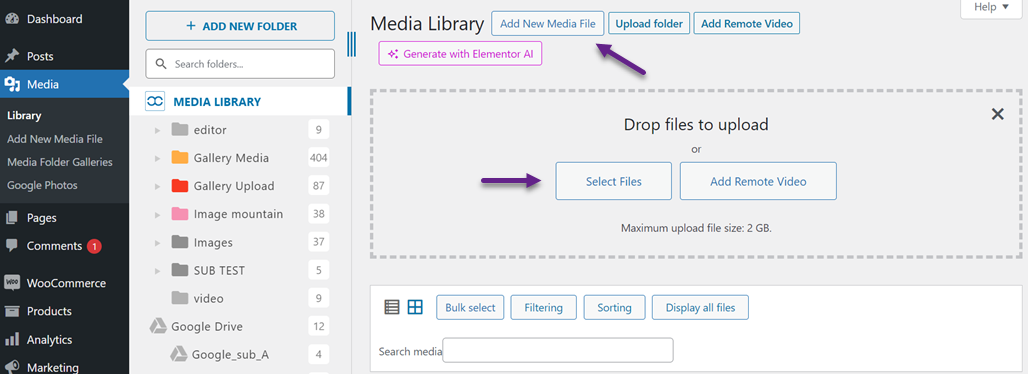
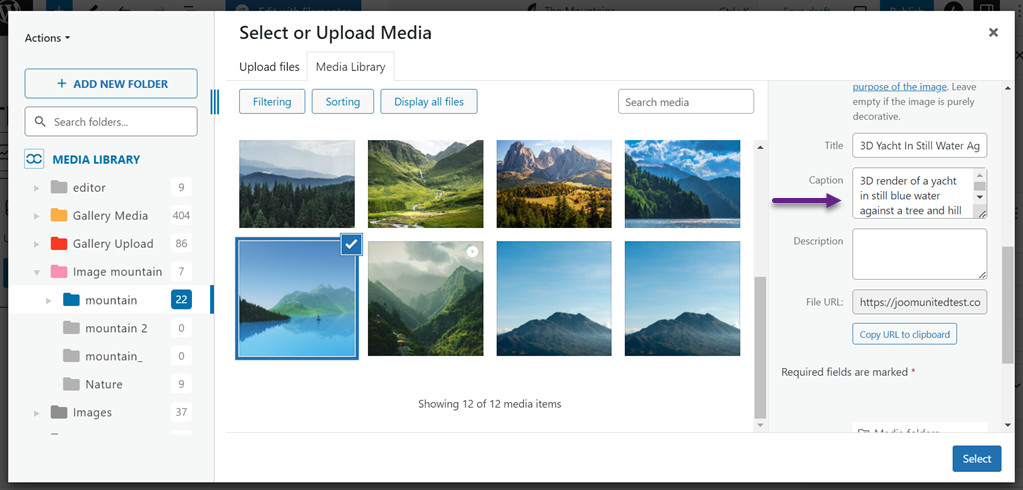
بعد تحميل الصورة بنجاح، انقر عليها، وسيظهر عرض مثل الذي في الأسفل. في التسمية التوضيحية العمود، أدخل تسمية توضيحية ذات صلة بالصورة التي تم تحميلها.
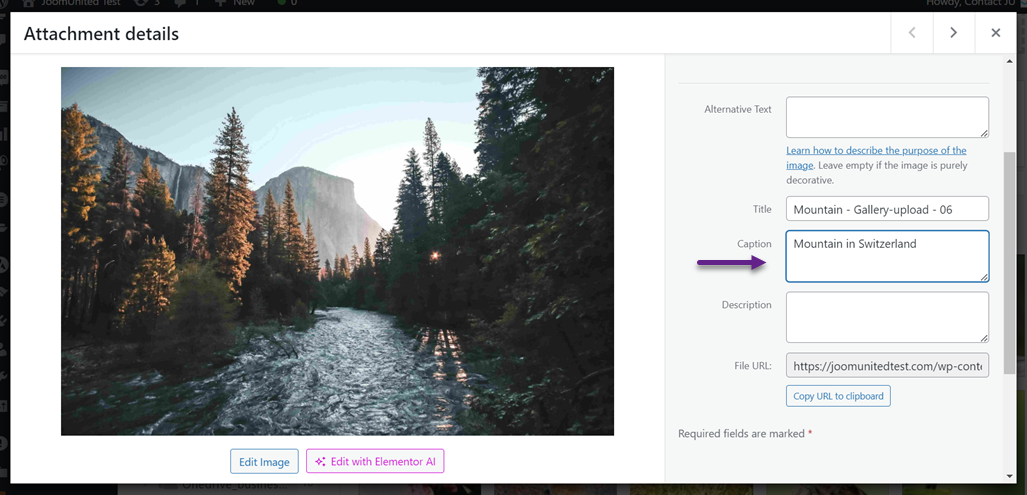
كيفية إضافة تسميات توضيحية لصور ووردبريس في محرر الكتل
بصرف النظر عن الإضافة عبر مكتبة الوسائط، يمكنك أيضًا إضافة تسميات توضيحية مباشرة إلى محرر الكتل. في محرر الكتل، لديك خياران، اختيار صورة من مكتبة الوسائط أو تحميلها من كمبيوتر محلي.
إضافة تسمية توضيحية لصورة ووردبريس من مكتبة الوسائط في محرر الكتل
الخيار الأول هو الإضافة من مكتبة الوسائط، مما يعني أنك لا تقوم بتحميل الصور من جهاز الكمبيوتر الخاص بك ولكن تضيفها من الوسائط الموجودة. هنا هي الخطوات.
في المنشور الذي تريد إضافة صورة إليه، انقر + لإضافة كتلة جديدة، ثم حدد الصورة.
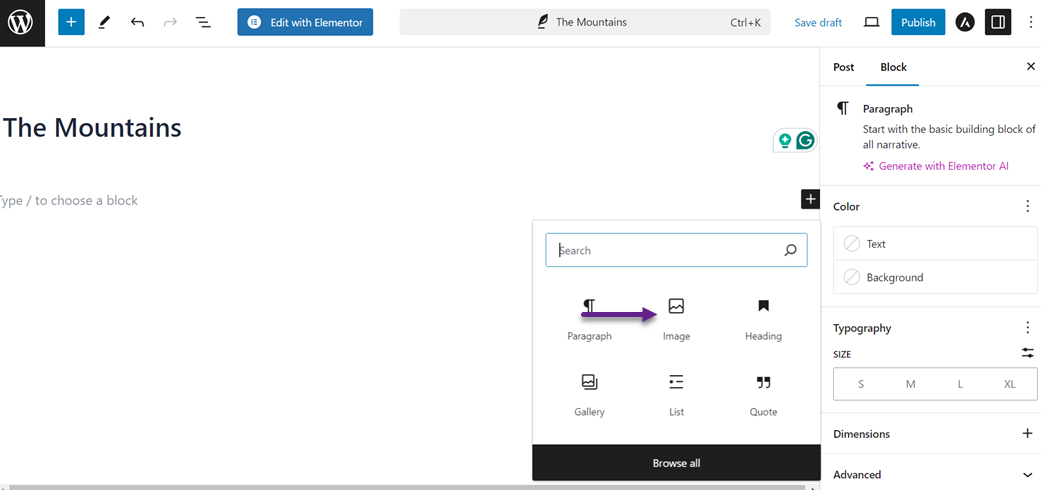
بعد ذلك، حدد مكتبة الوسائط الزر.
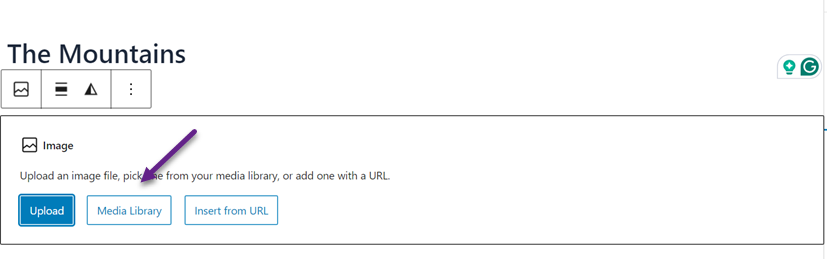
حدد الصورة التي تريد إدراجها، ثم أدخل تسمية توضيحية ذات صلة بالصورة في تسمية توضيحية عمود.
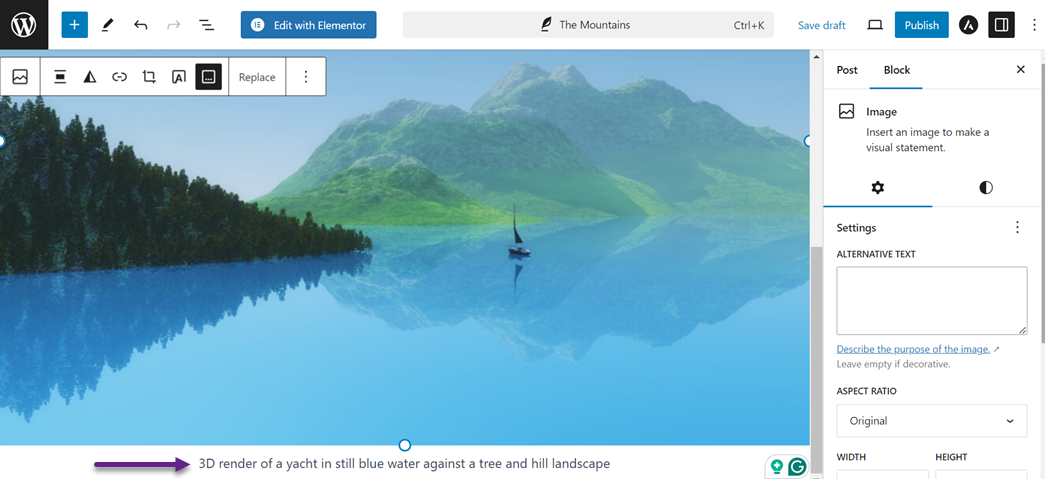
إذا تمت إضافة الصورة بنجاح، سيظهر عرض الصورة جنبًا إلى جنب مع العنوان الذي أدخلته. إذا كان هناك خطأ عند كتابة العنوان، يمكنك أيضًا تحريره مباشرة هنا.
إضافة تسمية توضيحية لصورة ووردبريس من التحميل في محرر الكتل
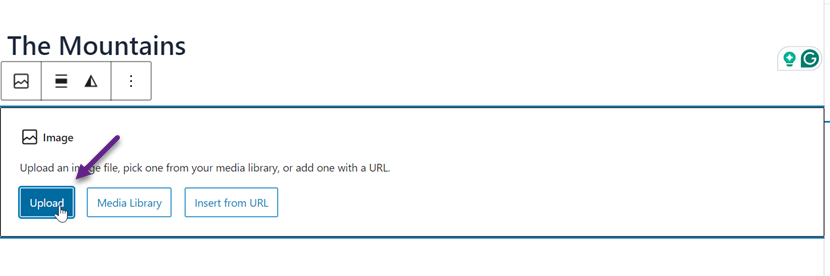
الخيار الأول هو الإضافة من الرفع، مما يعني أنه يتعين عليك رفع الصورة وإضافة عنوان في نفس الوقت. في المنشور الذي ترغب في إضافة صورة إليه، انقر + لإضافة كتلة جديدة، ثم حدد صورة
ثم حدد رفع الزر.
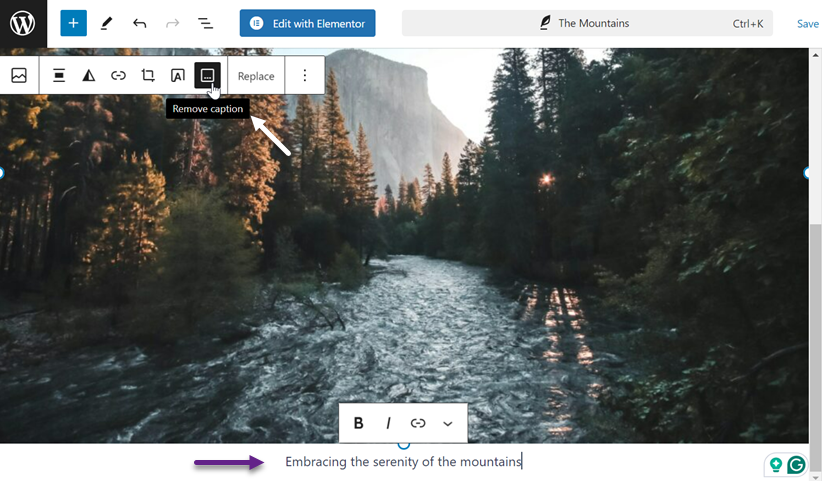
بعد رفع الصورة بنجاح، حدد إضافة عنوان الأيقونة كما في الصورة التالية.
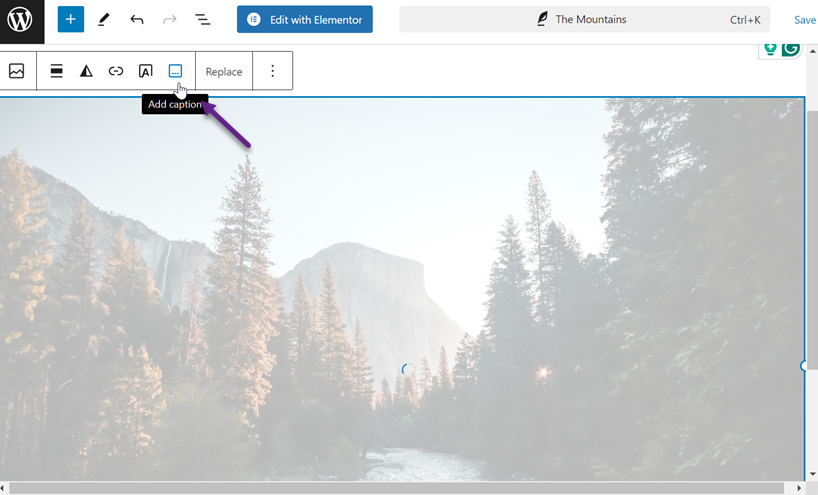
بعد ذلك، أدخل العنوان الذي تريده وفقًا للصورة. إذا كنت ترغب في حذف العنوان، فقط انقر على نفس الميزة كما في السابق.
كيفية إضافة تسميات توضيحية لصور ووردبريس في المحرر الكلاسيكي
إذا لم تستخدم محرر الكتلة ولكن المحرر الكلاسيكي، لا يزال بإمكانك إضافة عناوين إلى الصور بسرعة. تمامًا كما في السابق، لديك خياران؛ عبر مكتبة الوسائط أو تحميل صورة.
إضافة تسمية توضيحية لصورة ووردبريس من مكتبة الوسائط في المحرر الكلاسيكي
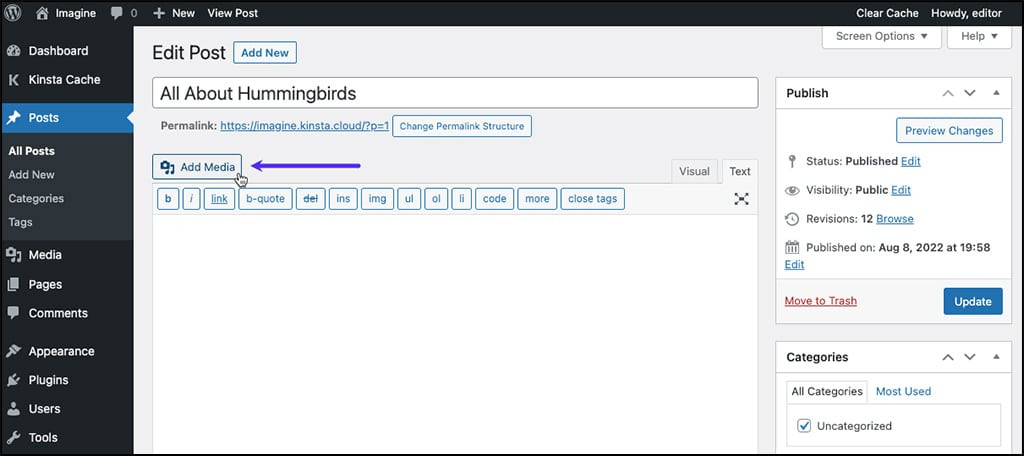
الخيار الأول هو الإضافة من مكتبة الوسائط. افتح المشاركة التي تريد إضافة صورة إليها، وانقر على إضافة وسائط الزر.
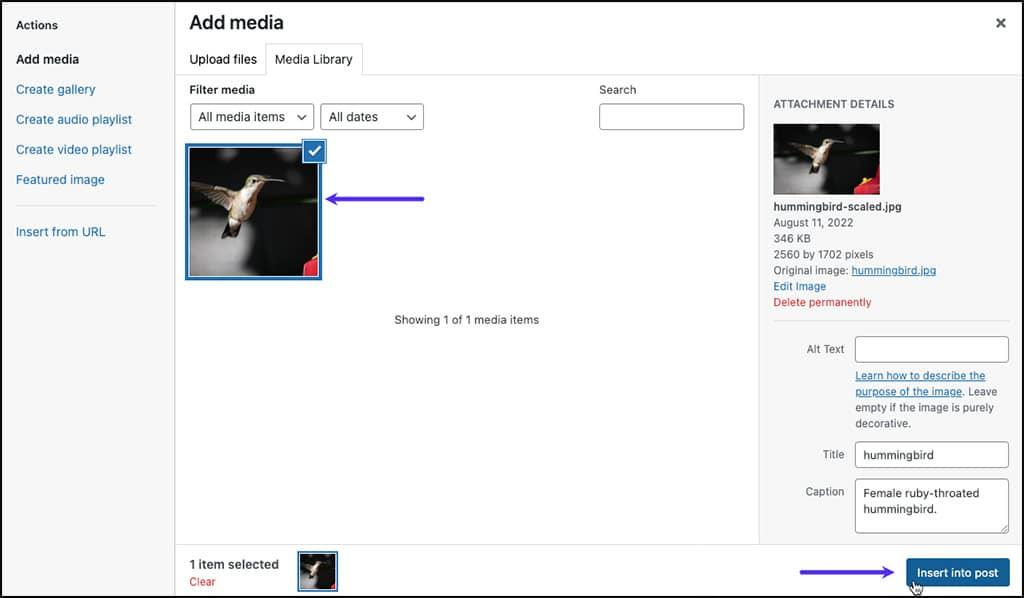
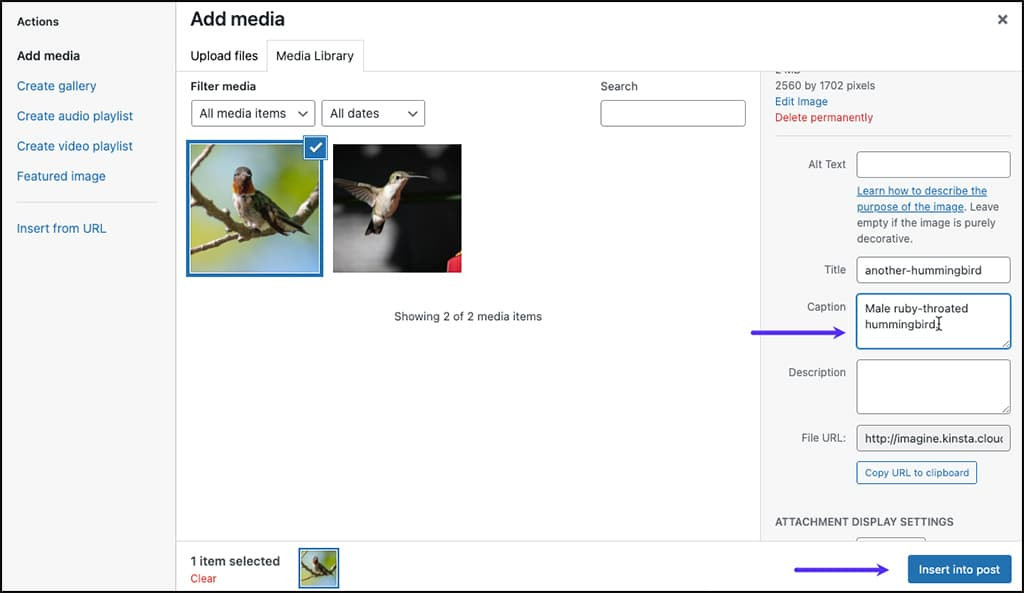
بعد ذلك، حدد الصورة التي تريد إدراجها، ثم أدخل تعليقًا في عمود التعليق . إذا كان الأمر كذلك، انقر إدراج في المنشور.
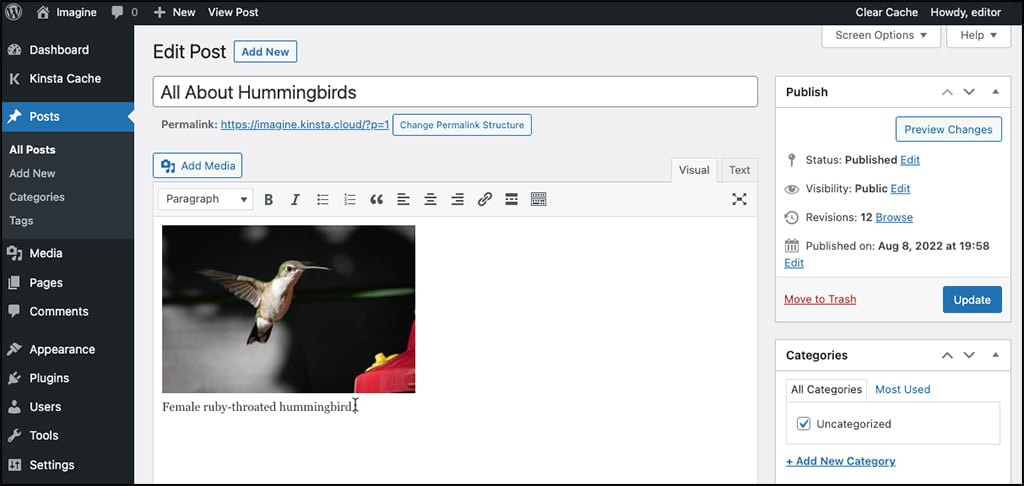
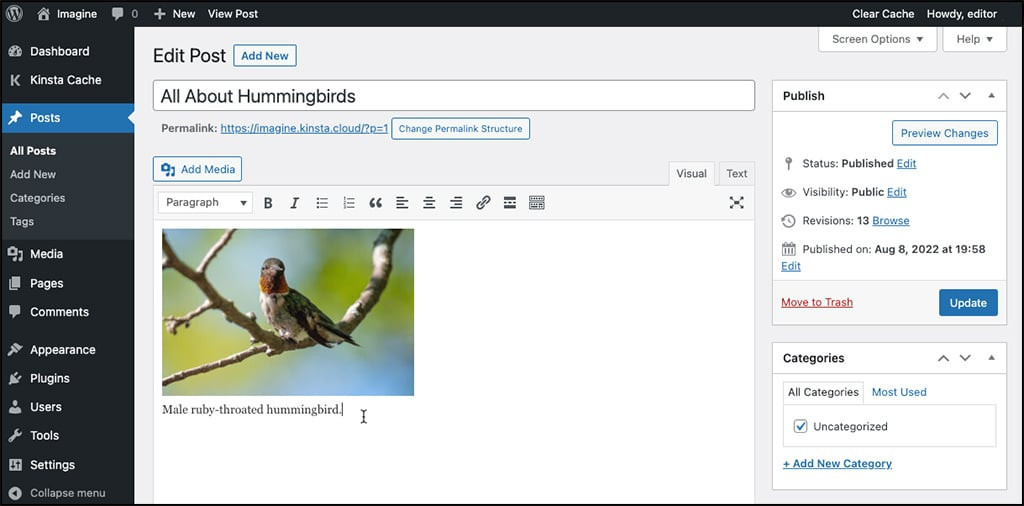
إذا تمت إضافة الصورة بنجاح، ستظهر على هذا النحو. ستظهر الصورة مصحوبة بتعليق في المحرر.
أضف تعليق صورة ووردبريس من التحميل في المحرر الكلاسيكي
يمكنك إضافة صور عبر مكتبة الوسائط أو تحميلها من جهاز الكمبيوتر المحلي. أولاً، افتح المنشور الذي تريد إضافة صورة إليه وحدد زر إضافة الوسائط.
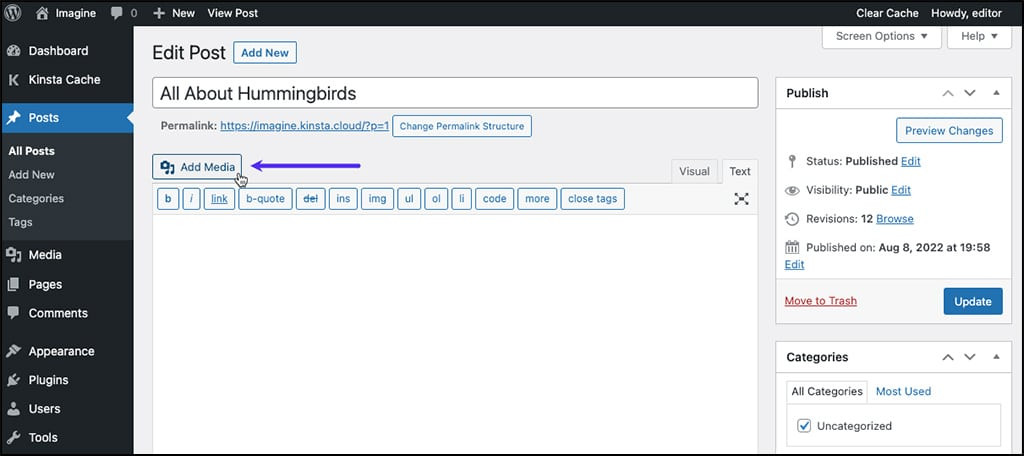
ثم انقر على زر "تحميل الملف" > "تحديد الملف".

إذا تم رفع الصورة بنجاح، سيظهر عرض مثل العرض أدناه. بعد ذلك، إذا قمت باختيار إدراج في المنشور، يمكنك إدخال تعليق في العنوان العمود وفقًا لسياق الصورة.
بمجرد الإضافة بنجاح، سيظهر عرض مثل العرض أدناه على صفحة المحرر.
إذا كان هناك خطأ عند كتابة التعليق في الصورة، انقر على تحرير الأيقونة أدناه.
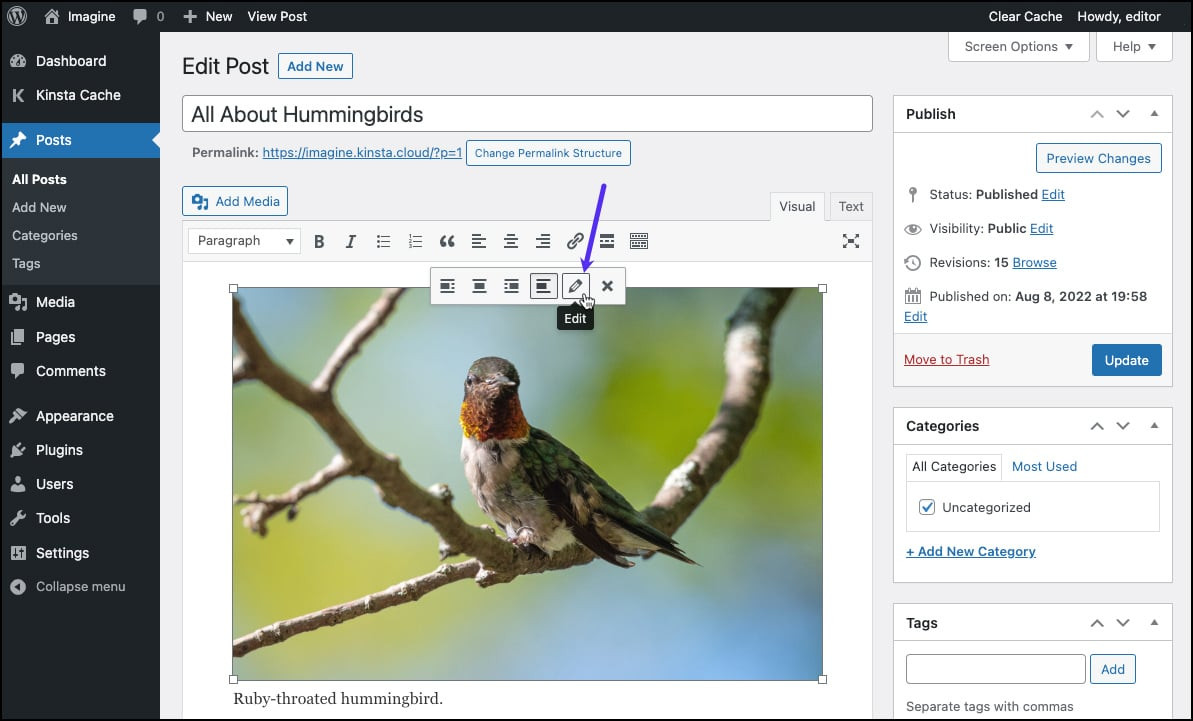
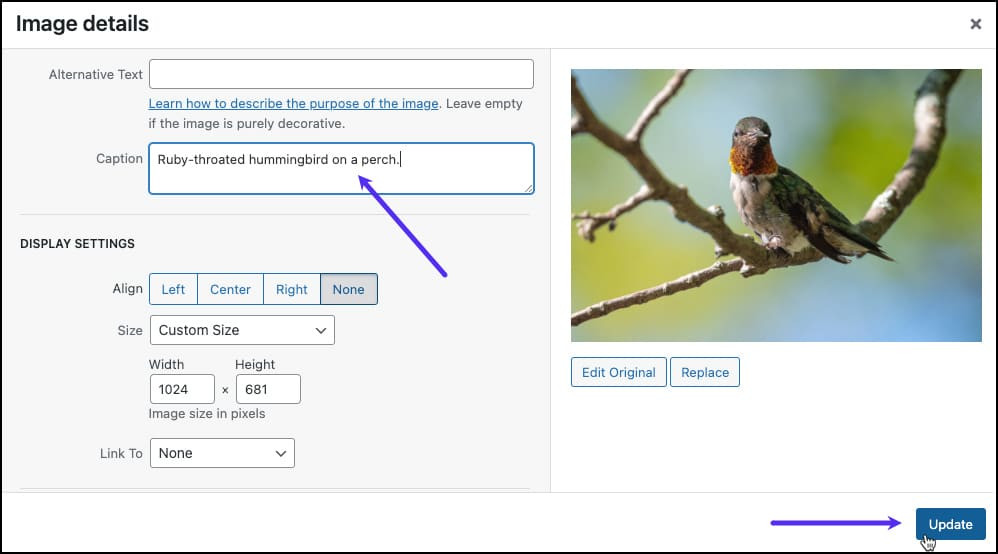
كيفية إضافة تعليقات الصور في ووردبريس يظهر عرض الصورة التفصيلي بعد ذلك. هنا، يمكنك تحرير التعليق على الفور. إذا كان الأمر كذلك، انقر تحديث لحفظ التغييرات.
قل وداعًا لمكتبة الوسائط الفوضوية.
WP Media Folder يتيح لك تصنيف الملفات ومزامنة المجلدات مع التخزين السحابي وإنشاء معارض مذهلة واستبدال الصور دون كسر الروابط.
قم بتحسين سير عمل الوسائط الخاص بك اليوم
كيفية إضافة تعليقات معرض ووردبريس
يمكنك أيضًا إضافة تسميات توضيحية إلى الصور وإضافتها إلى معرض ووردبريس. في هذه الطريقة، سنناقش خيارين، محرر الكتل والمحرر الكلاسيكي.
أضف تعليق معرض ووردبريس باستخدام محرر الكتل
الطريقة الأولى هي إضافة تسميات توضيحية إلى معرض ووردبريس باستخدام محرر الكتل. ولكن قبل ذلك، تحتاج إلى إنشاء معرض ووردبريس يحتوي على صور أو مقاطع فيديو.
لإنشائه، يمكنك الذهاب مباشرة عبر مكتبة الوسائط أو استخدام إضافة معرض مجلد وسائط ووردبريس. مقارنةً بمكتبة الوسائط الافتراضية، تتيح لك الإضافات تخصيص المعرض بحرية، على سبيل المثال، مع مواضيع معرض متنوعة، وسهولة تحميل الصور من جوجل درايف، ون درايف، أو منصات أخرى.
هنا ، سنحاول إنشاء معرض باستخدام أحد المكونات الإضافية ، WP Media Folder. قبل ذلك ، تأكد من اتباع WP Media Folder تثبيت الخطوات.
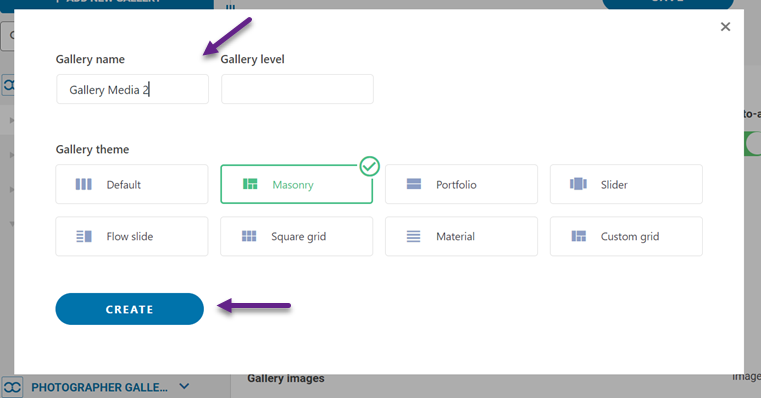
إذا تم تثبيته بشكل صحيح، افتح الوسائط > معارض مجلدات الوسائط > إضافة معرض جديد. ثم أدخل اسم المعرض في عمود اسم المعرض وحدد مستوى المعرض. بعد ذلك، حدد سمة المعرض التي تريدها وانقر على إنشاء.
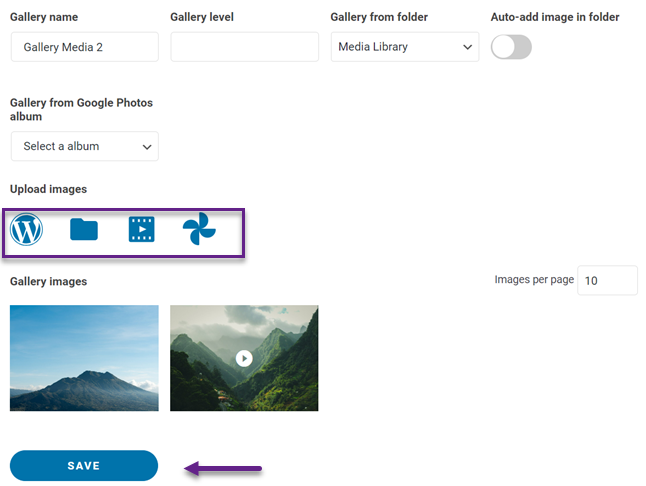
بعد ذلك، عليك تحميل الصورة إلى المعرض. يمكنك التحميل من مكتبة الوسائط الموجودة لديك، أو من جهاز الكمبيوتر، أو تحميل مقاطع الفيديو، أو من صور جوجل. على سبيل المثال، سنقوم بالتحميل من مكتبة الوسائط. لا تنسَ إضافة وصف لكل صورة تُضاف إلى المعرض، ثم اختر " استيراد الصورة".
إذا تم إضافة جميع الصور ، حدد حفظ.
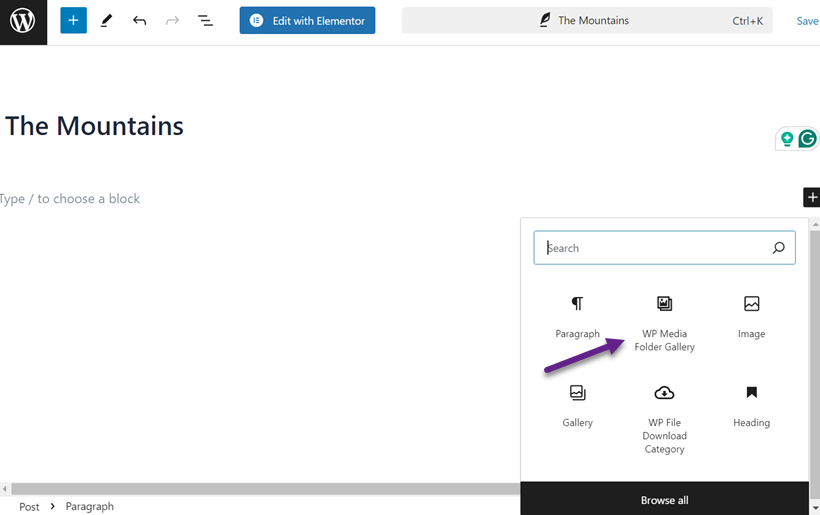
ثم ، سنحاول إضافة المعرض إلى المنشور. للقيام بذلك ، افتح المنشور الذي تريد إضافة معرض إليه ، انقر على أيقونة + لإنشاء كتلة جديدة ، وحدد WP Media Folder المعرض.
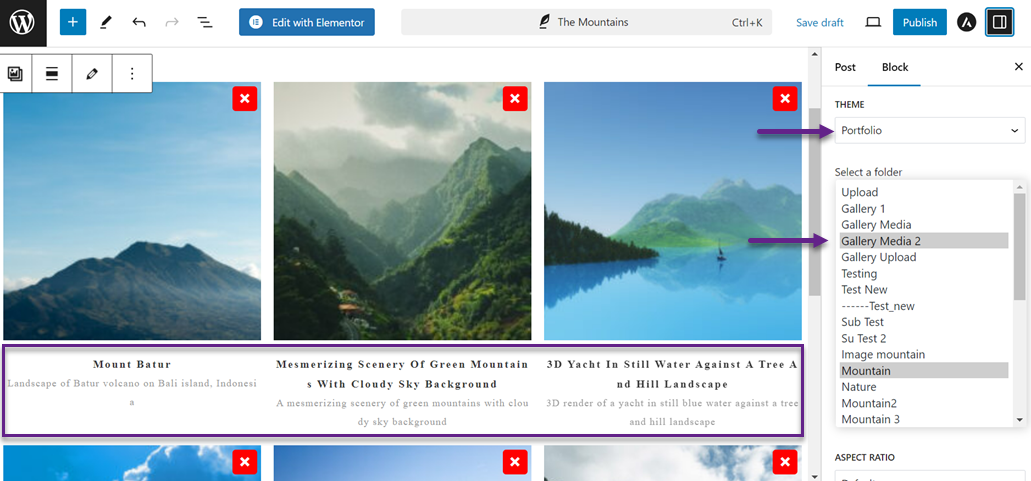
مكتبة ووردبريس التالية، على اليمين، حدد مجلد المعرض الذي تم إنشاؤه. بعد ذلك، سيظهر عرض المعرض على اليسار. بالإضافة إلى ذلك، يمكنك تحرير السمات في قسم السمات
كما ترى أدناه، تظهر كل صورة مع تعليق، الذي أضفته مسبقًا عند تحميل الصورة.
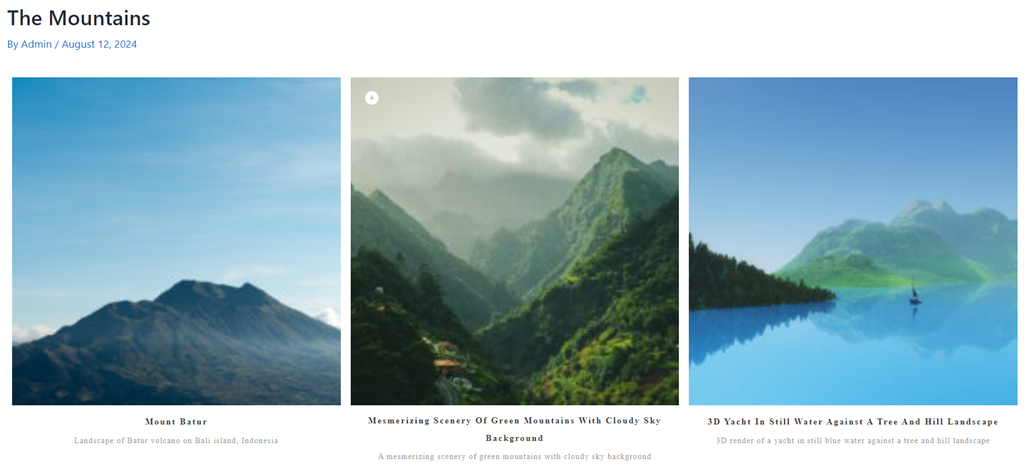
التالي هو عرض معرض ووردبريس مع التعليقات التي تم إضافتها.
أضف تعليق معرض ووردبريس باستخدام المحرر الكلاسيكي
الطريقة الثانية هي استخدام المحرر الكلاسيكي. أولاً، افتح المشاركة أو الصفحة حيث تريد إضافة معرض. بعد ذلك، انقر إضافة وسائط.
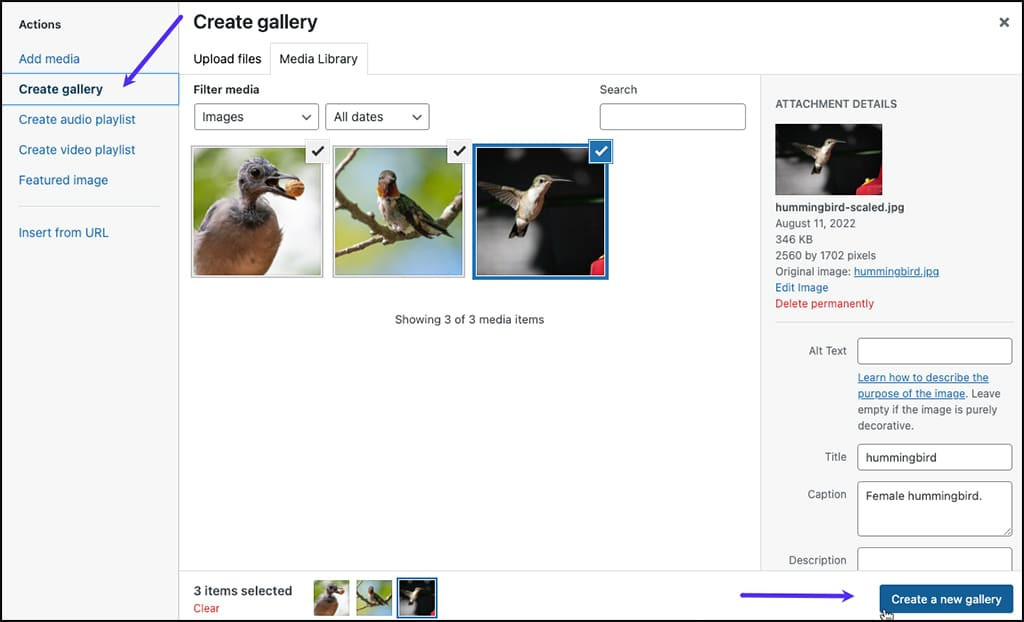
انتقل إلى علامة التبويب مكتبة الوسائط لعرض الصور المتاحة لمعرضك. اختر الصور التي تريد تضمينها (الموضحة بعلامات الاختيار). انقر على إنشاء معرض جديد. في نافذة تحرير المعرض، يمكنك ضبط العنوان لكل صورة وإعادة ترتيبها حسب الحاجة.
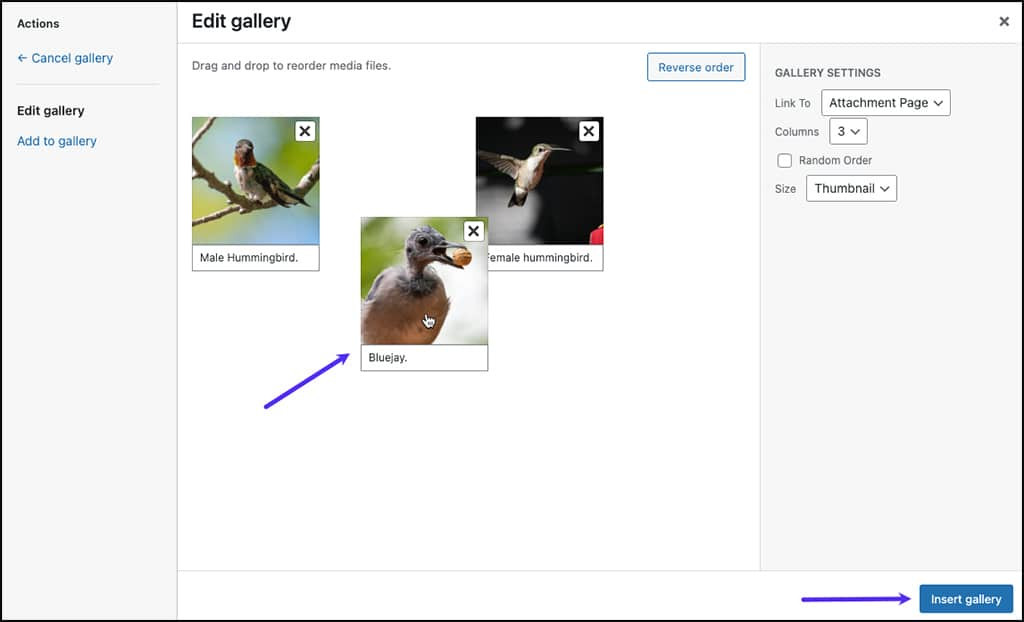
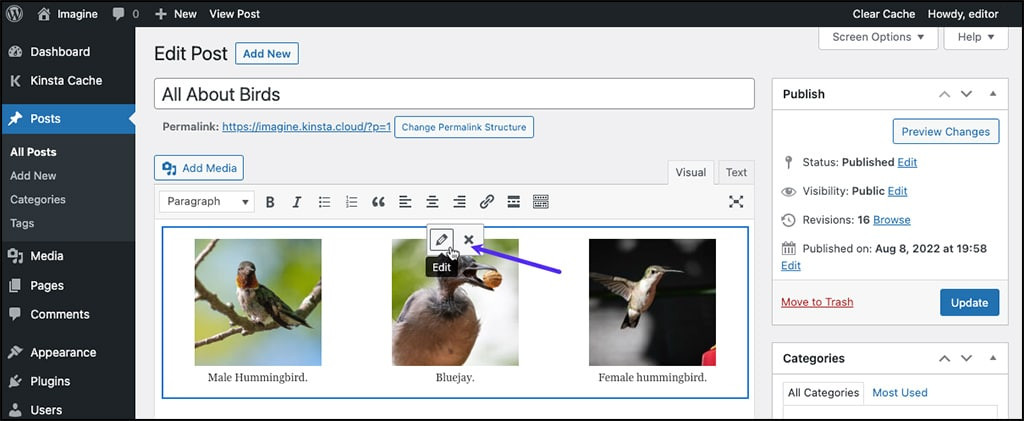
بمجرد أن تكون راضيًا عن محتوى المعرض وعناوين الصور، انقر إدراج المعرض. ستظهر الصورة والعنوان بعد ذلك في المحرر.
تذكر أنه لا يمكنك تعديل النص في هذه الشاشة. لإجراء التغييرات، انقر على أي جزء من المعرض لتحديد المجموعة، ثم انقر على أيقونة القلم. ستعود إلى "تعديل المعرض" من الخطوة السابقة، حيث يمكنك تعديل التعليقات.
أفضل الممارسات لكتابة تعليقات وصفية وذات معلومات

لا ينبغي إنشاء تعليقات الصور في ووردبريس بشكل عشوائي. لا تساعد التعليقات القراء على فهم الغرض من الصورة فحسب ، بل يمكنها أيضًا تحسين محركات البحث (SEO). فيما يلي بعض أفضل الممارسات التي يجب اتباعها عند صياغة التعليقات.
استخدم كلمات رئيسية ذات صلة
اختر كلمات رئيسية ذات صلة وثيقة بالصورة وموضوع مقالتك. هذا ليس مفيدًا فقط لتحسين محركات البحث (SEO) ولكنه يساعد أيضًا القراء على فهم جوهر الصورة بسرعة.
على سبيل المثال، إذا كنت تنشر صورة لجبل، استخدم كلمات رئيسية مثل "جبل في سويسرا" أو "أكبر جبل في العالم". تذكر، التوازن هو المفتاح. لا تفرط في تحميل التعليق بكلمات رئيسية كثيرة لدرجة أن يبدو غير طبيعي. الهدف هو إنشاء تعليق يخبر ويكون سهل القراءة، وليس مجرد سلسلة من الكلمات الرئيسية المفروضة.
قدم معلومات سياقية
التعليق الجيد يصف الصورة ويوفر سياقًا أوسع. يمكن أن يشمل هذا الخلفية التاريخية، الحقائق المثيرة للاهتمام، أو حتى القصص الشخصية المتعلقة بالصورة.
على سبيل المثال، بدلاً من مجرد كتابة "برج بيزا، إيطاليا" تحت صورة البرج المائل، يمكنك كتابة "برج بيزا، معلم معماري إيطالي مذهل مائل منذ القرن الثاني عشر. في الأصل، كان يعتبر فشلاً في البناء، ولكن أصبح الآن معلم جذب سياحي مشهور عالميًا حيث يزوره مليون زائر سنويًا." المعلومات السياقية مثل هذه تجعل صورتك أكثر معنى وتفاعلًا مع القراء.
احتفظ بالتعليقات موجزة ولكنها جوهرية
في عالم اليوم الرقمي سريع الخطى، القدرة على نقل المعلومات بإيجاز ومع ذلك بشكل إعلامي أمر بالغ الأهمية. اهدف إلى الحفاظ على تعليقاتك على لا أكثر من 1-2 جمل إلا إذا لزم الأمر.
على سبيل المثال، لصورة برج إيفل، يمكنك كتابة: "برج إيفل، رمز باريس منذ عام 1889. يبلغ ارتفاعه 324 مترًا، ويجذب 7 ملايين زائر سنويًا، مع أضواء تتلألأ كل ليلة لمدة 5 دقائق كل ساعة." هذه الجملة المقتضبة تنقل بنجاح تفاصيل أساسية وحقائق مثيرة للاهتمام حول برج إيفل في جملة واحدة كثيفة.
نداء لجميع مشرفي المواقع!
وفر الوقت وارفع الإنتاجية مع WP Media Folder. قم بتنظيم ملفات الوسائط للعملاء بسهولة، وإنشاء معارض مخصصة، وتوفير تجربة مستخدم سلسة.
قم بترقية مشاريع موقعك الآن!
الاستنتاج
إضافة تسميات توضيحية لصور ووردبريس ليست مجرد ميزة إضافية ولكنها عنصر حيوي في تعظيم إمكانات المحتوى المرئي الخاص بك. باتباع الخطوات التي ناقشناها، يمكنك بسهولة إضافة تسميات توضيحية إعلامية وجذابة، سواء من خلال مكتبة الوسائط أو محرر الكتل أو المحرر الكلاسيكي.
تذكر أن التعليق الجيد لا يقتصر على وصف الصورة فحسب، بل يشمل أيضًا توفير سياق لها، وتحسين محركات البحث، وخلق تفاعل مع قرائك. إذا كنت ترغب في إضافة تعليقات إلى الصور أو معارض الصور بسهولة، ففكر في استخدام إضافة لمعارض الصور في مجلد الوسائط، WP Media Folder، والتي توفر العديد من الميزات المريحة لإدارة وسائط ووردبريس الخاصة بك!
عندما تشترك في المدونة، سنرسل لك رسالة بريد إلكتروني عند وجود تحديثات جديدة على الموقع حتى لا تفوتك.




التعليقات