 منتجات ووردبريس
 منتجات جوملا
 الدعم
الدعم الأخبار
 تسجيل الدخول
كيفية مزامنة وسائط Dropbox الخاصة بك مع مكتبة وسائط WordPress

إدارة ملفات الوسائط عبر منصات مختلفة يمكن أن تصبح مرهقة بسرعة—خاصة إذا كنت تتعامل مع كميات كبيرة من الصور أو الفيديوهات أو المستندات. ذلك هو السبب في أن العديد من مالكي المواقع يبحثون الآن عن طرق لمزامنة وسائط Dropbox مع مكتبة وسائط WordPress لتبسيط التخزين وتحسين كفاءة سير العمل. من خلال ربط هاتين المنصتين، يمكنك مركزية أصولك مع الحفاظ على خفة وتنظيم موقع WordPress الخاص بك.
إذا كنت متعبًا من رفع الملفات يدويًا أو إدارة تخزين الوسائط المتناثر، فإن هذا الدليل يشرح لك كل ما تحتاج إلى معرفته. من فهم الفوائد إلى إعداد المزامنة خطوة بخطوة، استمر في القراءة لتتعلم كيفية تبسيط إدارة الوسائط الخاصة بك.
- ربط Dropbox مباشرةً بـ WordPress: ربط حساب Dropbox الخاص بك بمكتبة الوسائط بحيث يمكن إدارة الملفات من مكان واحد دون رفع يدوي.
- حافظ على مزامنة المجلدات: اختر المزامنة التلقائية لضمان انعكاس التحديثات في Dropbox على مجلدات WordPress.
- تبسيط إدارة الوسائط: استيراد، تنظيم، إعادة تسمية، واستخدام ملفات السحابة داخل WordPress لتوفير الوقت والحفاظ على هيكلة الأصول.
جدول المحتويات
لماذا يعتبر مزامنة Dropbox مع WordPress مهمًا؟

إن مزامنة Dropbox مع مكتبة وسائط WordPress الخاصة بك تُنشئ طريقة أكثر كفاءة وقابلة للتوسع لإدارة ملفات الوسائط الخاصة بك. بدلاً من الاعتماد فقط على خادم موقعك' الإلكتروني، تتيح لك هذا التكامل تبسيط التخزين، تحسين الأداء، وتسهيل سير العمل الخاص بك.
- تقليل حمل الخادم: تخزين ملفات الوسائط في Dropbox يساعد على تقليل العبء على استضافة WordPress الخاصة بك. يمكن أن يحسن ذلك أداء الموقع، خاصةً للمواقع ذات المحتوى الكبير أو الثقيل بالوسائط.
- تبسيط إدارة الملفات: لم تعد بحاجة إلى رفع الملفات يدويًا واحدة تلو الأخرى. مع المزامنة، تصبح وسائطك متاحة تلقائيًا في WordPress، مما يجعل معالجة الملفات أكثر كفاءة.
- تحسين كفاءة سير العمل: من خلال ربط المنصتين، يمكنك إدارة الملفات وتعديلها والوصول إليها في مكان واحد. هذا يقلل من المهام المتكررة ويسرّع عملية إنشاء المحتوى.
- تحسين القابلية للتوسع: مع نمو موقعك الإلكتروني، ينمو مكتبة الوسائط الخاصة بك. يضمن استخدام Dropbox أن لديك تخزينًا مرنًا يمكنه التوسع دون التأثير على أداء موقعك.
- تمكين الوصول عن بُعد: نظرًا لأن Dropbox يعتمد على السحابة، يمكنك الوصول إلى ملفاتك وإدارتها من أي مكان. هذا مفيد بشكل خاص للفرق أو الأفراد الذين يعملون عن بُعد.
فوائد دمج وسائط Dropbox

دمج دروب بوكس مع مكتبة وسائط ووردبريس يحول طريقة إدارتك، وصولك، وتعاونك على ملفات الوسائط. مع نهج أكثر تنظيمًا ومبنيًا على السحابة، يمكنك تلبية احتياجات الوسائط المتزايدة دون التضحية بالأداء أو الكفاءة.
تخزين مركزي
يسمح لك تجميع ملفات الوسائط الخاصة بك في Dropbox بإدارة كل شيء من موقع واحد. بدلاً من توزيع الملفات عبر أجهزة أو منصات مختلفة، يمكنك تخزينها وتحديثها وتنظيمها في نظام موحد يتصل مباشرةً بـ WordPress.
يقلل هذا الإعداد من الالتباس ويوفر الوقت عند البحث عن ملفات محددة. سواء كنت تتعامل مع الصور أو الفيديوهات أو المستندات، يضمن نظام التخزين المركزي الاتساق ويسهل إدارة الوسائط.
النسخ الاحتياطي & الأمان
إحدى أكبر مزايا استخدام Dropbox هي نظام النسخ الاحتياطي الموثوق به. يتم تخزين ملفات الوسائط الخاصة بك تلقائيًا في السحابة، مما يقلل من خطر فقدان البيانات المهمة بسبب مشاكل الخادم أو الحذف العرضي.
بالإضافة إلى ذلك، يقدم Dropbox ميزات أمان مدمجة، بما في ذلك إصدارات الملفات وخيارات الاستعادة. هذا يعني أنه يمكنك استعادة الإصدارات السابقة للملفات عند الحاجة، مما يمنحك حماية إضافية وطمأنينة عند إدارة أصول الوسائط الحرجة.
وصول أسرع
مع تكامل Dropbox، يصبح الوصول إلى ملفات الوسائط أسرع وأكثر كفاءة. يمكنك استخدام الملفات مباشرةً في لوحة تحكم WordPress دون الحاجة إلى رفعها مرارًا وتكرارًا، مما يسرّع سير عملك.
يساعد ذلك أيضًا في تقليل أوقات التحميل أثناء إنشاء المحتوى، حيث إن الملفات مُنظمة بالفعل وجاهزة للاستخدام. وبالتالي، يمكنك التركيز أكثر على إنتاج المحتوى بدلاً من قضاء الوقت في البحث عن الملفات أو نقلها.
تعاون سهل
يُسهل Dropbox التعاون بشكل كبير، خاصةً عند العمل مع الفرق. يمكن لعدة مستخدمين الوصول إلى الملفات وتحميلها وإدارتها في آنٍ واحد دون إزعاج عمل الآخرين.
هذا مفيد بشكل خاص للفرق التي تضم المصممين والمطورين ومنشئي المحتوى. يمكن للجميع البقاء على نفس الصفحة، مما يضمن تواصلًا أكثر سلاسة وعملية إنتاج محتوى أكثر كفاءة.
قل وداعًا لمكتبة الوسائط الفوضوية.
يتيح لك تصنيف الملفات ومزامنة المجلدات مع التخزين السحابي وإنشاء معارض مذهلة واستبدال الصور دون كسر الروابط.
قم بتحسين سير عمل الوسائط الخاص بك اليوم
خطوة بخطوة مزامنة Dropbox مع WordPress (WP Media Folder)
هناك العديد من الإضافات المتاحة لتعزيز مكتبة وسائط WordPress، ولكن أحد أكثر الخيارات شهرة وقوة هو WP Media Folder. تم تصميم هذه الإضافة لتجاوز نظام إدارة الوسائط الافتراضي من خلال تقديم ميزات متقدمة مثل تنظيم المجلدات، والبحث الذكي، والتكامل السلس مع السحابة—مما يجعلها مناسبة لكل من المبتدئين والمتقدمين.
ما يجعلها أكثر قوة هو قدرتها على التكامل مع منصات سحابية متعددة، بما في ذلك Dropbox, Google Drive, OneDrive, و Amazon S3. مع الإضافة السحابية، يمكنك مزامنة Dropbox الخاص بك الوسائط مع مكتبة وسائط WordPress في الوقت الفعلي، مما يتيح لك إدارة الملفات مباشرةً من لوحة التحكم دون تبديل المنصات.
قبل بدء عملية المزامنة، تأكد من تثبيت وتفعيل إضافة WP Media Folder على موقع WordPress الخاص بك. بمجرد أن تكون جاهزة، يمكنك المتابعة لتوصيل حساب Dropbox الخاص بك باستخدام طريقتين متاحتين، الاتصال التلقائي لإعداد سريع، أو الاتصال اليدوي إذا كنت تفضل تكوينه باستخدام بيانات اعتماد API.
مزامنة Dropbox مع WordPress تلقائيًا
للاتصال السريع بـ Dropbox، انتقل إلى الإعدادات → WP Media Folder → السحابة & تفريغ الوسائط → موصلات السحابة → Dropbox من لوحة تحكم WordPress الخاصة بك. قبل البدء، تأكد من ربط حساب JoomUnited الخاص بك بالفعل في الإعدادات العامة، حيث أن ذلك مطلوب للاتصال التلقائي. بمجرد أن يكون كل شيء جاهزًا، اضغط ببساطة على "اتصال Dropbox" زر.
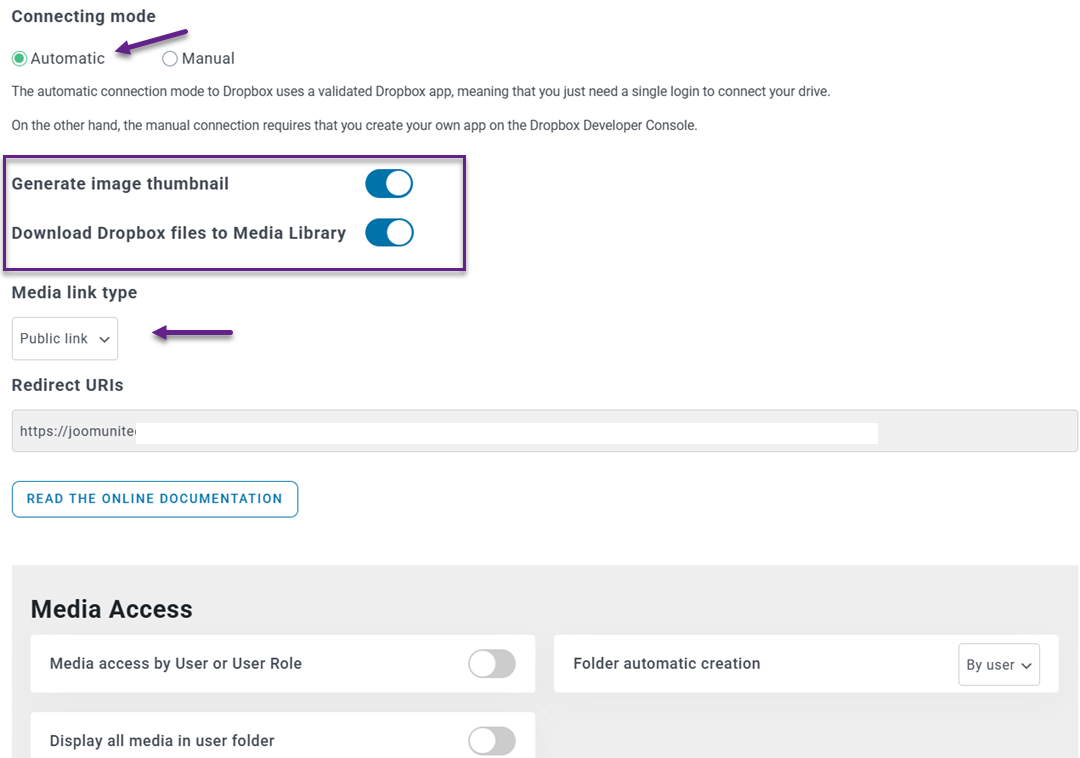
سيتم توجيهك إلى Dropbox لتفويض الوصول—فقط اتبع التعليمات ووافق على الاتصال.
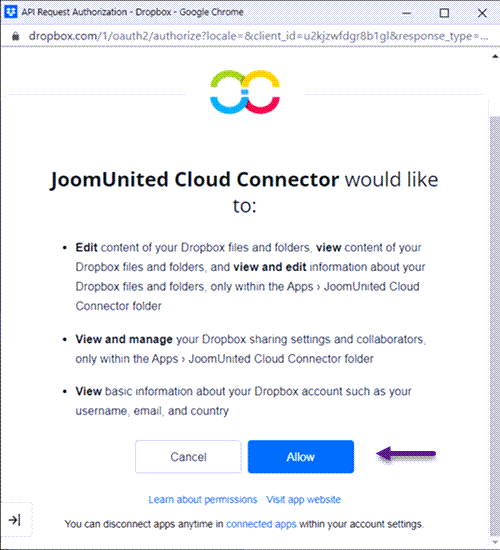
بعد ذلك، سيتم ربط حسابك فورًا، مما يتيح لك بدء مزامنة الوسائط دون أي إعداد معقد.
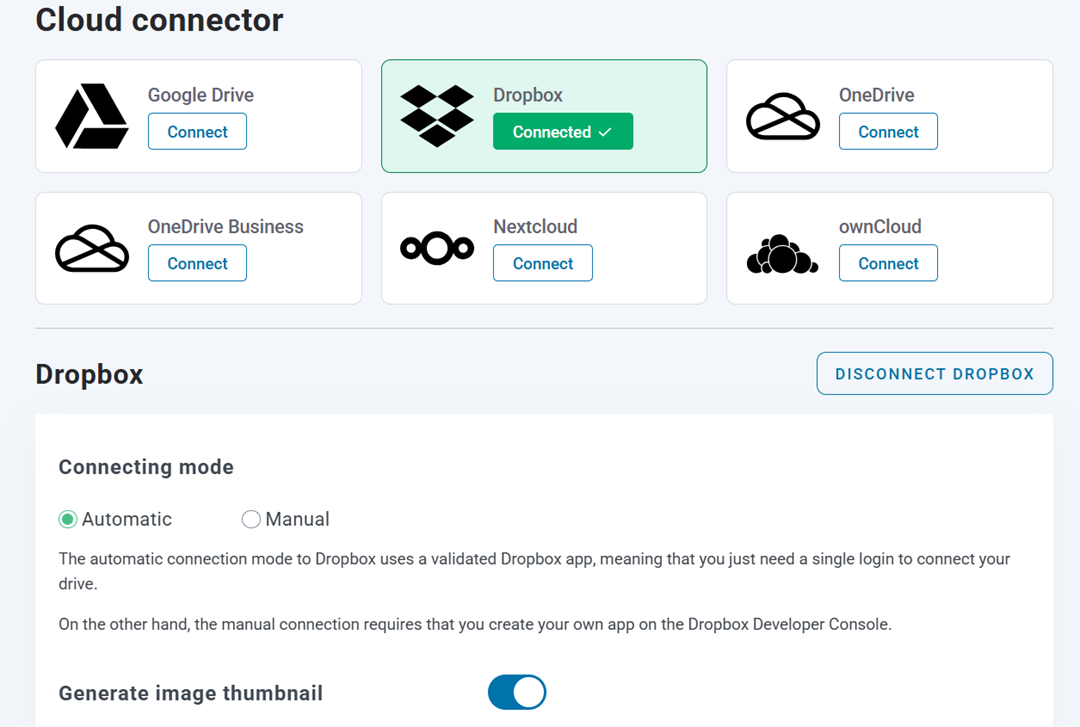
مزامنة Dropbox مع WordPress يدويًا
إذا كنت تفضّل الإعداد اليدوي، فستحتاج إلى تكوين الاتصال باستخدام بيانات اعتماد API. قبل ذلك، تأكد من أنك قد قمت بتثبيت إضافة WP Media Folder السحابية، حيث يتم توفير تكامل Dropbox من خلال هذا الامتداد (الذي يدعم أيضًا Google Drive و OneDriveو Amazon S3).
أولاً، تحتاج إلى إنشاء تطبيق Dropbox للحصول على مفتاح التطبيق وسر التطبيق. انتقل إلى مطورين Dropbox الصفحة وأنشئ تطبيقًا جديدًا. اختر نوع التطبيق، مثل "Dropbox API"، ثم حدد إما "Full Dropbox" (لمزامنة حسابك بالكامل) أو "App Folder" (لتخزين الملفات في مجلد مخصص). بعد تسمية تطبيقك، سيولد Dropbox الاعتمادات التي تحتاجها.
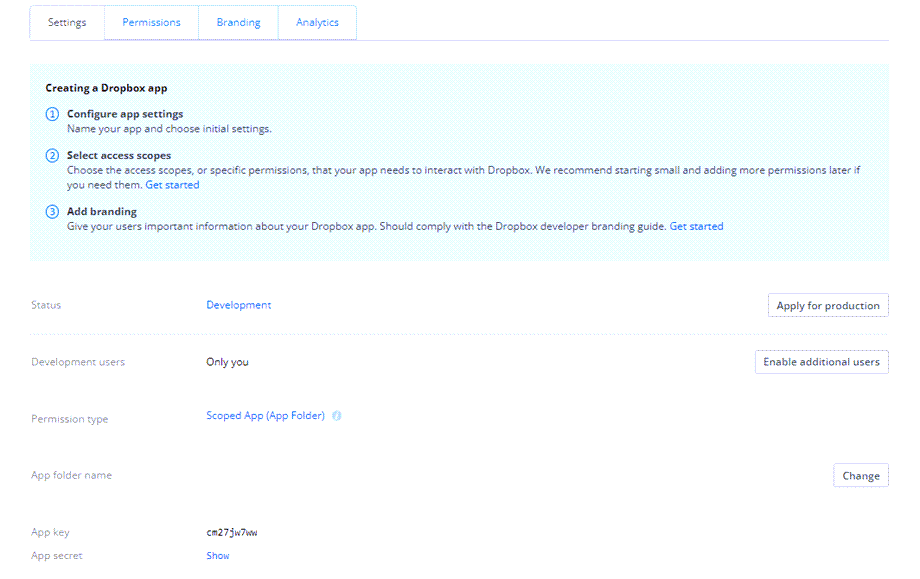
التالي، في قسم OAuth 2، انسخ عنوان URL لإعادة التوجيه المقدم في WP Media Folder إعدادات Dropbox والصقها في تكوين تطبيق Dropbox الخاص بك. بمجرد الانتهاء، عد إلى لوحة تحكم WordPress الخاصة بك، وانتقل إلى الإعدادات → WP Media Folder → السحابة & إزالة تحميل الوسائط → موصلات السحابة → Dropbox، وأدخل مفتاح التطبيق وسر التطبيق.
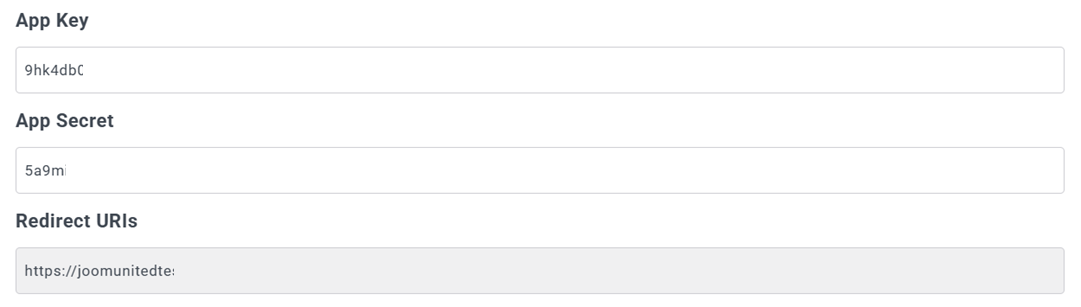
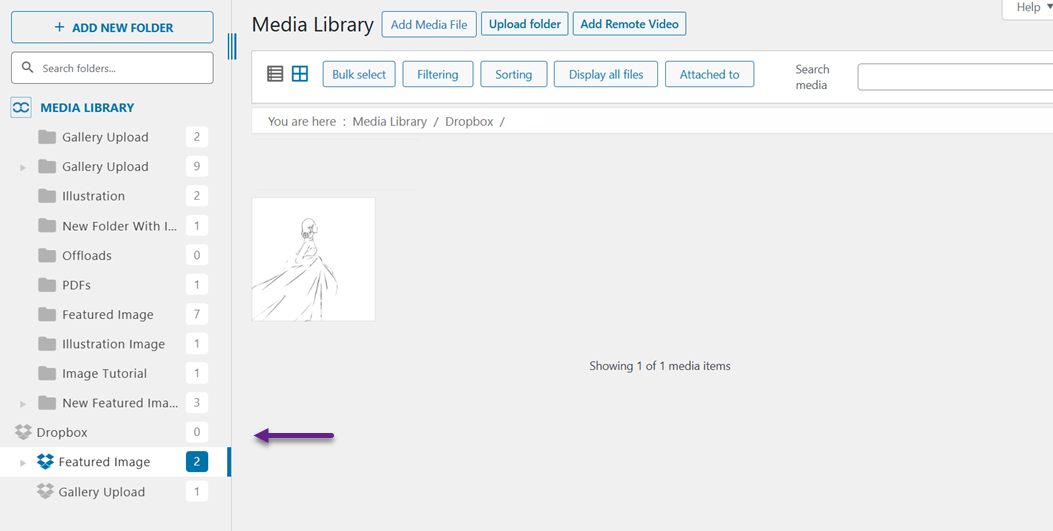
بعد حفظ الإعدادات، انقر على "Connect Dropbox" زر، ثم أكمل التفويض بالسماح بالوصول. بمجرد الاتصال بنجاح، ستتمكن من إنشاء مجلدات وإدارة الملفات في كل من Dropbox و WordPress، مع مزامنة التغييرات تلقائيًا بين المنصتين.
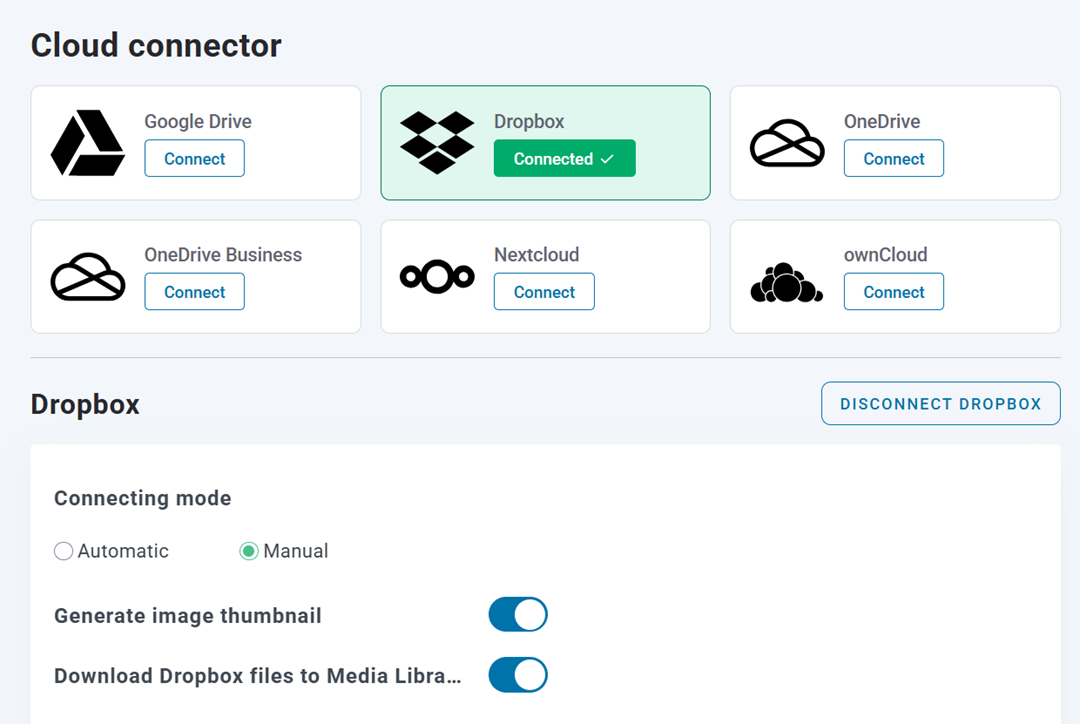
بعد ذلك، سيتم ربط حسابك فورًا، مما يتيح لك بدء مزامنة الوسائط دون أي إعداد معقد.
أفضل الممارسات لتنظيم الوسائط

لتحقيق أقصى استفادة من تكامل دروب بوكس ووردبريس، من الضروري تنظيم وسائطك بشكل صحيح. مكتبة وسائط منظمة جيدًا لا توفر الوقت فحسب، بل تجعل سير عملك أكثر سلاسة، خاصةً مع استمرار نمو ملفاتك.
استخدم بنية مجلد واضحة
ابدأ بإنشاء بنية مجلدات بسيطة ومنطقية في Dropbox. على سبيل المثال، يمكنك تجميع الملفات حسب نوع المحتوى أو اسم المشروع أو تاريخ النشر، مما يجعل كل شيء سهلًا لتحديد موقعه.
تساعدك البنية الواضحة على تجنب الارتباك عند إدارة كميات كبيرة من الوسائط. كما أنها تجعل من السهل على فريقك فهم مكان تخزين الملفات دون الحاجة إلى شرح إضافي.
طبق تسمية متسقة
استخدم أسماء ملفات متسقة ووصفية حتى تتمكن من التعرف بسرعة على الملفات دون فتحها. على سبيل المثال، بدلاً من استخدام أسماء عشوائية مثل "IMG1234," استخدم أسماء تصف المحتوى، مثل "blog-banner-seo-tips."
التسمية المتسقة تحسن أيضًا قابلية البحث في كل من Dropbox و WordPress. هذه العادة البسيطة يمكن أن توفر الكثير من الوقت، خاصةً عندما 'تكون تعمل مع مئات الملفات.
نظم حسب الفئات
تجميع الملفات في فئات يساعد على الحفاظ على تنظيم مكتبة الوسائط الخاصة بك. يمكنك تنظيمها بناءً على الغرض، مثل صور المدونة، صور المنتجات، أو أصول التسويق.
هذا يجعل من السهل تصفية الملفات والعثور عليها عند الحاجة. كما يساعد على الحفاظ على التناسق في طريقة استخدام الوسائط عبر موقعك.
نظّف الملفات غير المستخدمة
مع مرور الوقت، قد تصبح مكتبة الوسائط الخاصة بك مليئة بالملفات غير المستخدمة أو المكررة. المراجعة المنتظمة وحذف هذه الملفات تساعد على الحفاظ على نظافة التخزين وكفاءته.
إزالة الملفات غير المستخدمة يحسن الأداء أيضًا ويسهل إدارة الأصول المتبقية. مكتبة وسائط منظمة تؤدي إلى سير عمل أسرع وأكثر إنتاجية.
نداء لجميع مشرفي المواقع!
وفر الوقت وارفع الإنتاجية مع WP Media Folder. قم بتنظيم ملفات الوسائط للعملاء بسهولة، وإنشاء معارض مخصصة، وتوفير تجربة مستخدم سلسة.
قم بترقية مشاريع موقعك الآن!
الاستنتاج
مزامنة وسائط Dropbox مع مكتبة وسائط WordPress يمكن أن تبسط بشكل كبير طريقة إدارة الملفات، خاصةً مع استمرار نمو موقعك. من خلال دمج المنصتين، لا تقلل فقط من حمل الخادم بل تخلق أيضًا سير عمل أكثر كفاءة وتنظيمًا وقابلية للتوسع لإدارة وسائطك.
لتسهيل العملية أكثر، يمكنك استخدام أدوات مثل WP Media Folder للاتصال بسلاسة بـ Dropbox مع WordPress وإدارة كل شيء مباشرةً من لوحة التحكم الخاصة بك. إذا كنت تتطلع إلى تبسيط إدارة الوسائط الخاصة بك وتحسين الإنتاجية، فالوقت الآن مثالي لـ ابدأ باستخدام WP Media Folder وتحسين سير عملك.
عندما تشترك في المدونة، سنرسل لك رسالة بريد إلكتروني عند وجود تحديثات جديدة على الموقع حتى لا تفوتك.



التعليقات