 WordPress
 Joomla
 دعم
دعم الأخبار
 تسجيل الدخول
الأسئلة الشائعة حول إضافات WordPress
-
WP File Download وGDPR
إخلاء المسؤولية: هذه المعلومات ليست نصيحة قانونية، وإنما هي لأغراض إعلامية فقط. لا تخضع جميع ملحقاتنا بنفس المستوى لقانون حماية البيانات العامة (GDPR).
ما هي البيانات التي يستخدمها ملحقنا؟
يسترجع WP File Download إحصائيات حول الملفات التي تم تنزيلها، ولكنها لا تتعلق بالمستخدم تحديدًا، بل هي بيانات مجهولة المصدر فقط. يُنشئ الامتداد ملفات تعريف ارتباط (لمدة 30 يومًا)، ولكنها تُستخدم فقط لتخزين تفضيلات واجهة المستخدم (UX) وتحسين سهولة استخدام الامتداد.
ووردبريس، الطرف الثالث وملحقنا
يجب مراعاة، عند السماح لمستخدمي موقعك الإلكتروني برفع الملفات على الواجهة الأمامية، أن الإضافة تستخدم جلسات مستخدمي ووردبريس. يمكن إدارة بيانات مستخدمي ووردبريس وتصديرها وحذفها من إعدادات ووردبريس منذ الإصدار 4.9.7.
في WP File Download يمكنك الاستفادة من خدمات الطرف الثالث، على سبيل المثال، Google Drive وDropbox و OneDrive... تعمل هذه الخدمات بالإضافة إلى WordPress على جعل منتجاتها وخدماتها متوافقة مع GDPR من جانبها.
يمكنك معرفة المزيد عن اللائحة العامة لحماية البيانات من صفحة حماية البيانات التابعة للمفوضية الأوروبية
-
لا يمكنني سحب وإفلات فئات الملفات باستخدام جهاز شاشة تعمل باللمس
إذا كان لديك جهاز كمبيوتر يعمل بنظام ويندوز بشاشة لمس ويستخدم كروم، فقد لا تتمكن من سحب وإفلات الفئات باستخدام شاشة اللمس، ولكن يمكنك سحبها وإفلاتها فقط باستخدام الماوس. لحل هذه المشكلة، عليك تعطيل خاصية اللمس في كروم.
اكتب chrome://flags في شريط عنوان Chrome واضغط على ENTER

حدد موقع تمكين أحداث اللمس > قم بتغيير الخيار إلى معطل
-
المعاينة لا تعمل في استضافة WP Engine
إذا كنت تستضيف موقعك على خادم WP Engine، فقد لا تعمل معاينة الملف.
هذا لأن WP Engine يحاول إعادة توجيه برامج الزحف الآلية، وقد يتم اكتشاف Google Drive Viewer كبرنامج زحف آلي.في هذه الحالة، يرجى الاتصال بفريق دعم WP Engine واطلب منهم تعطيل ميزة روبوت إعادة التوجيه .
-
خطأ 404 عند تنزيل الملف في استضافة WP Engine
إذا كنت تستضيف موقعك الإلكتروني على خادم WP Engine، فقد تواجه أخطاء 404 في بعض أنواع الملفات.
وذلك لأن WP Engine يستخدم خادمًا وكيلًا بتكوين محدد.أولاً، إذا قمت بتغيير عنوان URL الافتراضي لـ SEO في صفحة تكوين البرنامج المساعد، فيرجى ملاحظة هذه القيمة واستبدالها في السطر الأول من الكود الذي نقدمه في الأسطر التالية: (location ~* ^/replace_here_if_you_have_changed_it/* {).
ثم يرجى الاتصال مباشرة بدعم WP Engine https://wpengine.com/support/ وتقديم هذه المعلومات:
نستخدم إضافة WP File Download من Joomunited. عند استخدام هذه الإضافة في بيئتك، نواجه أخطاء 404 عند محاولة تنزيل الملفات التي تديرها.
لقد تم بالفعل طرح هذا السؤال على WP Engine وقد قمت بإصلاحه للعملاء الآخرين وفقًا للشرح التالي.
مُكوِّن WP File Download روابط ملفات تُعالج بواسطة سكربت PHP.
على سبيل المثال: يُعاد توجيه الملف /downloads/14/category/11/file.pdf داخليًا، وفقًا لقواعد htaccess الافتراضية، إلى ملف index.php الرئيسي.ولكن نظرًا لأنك تقوم بتقديم ملفات ثابتة من خلال وكيل Nginx وإذا لم يتم العثور على الملف، يعيد الوكيل خطأ 404 ولا يتم استدعاء البرنامج النصي index.php مطلقًا.
لإصلاح خطأ 404 هذا، نحتاج منك إضافة هذه الأسطر إلى قواعد "قبل" الخاصة بموقعنا.
الموقع ~* ^/download/* { proxy_pass $dynamic_upstream_read_only; }
-
هل يمكنني إضافة ملف قابل للتنزيل لا أقوم باستضافته على الخادم الخاص بي (التنزيل عن بعد)؟
نعم، إنها ميزة يمكنك تفعيلها من خلال الإعدادات العامة: "تفعيل التنزيل عن بُعد". بعد ذلك، يمكنك إضافة ملف عن بُعد كأي ملف محلي آخر (يمكن دمجهما)، وتحديد عنوان، ورابط للملف، ونوع امتداد (للأيقونة، zip، xls...).
-
هل يمكن للمستخدمين تحميل الملفات من الواجهة الأمامية؟
لا يوجد نموذج مخصص، ولكن يمكنك استخدام الأدوار لذلك. يمكنك إنشاء مجموعة مستخدمين (دور مستخدم) يُسمح لها فقط بتحميل الملفات.
-
هل يمكنني استيراد الملفات الموجودة إلى WP File Download؟
نعم، هناك أداة استيراد تحتاج إلى تفعيلها في المعلمات العالمية.
بعد ذلك، يمكنك تحديد فئة ملف من جهة، وتصفح مجلدات خادمك من جهة أخرى (كما هو الحال في عميل FTP). بعد ذلك، حدد الملفات وانقر على زر الاستيراد، وبذلك تكون قد انتهيت!
-
كيف يعمل تقييد الملف / الوصول إلى الملف في البرنامج المساعد؟
WP File download أدوار المستخدم الأصلية في ووردبريس. لديك خياران لعرض الملفات على الجانب العام وإدارة الملفات على جانب الإدارة.
- تقييد الوصول إلى الملفات على الجانب العام: يمكنك تحديد كل فئة بنقرة واحدة، وسيتمكن المستخدم من رؤية الملفات. على سبيل المثال، حدد المشتركين لحصر عرض الملفات على المشتركين فقط (المستخدمين المسجلين على موقع ووردبريس الخاص بك).
- لتقييد الوصول إلى إدارة الملفات، لديك واجهة مخصصة لتحديد الإجراءات لكل دور مستخدم. على سبيل المثال، سيتمكن المستخدمون من تعديل ملفاتهم الخاصة، وتعديل جميع الملفات، وإضافة ملفات، وحذف ملفات...
-
هل هناك إمكانية تطبيق موضوع لكل فئة ملف؟
نعم، لديك خيار لتحديد:
- استخدم سمة افتراضية في جميع المكونات الإضافية مع معلمات محددة مسبقًا (الألوان، وحجم ملف العرض...)
- اختر موضوعًا لكل فئة وحدد المعلمة من الفئة
إذا كان لديك العديد من المستخدمين الذين يستخدمون البرنامج الإضافي، فإن الحل الأول هو الاحتفاظ بتخطيط مماثل للملفات على جميع مواقع الويب الخاصة بك على WordPress.
-
هل من الممكن تقييد الوصول إلى الملف لمستخدم واحد فقط؟
نعم، يتطلب إعدادًا. يمكن ضبط حدود الوصول باستخدام أدوار مستخدم ووردبريس (المسؤول، المؤلف...).
- لكل فئة من الملفات يمكنك إعداد دور المستخدم الذي سيكون قادرًا على عرض الملفات وتنزيلها
- بالنسبة لإدارة كل ملف، يمكنك إعداد إجراء على أدوار المستخدم، على سبيل المثال، يمكن للمؤلفين فقط إدارة ملفاتهم الخاصة
-
لماذا يمكن للمستخدمين غير المسجلين مشاهدة رابط المعاينة للملفات الخاصة؟
لأن مُعاينتنا تستخدم مُعاين جوجل، لا يمكن لأي شخص الوصول إلى ملفاتك الخاصة افتراضيًا. لذلك، لتمكين مُعاين جوجل من الوصول إلى ملفاتك الخاصة، نُنشئ رمزًا مؤقتًا للوصول إلى هذه الملفات. مدة هذا الرمز هي 3600 ثانية افتراضيًا.
كيف يمكنني تغيير وقت تفعيل الرمز المميز؟
يمكنك الذهاب إلى "functions.php" الخاص بموضوعك الحالي، ثم إدراج الوظيفة أدناه:إضافة_مرشح('wpfd_token_live_time', دالة ($time){العودة 900؛}); -
كيفية التغلب على حد النطاق الترددي أثناء تنزيل الملفات الكبيرة مباشرة من خادم سحابي؟
عادةً، عند تنزيل ملف من خوادم السحابة، يُخزَّن مؤقتًا على خادمك، ثم يُحذف من عليه بعد اكتمال التنزيل. مع ذلك، في بعض الحالات، قد يرغب المستخدمون في تنزيل الملفات مباشرةً من خوادم السحابة، خاصةً الملفات الكبيرة، دون استهلاك سعة الخادم. بهذه الطريقة، يُمكن الوصول إلى الرابط المباشر للملفات على خوادم السحابة. سيبقى الرابط متاحًا خلال 4 ساعات مع Dropbox، وغير محدود مع OneDrive. علاوة على ذلك، قد يكون النطاق الترددي محدودًا بسبب خوادم السحابة.
يرجى زيارة الروابط أدناه لمزيد من التفاصيل:
https://help.dropbox.com/files-folders/share/banned-links
https://borncity.com/win/2016/06/26/onedrive-microsoft-limits-data-transfer/
لذا للتغلب على هذه المشكلة، يجب عليك وضع الكود في "wp-config.php" المقابل لخوادم السحابة الخاصة بك.
- جوجل درايف:
حدد('WPFD_GOOGLE_DRIVE_DIRECT', صحيح);- دروبوكس:
حدد('WPFD_DROPBOX_DIRECT'، صحيح)؛- OneDrive شخصي:
حدد('WPFD_ONEDRIVE_DIRECT', صحيح);- OneDrive للأعمال:
حدد('WPFD_ONEDRIVE_BUSINESS_DIRECT', صحيح);
-
لماذا أحصل على أخطاء 404 عند محاولة معاينة الملفات أو تنزيلها؟
إذا كنت تواجه صفحات خطأ 404 عند عرض الملفات أو تنزيلها من خلال WP File Download، فجرب الحلول التالية:
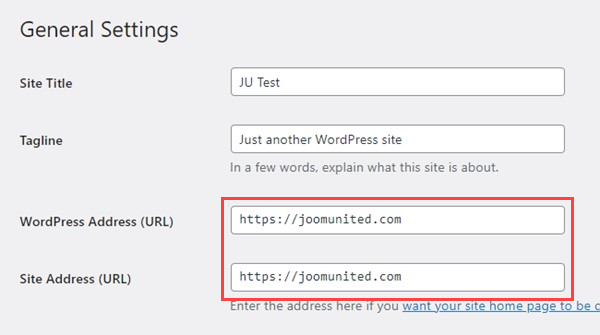
- تحقق من عناوين URL الخاصة بـ WordPress: تأكد من أن كلاً من "عنوان WordPress (URL)" و "عنوان الموقع (URL)" يستخدمان https في الإعدادات > عام .
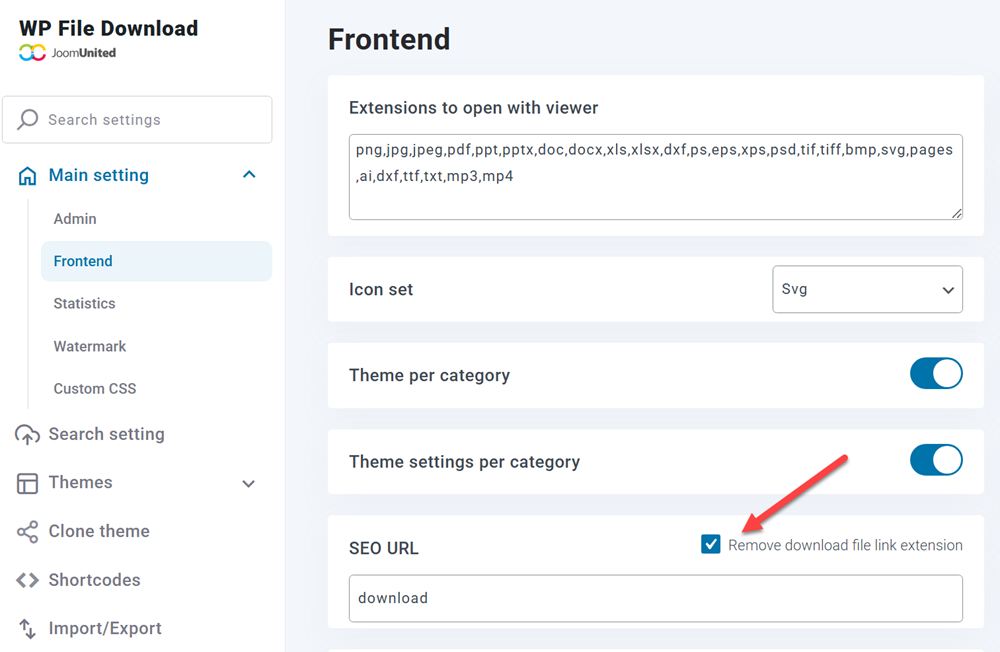
- تمكين عناوين URL الصديقة لمحركات البحث: انتقل إلى الإعدادات الرئيسية > الواجهة الأمامية وقم بتمكين "إزالة ملحق رابط ملف التنزيل" ضمن إعدادات عناوين URL المتوافقة مع محركات البحث.
هل ما زال التطبيق لا يعمل؟ إذا استمرت المشكلة، يُرجى منحنا صلاحية الوصول الإداري لنتمكن من التحقيق في المشكلة بشكل أعمق.
اتصل بفريق الدعم لدينا إذا كنت بحاجة إلى مساعدة إضافية.
