 WordPress
 Joomla
 دعم
دعم الأخبار
 تسجيل الدخول
WP Table Manager: نصائح وحيل
1. الحساب
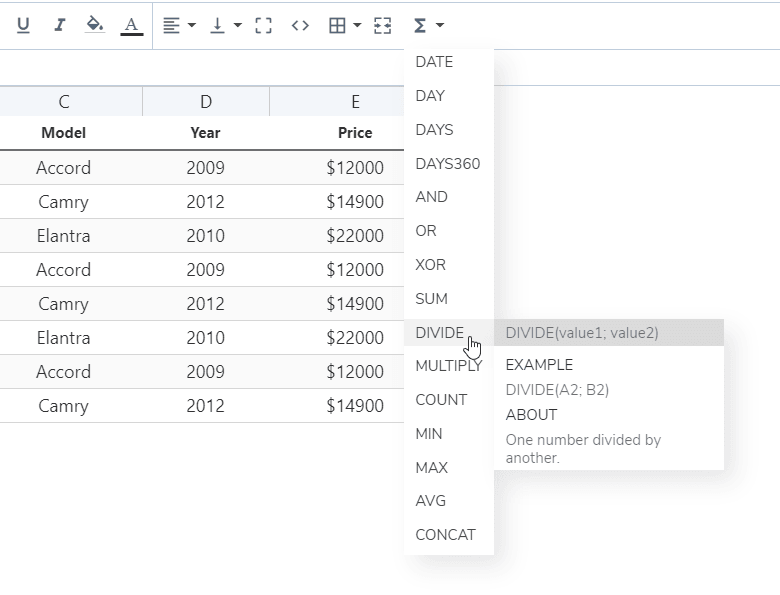
لديك تطبيق حسابي أساسي في WP Table Manager. العناصر المتاحة هي:
- المجموع، القسمة، الضرب، العد، الجمع
- الحد الأدنى، الحد الأقصى، المتوسط
- التاريخ، اليوم، الأيام، الأيام360
- أو، XOR، و
يمكنك العثور على هذه الوظائف على شريط الأدوات:
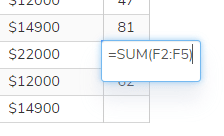
لإجراء المجموع، اكتب مثل هذا: =SUM(A1;B2) أو =SUM(A1:B2)
2. أدوار المستخدم
تُحدَّد إدارة الجداول من خلال أدوار مستخدمي ووردبريس، والتي تتيح لهم تنفيذ إجراءات محددة. يتمتع جميع المستخدمين في دور المستخدم بالصلاحيات نفسها لإدارة الجداول.
لتكوين الوصول، استخدم القائمة: WP Table Manager > التكوين > أدوار المستخدم.
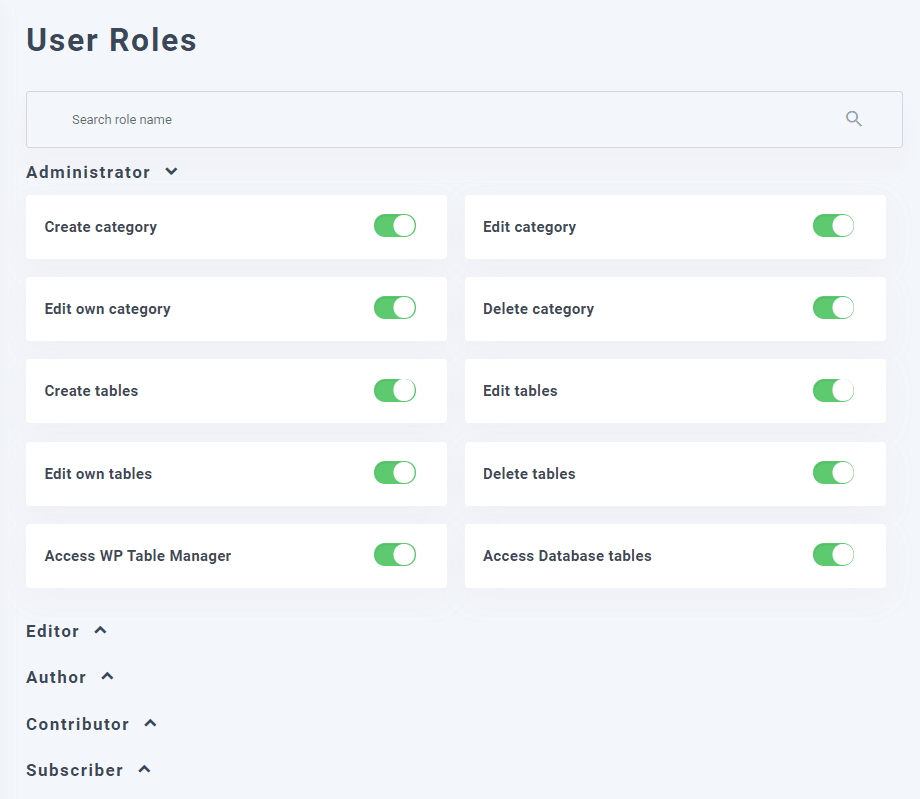
بعد تسجيل دخول المستخدم، سيكون لديه امتياز المجموعة لإدارة الملفات.
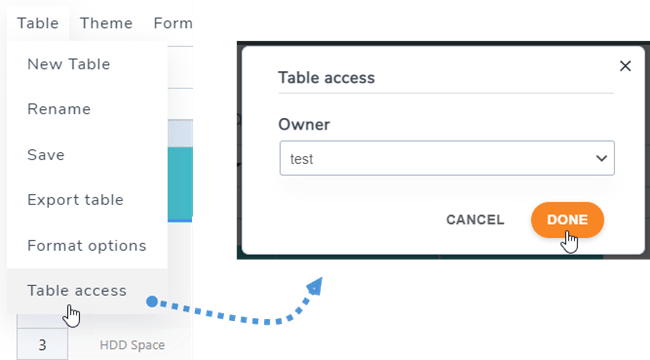
في كل جدول، باعتبارك مسؤولًا، يمكنك تحديد مالك ، ثم الانتقال إلى الجدول > الوصول إلى الجدول، ثم تحديد مالك.
3. تقييد الوصول للخلايا
لمنع المستخدمين العاديين الآخرين من تعديل بعض الخلايا المهمة، يمكنك تحديد مستخدمين محددين لتحرير تلك الخلايا فقط، بالإضافة إلى صلاحيات المدير. يمكنك إضافة عدة نطاقات للجدول.
أولاً، حدد الخلايا، وانقر عليها بزر الماوس الأيمن، ثم اختر "حماية النطاق" من قائمة السياق. أو يمكنك الانتقال إلى "تنسيق" > "حماية النطاق".
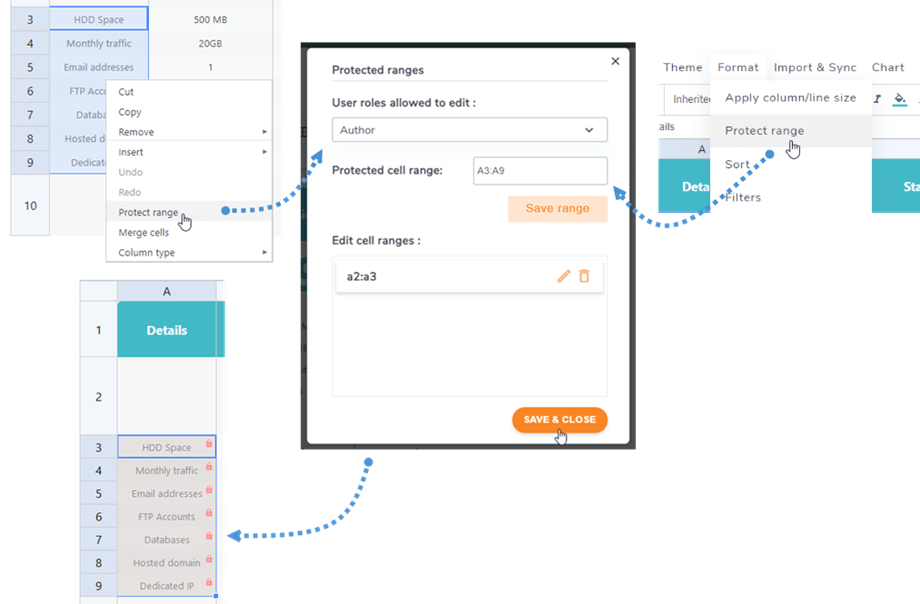
في النافذة المنبثقة، حدد " أدوار المستخدم المسموح لها بالتعديل". انقر بعد ذلك على "حفظ النطاق" . ثم انقر على "حفظ وإغلاق" . في هذه الحالة، يمكن فقط لدور "المؤلف" تعديل هذه الخلايا، مما يعني أنه عند وصول أدوار أخرى إلى هذا الجدول، تُقفل هذه الخلايا ولا يمكنها تعديلها.
