WordPress
 Joomla
 دعم
دعم الأخبار
 تسجيل الدخول
WP Table Manager: الاستخدام الشائع
الفكرة الرئيسية لـ WP Table Manager هي إدارة جميع الجداول من المحرر، مع إمكانية عرضها من خلال الإضافات. يعمل WP Table Manager على جميع محررات ووردبريس WYSIWYG، سواءً للواجهة الأمامية أو الخلفية. على سبيل المثال، يمكنك استخدامه في وحدة ووردبريس مخصصة.
1. إدارة الجداول من المقالة
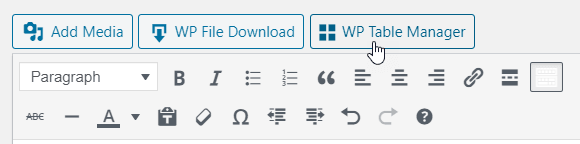
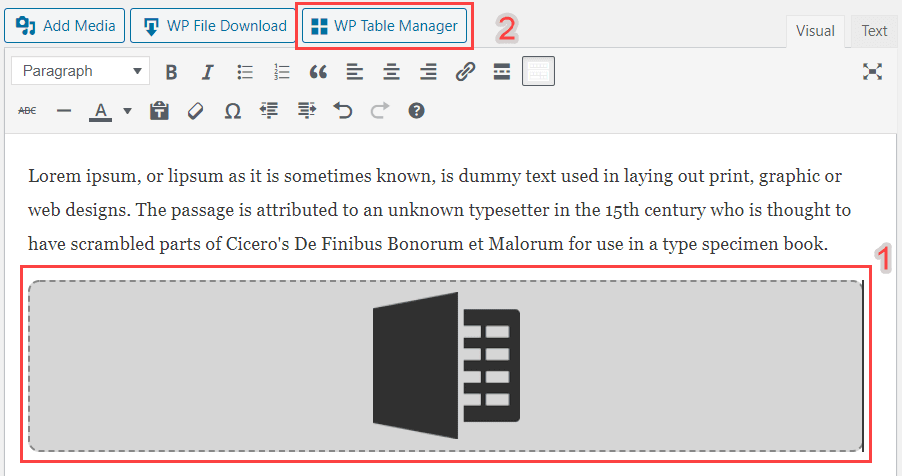
عند تثبيت WP Table Manager ، سيظهر لك زر محرر. انقر عليه لفتح نافذة WP Table Manager الرئيسية.
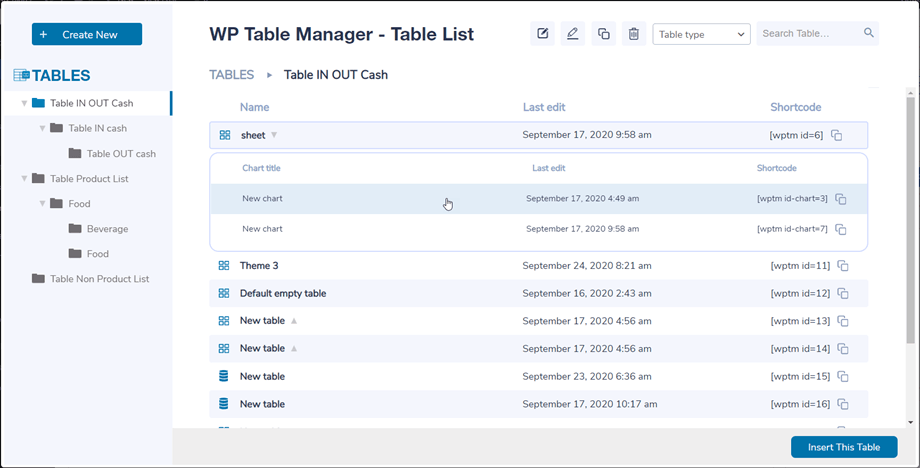
مدير الجدول في صندوق الضوء المفتوح من منشور/صفحة، يمكنك الضغط على العنوان لعرض محتوى الجدول/المخطط أو النقر فوق المساحة المجاورة لتحديد أحدهما ثم الضغط على زر إدراج هذا الجدول
بعد ذلك، سيتم تجسيد الجدول بمنطقة رمادية ورمز Excel/مخطط مثل الرمز المقابل.
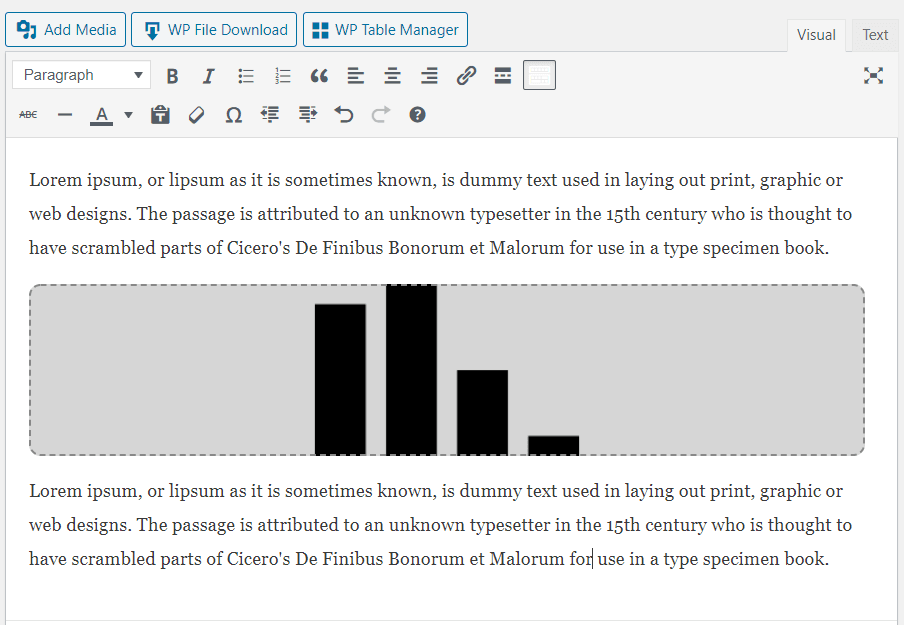
إذا قمت بالنقر فوق المنطقة ثم فوق زر WP Table Manager مرة أخرى، فسيتم تحميل الجدول المضاف مسبقًا.
ومع ذلك، أصبح Gutenberg هو المحرر الافتراضي في WordPress الآن، لذا يمكنك إلقاء نظرة على 7. الكتل في Gutenberg
2. إدارة الجداول والفئات
تُصنَّف الجداول داخل فئات. يمكنك إضافة أي عدد تريده من الجداول داخل الفئات.
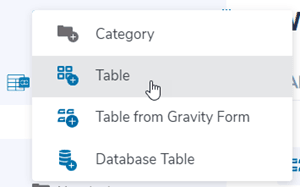
لإنشاء فئة جدول، انقر على زر " إنشاء جديد >> فئة" في رأس لوحة المعلومات. لإنشاء جدول جديد، انقر على زر "إنشاء جديد >> جدول".
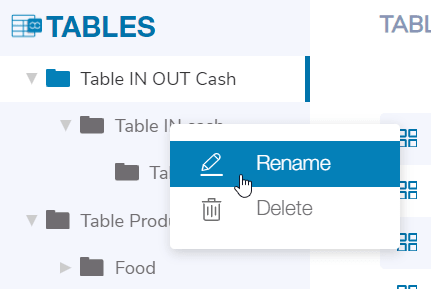
في اللوحة اليسرى، يمكن إدارة الفئة عن طريق وضع الماوس عليها، وسوف تتمكن من تعديل الاسم أو حذفه عن طريق النقر بزر الماوس الأيمن على الفئة.
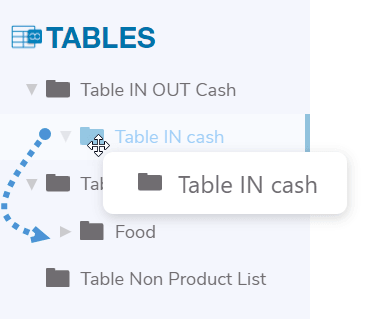
لترتيب الفئات يمكنك استخدام ميزة السحب والإفلات.
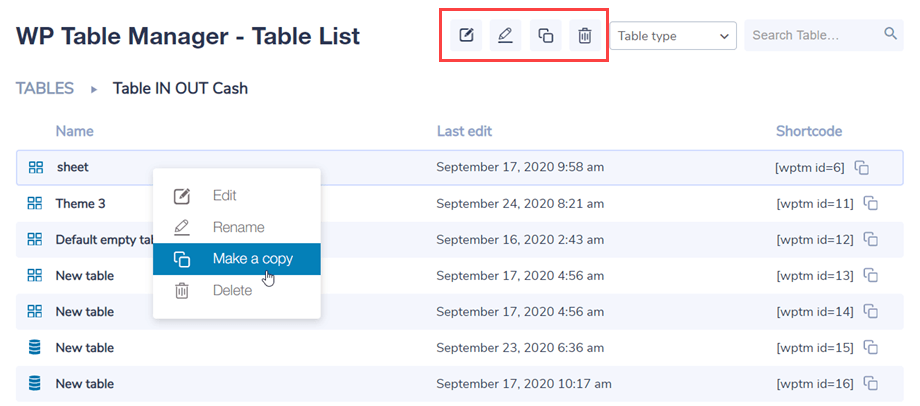
في اللوحة الرئيسية اليمنى، يمكنك تحرير الجداول ونسخها وإعادة تسميتها وحذفها. تظهر الأيقونات أعلى لوحة المعلومات عند النقر على أي جدول. كما يمكنك العثور عليها بالنقر بزر الماوس الأيمن.
3. إصدار الجدول
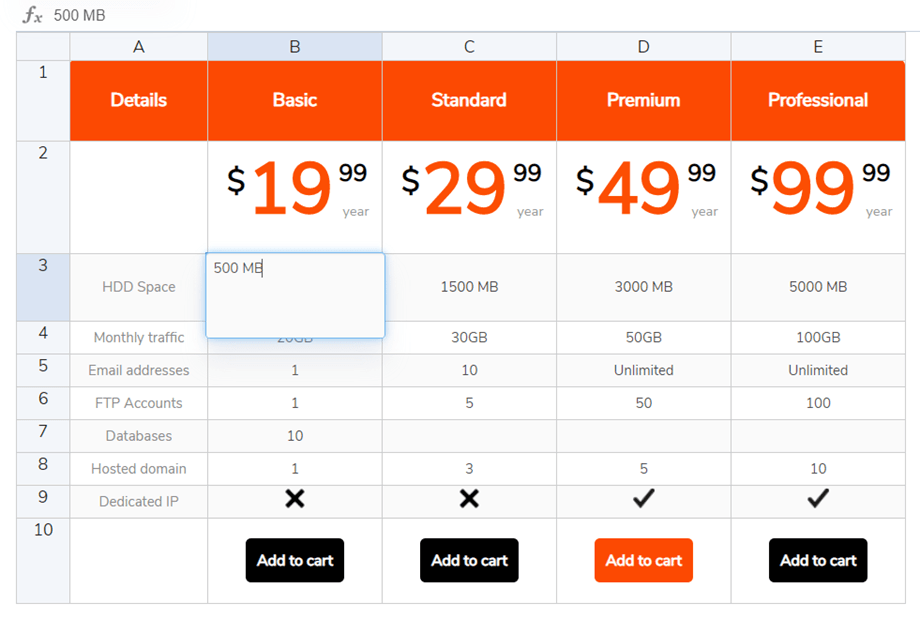
لإضافة بيانات إلى الجداول، عليك أن تتصرف كما لو كنت في جدول بيانات. انقر نقرًا مزدوجًا على خلية لتحديث المحتوى، وبنقرة واحدة لتحديد خلية واحدة أو أكثر (ولتطبيق نمط مثلًا).
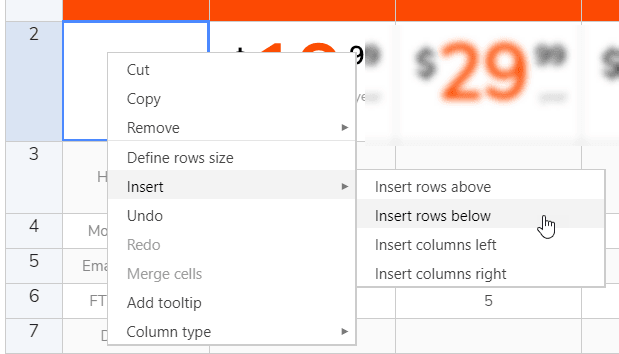
لإضافة أسطر أو أعمدة، انقر بزر الماوس الأيمن. بعد ذلك، يمكنك إدراج صفوف/أعمدة على اليسار أو اليمين.
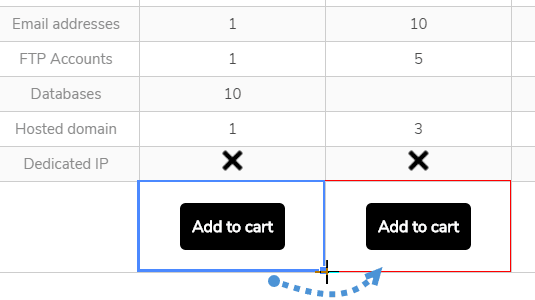
لنسخ الخلايا يمكنك استخدام CTRL+C / CTRL+V (أو الأشياء التي تستخدمها Apple والتي تفعل نفس الشيء J) أو يمكنك أيضًا وضع الماوس على الزاوية اليمنى السفلية من الخلية وإحضارها إلى الاتجاه الذي تريده.
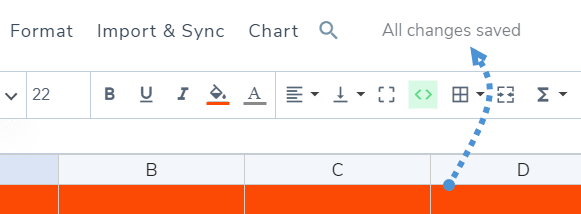
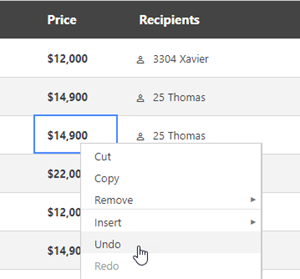
لديك خيار التراجع عن/إعادة التعديل الأخير.
يحتفظ WP Table Manager بنسخة احتياطية من التعديل الذي أجريته باستخدام إصدار محتوى الخلايا ويمكنه استعادتها.
4. إصدار المحتوى المتقدم
خلايا HTML
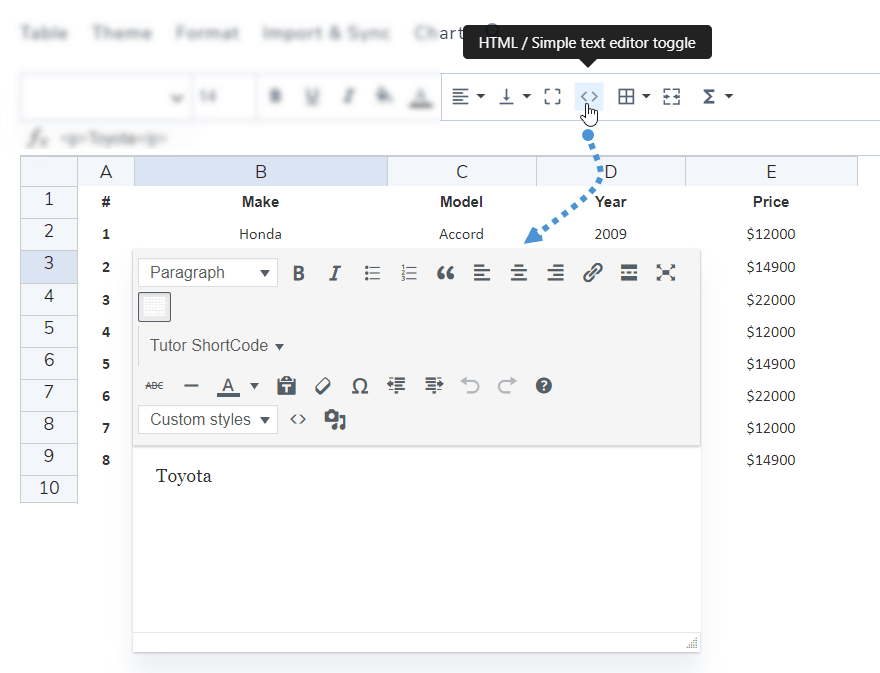
يمكنك إضافة محتوى HTML باستخدام محرر WYSIWYG داخل كل خلية. حدد خلية، ثم انقر على الرمز < > .
عند تحرير الخلية، ستجد محرر HTML بداخلها. الصورة وHTML متاحان.
دمج الخلايا
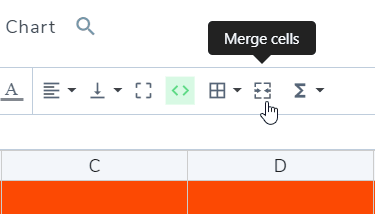
يمكن أيضًا دمج الخلايا. حدد خليتين أو أكثر، ثم انقر بزر الماوس الأيمن، وستظهر قائمة تتيح لك الدمج.
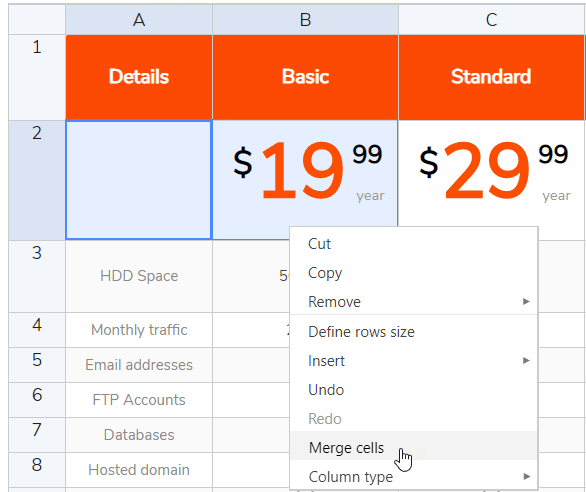
أو يمكنك استخدام دمج الخلايا على شريط الأدوات.
خيارات الأعمدة
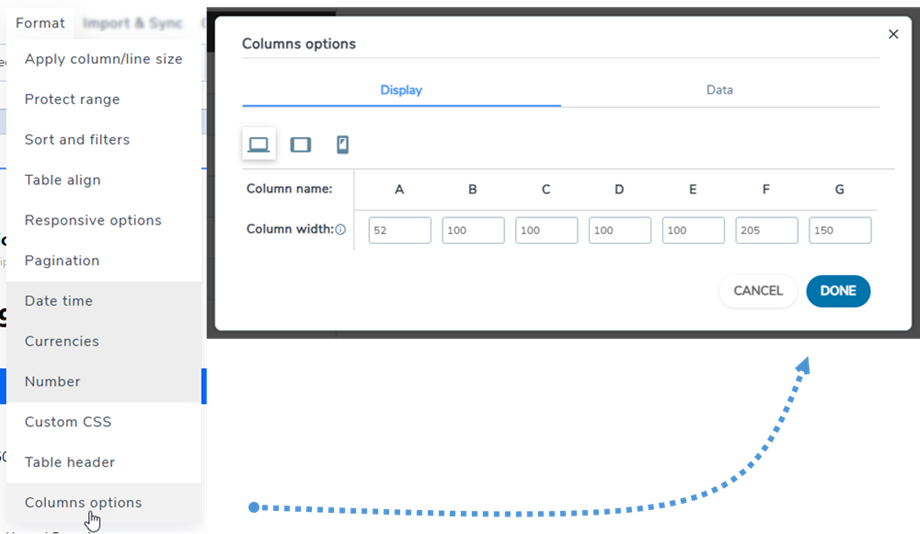
لتخصيص عرض أعمدة الجدول، انتقل إلى "تنسيق القائمة" >> "خيارات الأعمدة" >> "العرض" ، ثم حدد حجم الشاشة المطلوب (كمبيوتر مكتبي، أو جهاز لوحي، أو هاتف محمول).
أدخل العرض المطلوب لكل عمود باستخدام التنسيق المناسب. بالنسبة للنسب المئوية، أضف الرمز % (مثال: 25%). بالنسبة للبكسل، أدخل الرقم فقط بدون "بكسل" (مثال: 150).
علامة التبويب البيانات
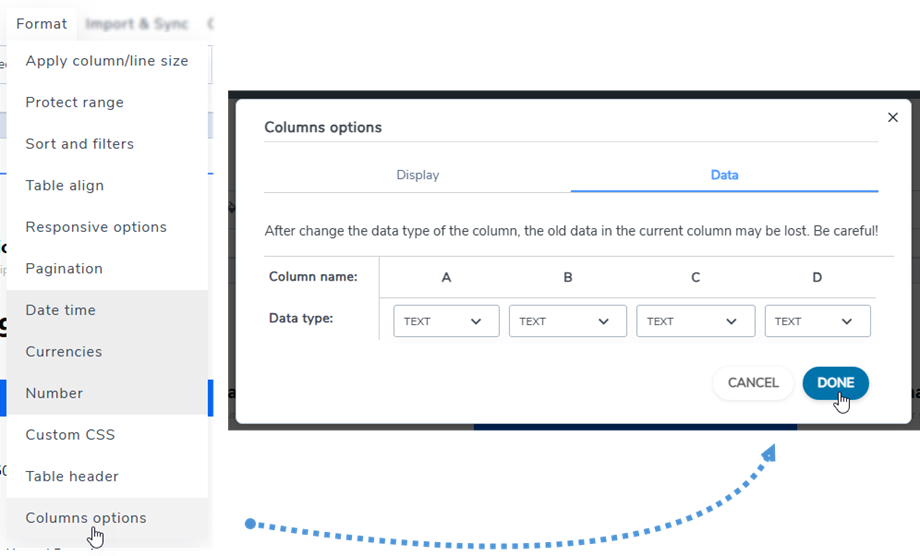
لتغيير نوع بيانات الأعمدة، انتقل إلى قائمة التنسيق >> خيارات الأعمدة >> علامة تبويب البيانات. ثم اختر نوع العمود المقابل.
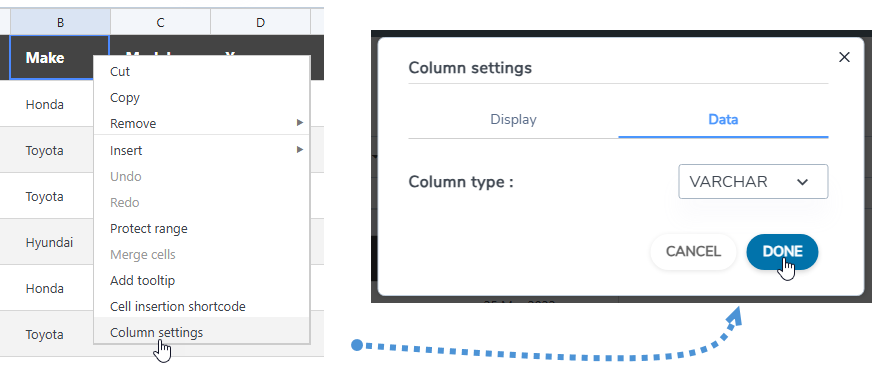
أو انقر بزر الماوس الأيمن على أي خلية، ثم حدد إعدادات العمود، ثم في البيانات يمكنك تحديد النوع
إخفاء الأعمدة في الواجهة الأمامية
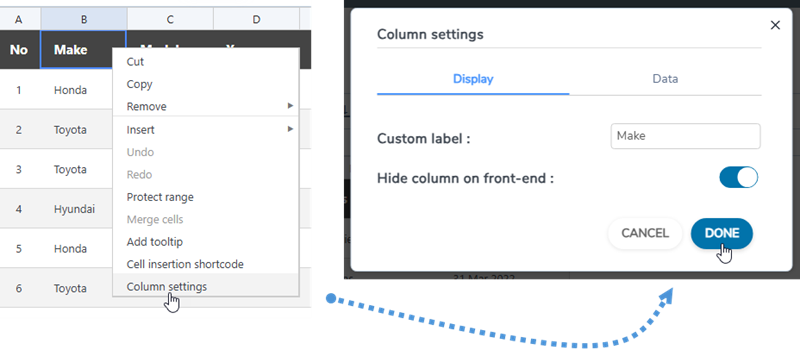
لإخفاء عمود من جدول على الواجهة الأمامية، يمكنك النقر بزر الماوس الأيمن فوق رأس خلية أو عمود، وتحديد إعدادات العمود ، ثم في العرض ، قم بتمكين خيار إخفاء العمود على الواجهة الأمامية
5. تصدير Excel وجداول البيانات
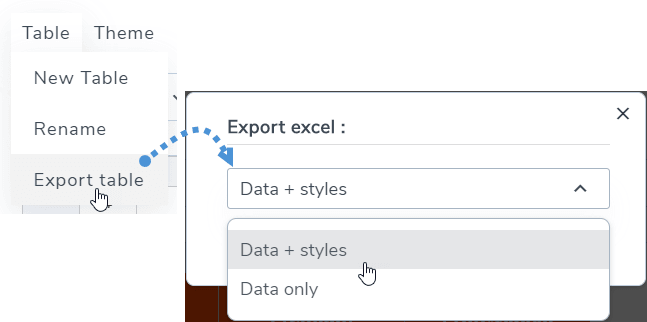
يمكنك تصدير جداول البيانات في WP Table Manager باستخدام أداتنا المخصصة. انتقل إلى القائمة "جدول" >> "تصدير جدول"، ثم اختر "البيانات + الأنماط" أو "البيانات فقط" . ثم انقر على زر تصدير إكسل"
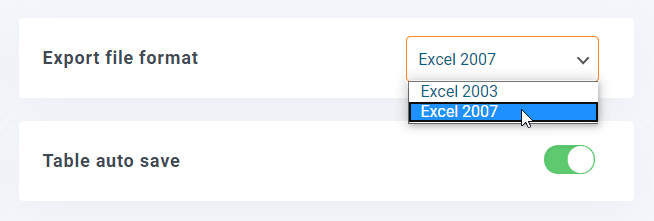
يمكن إجراء التصدير بتنسيق Excel 2003 أو 2007. يمكنك العثور على ذلك في إعدادات البرنامج المساعد >> الإعدادات الرئيسية.
6. الرمز المختصر
رمز الجدول المختصر
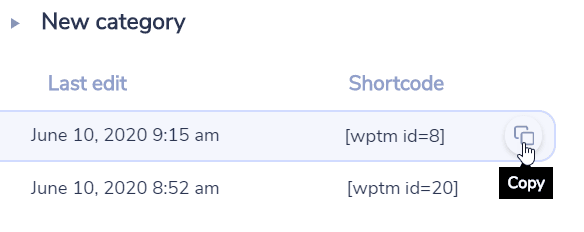
في لوحة التحكم، يمكنك رؤية الرمز المختصر لكل جدول. توجد أزرار النسخ بجوار الرمز المختصر، ويمكنك استخدامه لمشاركة الجداول بسهولة، على سبيل المثال: [wptm id=8]
الرمز المختصر للخلايا
يمكن للمستخدم إدراج عدة صفوف وأعمدة باستخدام رمز مختصر بدلاً من جدول كامل. أولاً، حدد الخلايا التي تريد إدراجها. ثم انقر بزر الماوس الأيمن عليها واختر " رمز مختصر لإدراج الخلايا" من قائمة السياق.
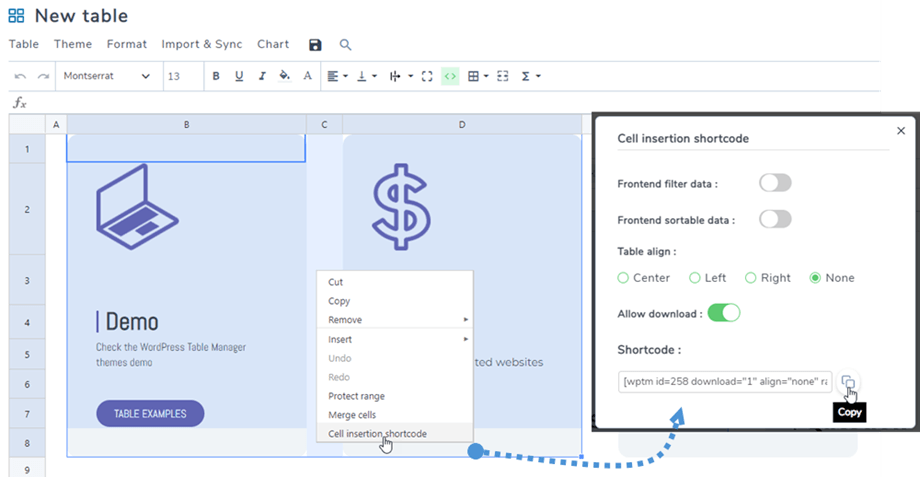
بعد تحديد الخيارات في النافذة المنبثقة، انقر على النسخ . ثم يمكنك لصق الرمز المختصر في منشوراتك/صفحاتك.
على سبيل المثال: [wptm id=258 download="1" align="none" range="B1-D8"]
الرمز المختصر للرسم البياني
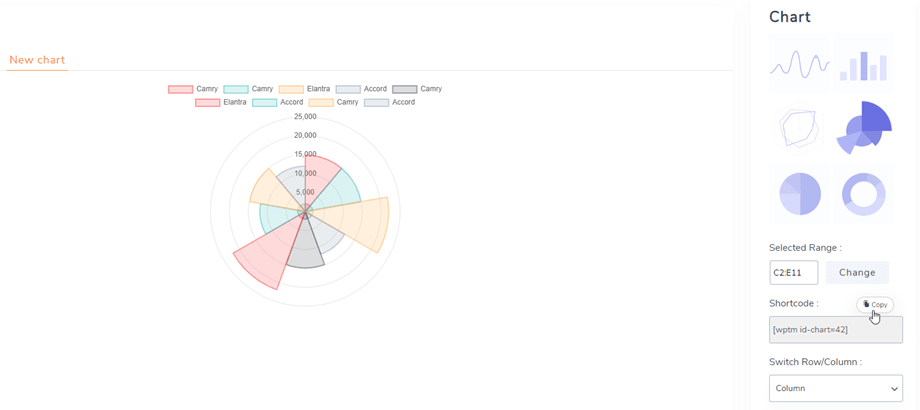
بعد إنشاء الرسم البياني، يمكنك العثور على الرمز المختصر للرسم البياني في اللوحة اليمنى، ثم يمكنك نسخه ولصقه في منشوراتك/صفحاتك.
على سبيل المثال: [wptm id-chart=42]
7. الكتل في محرر جوتنبرج
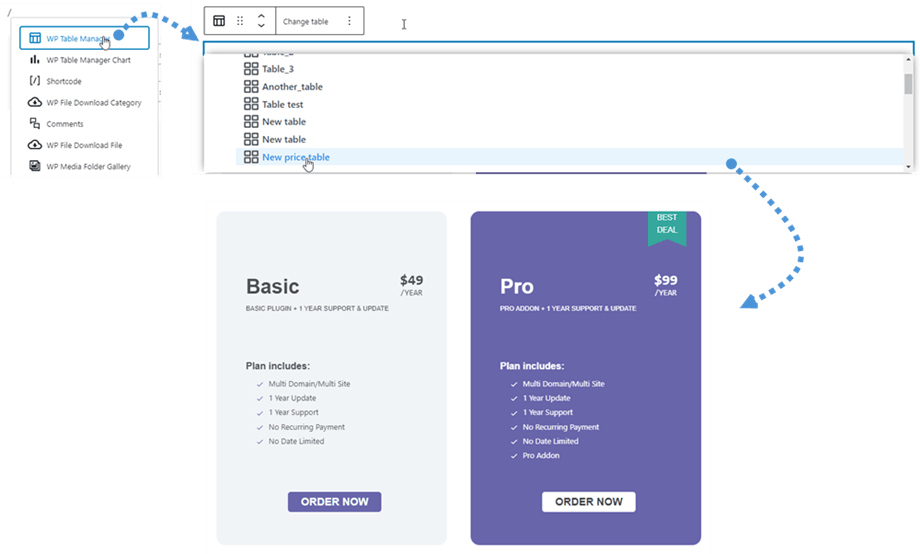
يمكنك الآن عرض جداولك أو مخططاتك على موقعك باستخدام محرر جوتنبرج. هاتان WP Table Manager هما WP Table Manager ومخطط WP WP Table Manager .
لإضافة جدول في محرر جوتنبرج، ابحث ثم انقر فوق WP Table Manager في فئة الأدوات، انقر على الحقل وستظهر قائمة الجداول التي أنشأتها. اختر الجدول الذي ترغب في عرضه في الواجهة الأمامية. بعد اختيار الجدول، سيظهر جدول معاينة فورًا.
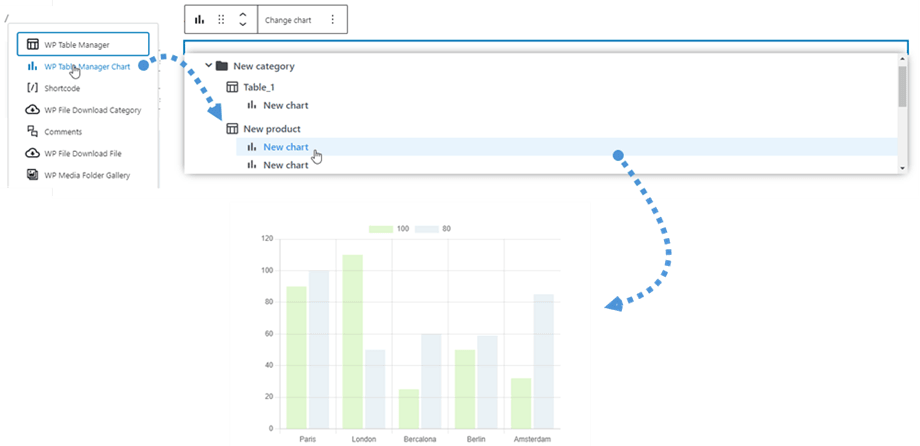
يشبه الأمر إضافة جدول، بالبحث والنقر على "مخطط WP Table Manager ضمن فئة "الأدوات". ثم اختر مخططًا واحدًا من القائمة المنسدلة.
8. تحرير الواجهة الأمامية
في محرر الجدول، الرجاء الانتقال إلى الجدول > تحرير الواجهة الأمامية .
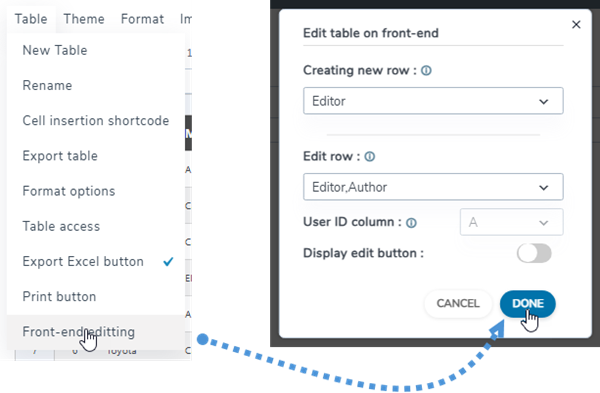
فهو يحتوي على الميزات التالية:
- إنشاء صف جديد: اسمح للمستخدمين الذين ليس لديهم تسجيل دخول، أو حدد مجموعات من المستخدمين المسجلين فقط، بإنشاء صفوف جديدة على الواجهة الأمامية. يُرجى العلم بأنه سيتم تطبيق النمط حسب العمود، وسيتم تغيير ألوان الخلفية للجدول بأكمله.
- تحرير الصف: السماح للمستخدمين الذين ليس لديهم تسجيل دخول أو المستخدمين المسجلين فقط بالحصول على إذن لتحرير الصفوف على الواجهة الأمامية.
- عمود مُعرِّف المستخدم: اختر قيم الأعمدة التي ستُستخدم كمُعرِّفات مستخدم. يُشير هذا إلى مُعرِّف جدول مستخدمي ووردبريس (wp_users)، ويجب تعريفه كعدد صحيح على جانب MySQL.
- عرض زر التحرير: تمكين/تعطيل باستخدام زر التبديل.
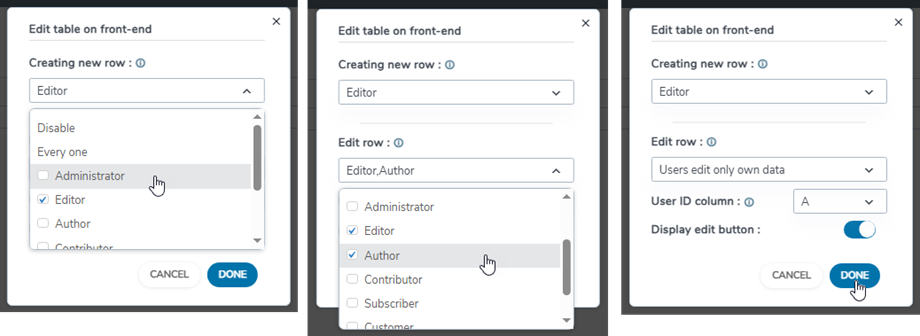
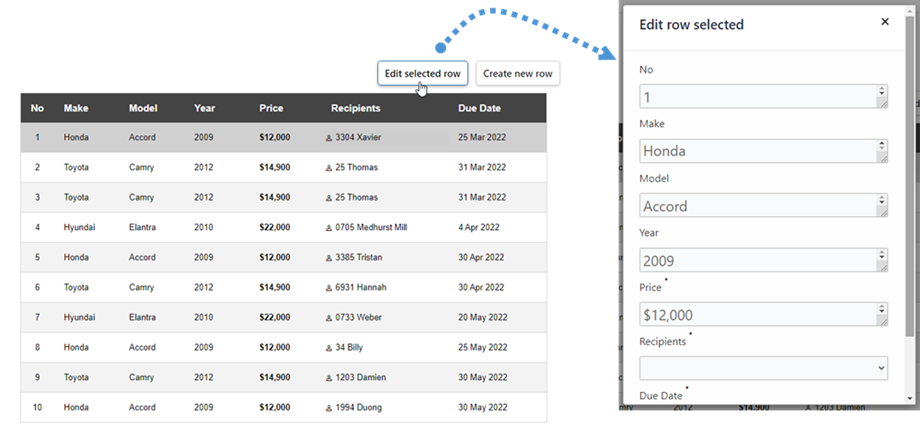
يمكنك إنشاء صف جديد أو تحديد صف لتحريره في الواجهة الأمامية.
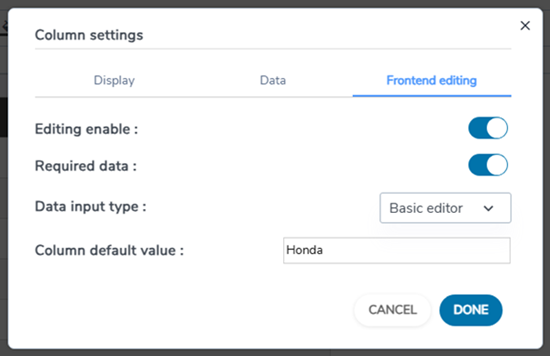
عند "تحرير الجدول" في الواجهة الأمامية ، يمكنك رؤية "تحرير" في إعدادات الأعمدة. انقر بزر الماوس الأيمن على أي خلية، ثم اختر " إعدادات الأعمدة" .
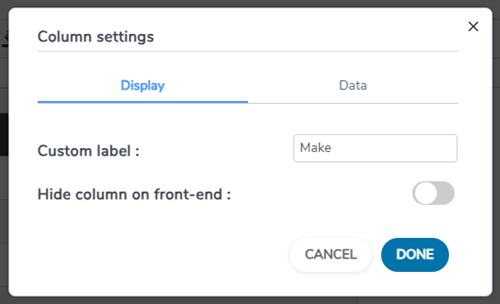
تتضمن نافذة إعدادات العمود 3 علامات تبويب:
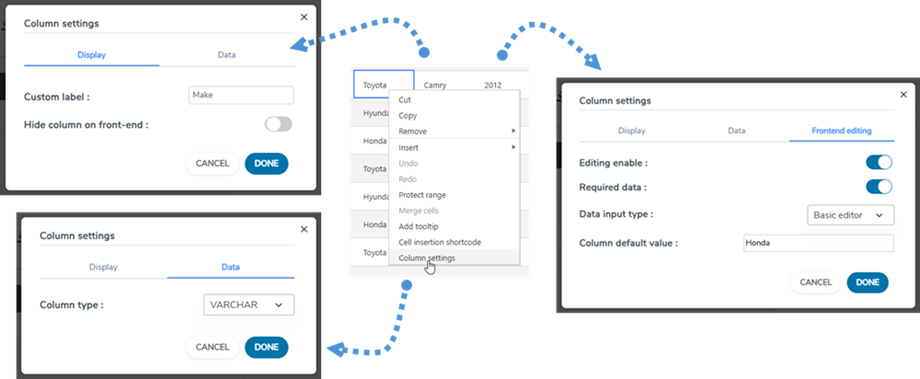
علامة التبويب عرض
- تسمية العمود: اسم العمود.
- إخفاء العمود في الواجهة الأمامية: إخفاء/إظهار العمود باستخدام زر التبديل.
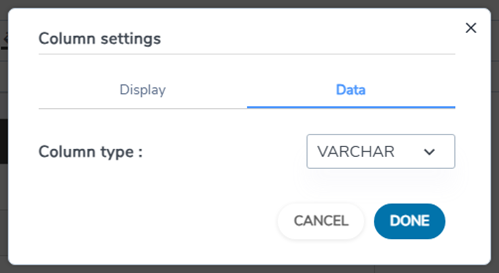
علامة التبويب البيانات
- نوع العمود: حدد نوع العمود: نص، Varchar، Integer، Float، تاريخ، تاريخ ووقت.
علامة التبويب التحرير
- تمكين التحرير: تمكين/تعطيل باستخدام زر التبديل.
- البيانات المطلوبة: تمكين/تعطيل باستخدام زر التبديل.
- نوع إدخال البيانات: حدد نوع البيانات:
- محرر أساسي
- محرر HTML
- مربع الاختيار
- تاريخ
- القيمة الافتراضية للعمود: تعيين القيمة الافتراضية للعمود.
- قائمة القيم: أدخل القيم الممكنة لهذا العمود في هذه القائمة، وافصلها بالضغط على مفتاح الإدخال (ENTER). سيتم استخدام القيم في محررات العمود.