منتجات WordPress
 منتجات Joomla
 Support
 أخبار
أخبار Login
LoginWP Media Folder: عناصر WPBakery
1. معرض WPMF
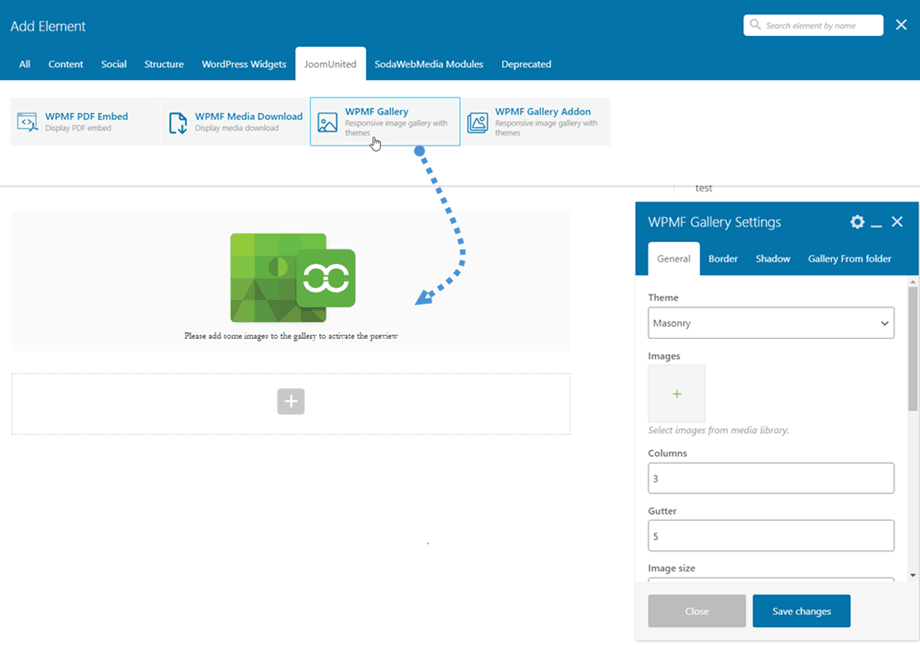
لإضافة معرض صور إلى مُنشئ WPBakery، ما عليك سوى النقر على WPMF Gallery في تبويب JoomUnited. أو يمكنك كتابة "WPMF" في حقل البحث لتسهيل عملية التصفح.
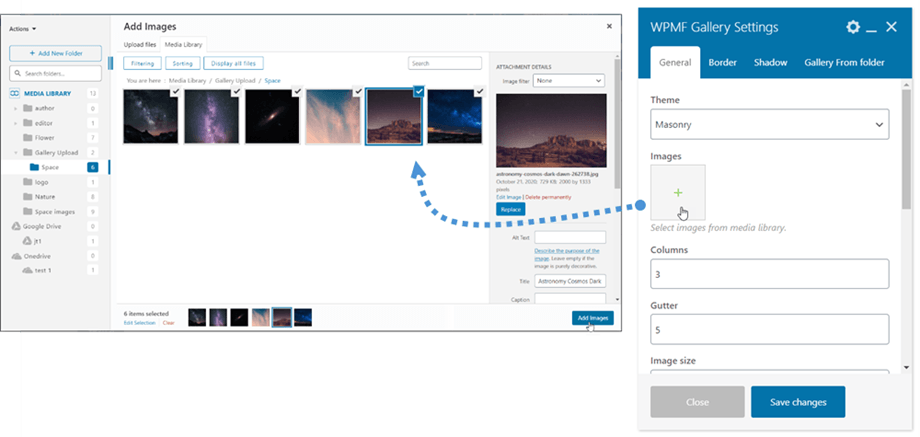
بعد ذلك، في قسم إعدادات معرض WPMF > معرض WPMF، انقر فوق الزر (+) لتحديد الصور للمعرض، ثم اتبع الخطوات التالية لإنشاء معرض جديد من الصور المحددة.
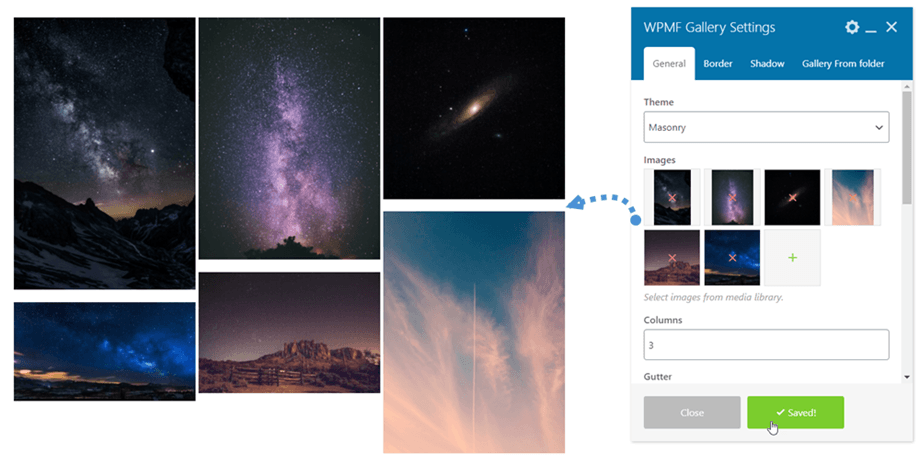
تذكر النقر على "حفظ التغييرات" ، وفي النهاية، ستظهر معاينة المعرض التي تتبع النمط المحدد على الشاشة الرئيسية.
بالإضافة إلى ذلك، يمكنك إنشاء معرض جديد بسرعة عن طريق تحديد مجلد. انتقل إلى "معرض من مجلد" ، وحدد خيار "نعم"، ثم اختر مجلدًا. ستظهر معاينة المعرض فورًا على الشاشة الرئيسية.
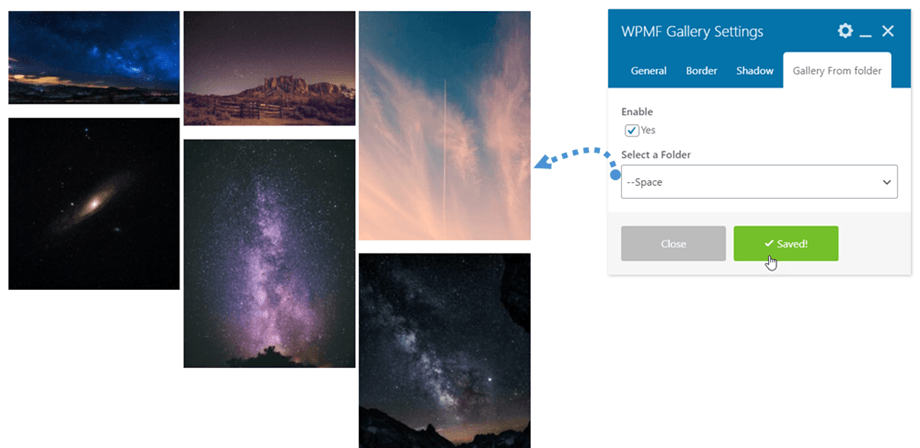
يوجد في لوحة الإعدادات أيضاً بعض الخيارات لتعديل المعرض:
إعدادات المعرض
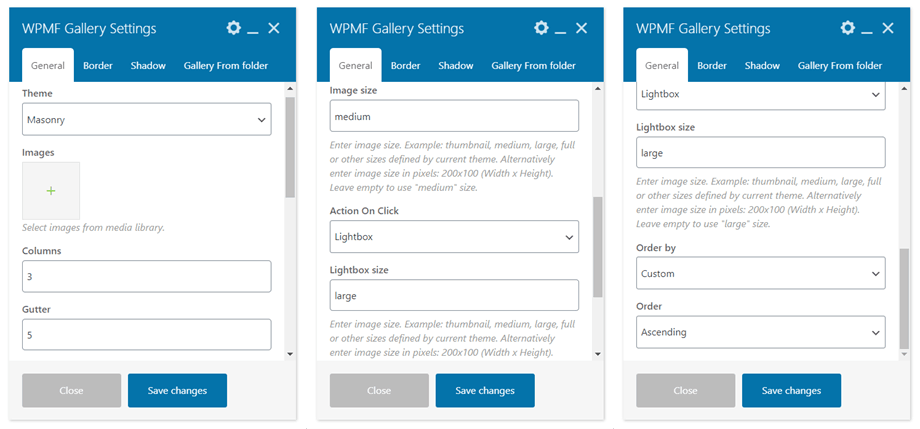
علامة التبويب العامة:
- الصور: اختر صورًا لمعرض الصور
- اختر معرضًا: يمكنك إنشاؤه في إضافة المعرض
- السمات: الافتراضي، مانسوري، بورتفوليو، سلايدر (إضافات: شريحة التدفق، الشبكة المربعة، والمواد)
- الأعمدة: من 1 إلى 8
- مزراب: 5, 10, 15... 50
- حجم الصورة: صورة مصغرة، متوسطة، كبيرة، كاملة،... (وفقًا لحجم الصورة في الإعدادات >> الوسائط)
- الإجراء عند النقر: نافذة منبثقة، صفحة المرفقات، لا شيء
- حجم صندوق الإضاءة: مصغر، متوسط، كبير، كامل
- الترتيب حسب: مخصص، عشوائي، العنوان، التاريخ
- الترتيب: تصاعدي/تنازلي
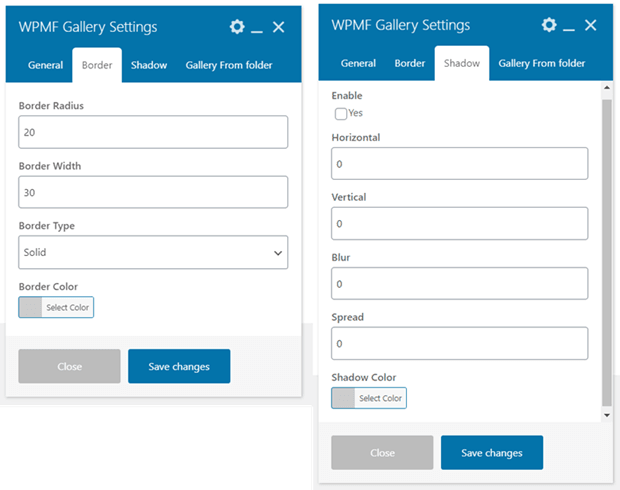
علامة تبويب الحدود:
- نصف قطر الحدود: من 0 إلى 20 بكسل
- عرض الحدود: من 0 إلى 30 بكسل
- نوع الإطار: متصل، مزدوج، منقط، متقطع، محزز
- لون الإطار: اختر لونًا
علامة تبويب الظل:
- تفعيل الظل
- لون الظل
- Horizontal
- رَأسِيّ
- ضبابية
- الانتشار
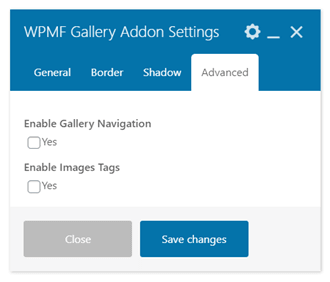
علامة التبويب المتقدمة: (إضافة)
- تفعيل التنقل في المعرض: نعم/لا
- تفعيل علامات الصور: نعم/لا
2. إضافة معرض WPMF
على غرار عنصر المعرض، يمكنك العثور على عنصر إضافة معرض WPMF في تبويب JoomUnited في مُنشئ WPBakery. أو يمكنك إدخال كلمة "WPMF" في حقل البحث لتسهيل عملية التصفح.
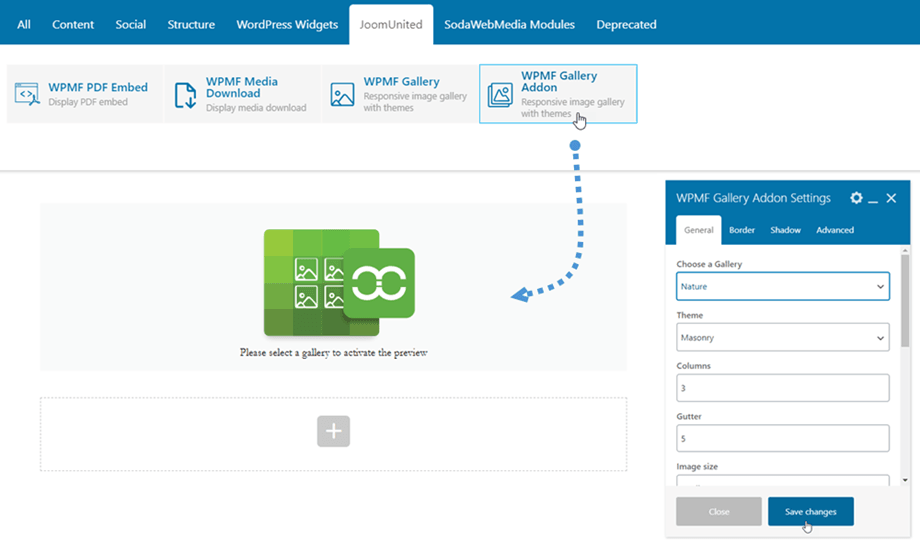
بعد ذلك، في قسم إعدادات إضافة معرض WPMF > قسم إضافة معرض WPMF، اختر معرضًا تم إنشاؤه من إضافة المعرض الخاصة بك.
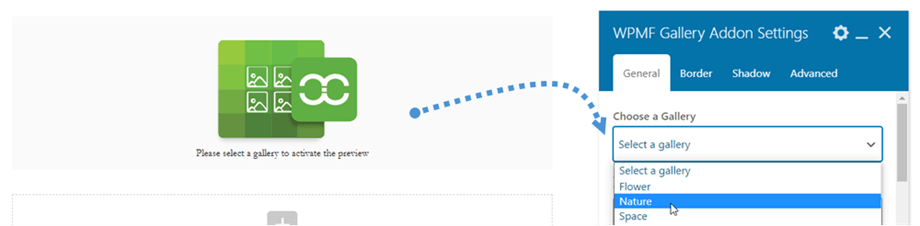
تذكر النقر على "حفظ التغييرات" ، وفي النهاية، ستظهر معاينة المعرض التي تتبع النمط المحدد على الشاشة الرئيسية.
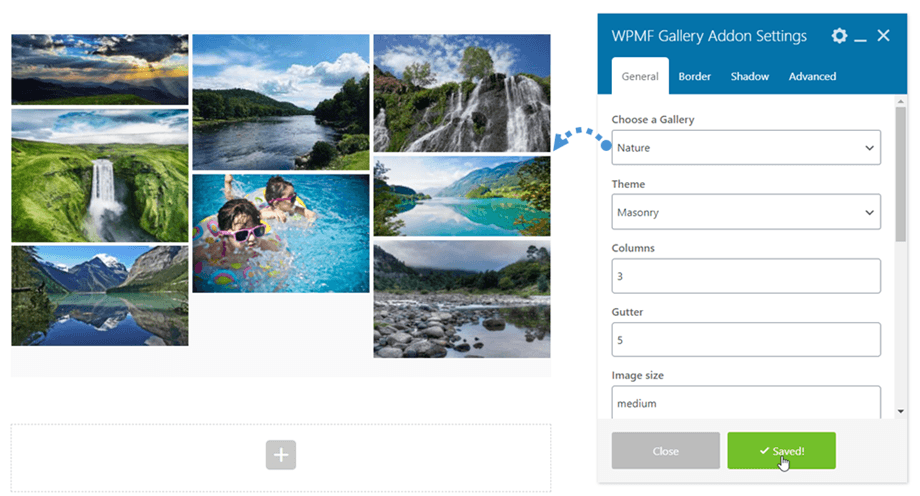
إعدادات المعرض، من حيث الهوامش والحدود والظلال، هي نفسها الموجودة في WP Media Folder معرض. يرجى العودة إلى هنا للاطلاع على الإعدادات.
3. تنزيل الوسائط من WPMF
لاستخدام هذا العنصر، فعّل خيار "تنزيل ملف وسائط واحد" في الإعدادات > الوصول والتصميم > علامة تبويب تصميم الملف . ستجد عنصر تنزيل الوسائط WPMF هذا في علامة تبويب JoomUnited في مُنشئ WPBakery. أو يمكنك كتابة "WPMF" في حقل البحث لتسهيل الوصول إليه
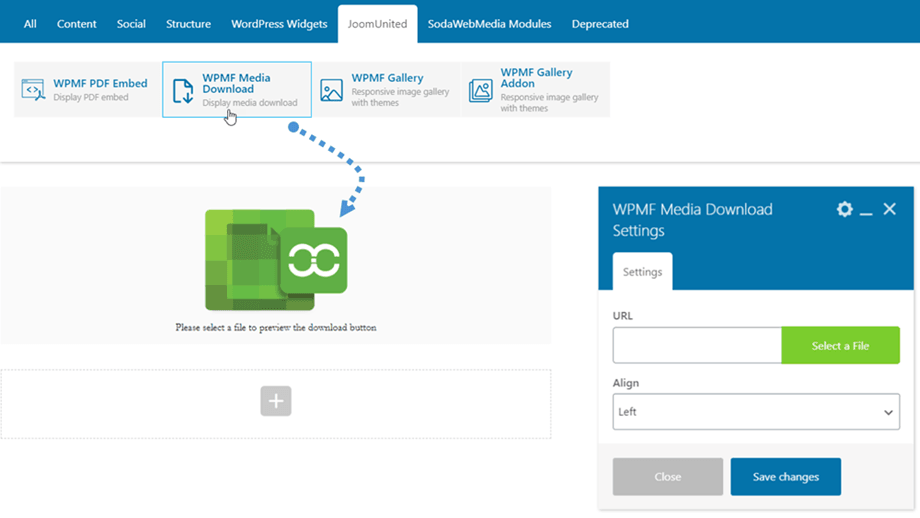
بعد ذلك، انقر على "تحديد ملف" واختر ملفًا من مكتبة الوسائط الخاصة بك.
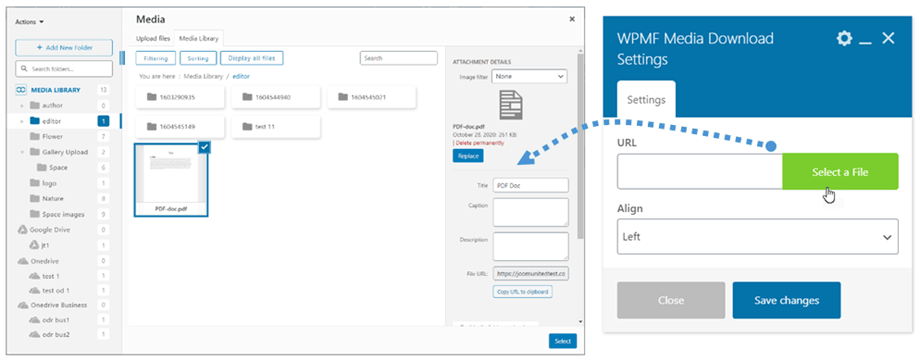
تذكر النقر على "حفظ التغييرات" ، وفي النهاية، ستظهر معاينة تنزيل الملف الواحد على الشاشة الرئيسية.
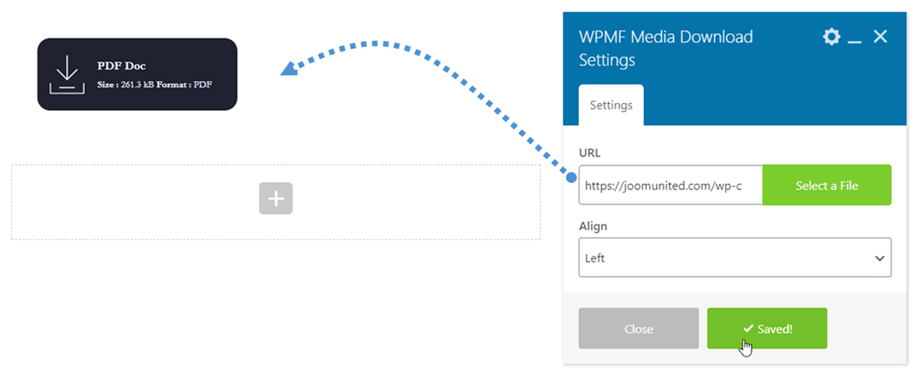
يرجى التوجه إلى هنا إذا كنت ترغب في تعديل كتلة الملف بأسلوبك الخاص.
4. تضمين ملف PDF باستخدام WPMF
يمكنك العثور على عنصر تضمين ملف PDF هذا من WPMF في علامة تبويب JoomUnited في أداة إنشاء WPBakery. أو يمكنك إدخال كلمة "WPMF" في حقل البحث لتسهيل عملية التصفح.
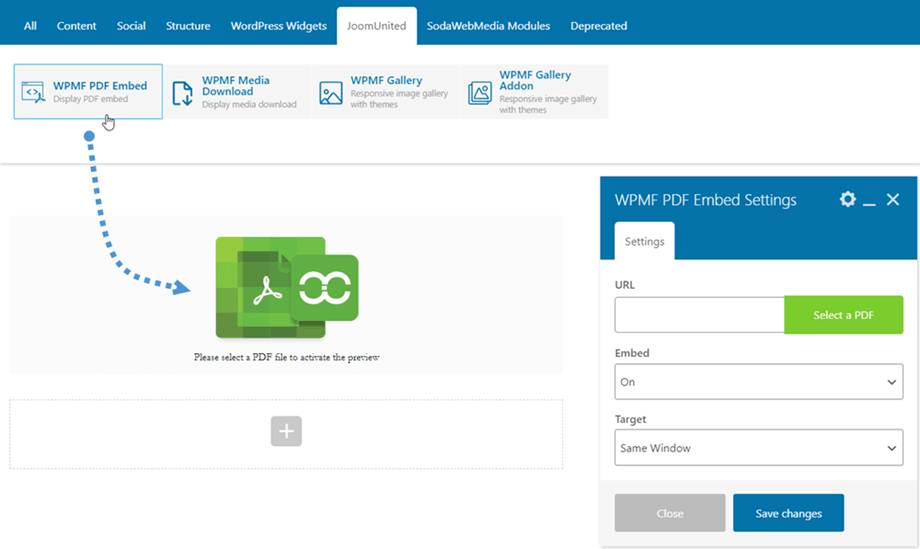
بعد ذلك، انقر على "تحديد ملف PDF" واختر ملف PDF من مكتبة الوسائط الخاصة بك.
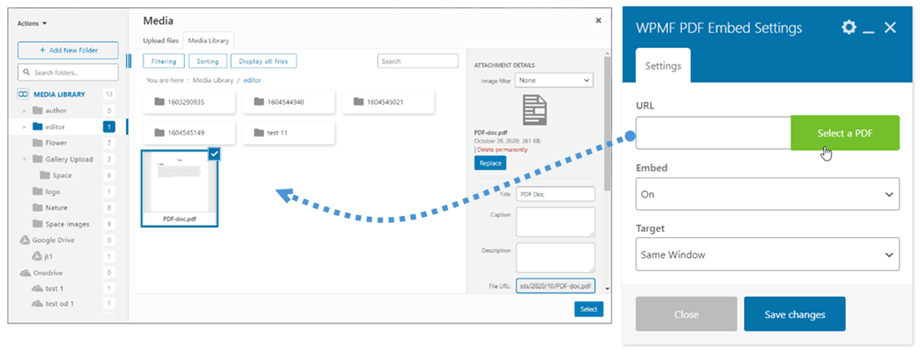
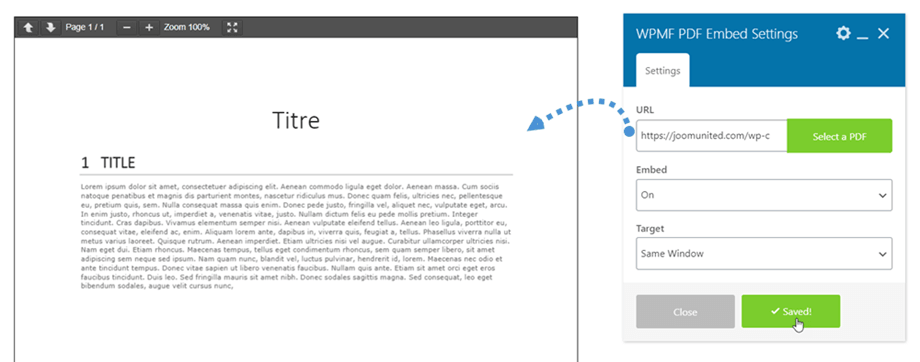
تذكر النقر على حفظ التغييرات ، وفي النهاية، ستظهر معاينة محتوى ملف PDF على الشاشة الرئيسية، ويمكنك تحديد الهدف لملف PDF إذا كانت حالة التضمين معطلة.