 منتجات ووردبريس
 منتجات جوملا
 الدعم
الدعم الأخبار
 تسجيل الدخول
إضافة معرض WP Media Folder : الإعدادات
يمكنك الانتقال إلى إعدادات إضافة المعرض من خلال قائمة الإعدادات > WP Media Folder > إضافة المعارض.
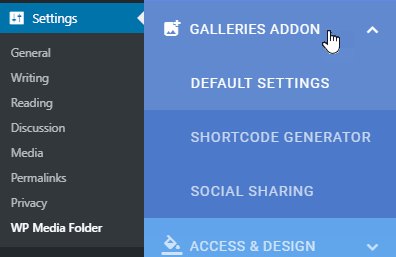
1. الإعدادات الافتراضية
في "الإعدادات الافتراضية" ، يمكنك رؤية الخيارات وقوالب المعرض.
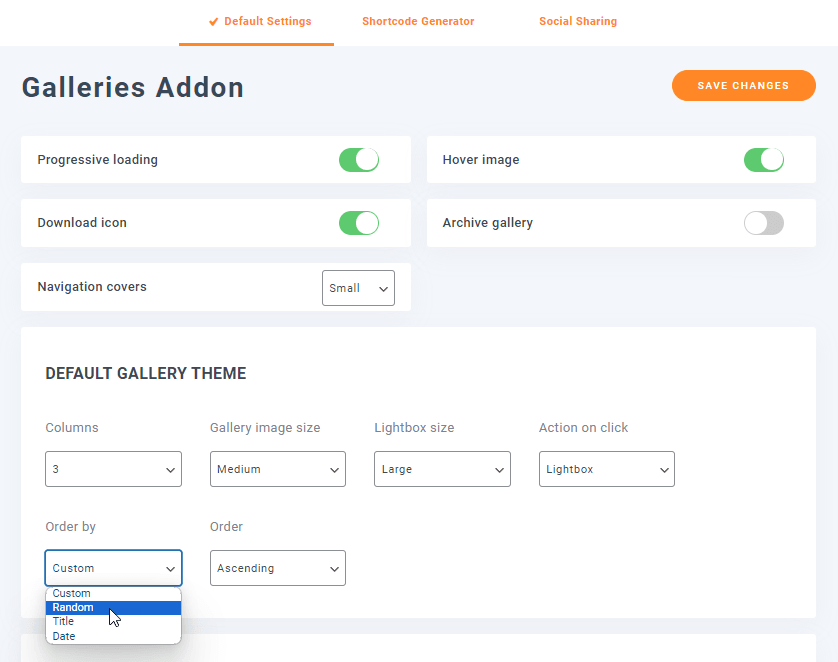
- التحميل التدريجي: قم بتحميل صورك عند تمرير الصفحة، وهو أمر موصى به لتحسين الأداء عند وجود عدد كبير من الصور على نفس الصفحة.
- صورة التمرير: لون خلفية الصورة المصغرة عند تمرير مؤشر الماوس فوقها.
- أيقونة التنزيل: عند تفعيل هذا الخيار، يمكنك تنزيل الصور من المعرض الموجود في واجهة المستخدم.
- معرض الأرشيف: عند تفعيل هذا الخيار، سيتم عرض معارض الأرشيف الخاصة بك.
- أغلفة التنقل: حدد حجم الصورة في شجرة التنقل الخاصة بالمعارض (أغلفة المعارض). صغير: 26 بكسل، متوسط: 38 بكسل، كبير: 52 بكسل.
يوجد سبعة قوالب لمعرض الصور. خمسة منها (Portfolio، Masonry، Square grid، Material) لها نفس إعدادات قالب المعرض الافتراضي. أما قالبا Slider وFlow slide فيحتويان على خيارات إضافية، موضحة أدناه.
موضوع معرض الأعمال
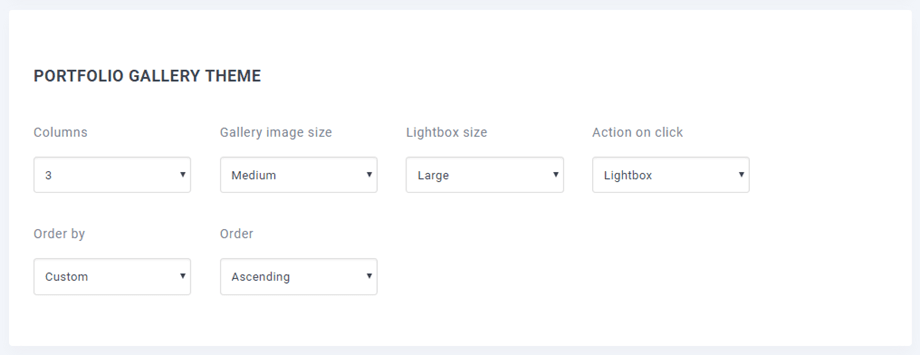
- الأعمدة: من 1 إلى 8
- حجم صورة المعرض
- صورة مصغرة
- متوسط
- كبير
- حجم كامل
- حجم صندوق الإضاءة
- صورة مصغرة
- متوسط
- كبير
- حجم كامل
- إجراء عند النقر
- صندوق الإضاءة
- صفحة المرفقات
- لا أحد
- اطلب حسب
- مخصص
- عشوائي
- العنوان
- تاريخ
- طلب
- صعوداً
- نزولاً
قالب معرض الصور المتسلسل
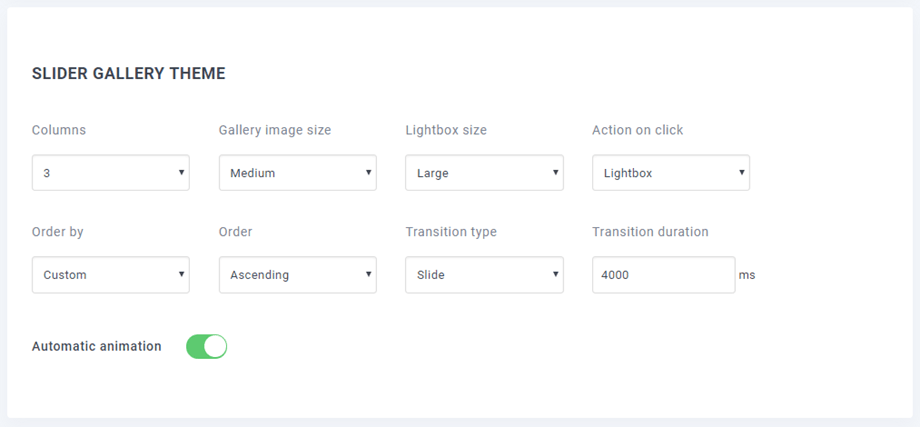
- نوع الانتقال: انزلاق/تلاشي
- مدة الانتقال: الوقت بالمللي ثانية (مللي ثانية). مثال: 4000 مللي ثانية
- الحركة التلقائية: تشغيل/إيقاف
قالب Flow Slide
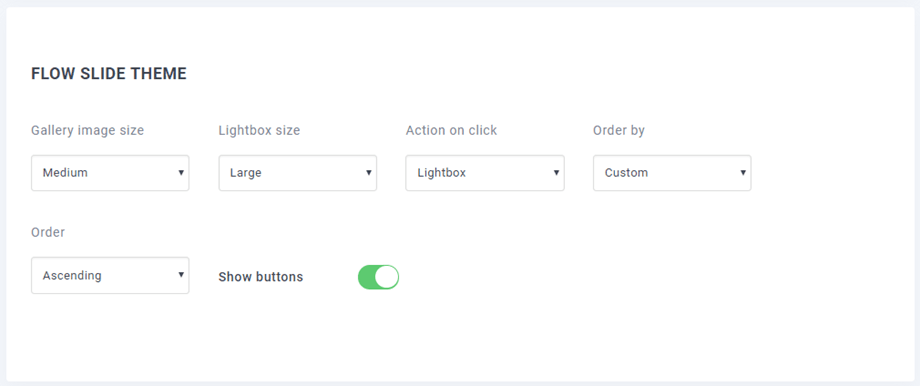
- إظهار الأزرار: عرض أسهم التنقل
2. مولد الرموز المختصرة
للحصول على الرمز المختصر للمعرض، يمكنك الانتقال إلى الإعدادات > WP Media Folder > إضافة المعارض > علامة تبويب مولد الرموز المختصرة.
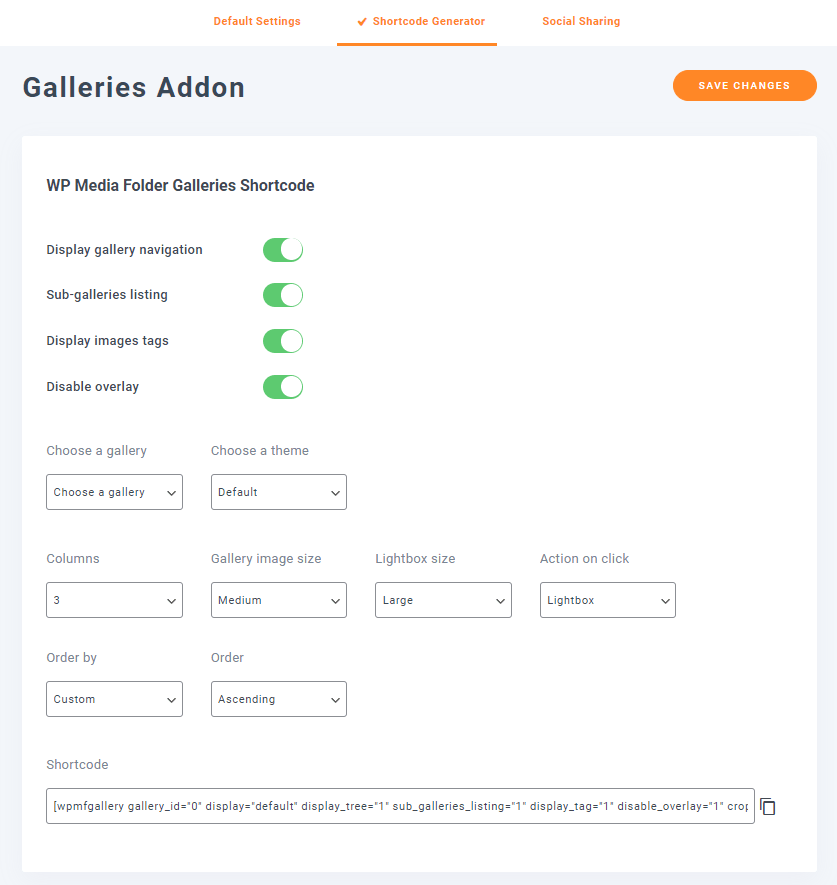
- عرض التنقل في المعرض: تحميل التنقل في شجرة المعرض.
- قائمة المعارض الفرعية: سيعرض هذا المعرض معارضه الفرعية فقط، باستخدام أغلفة المعارض كصورة.
- عرض علامات الصور: عرض علامة الصورة كمرشح عرض
- تعطيل التراكب: تعطيل لون خلفية تمرير الماوس على الصورة المصغرة
بعد تحديد الخيارات والفلتر، يمكنك نسخ الرمز المختصر الموجود في نهاية الصفحة لإدراجه في منشوراتك أو صفحاتك.
3. المشاركة الاجتماعية
يمكنك ربط حسابك على مواقع التواصل الاجتماعي بسهولة باستخدام هذه الميزة. أولاً، يمكنك الانتقال إلى الإعدادات > WP Media Folder > إضافة المعارض > علامة تبويب المشاركة على مواقع التواصل الاجتماعي.
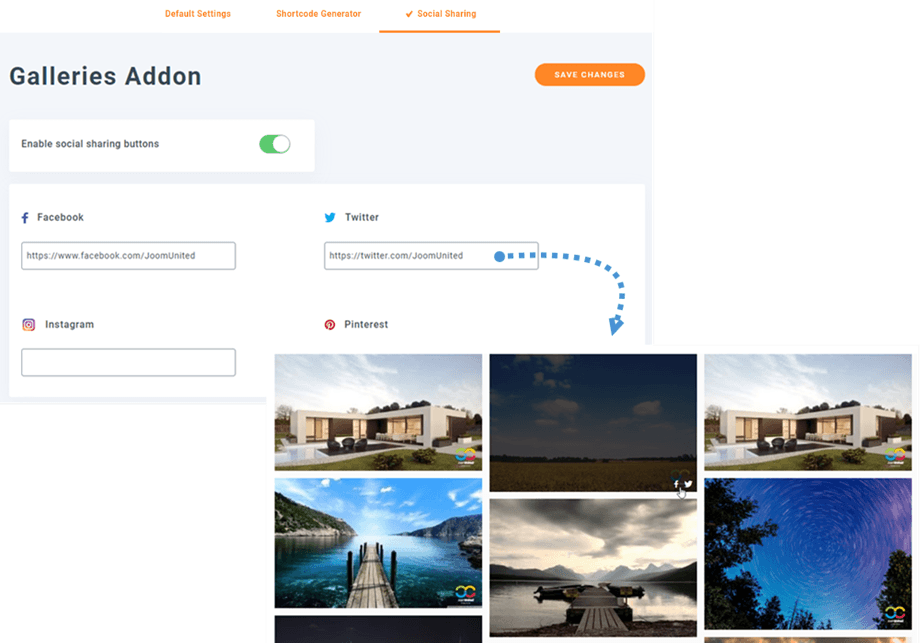
بعد تفعيل أزرار المشاركة على مواقع التواصل الاجتماعي وإدخال رابط حسابك، ستظهر لك هذه الأزرار عند تمرير مؤشر الماوس فوق الصورة في معرض الصور بواجهة المستخدم. يدعم البرنامج المساعد الخاص بنا مواقع التواصل الاجتماعي التالية: فيسبوك، تويتر، إنستغرام، وبينترست.


