 منتجات WordPress
 منتجات Joomla
 Support
 أخبار
أخبار Login
LoginWP Media Folder: تضمين ملف PDF
يمكنك تضمين ملفات PDF مباشرةً ضمن محتواك، مما يسمح بعرضها بجانب محتوى ووردبريس الآخر، بدلاً من مجرد توفير رابط تحميل. عند إدراج ملف باستخدام غوتنبرغ، سيعرض ملف PDF المضمن معاينة كاملة. بالإضافة إلى ذلك، تدعم هذه الميزة التنقل بين صفحات متعددة، وهي مصممة لتكون متوافقة مع مختلف أحجام الشاشات.
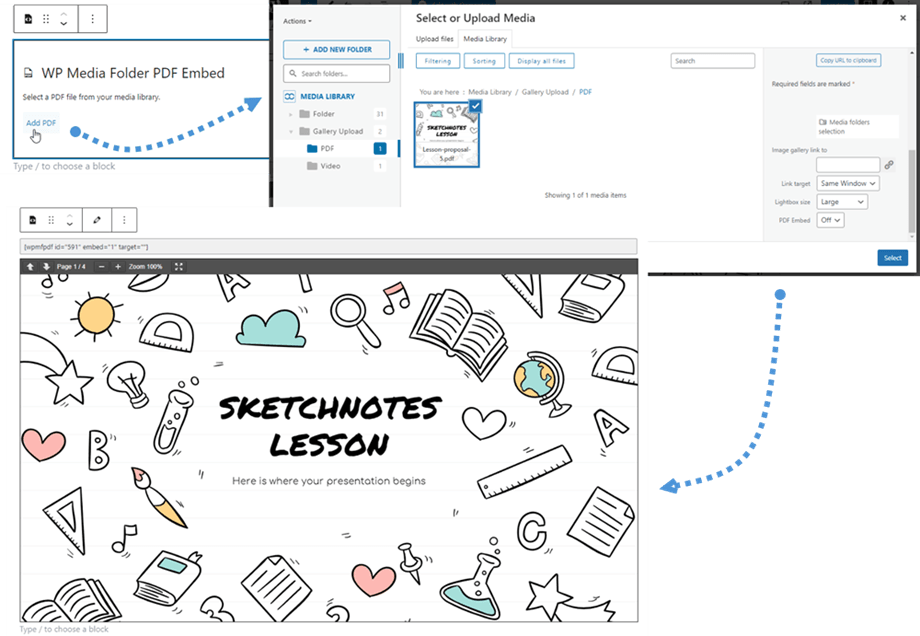
وبهذه الطريقة، سيتم عرض مستند PDF بدلاً من رابط التنزيل.
تضمين ملف PDF عند استخدام Amazon S3
ستحتاج إلى إجراء بعض التعديلات البسيطة لتضمين ملفات PDF في محتواك إذا كنت تستخدم خدمة Amazon S3. يرجى اتباع الخطوات التالية.
أولاً، انتقل إلى وحدة تحكم AWS وابحث عن قسم إعدادات S3. بعد ذلك، حدد الحاوية التي تستخدمها لتخزين أصولك، ثم حدد الأذونات .
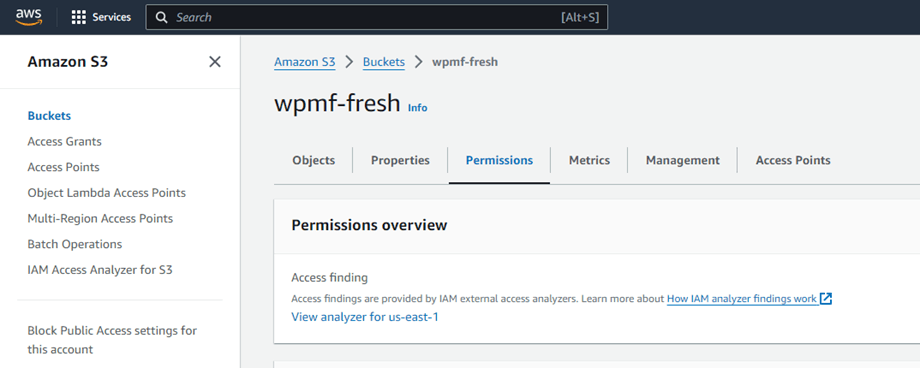
ضمن علامة التبويب "الأذونات"، انتقل إلى "مشاركة الموارد عبر النطاقات (CORS)" ، ثم انقر على "تحرير" . ستوفر AWS تكوين JSON افتراضيًا من المفترض أن يعمل بشكل صحيح.
[
{
"AllowedHeaders": [
"Authorization"
],
"AllowedMethods": [
"GET",
"HEAD"
],
"AllowedOrigins": [
"*"
],
"ExposeHeaders": [],
"MaxAgeSeconds": 3000
}
]
مع ذلك، قد تفضل تقييد الوصول إلى نطاق موقع ووردبريس الخاص بك، لأسباب أمنية:
[
{
"AllowedHeaders":["Authorization"],
"AllowedMethods":["GET","HEAD"
],
"AllowedOrigins":[
"https://www.your-site.com/",
"https://your-site.com/"
],
"MaxAgeSeconds": 3000
}
]
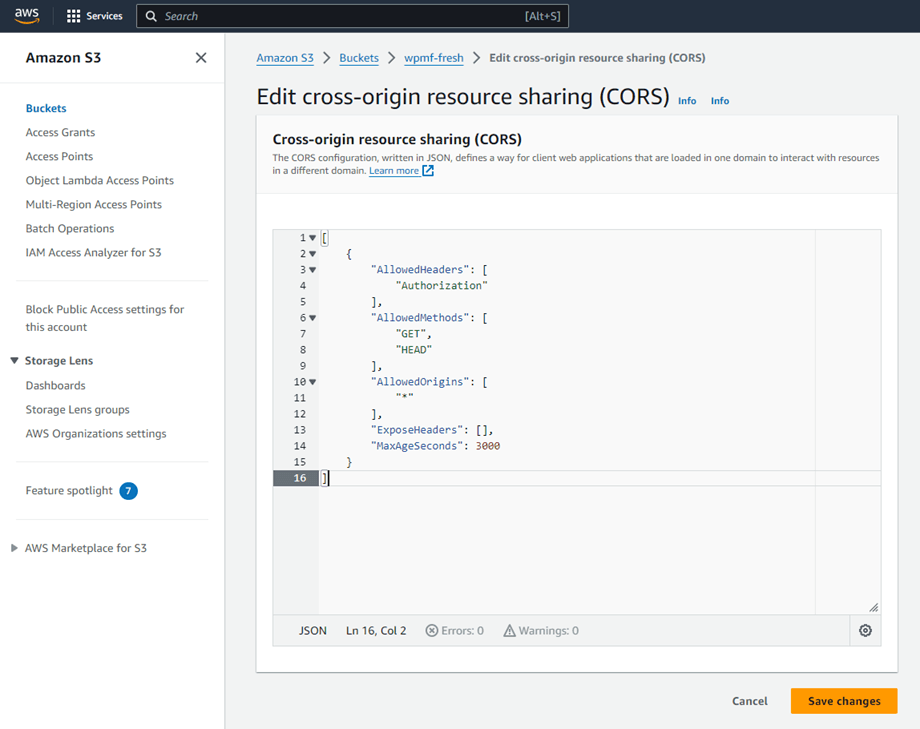
عليك لصق كود JSON المذكور أعلاه في مربع النص. تذكر النقر على "حفظ التغييرات" ، والآن يمكنك تضمين ملف PDF في المحتوى. بالتوفيق!

