WordPress
 Joomla
 دعم
دعم الأخبار
 تسجيل الدخول
إضافة معرض WP Media Folder : الاستخدام الشائع للمصورين
1. أنشئ معرض صور جديد
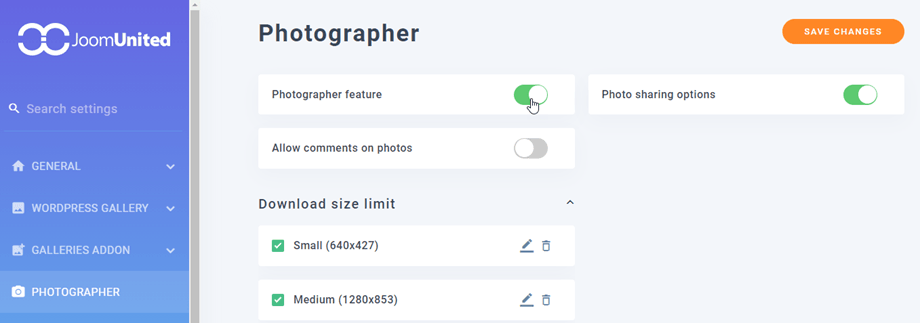
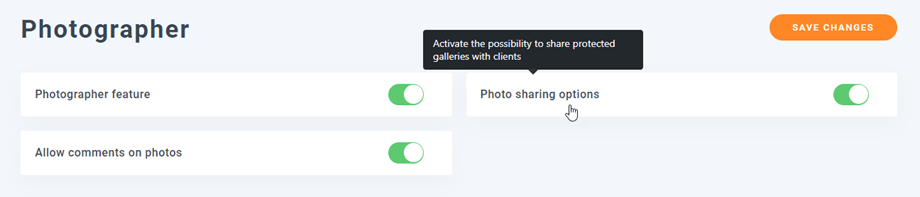
أولاً، لإنشاء معرض جديد للمصورين، يجب عليك تمكين ميزة المصور في إعدادات مجلد الوسائط > علامة التبويب .
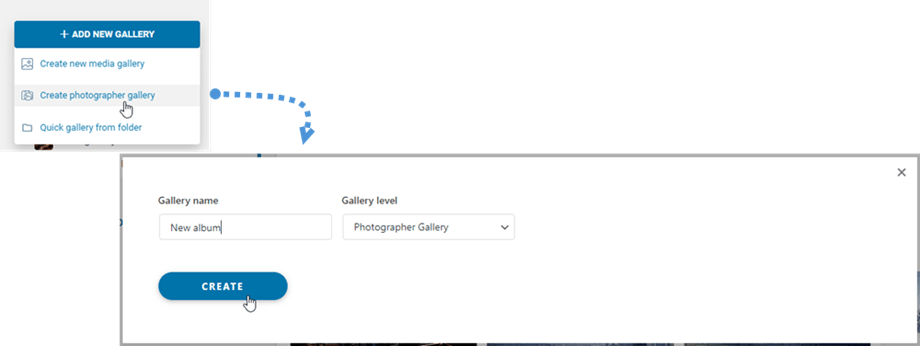
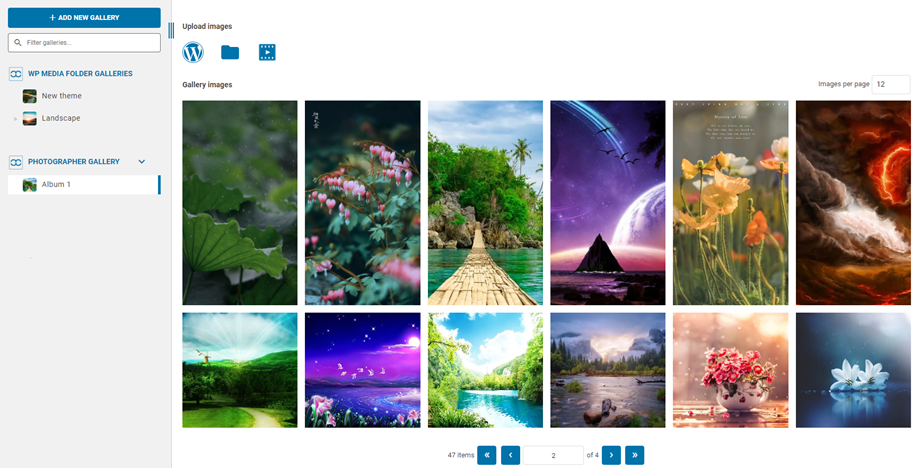
ثم في لوحة تحكم معارض مجلدات الوسائط، انتقل إلى الزاوية العلوية اليسرى، وانقر على "إضافة معرض جديد" > "إنشاء معرض مصور" . أدخل اسم المعرض وحدد مستوى المعرض.
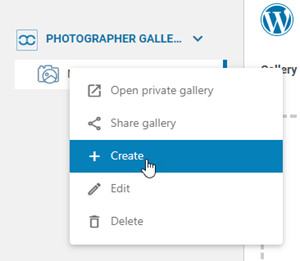
أو يمكنك النقر بزر الماوس الأيمن على لوحة الشجرة اليسرى وتحديد خيار "+ إنشاء"
بعد ذلك، يمكنك سحب صورك وإفلاتها في المعرض الجديد.
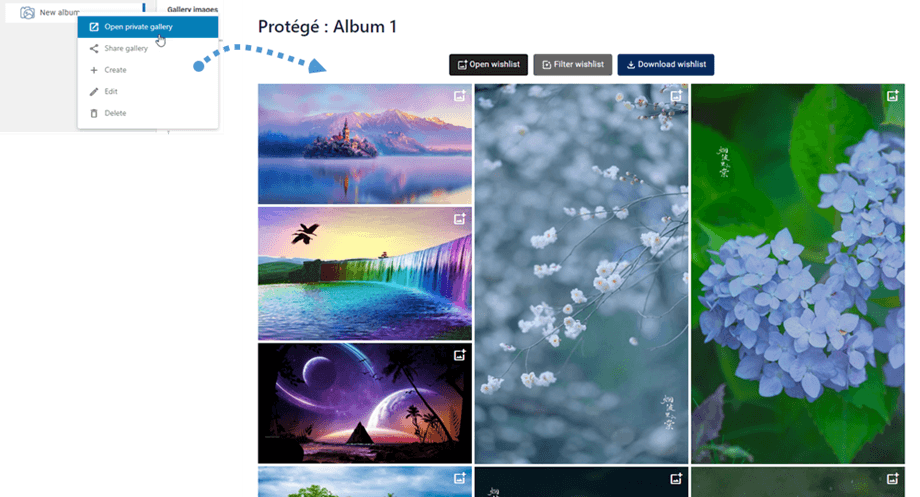
يمكنك معاينة صور المصور في واجهة المستخدم بالنقر بزر الفأرة الأيمن على المعرض واختيار "فتح معرض خاص" . سيفتح لك ذلك علامة تبويب جديدة، حيث يمكنك رؤية كيف سيبدو المعرض في واجهة المستخدم.
2. كيف يمكن مشاركة معرض صور مصور؟
لكي تتمكن من مشاركة المعرض مع أصدقائك، يجب عليك تفعيل خيارات مشاركة الصور في إعدادات المصور.
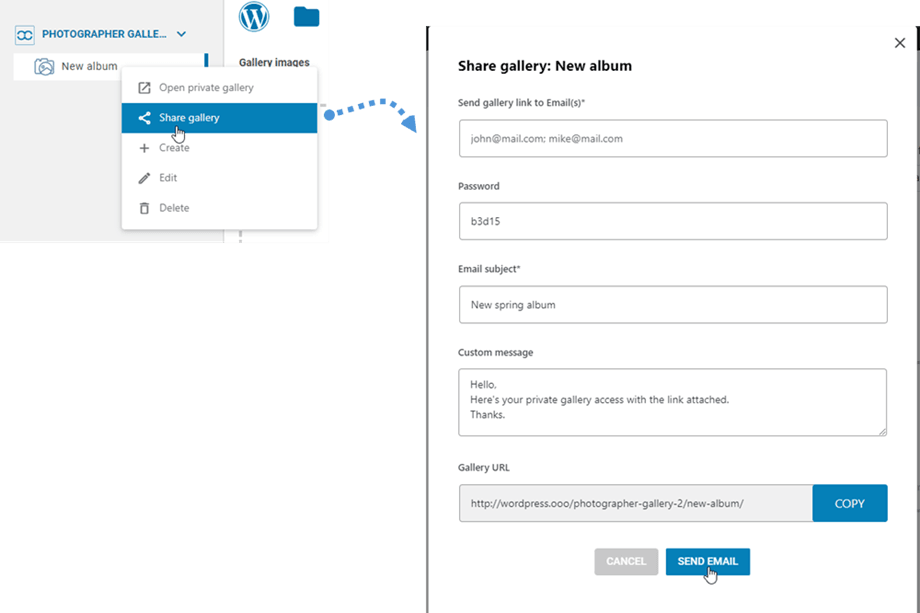
ثم في WP Media Folder Gallery، انقر بزر الماوس الأيمن على "مشاركة المعرض" لتظهر نافذة منبثقة. أدخل المعلومات المطلوبة مثل عناوين البريد الإلكتروني وكلمة المرور وموضوع البريد الإلكتروني والرسالة المخصصة. وأخيرًا، انقر على زر "إرسال البريد الإلكتروني".
3. تفاعل معرض المصورين مع واجهة المستخدم
في واجهة عرض المعرض، يمكنك إضافة صورة إلى قائمة رغباتك بالنقر على أيقونة الصورة الموجودة على الصورة.
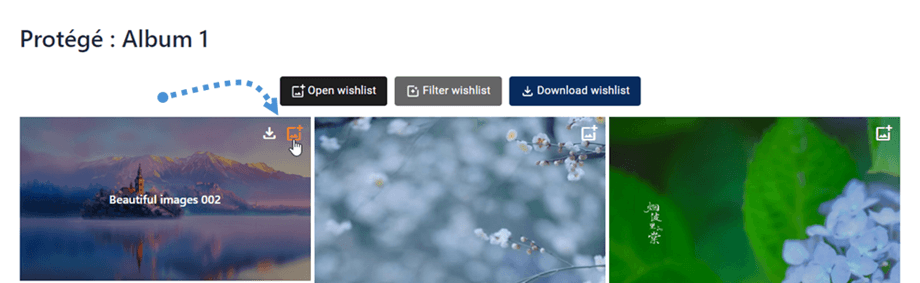
افتح قائمة الأمنيات
بعد اختيار الصور من المعرض وإضافتها إلى قائمة الأمنيات، يمكنك أنت وعملاؤك التعليق عليها. ولا تنسَ النقر على زر "إرسال"
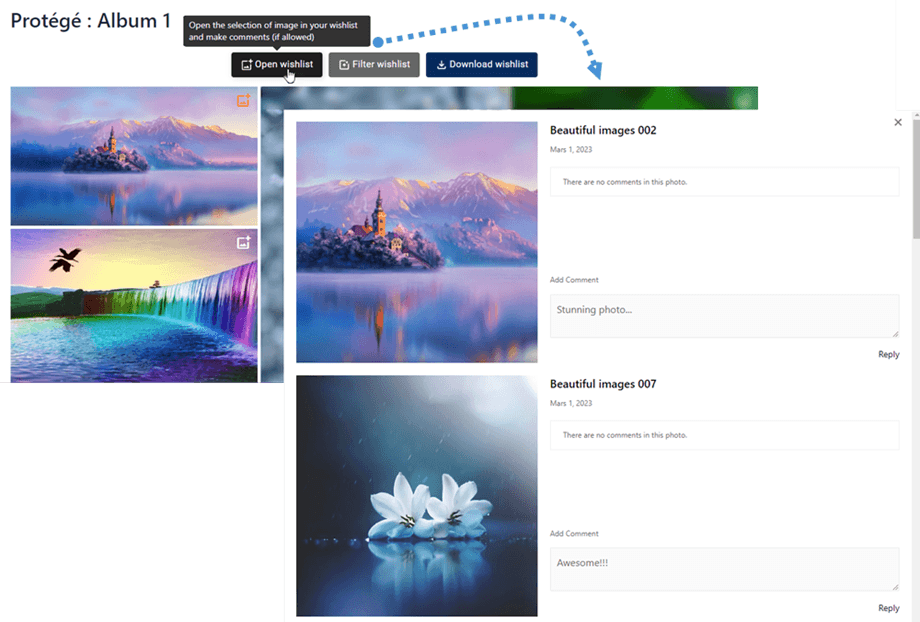
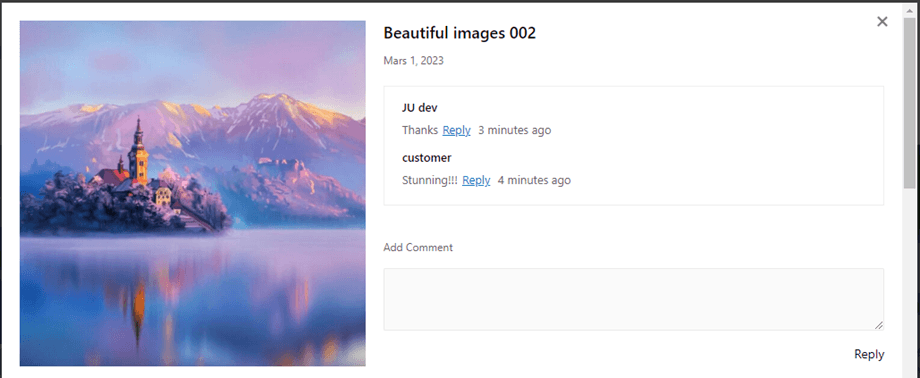
بعد ذلك، سيتم إخطارك بجميع التعليقات عبر البريد الإلكتروني، أو يمكنك الرد عليها مباشرة في قائمة الأمنيات أو في لوحة تحكم ووردبريس.
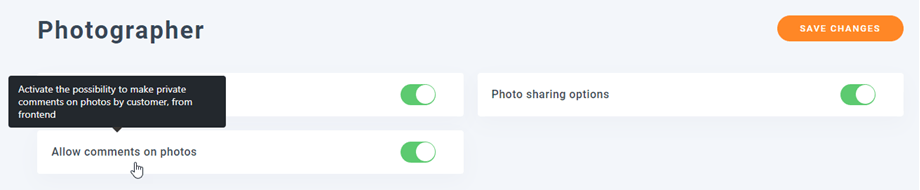
تذكر تفعيل السماح بالتعليقات على الصور" في إعدادات المصور.
تصفية قائمة الأمنيات
لعرض الصور المحفوظة في قائمة الأمنيات الخاصة بك، ما عليك سوى النقر على "تصفية قائمة الأمنيات" .
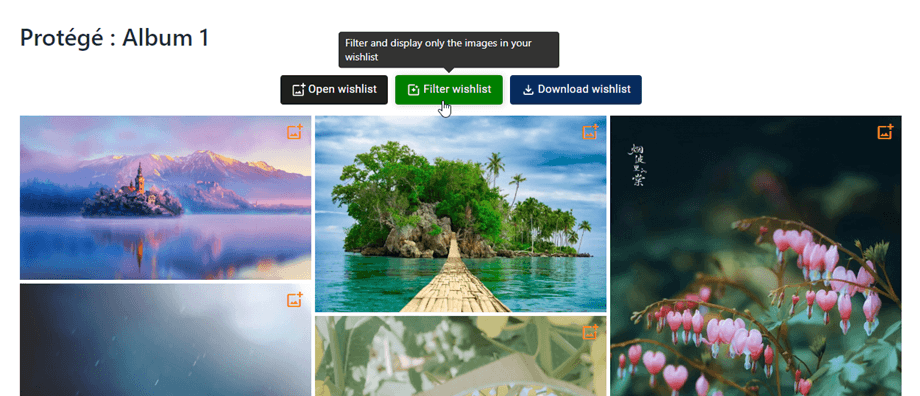
تحميل قائمة الأمنيات
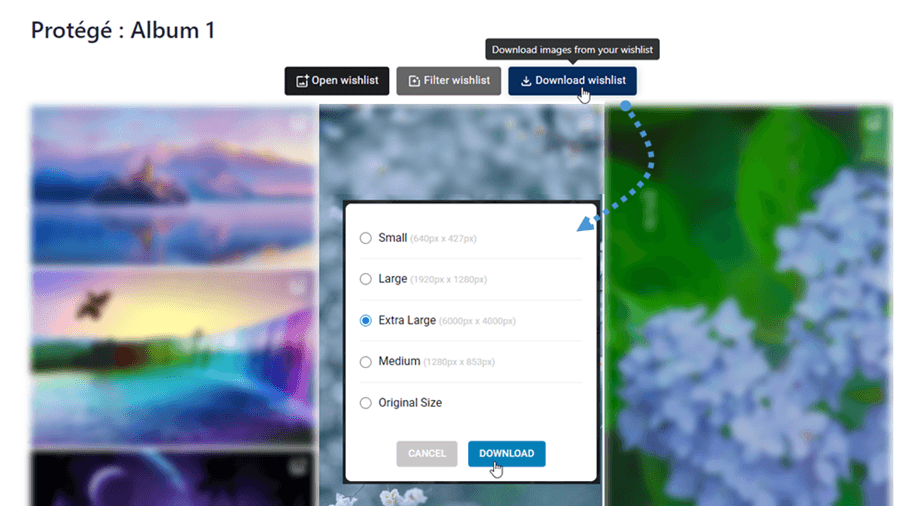
بعد إضافة الصور إلى قائمة الأمنيات، يمكنك تنزيلها بالنقر على "تنزيل قائمة الأمنيات" . ثم في النافذة المنبثقة، حدد أحجام الصور المطلوبة، وأخيرًا، انقر على زر "تنزيل"