 WordPress
 Joomla
 دعم
دعم الأخبار
 تسجيل الدخول
إضافة معرض WP Media Folder : التكوين
يمكنك الذهاب إلى إعدادات إضافة المعرض من خلال القائمة الإعدادات > WP Media Folder > إضافة المعرض.
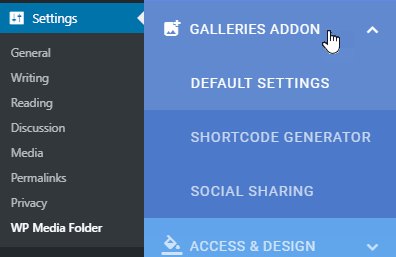
1. الإعدادات الافتراضية
في "الإعدادات الافتراضية" ، يمكنك رؤية الخيارات وموضوعات المعرض.
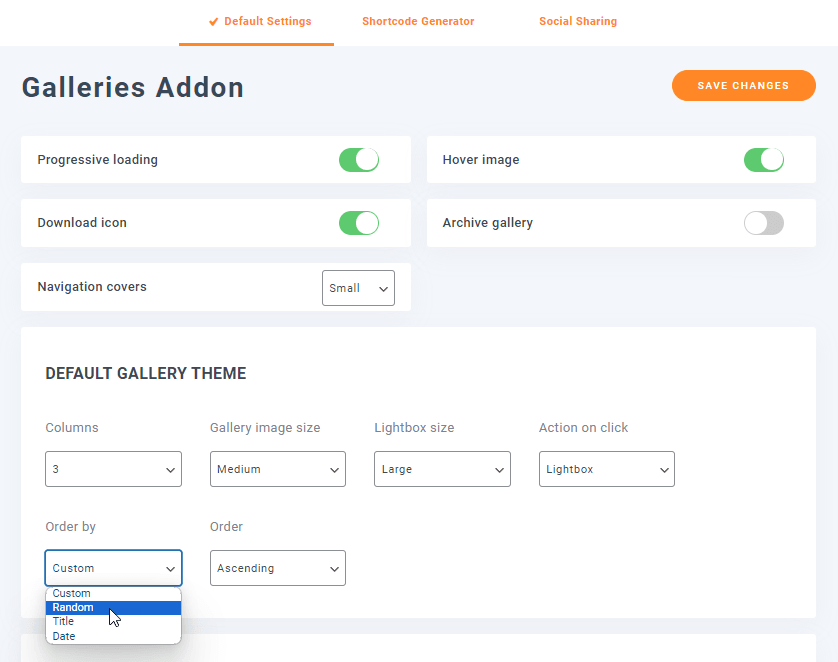
- التحميل التدريجي: قم بتحميل صورك أثناء التمرير عبر الصفحة، وهو أمر يوصى به لتحقيق أداء أفضل لعدد كبير من الصور على نفس الصفحة.
- صورة التمرير: لون الخلفية عند تمرير الماوس فوق الصورة المصغرة.
- أيقونة التنزيل: عند تمكين هذا الخيار، يمكنك تنزيل الصور في المعرض على الواجهة الأمامية.
- معرض الأرشيف: عندما يتم تمكين هذا الخيار، فسوف يظهر معرض الأرشيف الخاص بك.
- أغلفة التنقل: حدد حجم الصورة من شجرة تنقل المعرض (أغلفة المعرض). الصغير ٢٦ بكسل، المتوسط ٣٨ بكسل، الكبير ٥٢ بكسل.
تتوفر سبعة سمات للمعرض. خمسة منها (محفظة، Masonry، شبكة مربعة، مادة) لها إعدادات مطابقة لسمة المعرض الافتراضية. أما سمة معرض الشرائح وسلاسة التدفق، فتتضمن خيارات إضافية، مذكورة أدناه.
موضوع معرض المحفظة
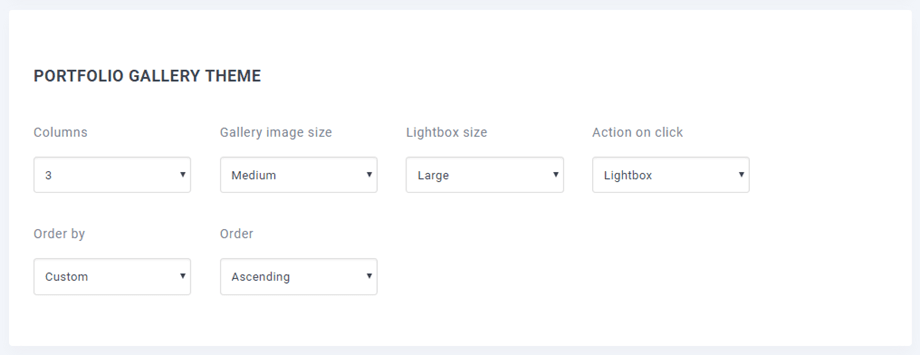
- الأعمدة: من 1 إلى 8
- حجم صورة المعرض
- الصورة المصغرة
- واسطة
- كبير
- الحجم الكامل
- حجم صندوق الضوء
- الصورة المصغرة
- واسطة
- كبير
- الحجم الكامل
- الإجراء عند النقر
- صندوق الضوء
- صفحة المرفقات
- لا أحد
- ترتيب حسب
- مخصص
- عشوائي
- عنوان
- تاريخ
- طلب
- تصاعدي
- تنازلي
موضوع معرض الشرائح
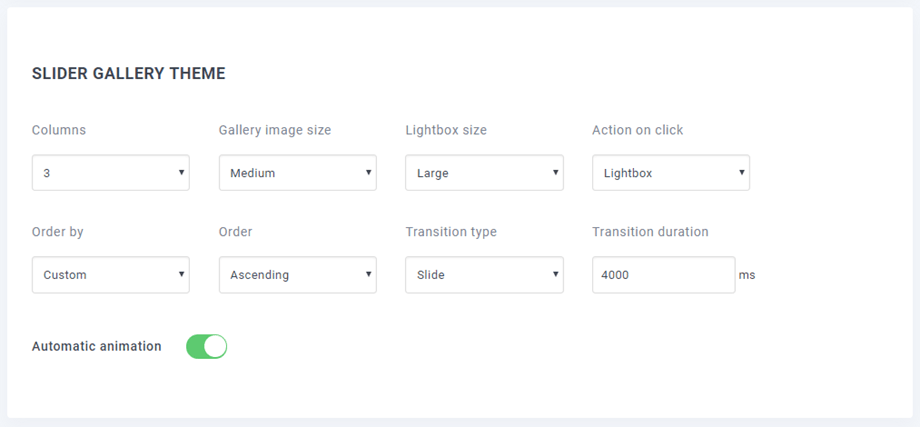
- نوع الانتقال: انزلاق/تلاشي
- مدة الانتقال: الوقت بالمللي ثانية (مللي ثانية). على سبيل المثال: 4000 مللي ثانية
- الرسوم المتحركة التلقائية: تشغيل/إيقاف
موضوع الشريحة التدفقية
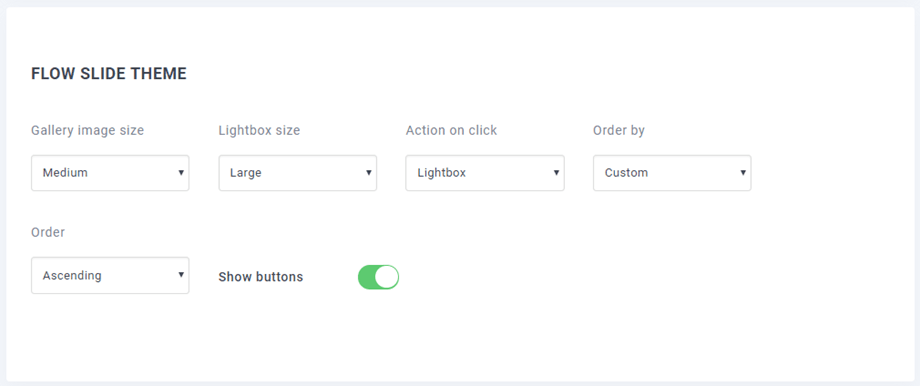
- إظهار الأزرار: عرض أسهم التنقل
2. مولد الرموز المختصرة
من أجل الحصول على الرمز المختصر للمعرض، يمكنك الانتقال إلى الإعدادات > WP Media Folder > إضافة المعرض > مولد الرمز المختصر.
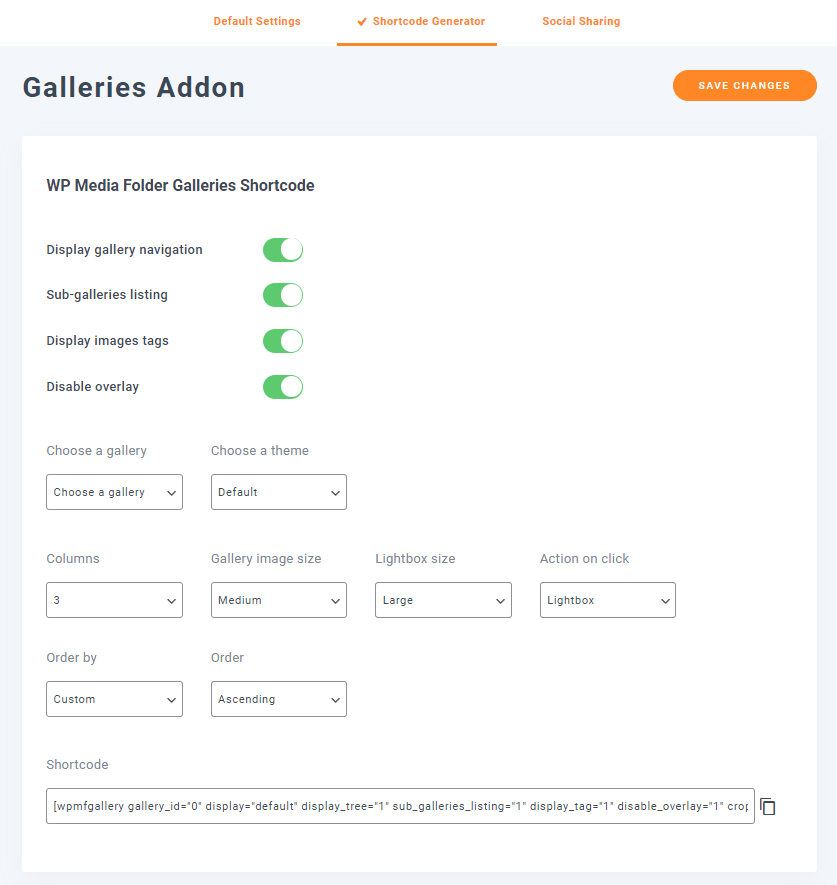
- عرض التنقل في المعرض: تحميل التنقل في شجرة المعرض.
- قائمة المعارض الفرعية: سيقوم هذا المعرض بإدراج معارضه الفرعية فقط، باستخدام أغلفة المعارض كصورة.
- عرض علامات الصور: عرض علامة الصورة كمرشح عرض
- تعطيل التراكب: تعطيل لون الخلفية عند تحريك الماوس فوق الصورة المصغرة
بعد تحديد الخيارات والفلتر، يمكنك نسخ الرمز المختصر الموجود في نهاية الصفحة لإدراجه في منشوراتك أو صفحاتك.
3. المشاركة الاجتماعية
يمكنك ربط حسابك على مواقع التواصل الاجتماعي بسهولة باستخدام هذه الميزة. أولاً، انتقل إلى الإعدادات > WP Media Folder > إضافة المعارض > المشاركة الاجتماعية.
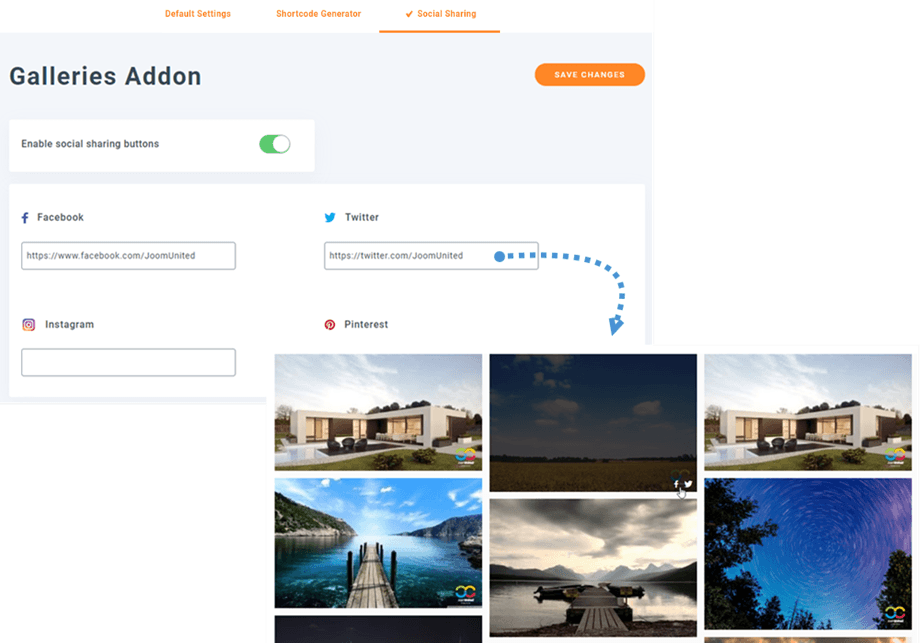
بعد تفعيل أزرار المشاركة الاجتماعية وملء رابط حسابك، يمكنك رؤية أزرار المشاركة الاجتماعية عند تحريك مؤشر الماوس فوق الصورة في معرض الواجهة الأمامية. شبكات التواصل الاجتماعي التي يدعمها هذا المكون الإضافي هي فيسبوك، تويتر، إنستغرام، وبينترست.
