 WordPress
 Joomla
 دعم
دعم الأخبار
 تسجيل الدخول
إضافة WP Media Folder : التكامل مع Dropbox
1. قم بتسجيل الدخول إلى Dropbox في WP Media Folder
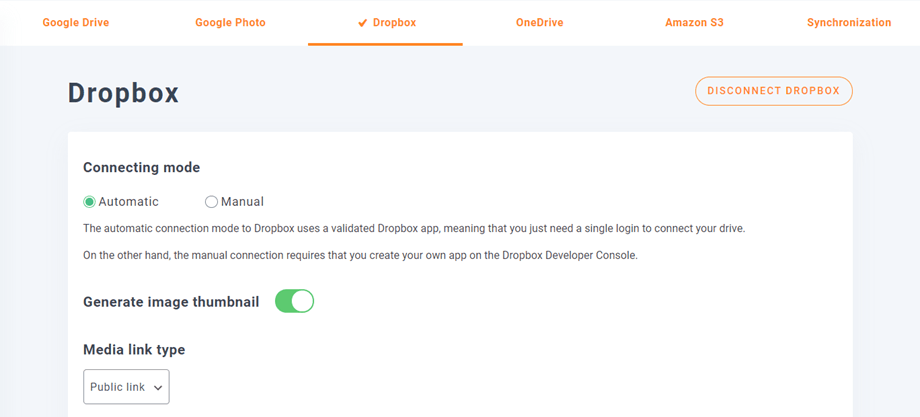
لإكمال عملية التكامل، ارجع إلى لوحة تحكم ووردبريس وانقر على قائمة الإعدادات > WP Media Folder > السحابة > علامة تبويب دروبوكس. أولًا، يمكنك ضبط الصورة المصغرة للصور.
إنشاء صورة مصغّرة: يُنشئ هذا الخيار صورًا مصغّرة ويحفظها على حسابك السحابي. سيتم إنشاء الصور المصغّرة وفقًا لإعدادات ووردبريس، وسيتم استخدامها عند تضمين الصور (لتحسين الأداء).
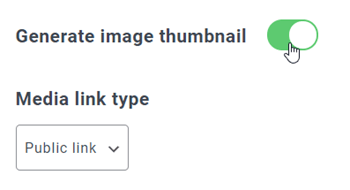
ثم حدد نوع رابط الوسائط :
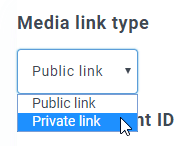
- رابط عام: إنشاء رابط عام يمكن الوصول إليه لملفاتك والتأثير على الحقوق المناسبة على ملفات السحابة (رابط مشترك)
- الرابط الخاص: رابط AJAX، سيخفي رابط السحابة للحفاظ على حق الوصول الأصلي لملفك
يمكنك بعد ذلك الاتصال بحساب Dropbox بالوضع التلقائي أو الوضع اليدوي :
الوضع التلقائي
من الآن فصاعدًا، يمكنك توفير الكثير من الوقت عند الاتصال بخادم دروبوكس. أولًا، لاستخدام هذه الميزة، عليك ربط حسابك في جووميونيتد من قائمة الإعدادات > عام . يُرجى النقر على رابط إعدادات ووردبريس إذا لم تكن متصلًا بعد.
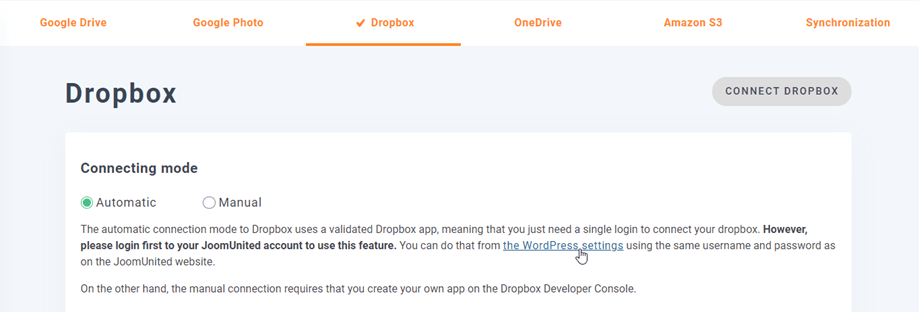
ثم ارجع إلى إعدادات البرنامج المساعد > WP Media Folder > السحابة > علامة التبويب Dropbox وانقر فقط على Connect Dropbox في الزاوية اليمنى.
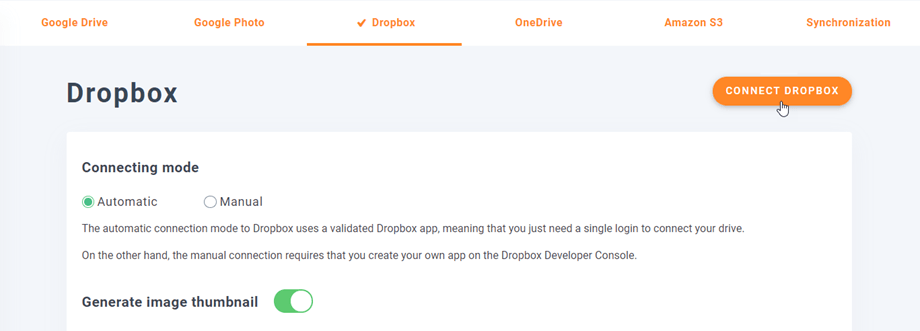
ثم اتبع الخطوات التالية لإنهاء الاتصال.
إنه سريع جدًا، أليس كذلك؟ نعم، نعرف ذلك. :)
الوضع اليدوي
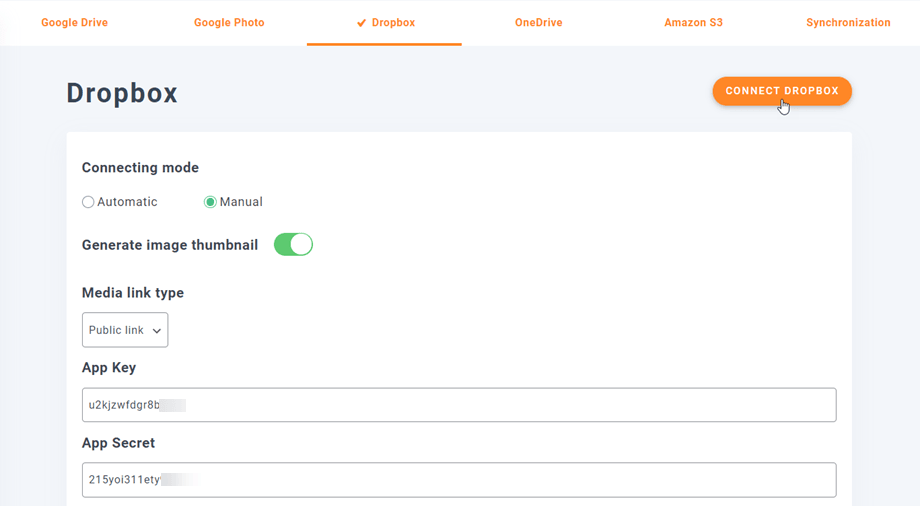
باستخدام بيانات الاعتماد في الخطوة السابقة، يرجى الانتقال إلى مسؤول WordPress والنقر فوق القائمة الإعدادات > WP Media Folder > علامة التبويب اتصال السحابة > قسم إعدادات Dropbox ولصق بياناتك
- مفتاح التطبيق
- سر التطبيق
بعد ذلك قم بحفظ التكوين، وبعد ذلك انقر فوق زر Connect Dropbox.
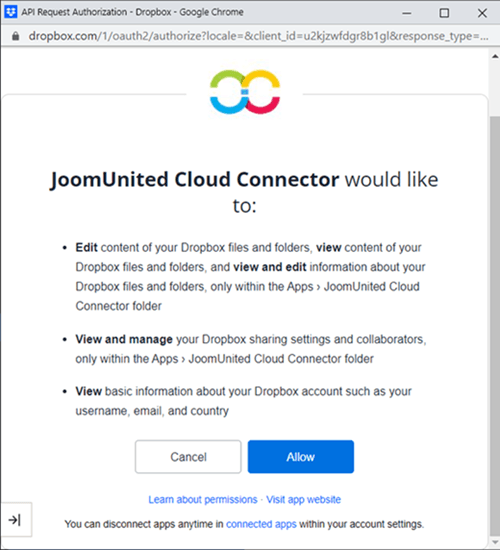
سيتعين عليك التحقق من صحة إذن الوصول للوصول إلى التطبيق - ما عليك سوى النقر فوق "السماح" .
سيتم الاتصال بنجاح ☺ إذا نجح، يمكنك إنشاء مجلدات ومجلدات فرعية في دروبوكس WP Media Folder. سيتم مزامنة كل شيء تلقائيًا!
التحديث من إصدار API لـ Dropbox v1 إلى إصدار API v2
بسبب تغيير كبير في واجهة برمجة تطبيقات Dropbox بتاريخ 19 فبراير 2022، تتطلب تطبيقات Dropbox التي تم إنشاؤها سابقًا تحديثًا للإصدار الثاني من واجهة برمجة التطبيقات للعمل مجددًا. إذا تم إنشاء تطبيقك مؤخرًا قبل التاريخ المذكور، أو استخدمتَ الموصل التلقائي (لم تُنشئ تطبيقًا مخصصًا)، فمن المرجح أنك ستحتاج فقط إلى تسجيل الخروج/الدخول لحل المشكلة.
إذا لم يكن الأمر كذلك، فعليك اتباع هذه الخطوات لنقل بياناتك من تطبيق Dropbox القديم إلى تطبيق جديد.
الخيار 1: الاستمرار في استخدام تطبيق Dropbox القديم
الحالة 1: لقد استخدمت موصلًا تلقائيًا
هذا هو السيناريو الأسهل. ما عليك سوى فتح إعدادات الإضافة > WP Media Folder > اتصال السحابة > علامة تبويب Dropbox، ثم فصل/إعادة الاتصال بحساب Dropbox الخاص بك لحل المشكلة.
الحالة 2: لقد استخدمت تطبيق Dropbox مخصصًا تم إنشاؤه مؤخرًا
يُرجى محاولة إضافة عناوين إعادة التوجيه المُصرّح بها من إعدادات Dropbox إلى تطبيق Dropbox ، ثم إعادة ربط حساب Dropbox WP Media Folder . إذا نجح الأمر، فهذا كل ما عليك فعله.
إذا لم يُجدِ هذا الإجراء نفعًا، فانتقل إلى الخيار الثاني أدناه.
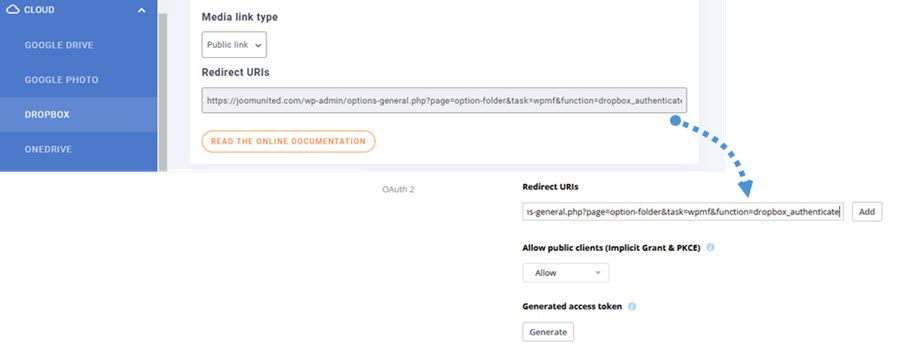
أضف عناوين URI لإعادة التوجيه المعتمدة ضمن OAuth 2:
في الأذونات ، اضبط الأذونات كما في الصورة أدناه. ثم انقر على زر "ترحيل"
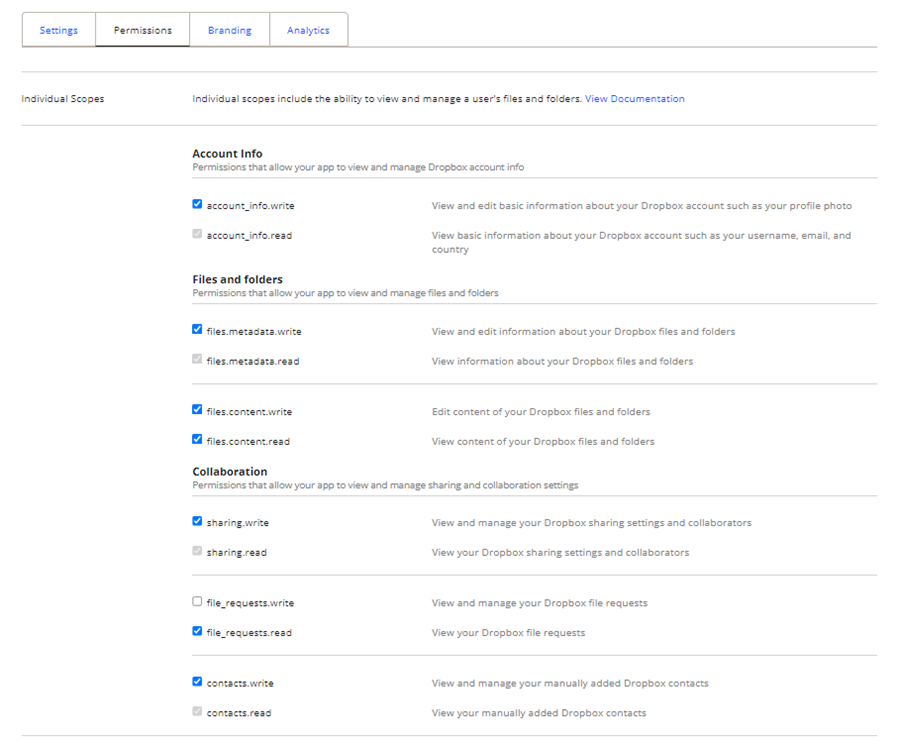
ثم أعد توصيل التطبيق من إعدادات WP Media Folder
الخيار 2: توصيل تطبيق Dropbox جديد ونقل الملفات
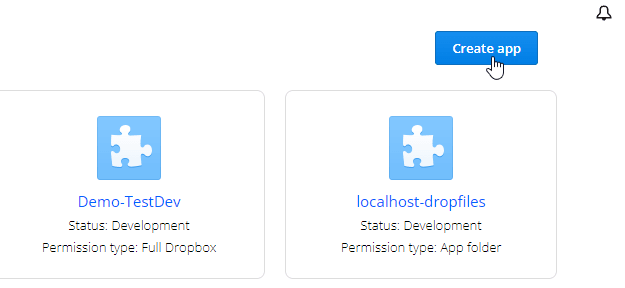
الخطوة ١. أنشئ تطبيق دروبوكس ، ثم اربط حسابك على دروبوكس من WP Media Folder . اتبع الخطوات الموضحة في الفصل ١ من هذه الوثيقة للمتابعة.
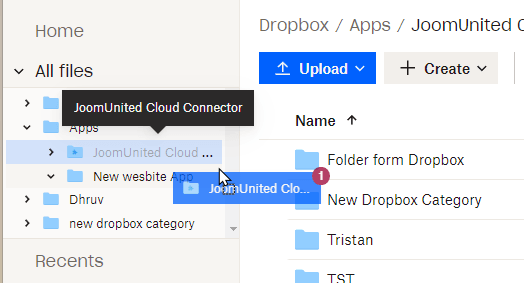
الخطوة 2. نقل ملفات Dropbox وإعادة مزامنتها
بعد ربط تطبيق دروبوكس الجديد بموقع ووردبريس، يجب عليك نقل جميع المجلدات والملفات من مجلد جذر التطبيق القديم في دروبوكس. اسحب وأفلِت جميع مجلداتك في المجلد الجديد الذي يستخدمه التطبيق الجديد.
ثم انتظر اكتمال المزامنة، وقد يستغرق الأمر بعض الوقت حسب كمية البيانات.
٢. كيف يعمل؟ ماذا يمكنني أن أفعل باستخدام دروبوكس؟
كيف يعمل؟
سيقوم WP Media Folder مجلد جذر على Dropbox الخاص بك باسم الموقع.
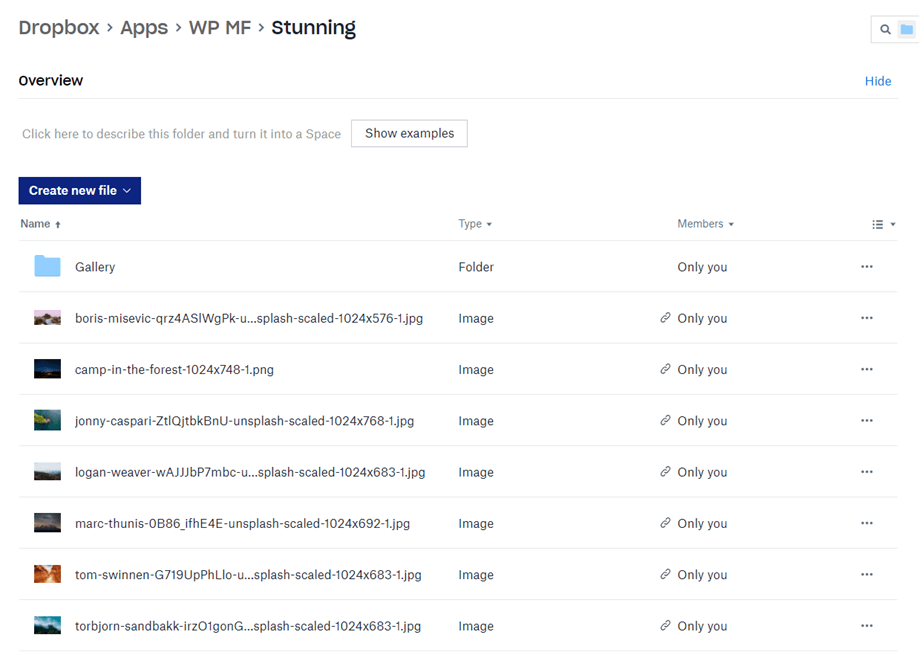
ستتم مزامنة جميع المجلدات والمجلدات الفرعية المضافة في WP Media Folder ( WP Media Folder - {sitename}) . وبالعكس، ستتم مزامنة المجلد الرئيسي
ما هي اتجاهات المزامنة؟
يعمل في كلا الاتجاهين! يمكنك إضافة ملف إلى دروبوكس وعرضه في WP Media Folder، أو إضافة ملف باستخدام WP Media Folder وعرضه في دروبوكس. هذا يعني أيضًا إمكانية إدارة ملفات WP Media Folder من سطح المكتب باستخدام برنامج مزامنة دروبوكس. هذا مذهل - نعلم ذلك! ☺
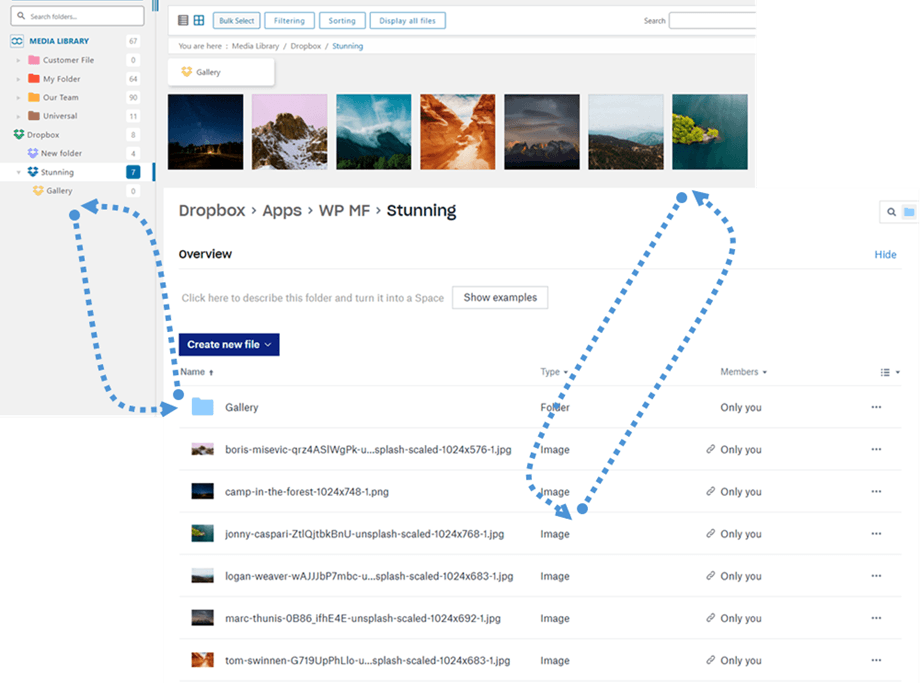
يتيح لك تكامل WP Media Folder Dropbox تنفيذ نوعين من الإجراءات باستخدام الوسائط الخاصة بك:
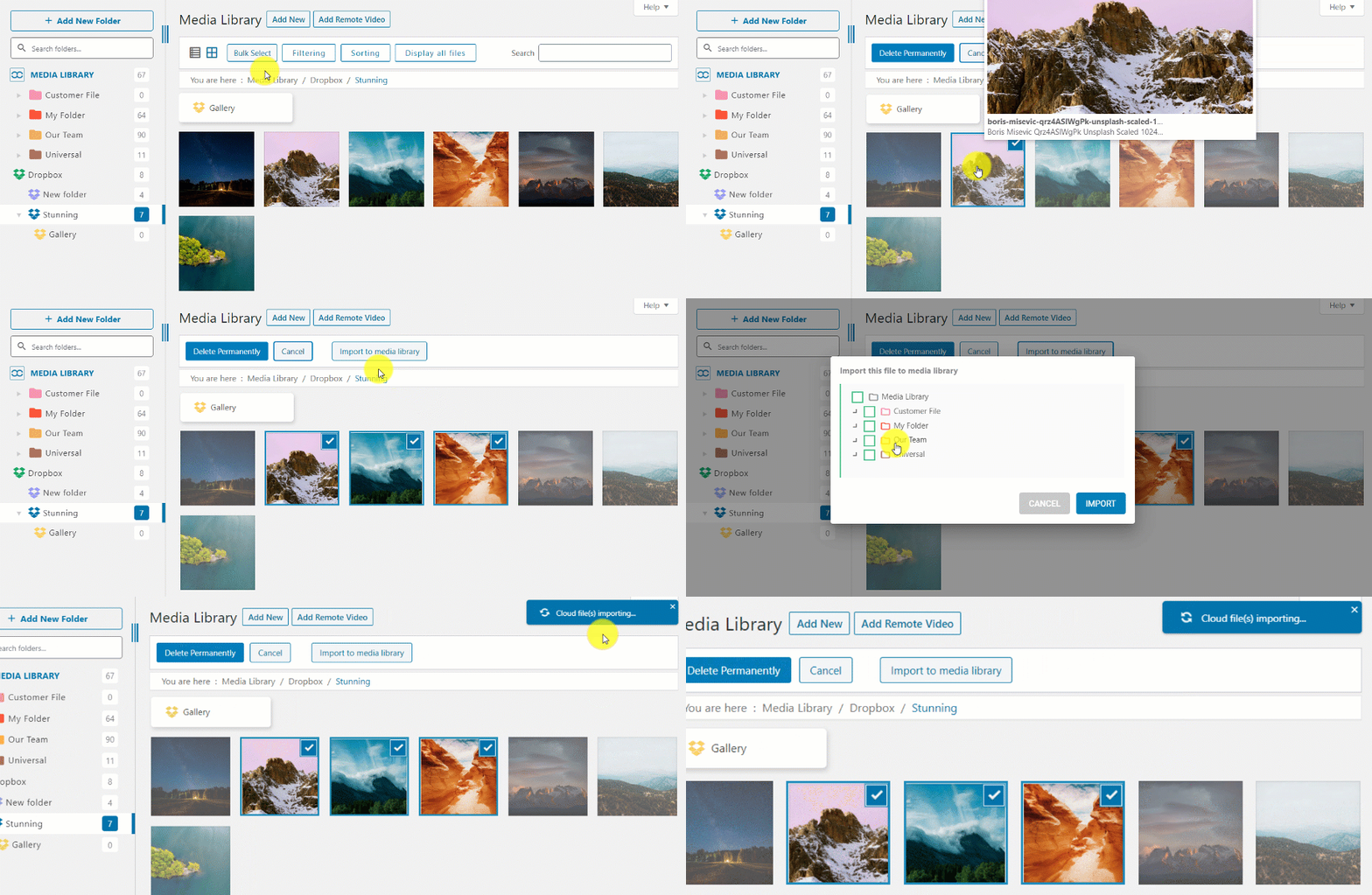
الخيار الأول هو استيراد الوسائط Dropbox في WP Media Folder عن طريق تحديد مجلد للنسخ.
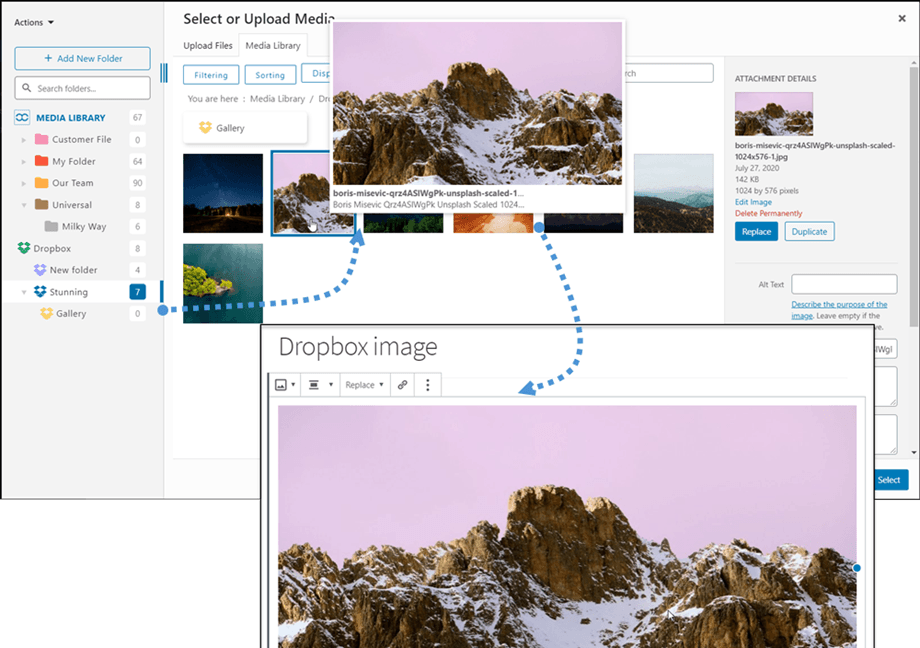
الخيار الثاني هو تضمين وسائط دروبوكس مباشرةً في محتواك. في هذه الحالة، سيتم تحميل الوسائط إلى محتواك من دروبوكس، وليس من خادمك.
3. إنشاء تطبيق Dropbox
يُوزَّع تكامل دروبوكس كإضافة منفصلة. يجب تثبيت هذه الإضافة (المكون الإضافي) بالإضافة إلى WP Media Folder. تتضمن الإضافة أيضًا التكامل مع Google Drive و OneDrive Personal و OneDrive Business وAmazon S3.
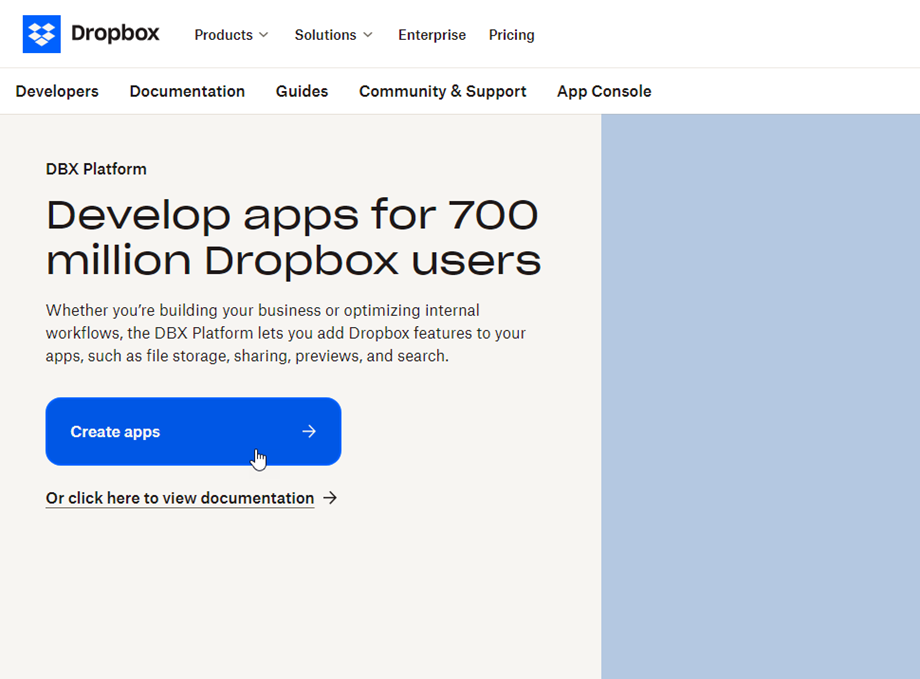
أولاً، تحتاج إلى تطبيق Dropbox لربط موقعك الإلكتروني بحساب Dropbox. انتقل إلى https://www.dropbox.com/developers وأنشئ تطبيقًا جديدًا.
ثم قم بإعداد نوع التطبيق: "Dropbox API"، أو "Dropbox الكامل" أو "App Folder" وقم بتوفير اسم للتطبيق .
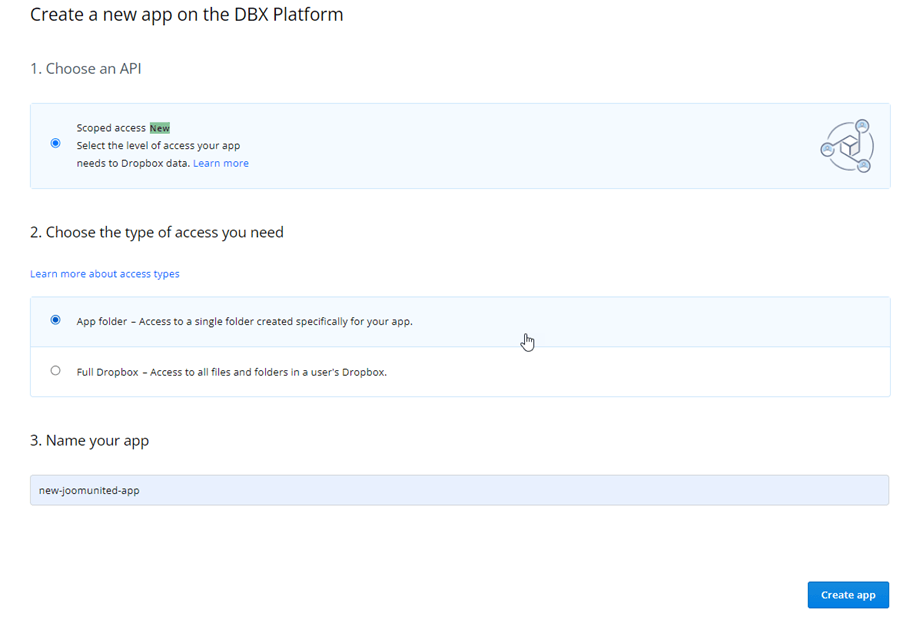
لقد اقتربت من الانتهاء - تم إنشاء تطبيقك ولديك مفتاح التطبيق والسر الخاص به.
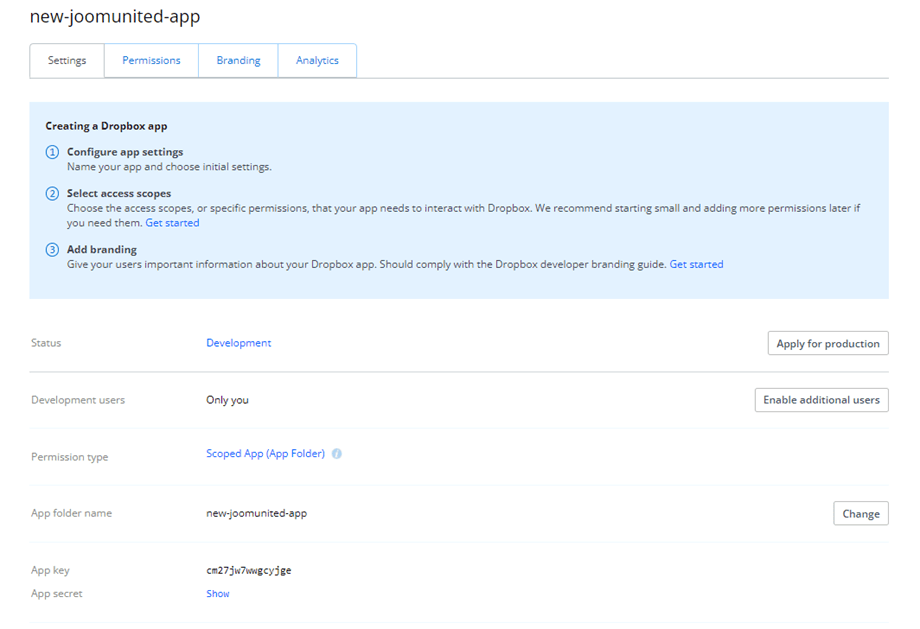
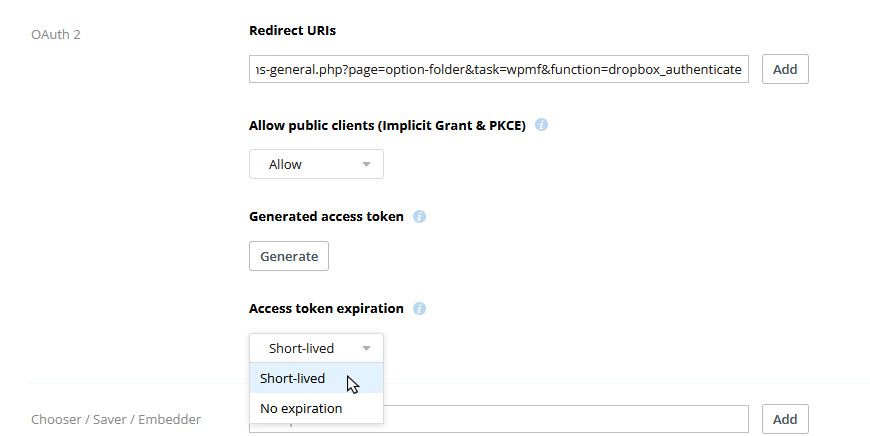
في قسم OAuth 2، الصق رابط إعادة التوجيه من إعدادات WP Media Folder "روابط إعادة التوجيه ، ثم انقر على "إضافة ". يجب أن يكون الرابط كما يلي: "https://joomunited.com/wp-admin/options-general.php?page=option-folder&task=wpmf&function=dropbox_authenticate"
لمزيد من الأمان في المستقبل، يجب عليك اختيار "قصير الأمد" في قسم OAuth 2 > انتهاء صلاحية رمز الوصول .
وفي الأذونات ، يجب عليك تعيين الأذونات كما في الصورة أدناه.
