WordPress
 Joomla
 دعم
دعم الأخبار
 تسجيل الدخول
إضافة WP Media Folder : التكامل مع Google Drive
1. قم بتسجيل الدخول إلى Google Drive في WP Media Folder
لإكمال عملية التكامل، ارجع إلى لوحة تحكم ووردبريس وانقر على قائمة الإعدادات > WP Media Folder > السحابة > تبويب جوجل درايف. أولًا، يمكنك ضبط الصورة المصغرة للصور.
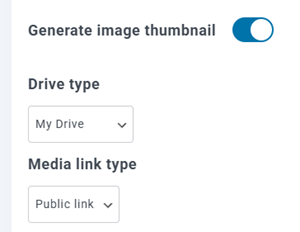
إنشاء صورة مصغّرة: يُنشئ هذا الخيار صورًا مصغّرة ويحفظها على حسابك السحابي. سيتم إنشاء الصور المصغّرة وفقًا لإعدادات ووردبريس، وسيتم استخدامها عند تضمين الصور (لتحسين الأداء).
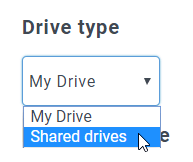
بعد ذلك يمكنك تحديد نوع محرك الأقراص :
- محرك الأقراص الخاص بي: استخدم حسابك الشخصي
- مساحات التخزين المشتركة: استخدم حساب G Suite الخاص بك
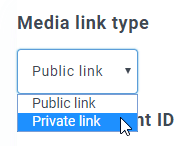
ثم حدد نوع رابط الوسائط افتراضيًا عند إدراج الوسائط السحابية في صفحة أو منشور.
- رابط عام: أنشئ رابطًا عامًا متاحًا لملفاتك، وفعّل الحقوق المتعلقة بملفاتك السحابية (رابط مشترك). مثال: https://drive.google.com/uc?id=1Bq_VQt4z5Sy74Xg3IoN3KKWg4P7gymV1
- رابط خاص: رابط AJAX، سيخفي رابط السحابة للحفاظ على حق الوصول الأصلي لملفك. مثال: https://yourdomain.com/wp-admin/admin-ajax.php?action=wpmf-download-file&id=1Bq_VQt4z5Sy79Xg3IoN3KKWg4P7gymV1&dl=0
يمكنك بعد ذلك الاتصال بحساب Google Drive باستخدام الوضع التلقائي أو الوضع اليدوي :
الوضع التلقائي
من الآن فصاعدًا، يمكنك توفير الكثير من الوقت عند الاتصال بخادم جوجل درايف. أولًا، لاستخدام هذه الميزة، عليك ربط حسابك على جووميونيتد من قائمة الإعدادات > عام. يُرجى النقر على إعدادات ووردبريس إذا لم تكن متصلًا بعد.
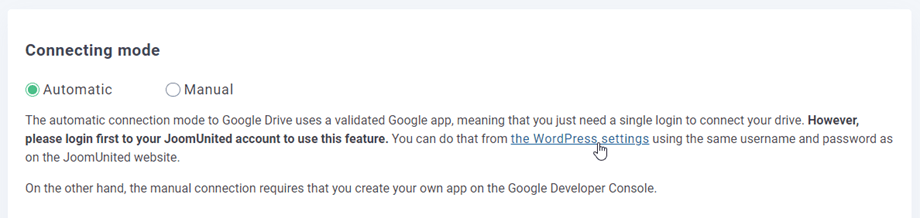
ثم ارجع إلى إعدادات البرنامج المساعد > WP Media Folder > السحابة > علامة التبويب Google Drive وانقر فقط على توصيل Google Drive في الزاوية اليمنى.
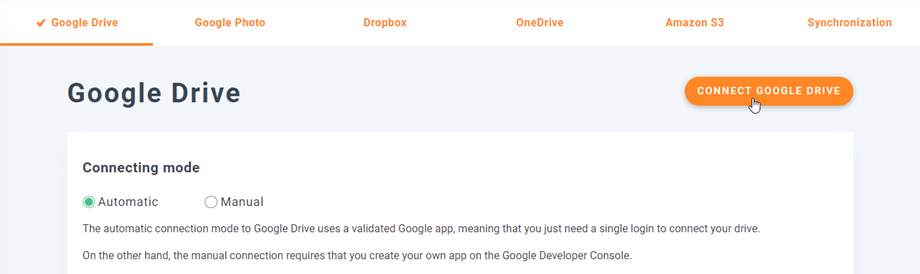
ثم اتبع الخطوات التالية لإنهاء الاتصال.
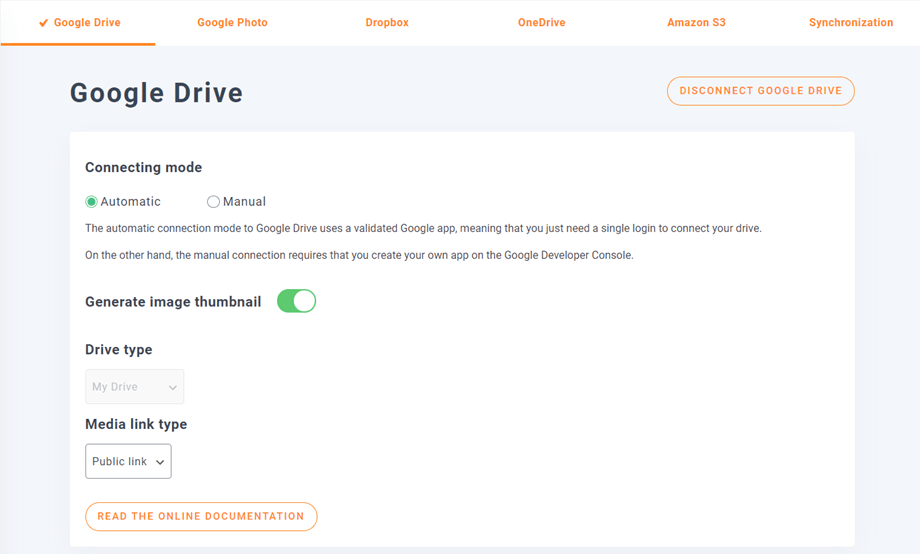
إنه سريع جدًا، أليس كذلك؟ نعم، نعرف ذلك. :)
الوضع اليدوي
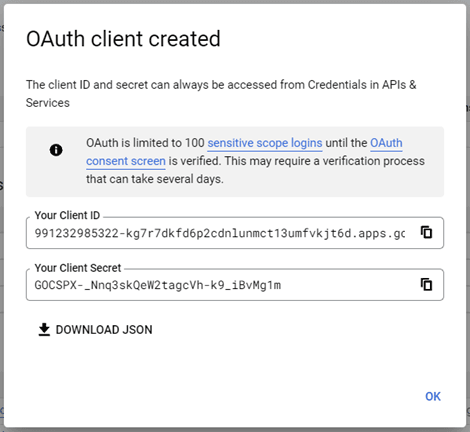
باستخدام بيانات الاعتماد في الخطوة السابقة، في علامة التبويب Google Drive، الصق بياناتك
- معرف العميل
- سر العميل
احفظ التكوين وانقر على زر الاتصال بـ Google Drive .
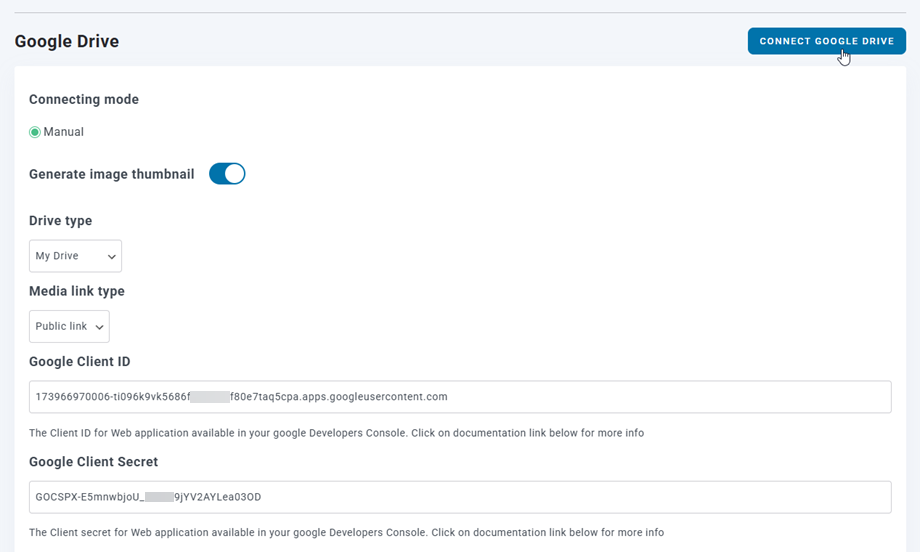
إذا لم ترتكب أي خطأ، فيجب عليك التحقق من صحة التفويض في نافذة جديدة كما هو موضح:
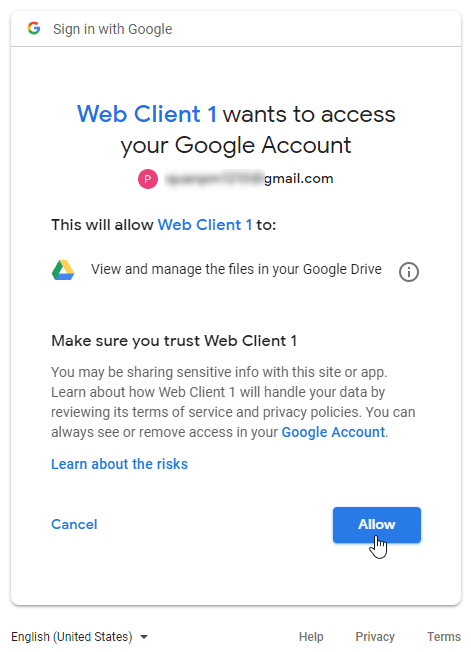
يجب أن يكون الاتصال ناجحًا ☺ إذا كان ناجحًا، فيمكنك إنشاء وإدارة الوسائط على Google Drive مباشرةً من مدير الوسائط الخاص بـ WordPress.
2. ماذا يمكنني أن أفعل باستخدام وسائط Google Drive؟
كيف يعمل؟
سيقوم WP Media Folder مجلد جذر على Google Drive الخاص بك باسم الموقع.
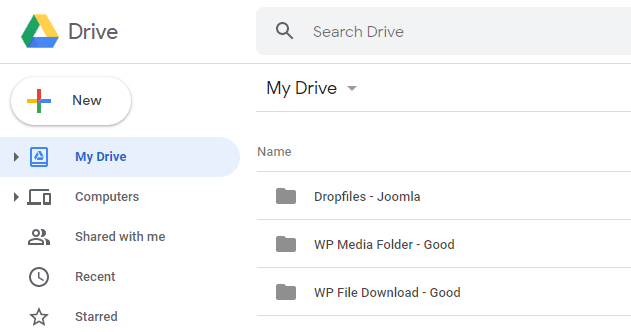
ستتم مزامنة جميع المجلدات والمجلدات الفرعية المضافة إلى WP Media Folder ( WP Media Folder - {sitename}). وبالعكس، ستتم مزامنة المجلد الرئيسي
ما هي اتجاهات المزامنة؟
يعمل في كلا الاتجاهين! يمكنك إضافة ملف من جوجل درايف ورؤيته في WP Media Folder، أو إضافته إلى WP Media Folder ورؤيته في جوجل درايف. هذا يعني أيضًا إمكانية إدارة ملفات ووردبريس من سطح المكتب باستخدام برنامج مزامنة جوجل درايف. هذا مذهل - نعلم ذلك! ☺
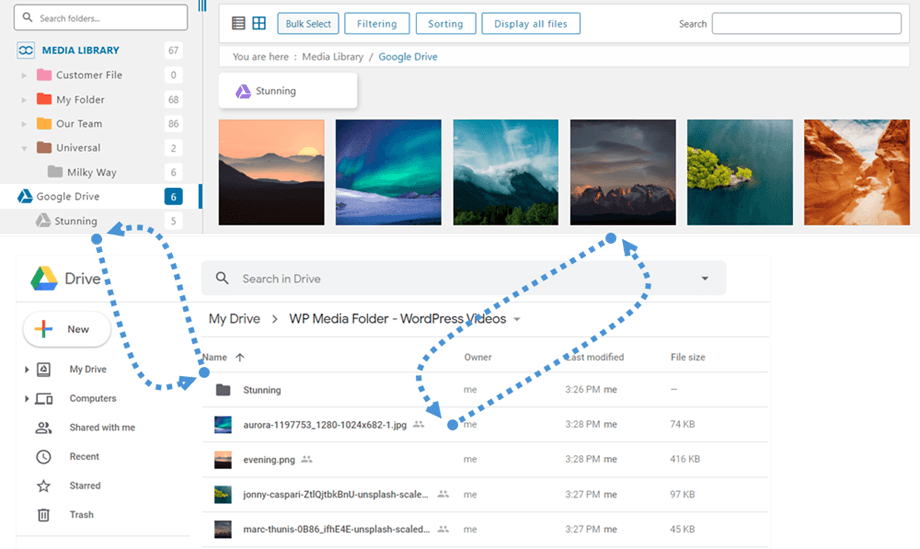
يتيح لك تكامل WP Media Folder Google Drive نوعين من الإجراءات باستخدام الوسائط الخاصة بك:
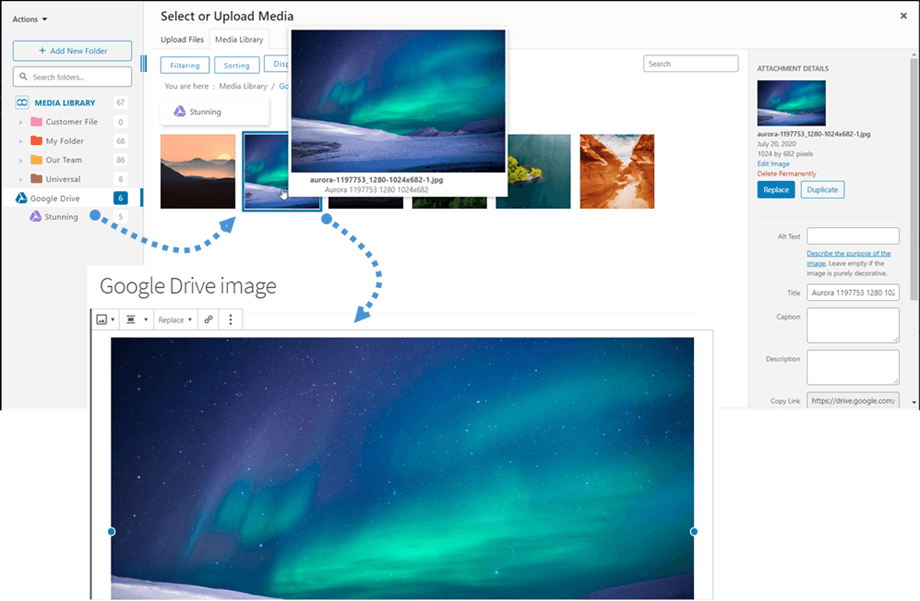
الخيار الأول هو استيراد الوسائط من Google Drive في WP Media Folder (اختيار المجلد للاستيراد).
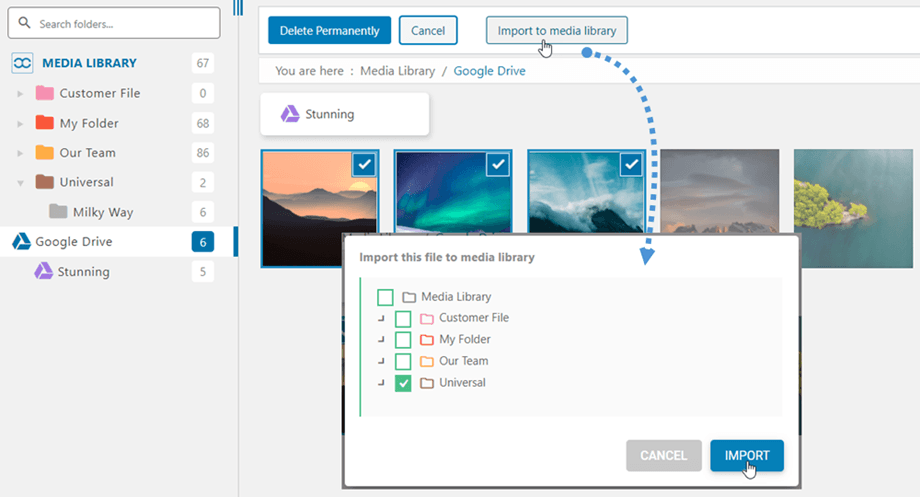
الخيار الثاني هو تضمين وسائط جوجل درايف مباشرةً في محتواك. في هذه الحالة، سيتم تحميل الوسائط من جوجل درايف، وليس من خادمك.
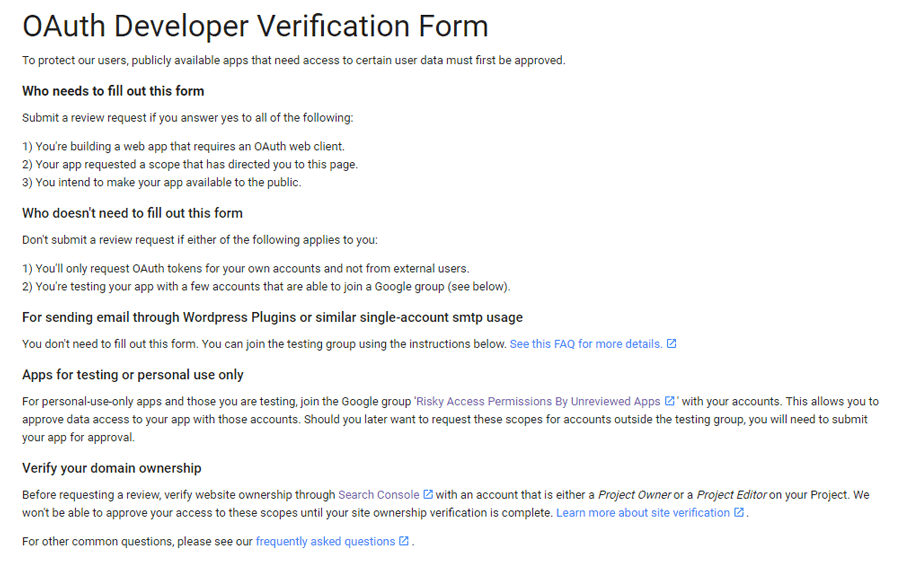
أطلقت جوجل مؤخرًا طبقة أمان جديدة تُلزم التطبيقات بالتحقق. إذا أنشأتَ التطبيق باستخدام حساب جوجل الخاص بك، ثم سجّلتَ الدخول من ووردبريس باستخدام الحساب نفسه، فلن يظهر لك هذا الخطأ.
سيظهر هذا الخطأ فقط إذا أنشأتَ تطبيقًا باستخدام حساب جوجل وحاولتَ الاتصال بجوجل من ووردبريس باستخدام حساب آخر.
في هذه الحالة، تحتاج إلى موافقة Google على تطبيقك باتباع هذه العملية: https://support.google.com/code/contact/oauth_app_verification
3. إنشاء تطبيق Google Drive
يتضمن الإضافة تكامل جوجل درايف مع WP Media Folder . يجب تثبيت هذه الإضافة (المكون الإضافي) بالإضافة إلى WP Media Folder. تتضمن الإضافة أيضًا تكاملاً مع Google Photo وDropbox و OneDrive Personal و OneDrive Business وAmazon S3 وDigitalOcean وLinode وWasabi.
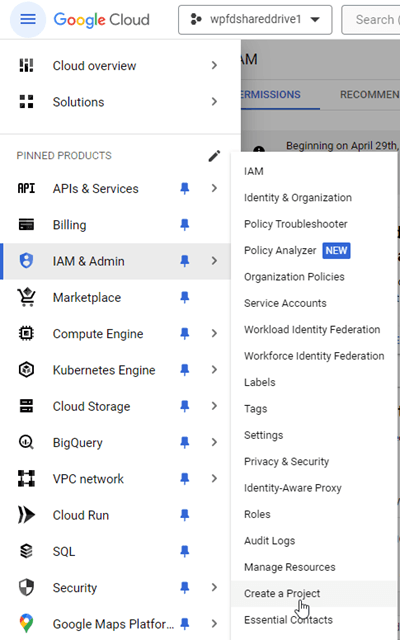
أولاً، لاستخدام جوجل درايف، تحتاج إلى تطبيق جوجل ديف لربط موقعك الإلكتروني. انتقل إلى https://console.cloud.google.com/ وأنشئ مشروعًا جديدًا.
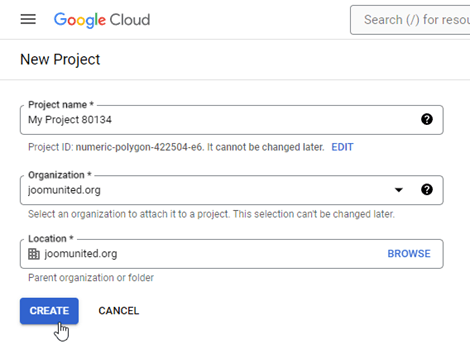
ثم حدد اسمًا للمشروع - يمكنك اختيار أي اسم تريده، ولكن دون إضافة مسافات أو علامات ترقيم. ثم انتظر بضع ثوانٍ لإنشاء المشروع.
إذا كانت هذه هي المرة الأولى التي تستخدم فيها واجهة برمجة تطبيقات Google Drive، فستحتاج إلى تنشيطها.
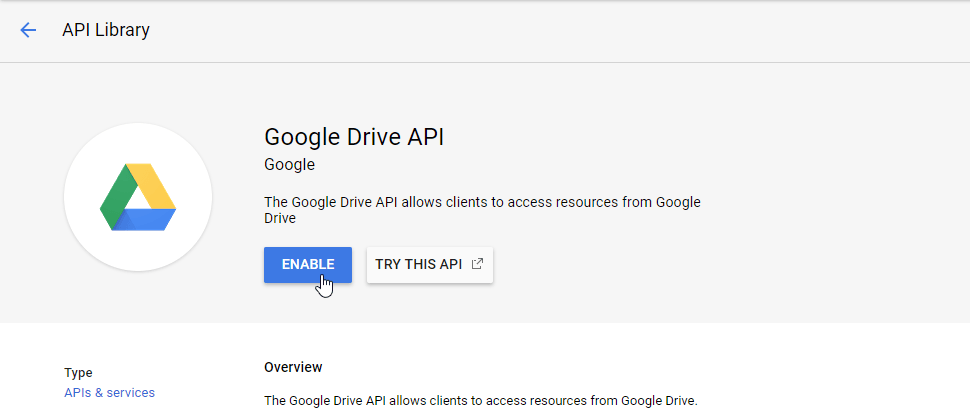
من القائمة اليسرى، انقر على "واجهات برمجة التطبيقات والخدمات"
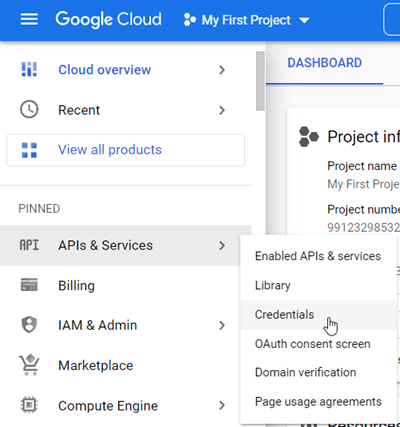
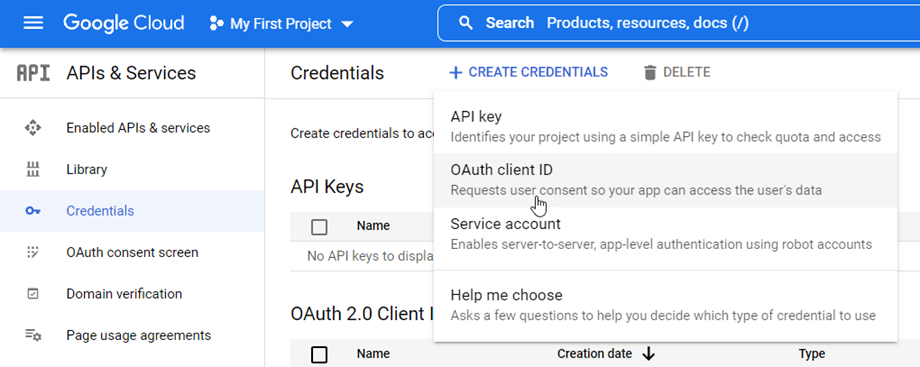
من القائمة اليسرى، انتقل إلى "بيانات الاعتماد"، وفي اللوحة الرئيسية انقر فوق "+ بيانات اعتماد جديدة" >> معرف عميل OAuth ؛ إذا طُلب منك ذلك، أضف اسمًا إلى شاشة موافقة OAuth الخاصة بك.
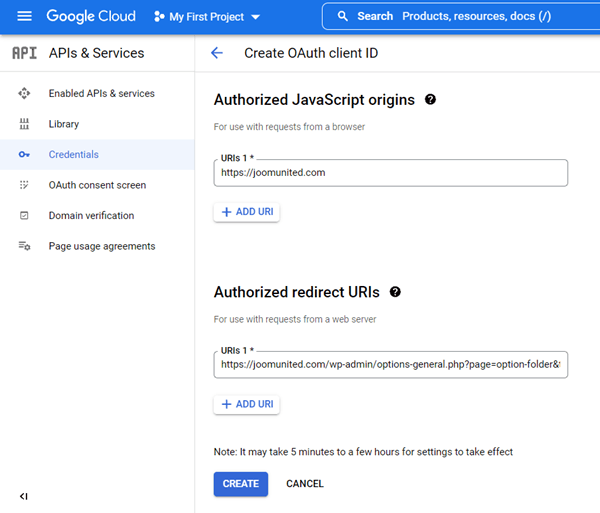
الآن الخطوة الأكثر أهمية:
- حدد "تطبيق الويب" وأضف الاسم الذي تريده
- أصل JavaScript المعتمد: https://your-domain.com (استبدل باسم نطاقك، بدون شرطة مائلة في نهايته)
- عناوين إعادة التوجيه المعتمدة: https://your-domain.com/wp-admin/options-general.php?page=option-folder&task=wpmf&function=wpmf_authenticated
(استبدل باسم المجال الخاص بك)
أولاً، عليك تحديد نوع المستخدم.
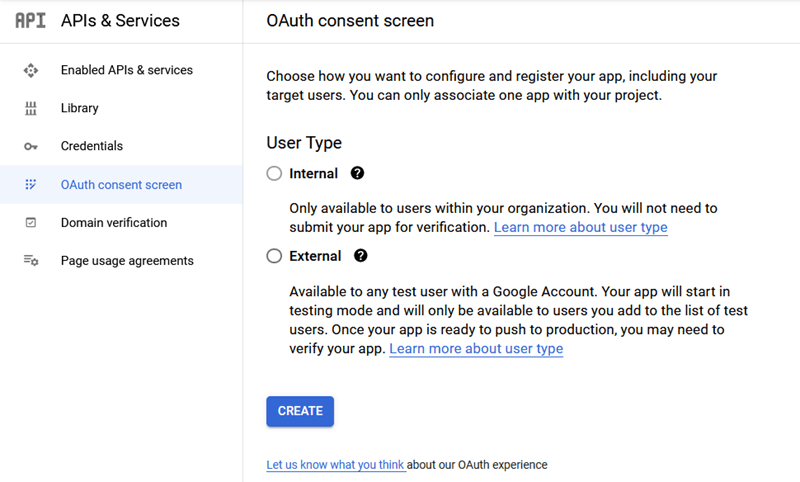
- داخليًا: يقتصر تطبيقك على مستخدمي G Suite داخل مؤسستك.
- خارجيًا: سيكون تطبيقك متاحًا لأي مستخدم لديه حساب Google.
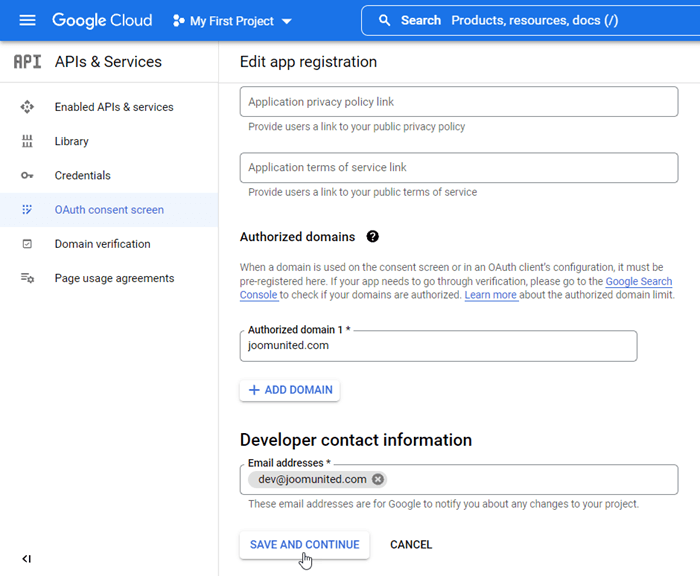
بعد ذلك، أدخل بيانات النطاقات المُصرّح بها، ثم اتبع الخطوات التالية لإكمال تسجيل التطبيق. يمكنك الآن العودة إلى الخطوة السابقة: اختر "تطبيق ويب" لإنشاء بيانات الاعتماد.
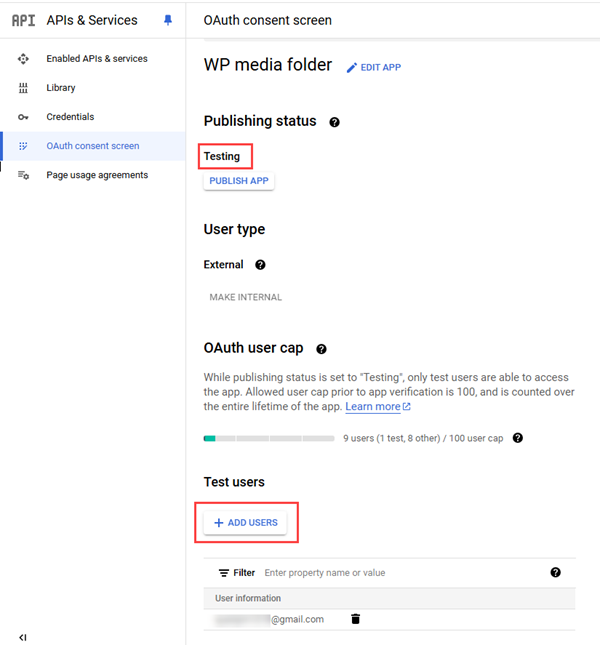
يجب ضبط حالة النشر على "قيد الاختبار" إذا كنت تفضل عدم التحقق في "الإنتاج" . في الاختبار ، يُرجى إضافة عناوين Gmail في مستخدمو الاختبار " أدناه. انقر على "إضافة مستخدمين" لإدراج عناوين Gmail الخاصة بهم.
إذن... ها هو! لديك معرفك وسرُّك لإضافتهما إلى إعدادات WP Media Folder.