WordPress
 Joomla
 دعم
دعم الأخبار
 تسجيل الدخول
إضافة WP Media Folder : التكامل مع Cloudflare R2
1. قم بتسجيل الدخول إلى Cloudflare R2 من WP Media Folder
ارجع إلى لوحة تحكم ووردبريس وانقر على قائمة الإعدادات > WP Media Folder > السحابة > تفريغ الوسائط. بعد ذلك، انقر على التحرير في " اختيار مزود الخدمة السحابية" واختر Cloudflare R2.
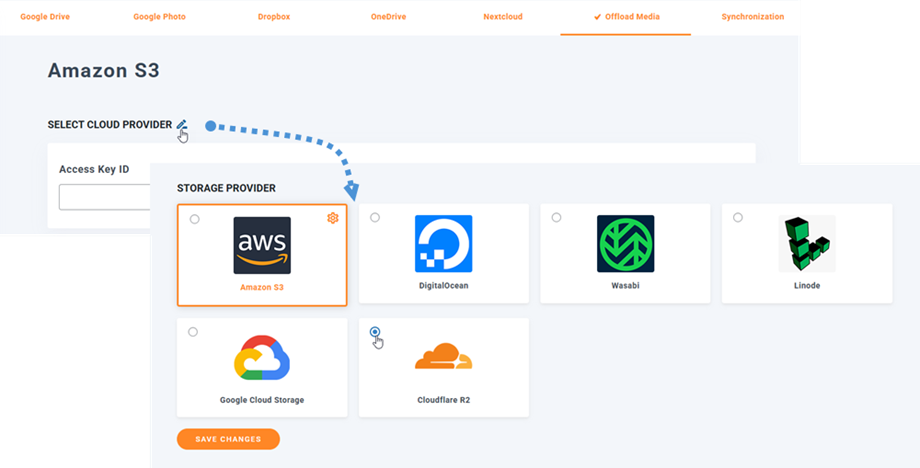
ثم قم بلصق ما يلي في حقول النموذج:
- معرف مفتاح الوصول
- مفتاح الوصول السري
- معرف الحساب
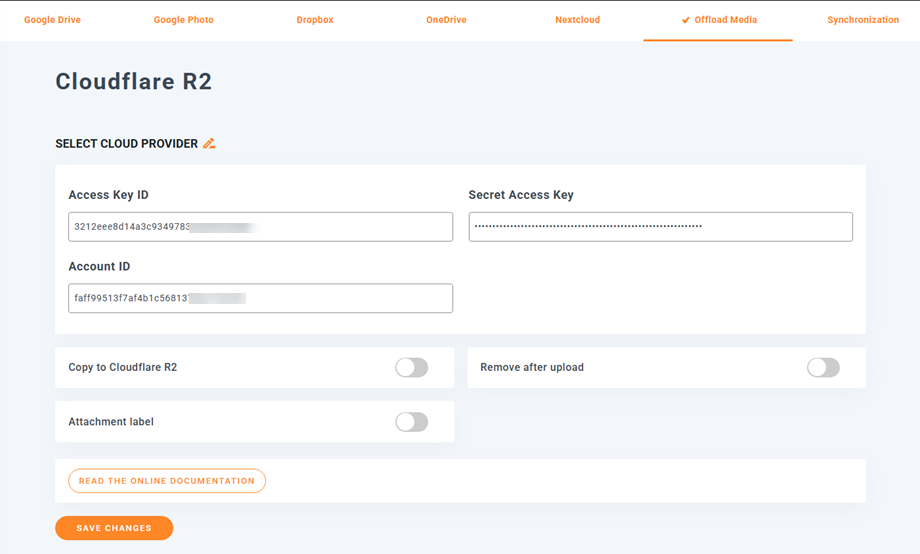
بعد ذلك، احفظ الإعدادات، ومن المفترض أن يكون الاتصال ناجحًا. انتقل إلى الخطوة التالية لاكتشاف ميزات Cloudflare R2.
٢. كيف يعمل؟ ماذا يمكنني أن أفعل مع Cloudflare R2؟
كيف يعمل؟
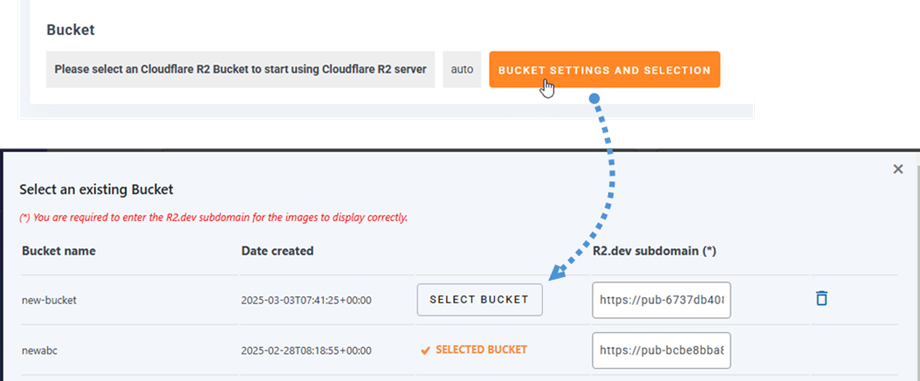
بمجرد ربط WP Media Folder مع Cloudflare R2، يرجى تحديد دلو أو إنشاء دلو جديد حيث سيتم تخزين جميع بياناتك.
يمكنك تمكين النسخ إلى Cloudflare R2 ، وسيتم إرسال جميع الوسائط الجديدة التي قمت بتحميلها إلى Cloudflare R2.
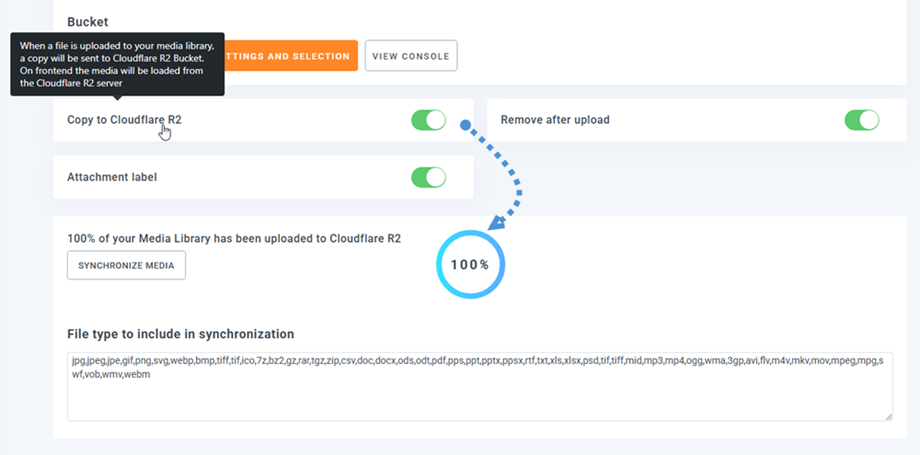
إذا كنت ترغب في مزامنة الوسائط المُحمّلة قبل استخدام تكامل Cloudflare R2، فانقر على "مزامنة الوسائط" . سيُرسل هذا جميع مكتبة الوسائط الحالية إلى دلو Cloudflare R2.
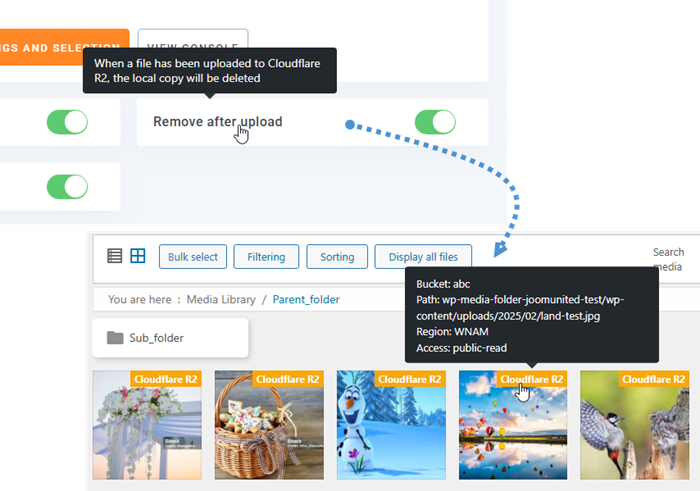
لكي تتمكن من تنزيل الوسائط على موقعك، يجب عليك تمكين الإزالة بعد التحميل ، وسيتم تخزين مكتبة الوسائط الخاصة بك بالكامل على Cloudflare R2 بدلاً من الخادم الخاص بك.
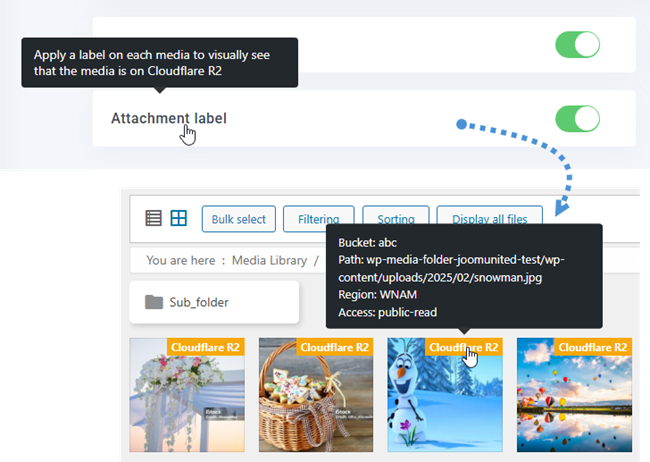
من خلال تمكين تسمية المرفق ، سيتم عرض المعلومات الخاصة بكل وسائط عند تحريك المؤشر فوق تسمية Cloudflare R2 في أعلى اليمين.
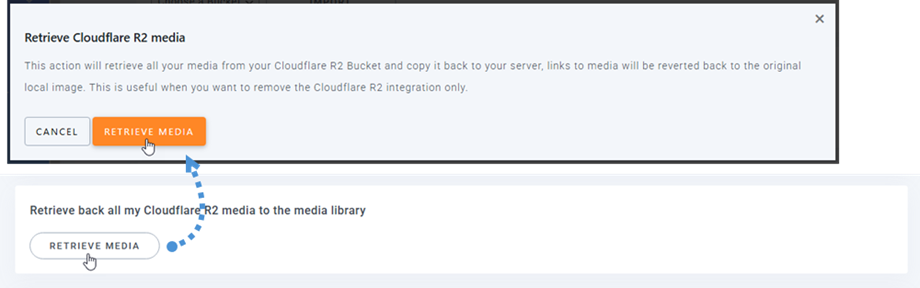
عند الرغبة في تغيير موقع الوسائط أو إزالة الإضافة، انقر على "استرداد الوسائط" ، وسيتم نسخ جميع الوسائط من Cloudflare R2 إلى مكتبة الوسائط. ستبقى جميع الروابط السابقة المضافة في محتواك كما هي (لا يوجد رابط معطل).
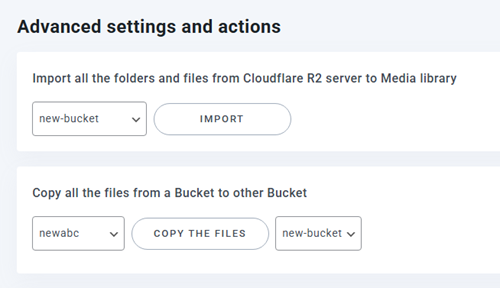
الإعدادات والإجراءات المتقدمة
يمكنك تحديد مجموعة لاستيراد المجلدات والملفات من خادم Cloudflare R2 إلى مكتبة الوسائط الخاصة بك. أو انسخ جميع الملفات من مجموعة إلى أخرى.
3. إنشاء رمز API
يتضمن الإضافة تكامل Cloudflare R2 مع WP Media Folder . يجب تثبيت هذه الإضافة (المكون الإضافي) بالإضافة إلى WP Media Folder. تتضمن الإضافة أيضًا تكاملاً مع Google Drive، وGoogle Photo، وGoogle Cloud، وDropbox، OneDrive، وNextcloud، وS3، وDigitalOcean، وLinode.
أولاً، عليك تسجيل الدخول إلى لوحة معلومات Cloudflare أو التسجيل إذا لم يكن لديك حساب Cloudflare R2.
بعد تسجيل الدخول إلى الرابط أعلاه، انقر على "{ } API > إدارة رموز API" . ثم في صفحة رموز API، انقر على زر إنشاء رمز API"
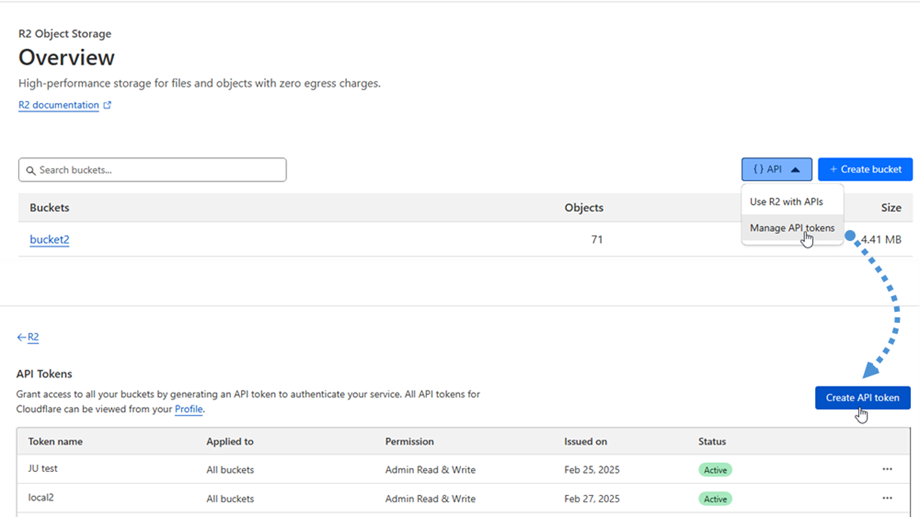
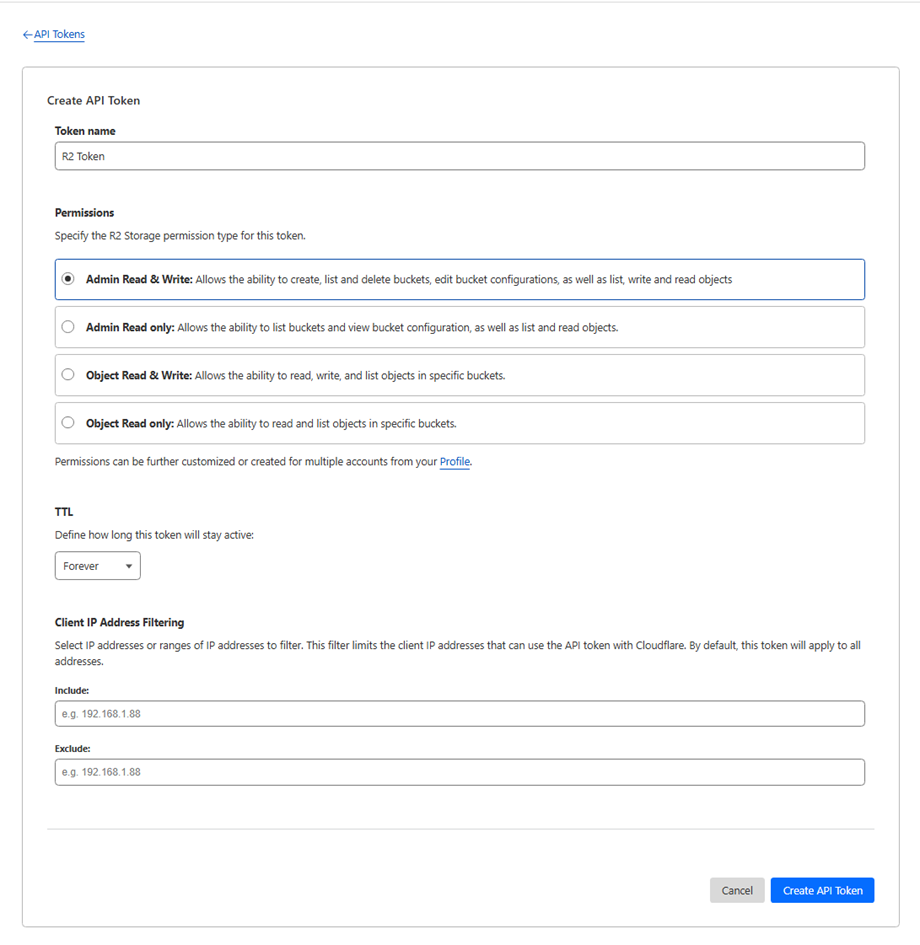
في صفحة إنشاء رمز API:
- اسم الرمز: أدخل اسم الرمز
- الإذن: حدد خيار "قراءة وكتابة المسؤول"
بعد النقر على "إنشاء رمز API" ، سيتم الانتقال إلى صفحة تحتوي على رسالة ناجحة.
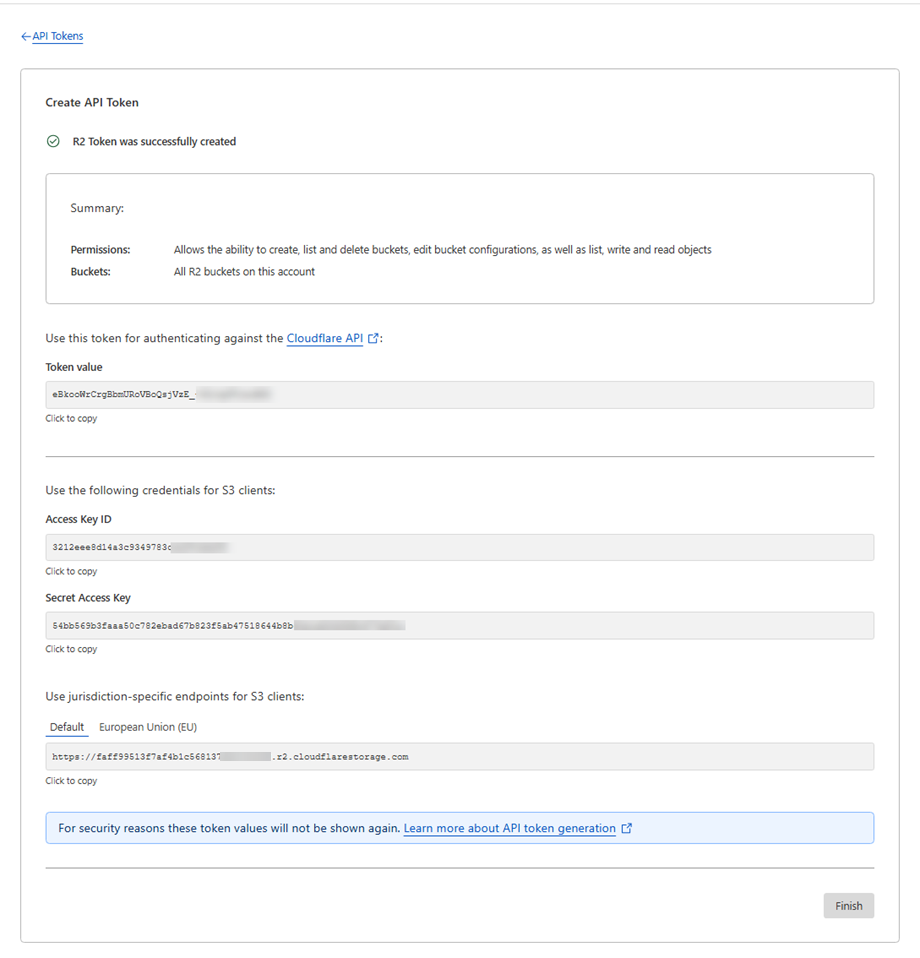
وأخيرًا، احتفظ ببيانات الاعتماد أدناه للخطوة التالية:
- معرف مفتاح الوصول: 3212eee8d14a3c9349783...
- مفتاح الوصول السري: 54bb569b3faaa50c782ebad67b823f5ab47518644b8...
- معرف الحساب: faff99513f7af4b1c568137...
إنشاء دلو جديد
لإنشاء دلو جديد، ما عليك سوى العودة إلى لوحة معلومات Cloudflare والنقر فوق الزر إنشاء دلو "
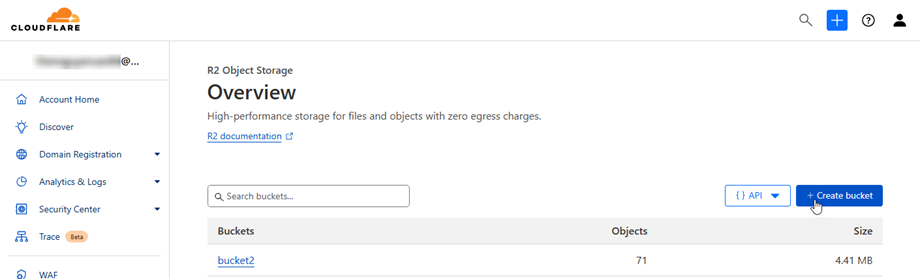
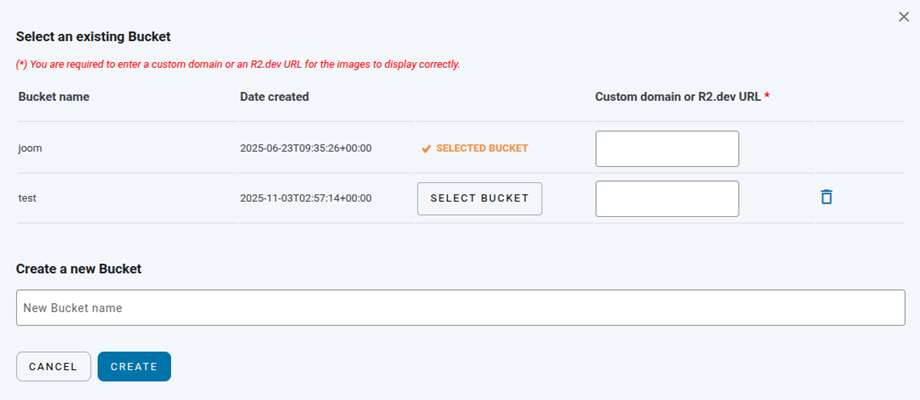
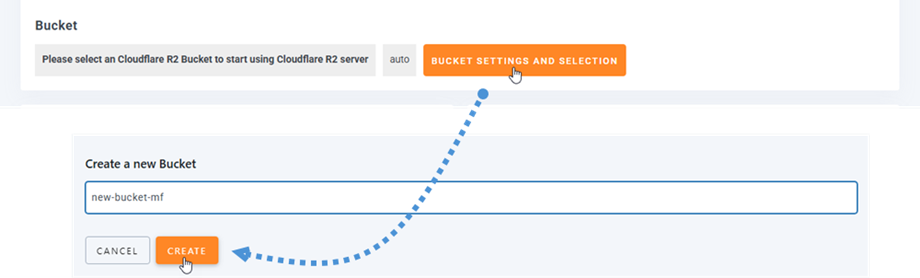
أو يمكنك إنشاء دلو جديد في WP Media Folder . انتقل إلى قائمة الإعدادات > WP Media Folder > السحابة > تفريغ الوسائط > Cloudflare R2 ، وانقر على زر " إعدادات واختيارات الدلو ". في أسفل النافذة المنبثقة، أدخل اسم الدلو وانقر على زر " إنشاء ".
المجال الفرعي R2.dev
لإعداد نطاقك الفرعي R2.dev، ابدأ بالنقر على اسم المجموعة. ثم انتقل إلى "الإعدادات "، ثم مرر للأسفل إلى نطاق R2.dev الفرعي ، وانقر على "السماح بالوصول" ، واتبع الخطوات التالية لتفعيله!
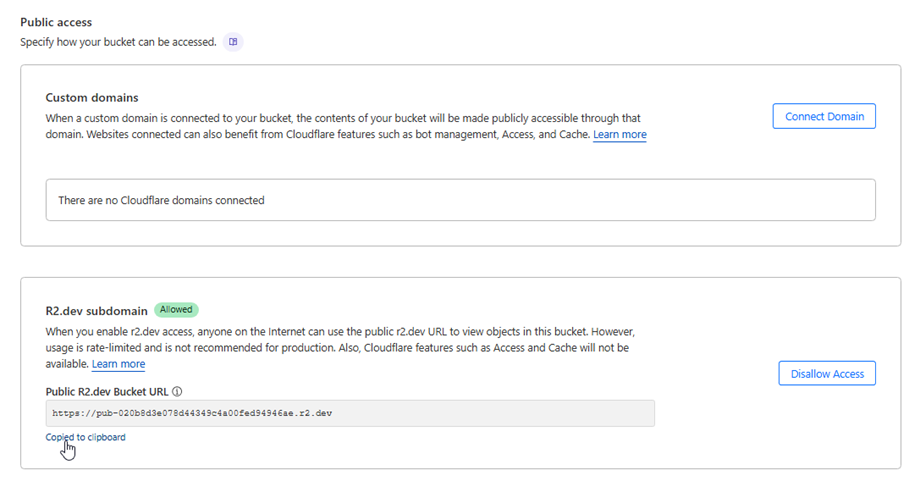
احتفظ بهذا الرابط URL لملء حقل المخصص أو R2.dev عند تحديد دلو في WP Media Folder Cloudflare R2 في الخطوة التالية.