WordPress
 Joomla
 دعم
دعم الأخبار
 تسجيل الدخول
إضافة WP Media Folder : التكامل مع Nextcloud
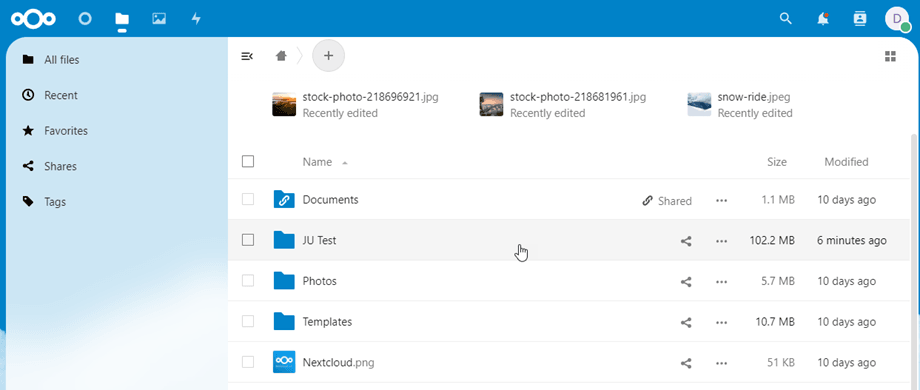
1. قم بتسجيل الدخول إلى Nextcloud من WP Media Folder
لاستخدام Nextcloud في الإضافة، يُرجى الانتقال إلى لوحة تحكم ووردبريس والنقر على قائمة الإعدادات > WP Media Folder > تفريغ السحابة والوسائط > موصلات السحابة > Nextcloud . ثم فعّل Connect Nextcloud . املأ الحقول التالية في النموذج:
- اسم المستخدم (بدون مسافة بيضاء وأحرف خاصة)
- كلمة المرور
- عنوان URL لـ Nextcloud
- اسم المجلد الجذر
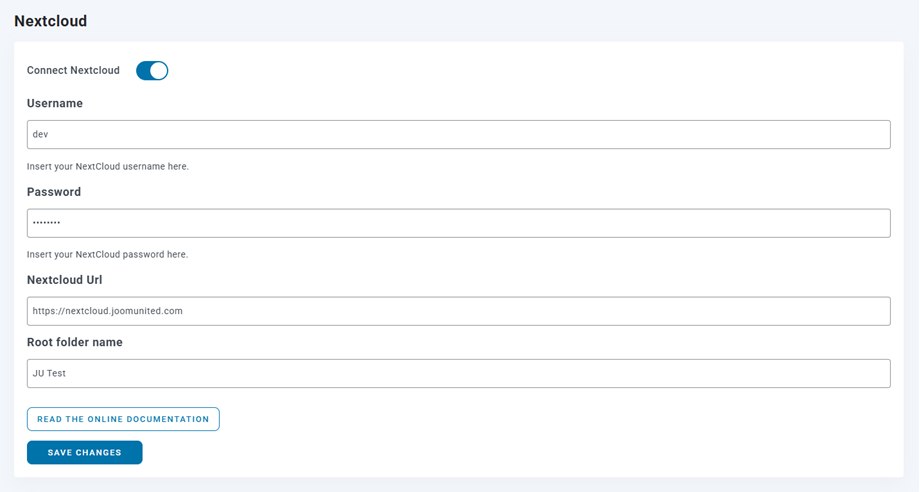
بعد ذلك، احفظ الإعدادات، ومن المفترض أن يكون الاتصال ناجحًا. يُرجى الانتقال إلى مكتبة الوسائط لاستخدام ميزات Nextcloud.
٢. كيف يعمل؟ ماذا يمكنني أن أفعل مع Nextcloud؟
كيف يعمل؟
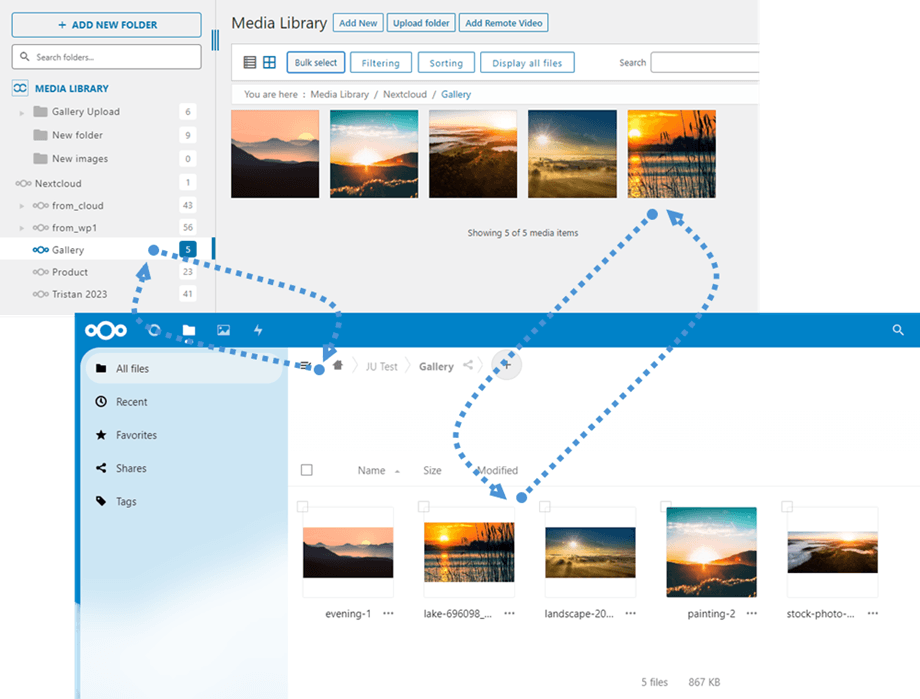
بمجرد ربط WP Media Folder مع NexCloud Storage، سيتم مزامنة جميع المجلدات والمجلدات الفرعية المضافة في مكتبة الوسائط Nextcloud ضمن المجلد الجذر المذكور في الإعدادات.
وعلى العكس من ذلك، سيتم مزامنة جميع الوسائط الخاصة بك من المجلد الجذر على Nextcloud مع مكتبة الوسائط الخاصة بك على Wordpress.
ما هي اتجاهات المزامنة؟
يعمل في كلا الاتجاهين! يمكنك إضافة ملف من Nextcloud وعرضه في WP Media Folder، أو إضافته إلى WP Media Folder وعرضه في Nextcloud. هذا يعني أيضًا إمكانية إدارة ملفات WordPress من سطح المكتب باستخدام برنامج مزامنة Nextcloud. هذا مذهل - نعلم ذلك! ☺
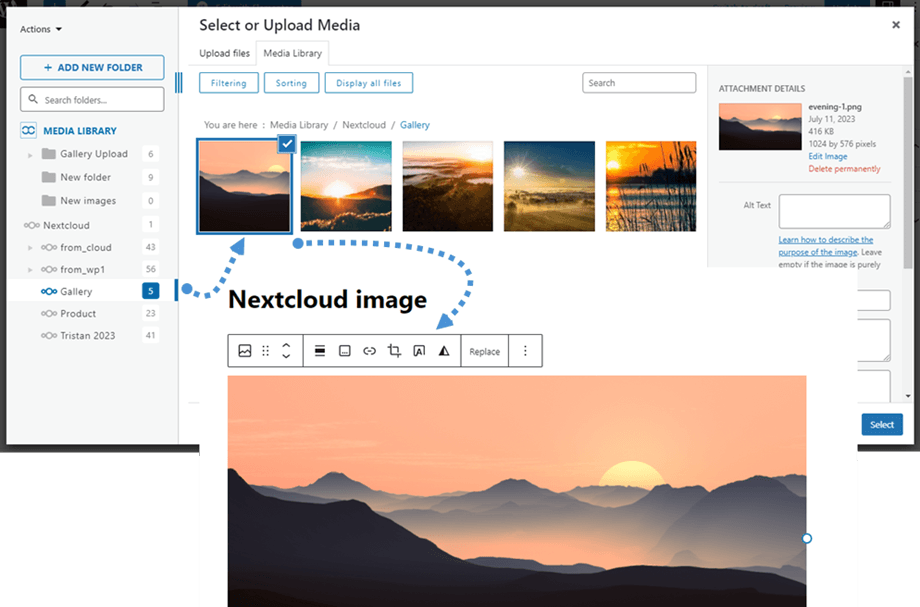
يتيح لك تكامل WP Media Folder Nextcloud نوعين من الإجراءات باستخدام الوسائط الخاصة بك:
الخيار الأول هو استيراد الوسائط Nextcloud في WP Media Folder (اختيار المجلد للاستيراد).
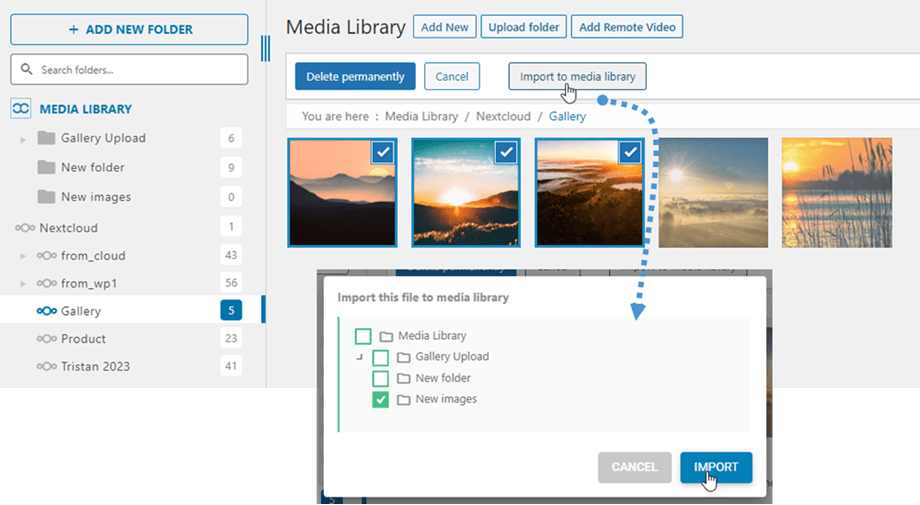
الخيار الثاني هو تضمين وسائط Nextcloud مباشرةً في محتواك. في هذه الحالة، سيتم تحميل الوسائط من Nextcloud، وليس من خادمك.