منتجات ووردبريس
 منتجات جوملا
 الدعم
الدعم الأخبار
 تسجيل الدخول
WP Latest Posts: مصدر المحتوى
تتمثل الفكرة الرئيسية لإضافة WP Latest Posts في عرض محتواك بالطريقة التي تريدها، وذلك باستخدام نسخة من الإضافة كأداة أو في محرر النصوص. تعمل هذه WP Latest Posts على جميع محررات ووردبريس المرئية (WYSIWYG). على سبيل المثال، يمكنك استخدامها في المقالات والصفحات.
1. أضف نسخة من إضافة WP Latest Posts
عند WP Latest Posts ، ستجد خيارًا في القائمة الجانبية يسمح لك بإضافة نسخة جديدة من قسم الأخبار. انقر على " قسم جديد" لإنشاء نسخة جديدة.
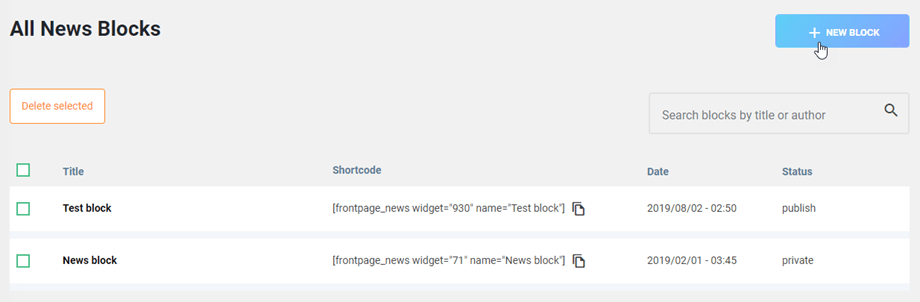
سيتم تحميل واجهة WP Latest Posts وستساعدك على ضبط الإعدادات التالية:
- مصدر المحتوى
- العرض والموضوع
- مصدر الصور
- الرمز المختصر
- المعلمات المتقدمة
2. تهيئة مصدر المحتوى
أضف عنوانًا وابدأ عملية التهيئة.
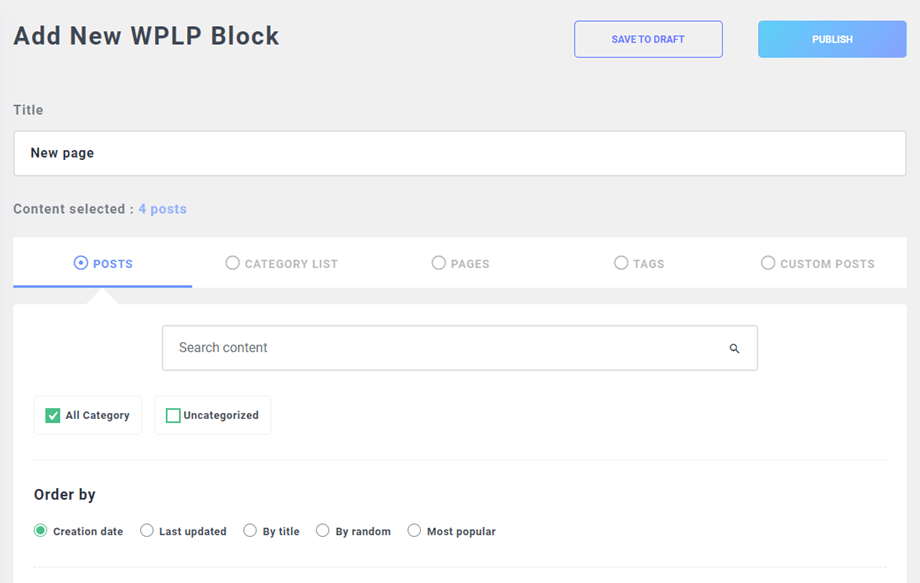
يتم تقسيم الإعدادات إلى علامات تبويب.
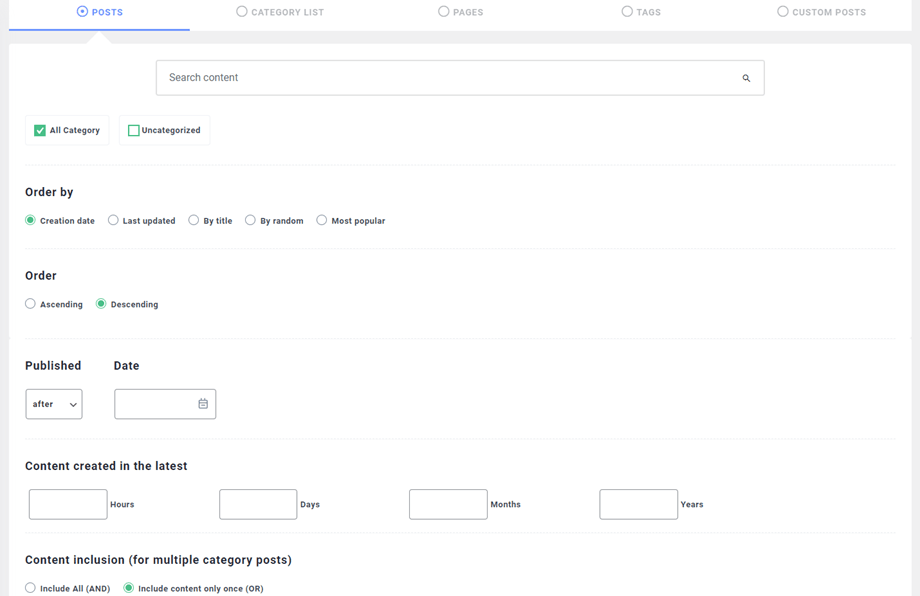
علامة مصدر المحتوى في اختيار المحتوى الذي ترغب في تحميله في النسخة الجديدة. لديك إمكانية تحميل ما يلي:
- منشورات ووردبريس من مجموعة مختارة من الفئات
- قائمة فئات ووردبريس
- جميع الصفحات في ووردبريس
في الاحترافية ، توجد بعض المرشحات الإضافية، بما في ذلك:
- اختر صفحات فردية
- حدد علامات المنشور
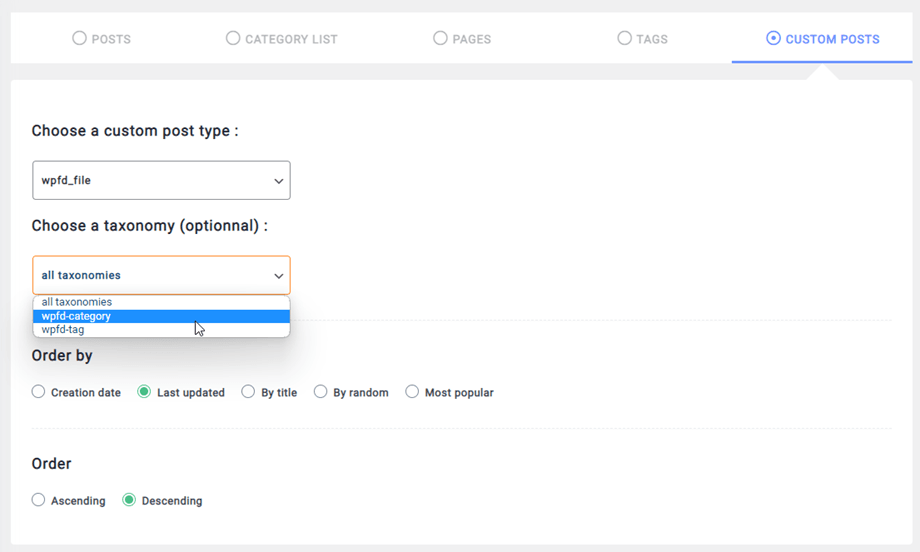
- تحميل المحتوى من أنواع المنشورات المخصصة باستخدام التصنيف
سيؤدي اختيار نوع المنشور المخصص إلى تفعيل قائمة منسدلة حيث يمكنك الاختيار من بين ما يلي:
- نوع المنشور المخصص
- تصنيف أنواع المنشورات المخصصة (غير إلزامي، إن وجد)
- مصطلح أو فئة نوع المنشور المخصص (غير إلزامي، إن وجد)
إليك مثال في WP File Download:
يمكن أيضاً تحديد الحد الأقصى لعدد الأخبار وترتيبها لكل مصدر من مصادر المحتوى.
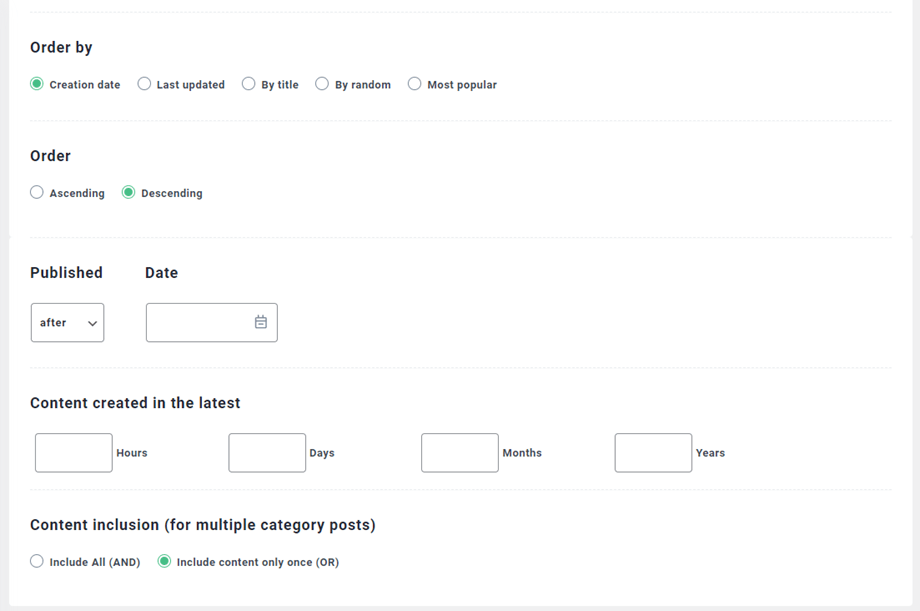
الترتيب حسب" أحد المعايير التي تُستخدم لتحديد كيفية فرز الأخبار، بما في ذلك حسب:
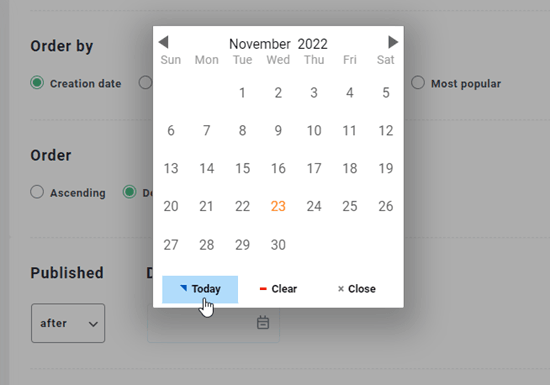
- تاريخ نشر المحتوى
- آخر تحديث (النسخة الاحترافية)
- العنوان (حسب الترتيب الأبجدي)
- ترتيب عشوائي
- الأكثر شعبية
3. العرض والسمة الافتراضية
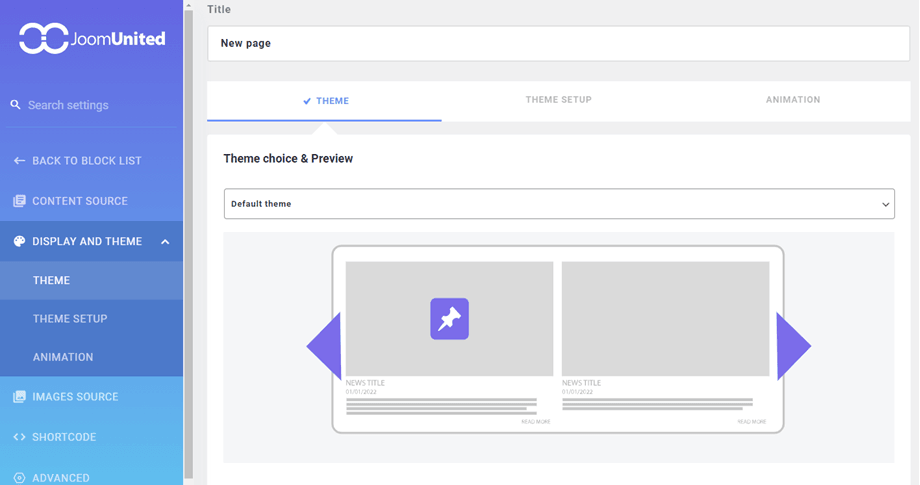
ستوفر علامة التبويب "العرض والسمة" خيارات لتحديد كيفية عرض المحتوى الخاص بك في هذه الحالة.
سيؤثر عدد الصفحات التي تحتوي على منشورات على ترقيم الصفحات بناءً على كمية المحتوى لديك والقالب الذي اخترته؛ وينطبق هذا الأمر نفسه على الأعمدة. على سبيل المثال، إذا كنت تقوم بتحميل 10 منشورات من فئة تحتوي على عمودين ومحدودة بثلاث صفحات، فستحصل على ما يلي:

في هذا المثال، يوجد 10 مقالات فقط لأن عدد الصفحات محدود بـ 2. لديك أيضًا إمكانية إضافة حد لعدد العناصر.
علامة تبويب إعدادات المظهر
في "إعدادات المظهر الافتراضي" ، يمكنك الآن تخصيص زر "اقرأ المزيد"، وصورة التراكب، والترقيم، وإعدادات الأسهم ، والقص التلقائي للمحتوى.
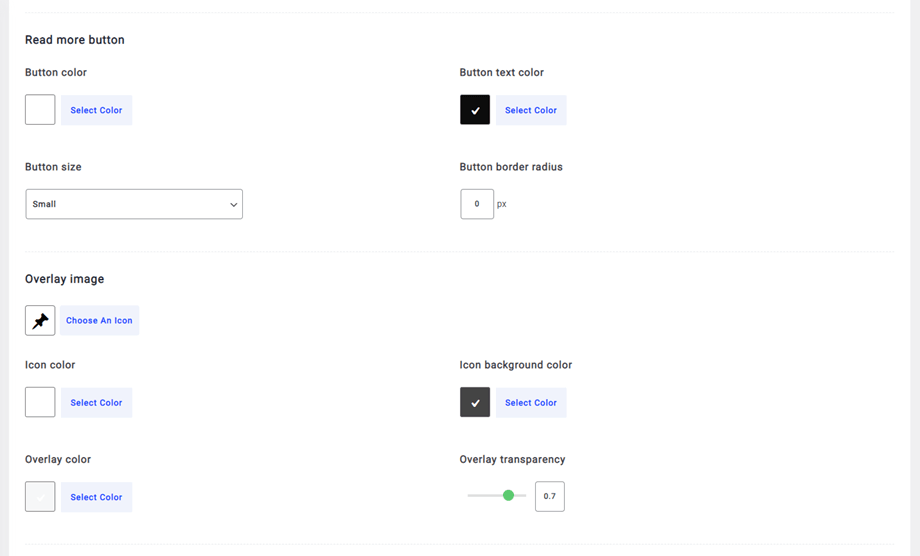
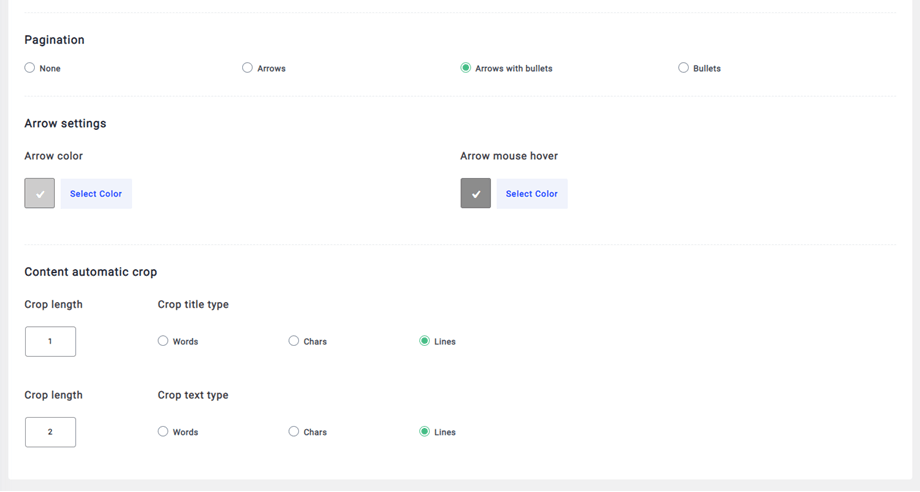
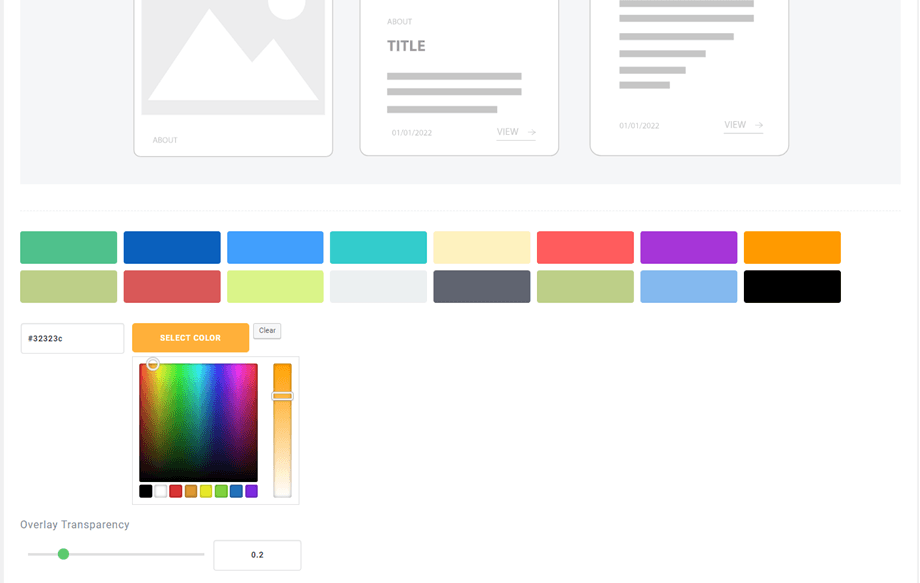
في بقية السمات، يمكنك اختيار لون للسمة المحددة.
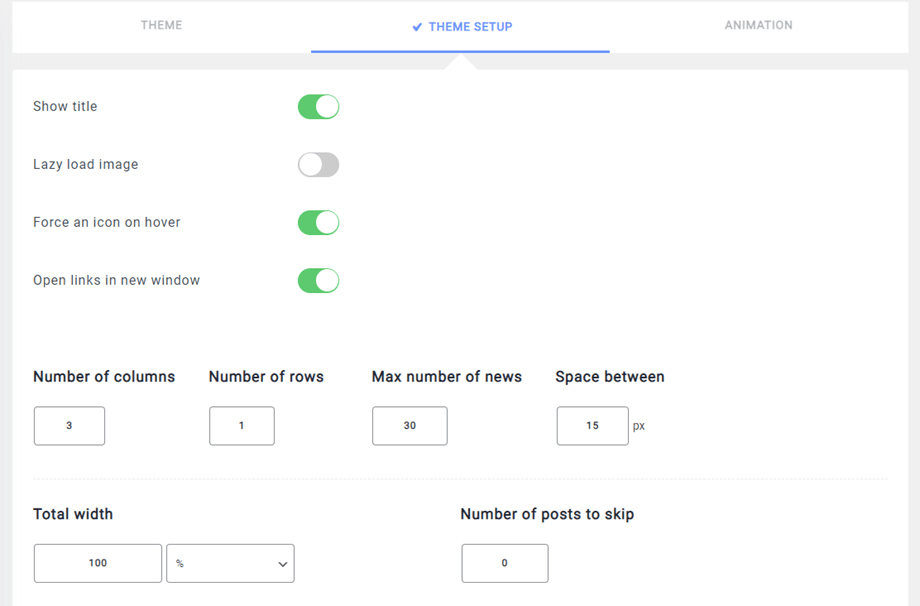
في "إعدادات القالب" ، ستتمكن من تحديد جميع الخيارات المتعلقة بعرض النص ووظائفه. سيؤدي خيار "إظهار العنوان" إلى إضافة عنوان الخبر أو إزالته.
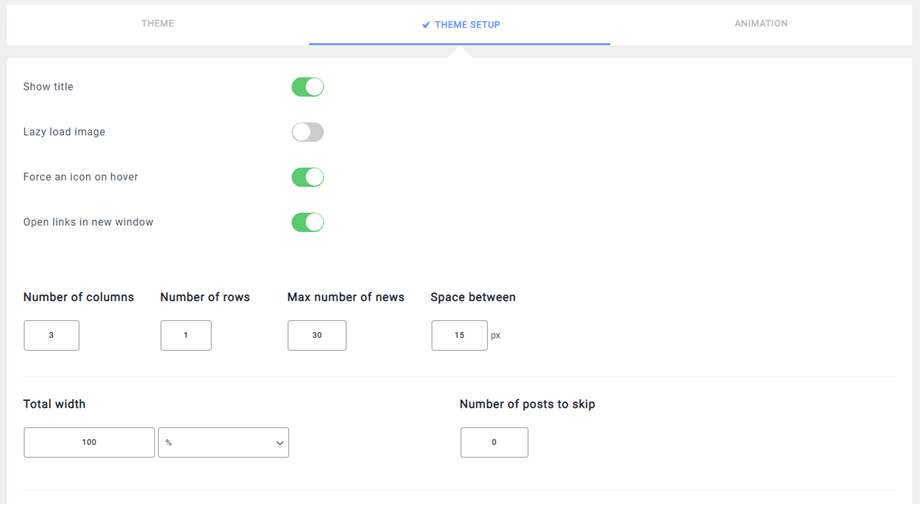
سيؤدي خيار القص إلى اختصار المحتوى، مع إضافة اقرأ المزيد" (لاحقًا). يمكنك قص المحتوى باستخدام عدد الأسطر (في CSS)، أو عدد الكلمات، أو الأحرف.
علامة تبويب الرسوم المتحركة
علامة "الرسوم المتحركة" على تحديد ما إذا كان تأثير الانزلاق سيتم تفعيله افتراضيًا أم لا. (الإصدار الاحترافي)
- الرسوم المتحركة التلقائية: قم بتحريك شريط الأخبار تلقائيًا باستخدام التمرير الأفقي التلقائي
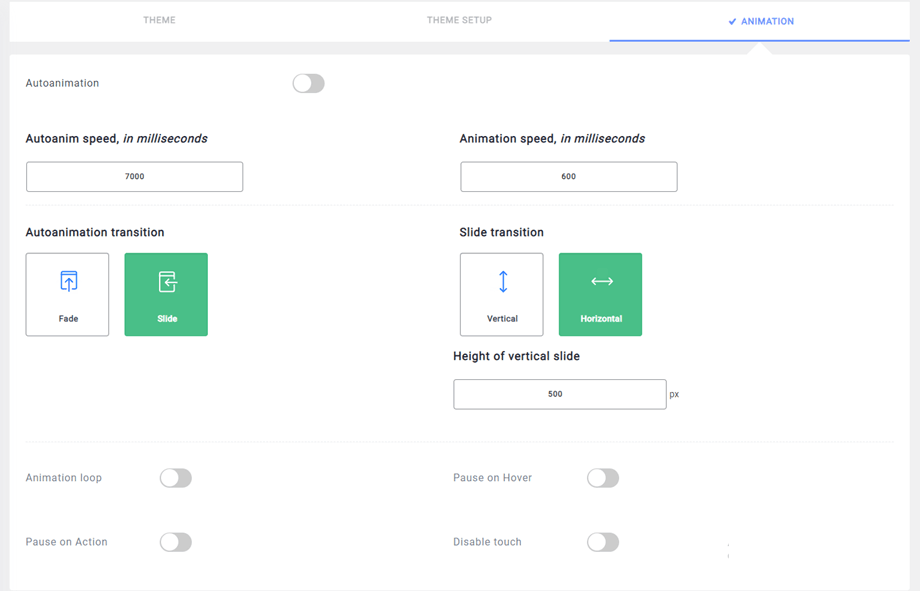
- تكرار الحركة: سيتم تكرار الحركة تلقائيًا في عرض الشرائح إذا تم تمكين هذا الخيار.
- إيقاف مؤقت عند التمرير: إيقاف عرض الشرائح مؤقتًا عند تمرير مؤشر الماوس فوقها. ملاحظة: يلزم تفعيل خاصية الرسوم المتحركة التلقائية.
- إيقاف مؤقت عند التفاعل: إيقاف عرض الشرائح مؤقتًا عند التفاعل مع عناصر التحكم. ملاحظة: الرسوم المتحركة التلقائية مطلوبة.
- تعطيل اللمس: عدم السماح بالتنقل عبر التمرير باللمس في شريط التمرير على الأجهزة التي تدعم اللمس
علامة تبويب المظهر
يساعدك قسم السمات على تحديد نمط العرض الذي سيتم تطبيقه على هذه النسخة الجديدة، كما توضح المعاينة.
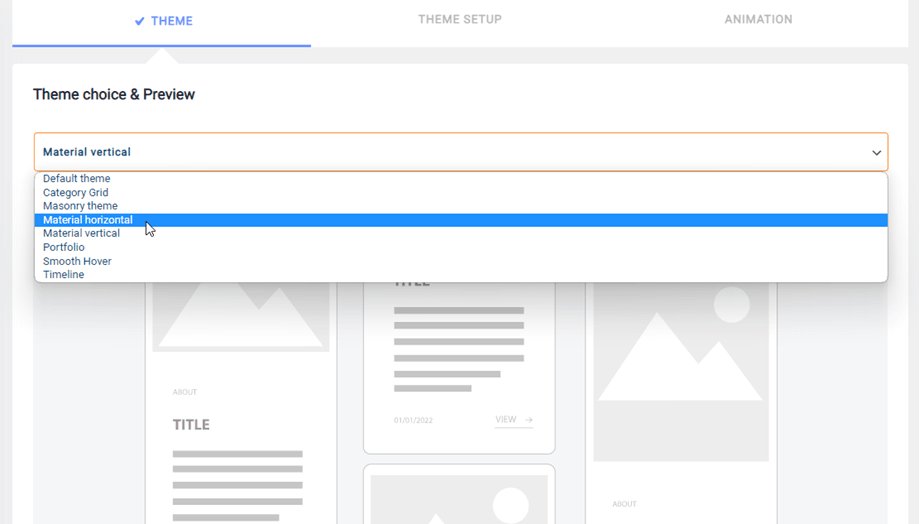
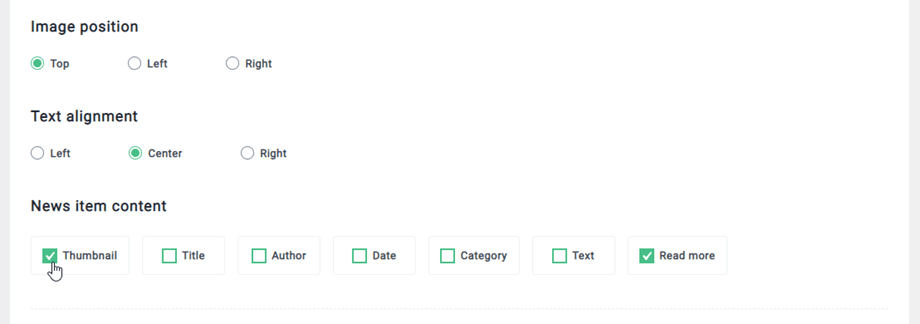
يُتيح لك القالب الافتراضي تعديل موضع الصورة وخيارات محاذاة النص . في الوقت نفسه، محتوى الأخبار ، التي تُمكّنك من إضافة أو إزالة التفاصيل، على جميع القوالب.
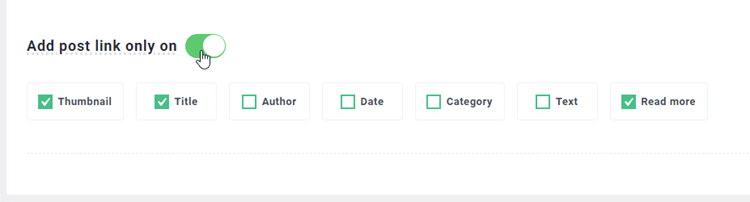
بالإضافة إلى ذلك، يمكنك تحديد عناصر لإضافة رابط إلى المنشور في كل قسم. يُرجى تفعيل "إضافة رابط المنشور فقط" ، والعناصر المحددة افتراضيًا لإضافة الرابط هي: الصورة المصغرة، والعنوان، و"اقرأ المزيد". يمكنك تحديد عناصر أخرى: المؤلف، والتاريخ، والتصنيف، والنص.
في سمات الشبكة والتصنيف، لديك خيار إضافي لتحميل المزيد من المنشورات باستخدام AJAX.
4. تهيئة مصدر الصورة
يُعنى إعداد مصدر الصورة بنوع الصور وكيفية تحميلها. يمكنك تحديد تحميل الصورة الرئيسية أو أول صورة تظهر في مقالك، بالإضافة إلى حجم الصورة المصغرة. تتوفر ثلاثة أحجام افتراضية في ووردبريس: مصغرة، متوسطة، وكبيرة.
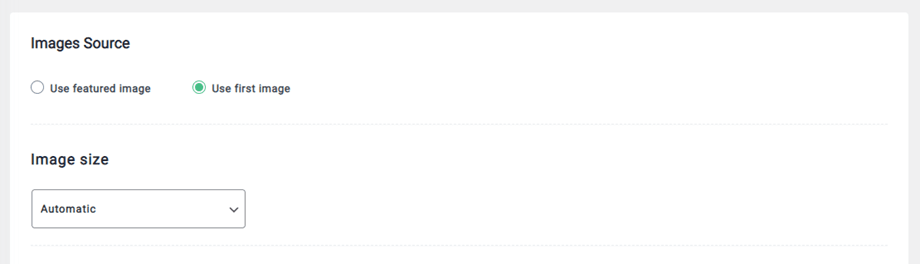
تتوفر أيضًا ميزة القص لضبط حجم الصورة بدقة حسب رغبتك. يمكنك تعيين صورة افتراضية في حال عدم وجود صورة في محتواك.
5. رمز الكتلة المختصر
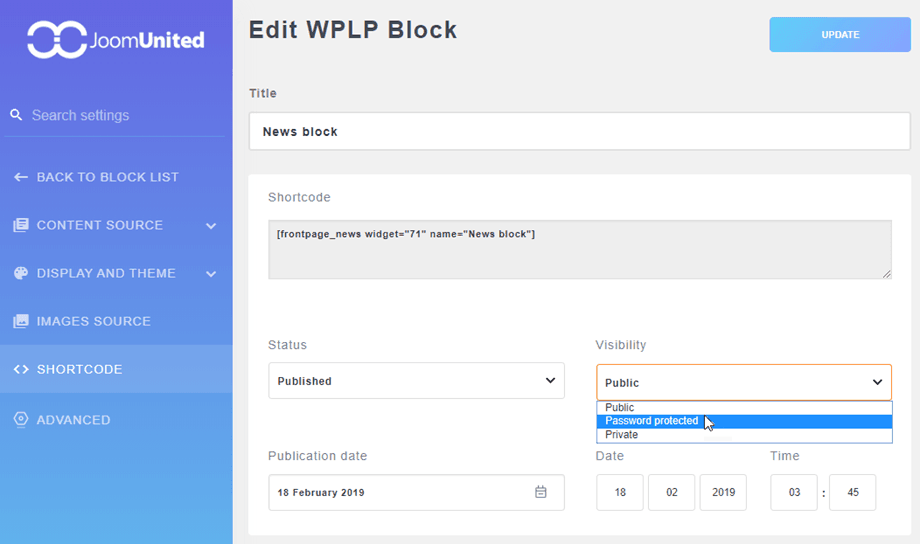
هنا يمكنك نسخ كتلة الكود المختصر بسرعة وسهولة بالنقر على منطقة الكود المختصر. كما يمكنك تغيير الحالة، وتحديد مستوى الرؤية، أو تعديل تاريخ ووقت النشر.
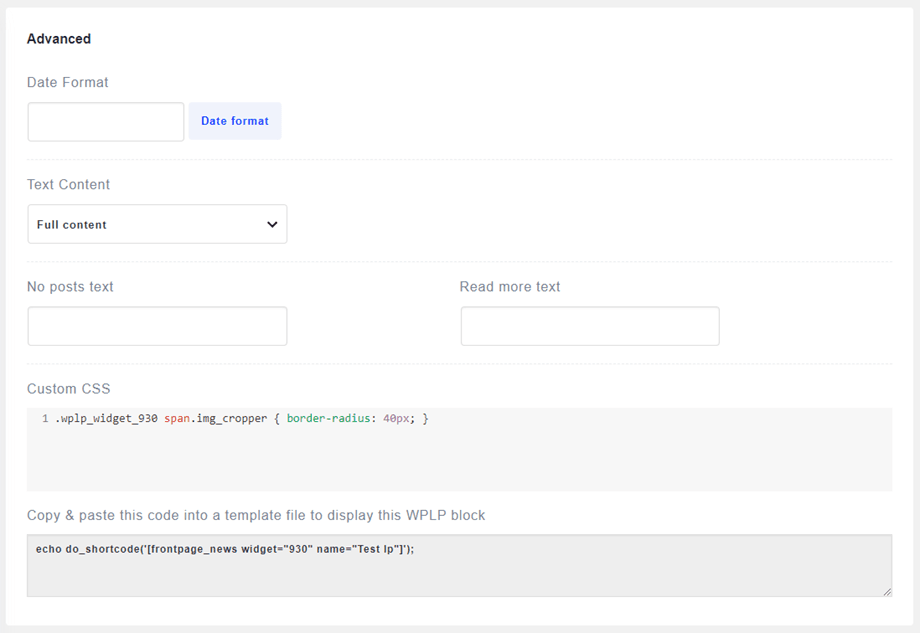
6. المعايير المتقدمة
تُستخدم المعلمات المتقدمة لضبط تنسيق التاريخ أو لتجاوز اقرأ المزيد ". كما يتوفر حقل CSS مخصص لتطبيق CSS مخصص على قسم الأخبار. <php> يسمح لك الرمز المختصر بإضافة نسخة الأخبار الخاصة بك داخل تخطيط الصفحة، على سبيل المثال.