منتجات WordPress
 منتجات Joomla
 Support
 أخبار
أخبار Login
LoginWP File Download: أدوات Elementor
1. WP File Download
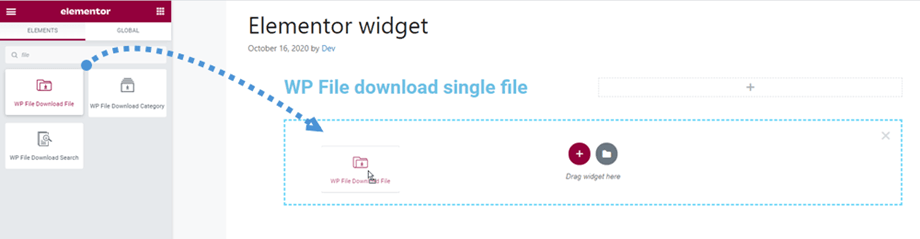
يمكنك العثور على WP File Download الملفات في قسم "عام" أو البحث عنها في Elementor . ثم اسحب الأداة إلى الصفحة.
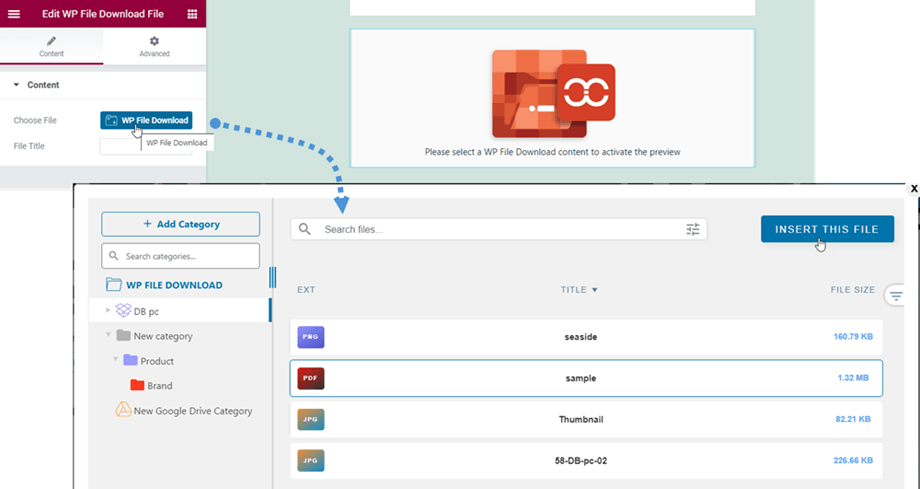
بعد ذلك، يمكنك النقر على WP File Download زر في اللوحة اليسرى لتحديد ملف.
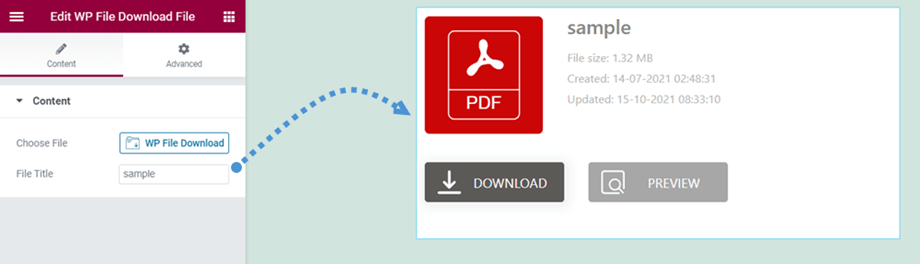
بعد ذلك، ستظهر معاينة لملف واحد على الشاشة الرئيسية. إذا كنت ترغب في تعديل تصميم قسم الملفات، يُرجى زيارة هذا الرابط لمزيد من المعلومات.
2. فئة WP File Download
على غرار أداة الملف الواحد، يمكنك العثور على WP File Download فئة في قسم "عام" أو البحث عنها في Elementor . ثم اسحب الأداة إلى الصفحة.
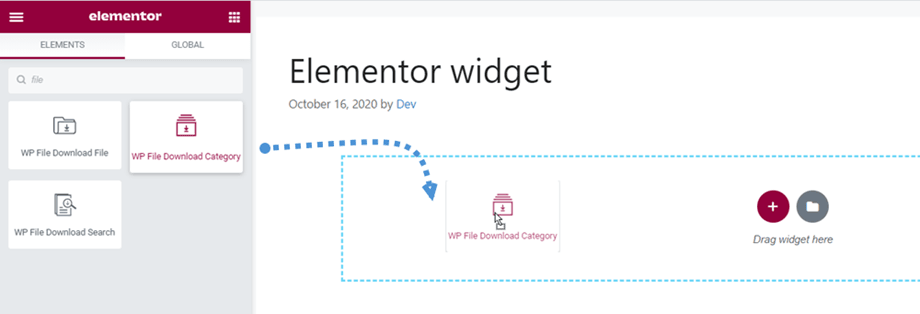
بعد ذلك، يمكنك النقر على WP File Download زر في اللوحة اليسرى لاختيار فئة. كما يمكنك أيضًا اختيار قالب عرض وتعديل الإعدادات الأخرى في اللوحة اليمنى، وتذكر حفظ الإعدادات قبل الإضافة.
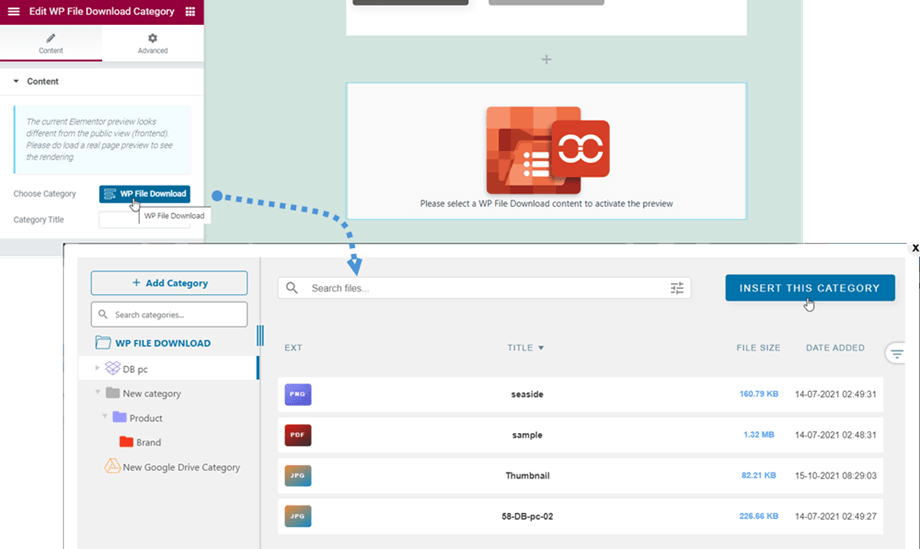
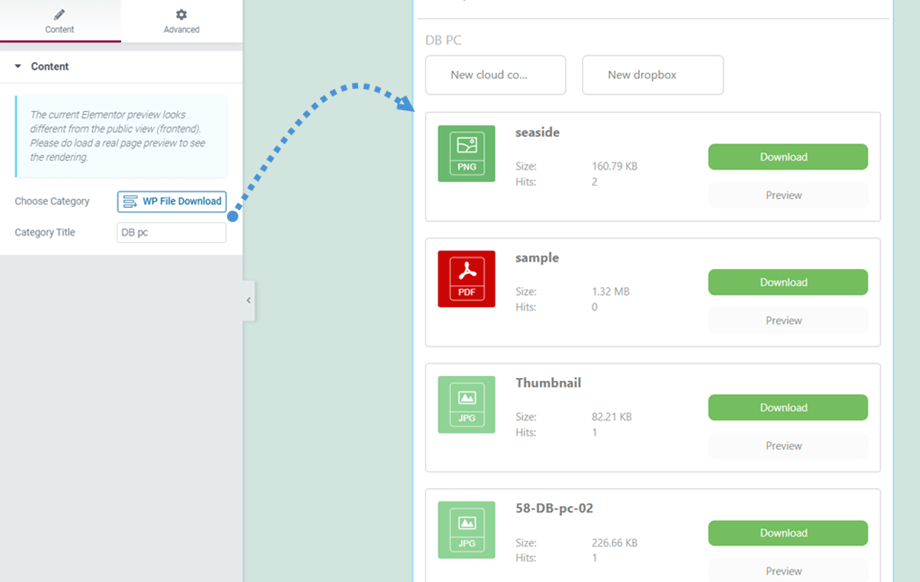
ثم ستظهر معاينة الفئة وفقًا للموضوع المحدد على الشاشة الرئيسية.
3. البحث WP File Download
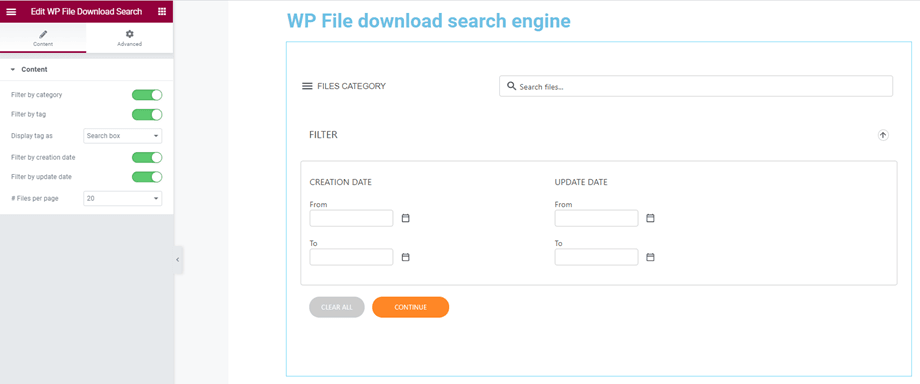
يمكنك العثور على أداة WP File Download البحث في قسم "عام" أو البحث عنها في مُنشئ الصفحات Elementor . ثم اسحب الأداة إلى الصفحة.

تظهر معاينة محرك البحث في اللوحة الرئيسية. في اللوحة اليسرى، يمكنك ضبط الخيارات لعرضها أو إخفائها في واجهة المستخدم
- تصفية حسب الفئة
- تصفية حسب الوسم
- عرض العلامة كـ
- تصفية النتائج حسب تاريخ الإنشاء
- تصفية النتائج حسب تاريخ التحديث
- تصفية حسب النوع
- تصفية حسب الوزن
- قلل عدد الفلاتر
- مطابقة الكلمات
- عدد الملفات في الصفحة
4. WP File Download تضمين ملف PDF
يمكنك العثور على أداة WP File Download ملف PDF مضمن" هذه في مُنشئ Elementor. أو يمكنك كتابة "ملف WP" في حقل البحث لتسهيل عملية البحث.
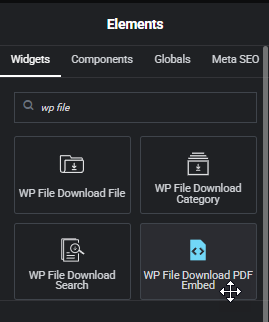
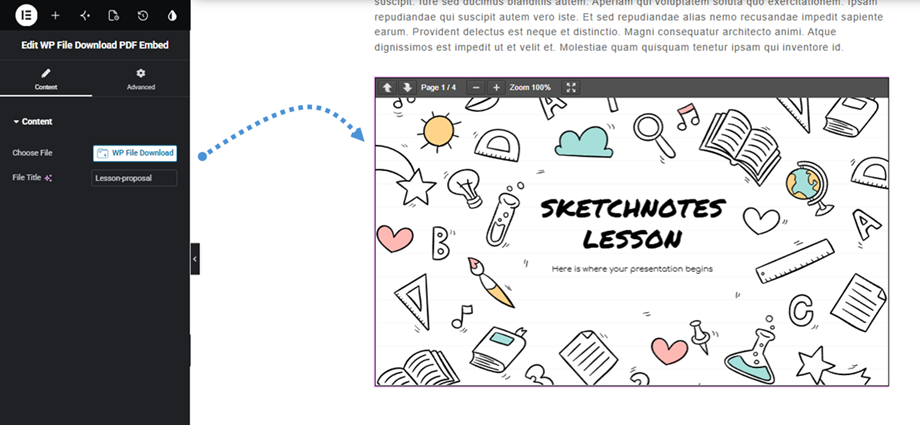
بعد ذلك، في WP File Download تضمين ملفات PDF في إضافة ، يمكنك النقر على WP File Download . ثم في النافذة المنبثقة، انتقل إلى الملف وانقر على إدراج هذا الملف .
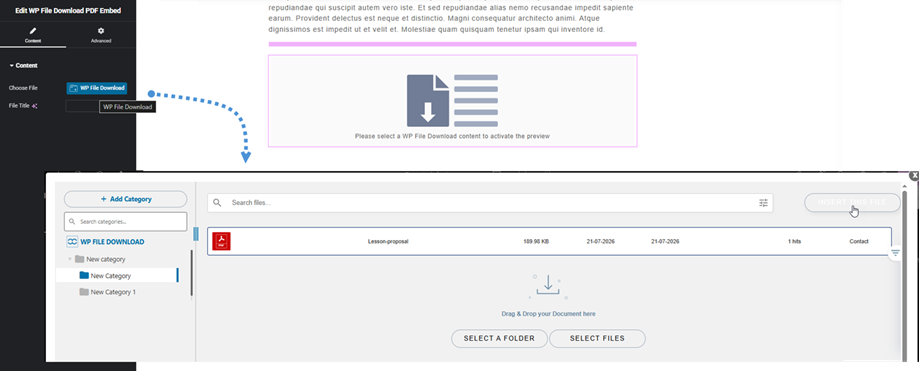
وأخيراً، ستظهر معاينة محتوى الملف على الشاشة الرئيسية.