منتجات ووردبريس
 منتجات جوملا
 الدعم
الدعم الأخبار
 تسجيل الدخول
قيود الوصول إلى الملفات وإدارتها
يحتوي WP File download على العديد من الأدوات لتقييد رؤية الملفات وإدارتها من جانب المسؤول. أولاً، نحتاج إلى التمييز بين:
- إمكانية رؤية الملفات، أو من يستطيع عرض الملفات وتنزيلها على الجانب العام
- إدارة الملفات، أو من لديه صلاحية إضافة الملفات والفئات وإزالتها وتعديلها
الوصول إلى الملفات وإمكانية رؤيتها
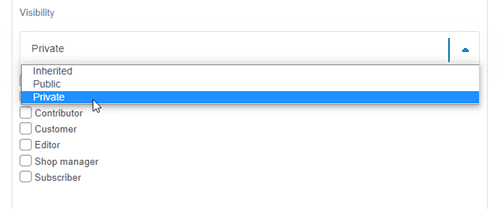
باستخدام WP File Download يمكنك تحديد إمكانية رؤية فئات الملفات حسب مجموعة مستخدمي ووردبريس. افتح فئة ملفات واجعلها خاصة باختيار مجموعة مستخدمين أو مستخدم واحد. ثم انقر على زر "حفظ الإعدادات"، وبذلك تكون قد انتهيت.
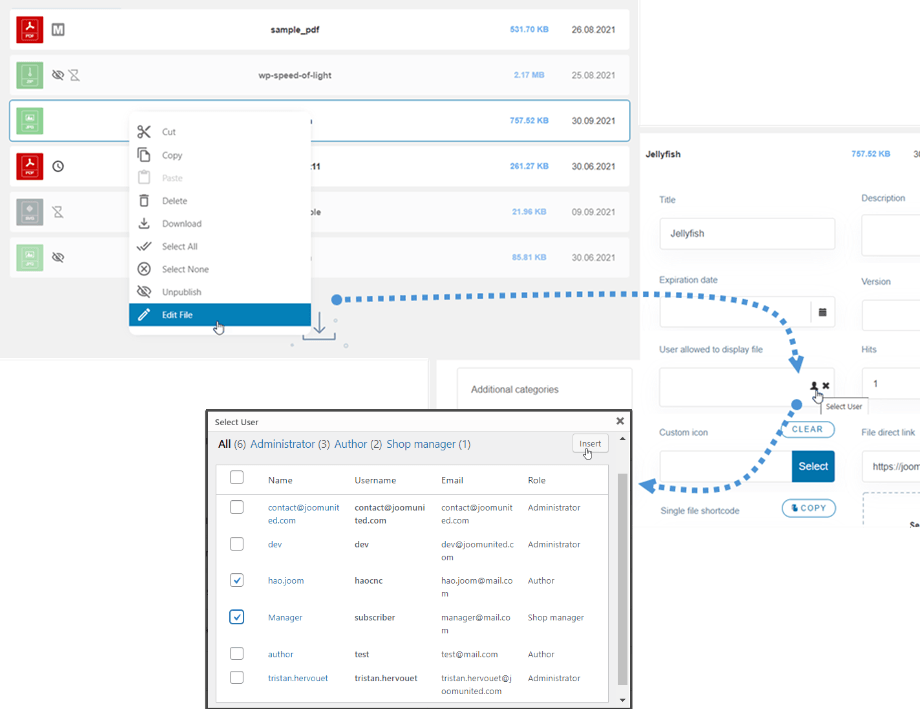
يمكنك أيضًا تقييد إمكانية رؤية ملف واحد لعدد قليل من المستخدمين بحيث لا يتمكن من عرض الملف إلا المستخدمون المحددون.
لاستخدام هذه الميزة، يجب عليك تمكين تقييد المستخدمين من التكوين > الإعدادات الرئيسية > علامة تبويب المسؤول.
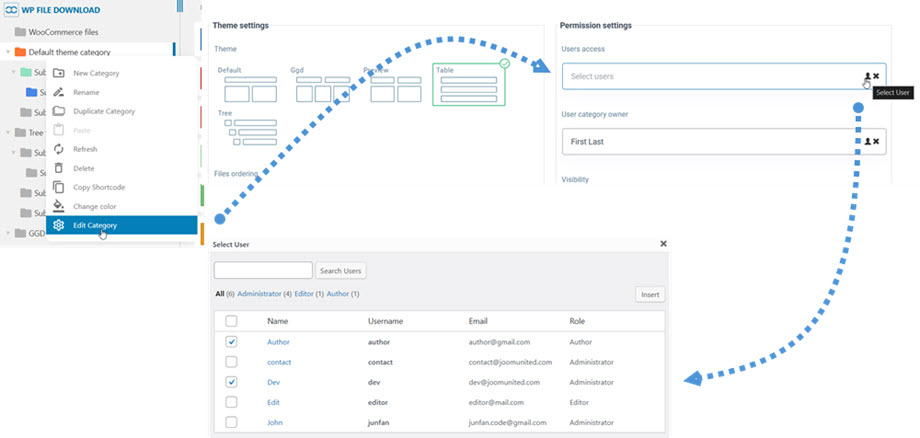
وبالمثل، يمكنك ضبط إمكانية رؤية فئة ما للمستخدمين المتعددين. هذا يعني أنه عند ضبط خيار الرؤية على "خاص"، سيتمكن مستخدم معين فقط من رؤية الفئة على الواجهة الأمامية.
على سبيل المثال، يمكنك تعيين "المؤلف، المطور" لعرض "فئة المظهر الافتراضي" في الواجهة الأمامية.
تقييد رؤية المجلدات الفرعية لمستخدمين محددين
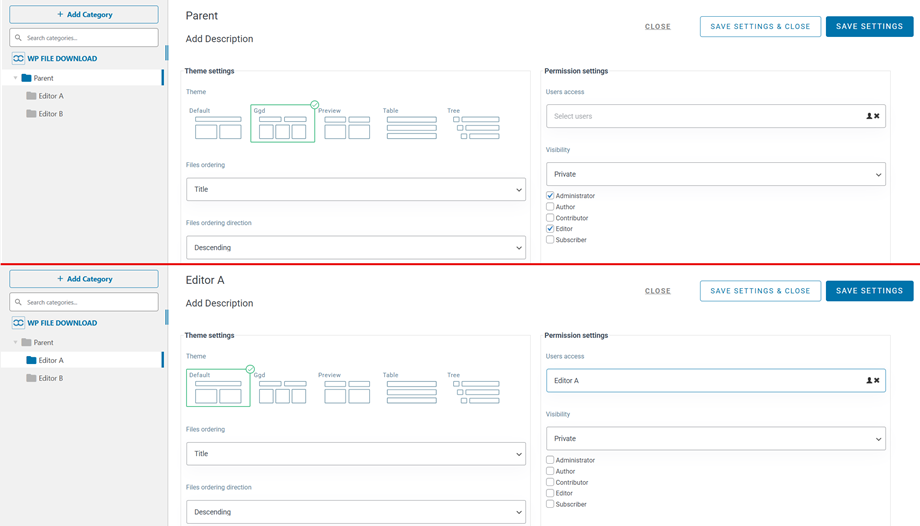
في بعض السيناريوهات، قد يرغب المسؤول في عرض رئيسي على الواجهة الأمامية باستخدام WP File Download المختصر أو الكتلة، مع ضمان أن كل مستخدم يمكنه فقط رؤية المجلد المخصص له.
على سبيل المثال:
الوالد
── المحرر أ
── المحرر ب
لتحقيق ذلك، اتبع الخطوات التالية:
1. تكوين المجلد الرئيسي:
قم بتعيين مستوى الرؤية إلى خاص، ثم حدد الأدوار المناسبة (مثل المسؤول، المحرر) للسماح لهم برؤية المجلد الأصل.
2. قم بتهيئة كل مجلد فرعي (على سبيل المثال، المحرر أ):
- اضبط مستوى الرؤية على خاص
- اترك جميع مربعات اختيار الأدوار غير محددة
- ضمن وصول المستخدمين ، حدد المستخدم المحدد (على سبيل المثال، المحرر أ)
- احفظ الإعدادات
بمجرد التكوين، سيتمكن كل مستخدم من رؤية المجلد المخصص له فقط والوصول إليه، مع إبقاء جميع المجلدات الأخرى مخفية.
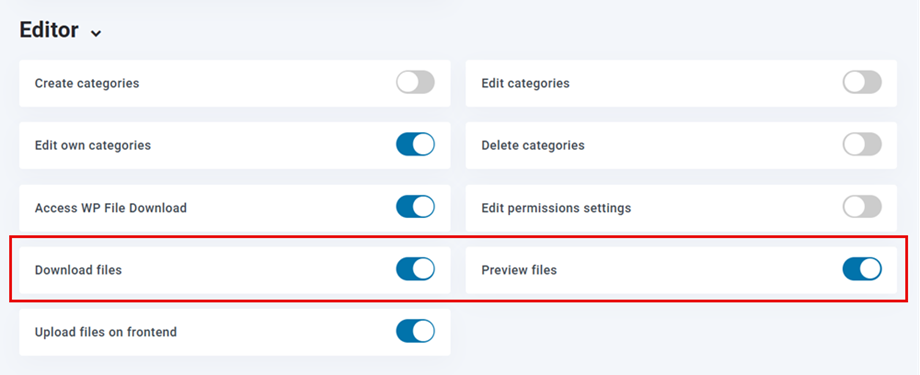
من الآن فصاعدًا، تنزيل الملفات ومعاينة الملفات متاحًا في كل دور مستخدم، ويمكنك تقييد المستخدمين من التنزيل أو المعاينة في الواجهة الأمامية حسب الأدوار.
على سبيل المثال: في حالة المحرر ، بمجرد تفعيل الخيارات، يمكن للمستخدمين الحاصلين على المحرر تنزيل الملفات ومعاينتها. وسيكون أحدها حسب إعداداتك.
إعداد إدارة الملفات حسب دور مستخدم ووردبريس
تُحدد أدوار مستخدمي ووردبريس كيفية إدارة الملفات في WP File Download . يمكنك اختيار الأدوار التي تُخول المستخدمين بتنفيذ إجراءات محددة. جميع المستخدمين الذين يحملون الأدوار المختارة يتمتعون بنفس الصلاحيات فيما يتعلق بإدارة الملفات.
لضبط إعدادات الوصول، استخدم WP File Download > "التكوين" > "الوصول إلى الملفات" > "أدوار المستخدمين" :
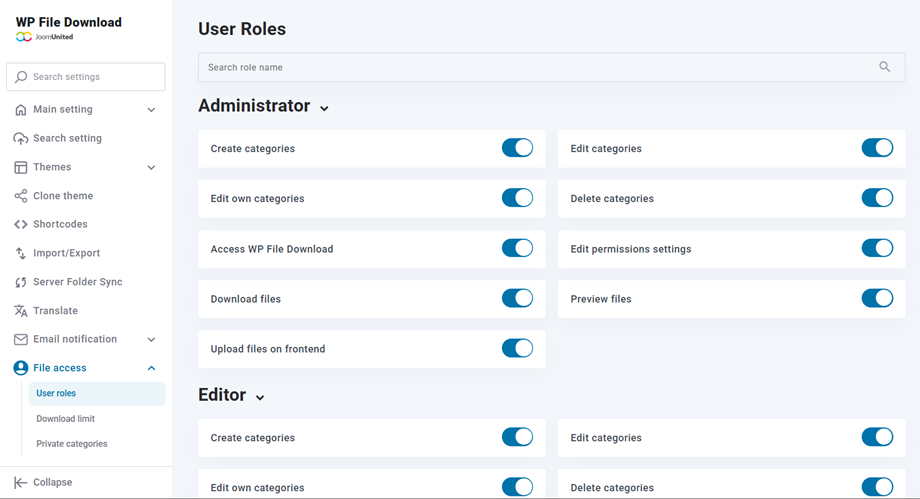
بعد تسجيل دخول المستخدم، سيرث امتيازات المجموعة الخاصة به لإدارة الملفات.
إدارة مستودع ملفات المستخدم الشخصي
تتيح لك WP File Download السماح لمستخدمي ووردبريس بإدارة مستودع ملفاتهم الخاصة لأنه يمكنك، بصفتك مسؤولاً، تحديد من يملك فئة من الملفات.
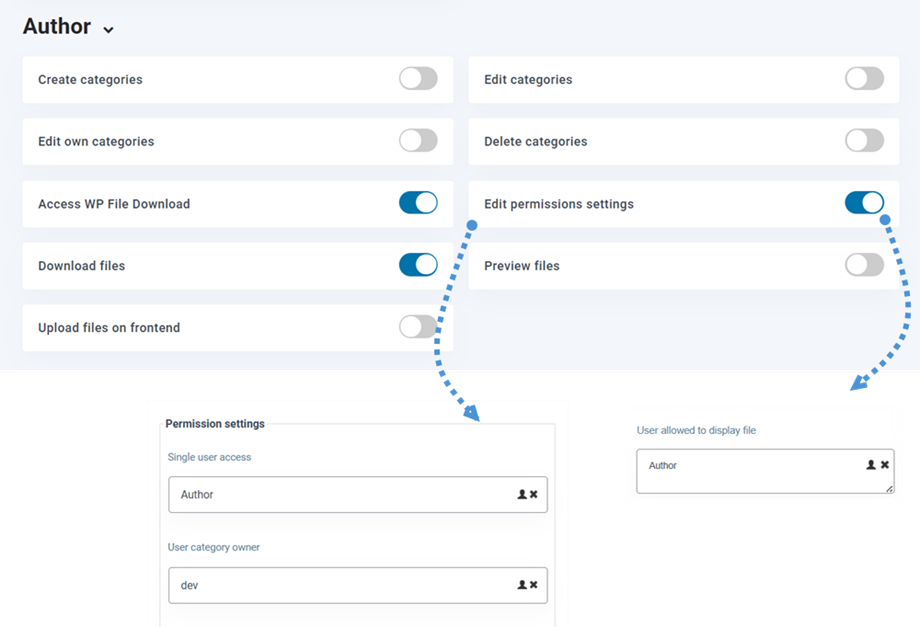
الخطوة الأولى هي تحديد دور المستخدم بحيث يقتصر على "تعديل فئته الخاصة". عطّل "تعديل الفئة" لأن المستخدمين في هذا المثال لا ينبغي أن يتمكنوا من تعديل جميع الفئات الموجودة، بل فئاتهم الخاصة فقط. أما الصلاحيات الأخرى فهي اختيارية، وتعتمد على ما ترغب في منحه.
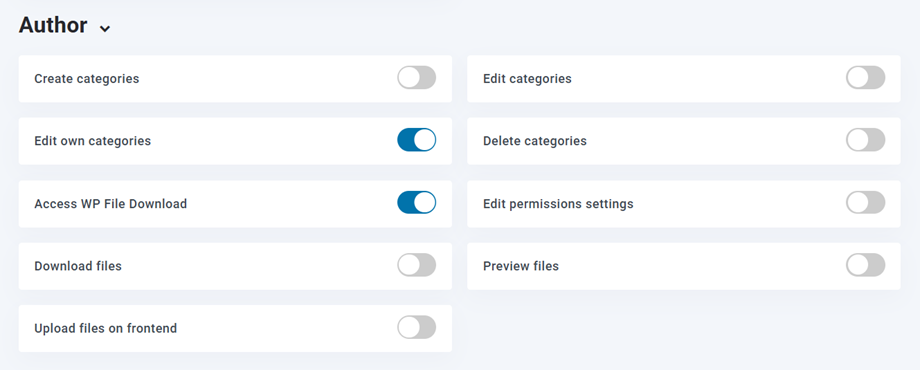
بعد ذلك، يمكنك إنشاء تصنيف ملفات لمستخدميك، أو إذا خاصية "إنشاء تصنيف" مُفعّلة في دور المستخدم، فسيكون بإمكانهم القيام بذلك بأنفسهم. ثم، من خلال تصنيف الملفات الذي أنشأته، يمكنك تحديد مالك التصنيف، وبالتالي من سيتمكن من تعديله.
يمكنك تعيين مالك مستخدم واحد لكل فئة.
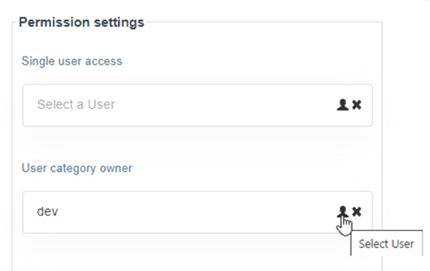
علاوة على ذلك، يمكن للمستخدم منح صلاحيات الوصول إلى فئة أو ملف إذا "تعديل إعدادات الصلاحيات" مُفعّلاً في دور المستخدم الخاص به. وهذا يعني أنه بإمكانه تحديد مستخدم واحد لفئة معينة أو عدة مستخدمين لملف واحد، كما في الخطوة السابقة.
قيود التنزيل للأدوار
لتقييد وقت التنزيل ومدة تحميل الملفات للمستخدمين، انتقل إلى إعدادات WP File download > الوصول إلى الملفات > حد التنزيل. ثم فعّل خيار "تقييد التنزيل"
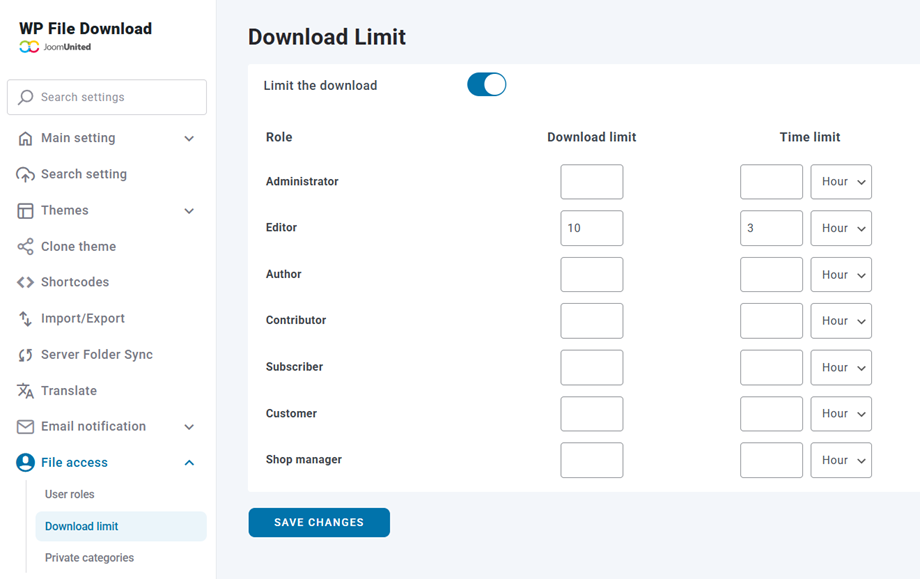
من هنا، يوجد خياران: حد التنزيل وحد زمني لكل دور على الموقع. يجب أن يكون حد التنزيل رقمًا، ويمكن تحديد الحد الزمني بالساعة أو اليوم،..
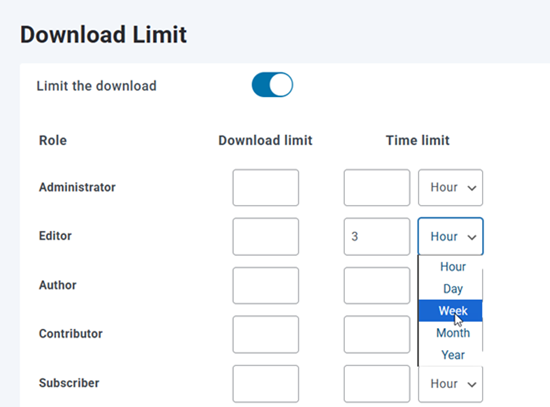
- حد التنزيل: في حال تم ملؤه، سيحد هذا من عدد التنزيلات لكل ملف لكل مستخدم في هذه المجموعة.
- الحد الزمني: في حال استيفاء هذا الحد، سيتم تحديد مدة التأخير التي تتوفر خلالها الملفات لكل مستخدم في هذه المجموعة من المستخدمين.
وأخيراً، لا تنس النقر على الحفظ .
فئات خاصة
لإنشاء تصنيفات للمستخدمين المسجلين بالفعل على موقعك، انتقل إلى إعدادات الإضافة ضمن " الوصول إلى الملفات" > "التصنيفات الخاصة". فعّل التصنيف الخاص التلقائي لكل مستخدم" وحدد التصنيف الرئيسي الذي سيتم إنشاء تصنيفات المستخدمين فيه. اختر أدوار المستخدمين التي ترغب في إنشاء تصنيفات لها (يمكنك تحديد جميع الأدوار أو أدوار محددة)، ثم انقر على "إنشاء التصنيفات" لإنشاء مجلدات يدويًا للمستخدمين الحاليين.
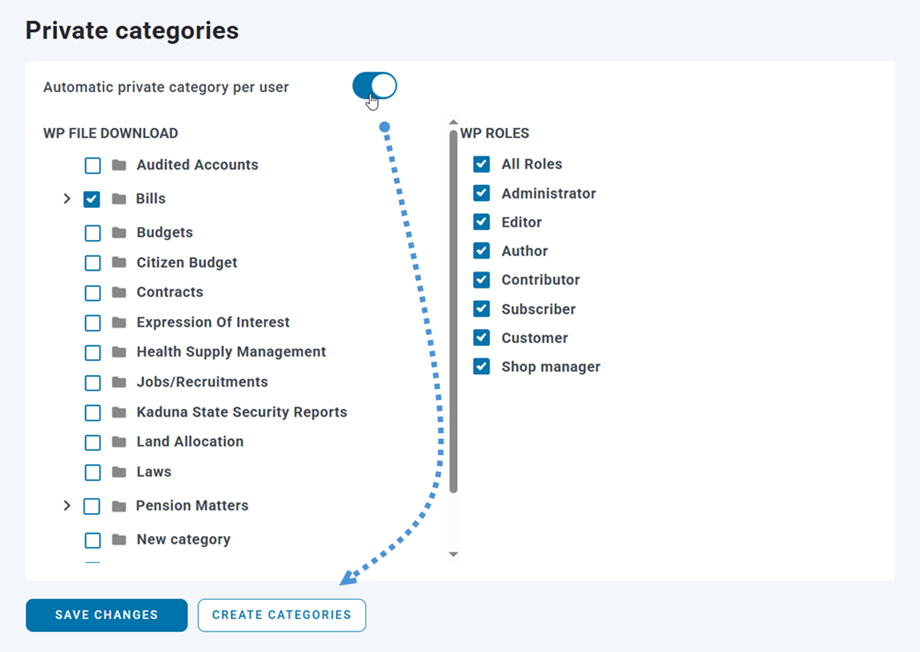
بمجرد تفعيل هذه الميزة، سيقوم النظام تلقائيًا بإنشاء فئة خاصة مقابلة كلما تم تسجيل مستخدم جديد على موقعك.
لتمكين المستخدمين من الوصول إلى ملفاتهم الخاصة، أدرج الرمز المختصر للفئة الرئيسية التي اخترتها (على سبيل المثال، "الفواتير" في هذه الحالة) في أي منشور أو صفحة. عند زيارة المستخدمين لتلك الصفحة، سيشاهدون ملفاتهم وفئاتهم فقط، مما يضمن لكل مستخدم الوصول حصريًا إلى محتواه الشخصي.
فيديو يوضح كيفية الوصول إلى ملفات ووردبريس للتنزيل: