 WordPress
 Joomla
 دعم
دعم الأخبار
 تسجيل الدخول
WP File Download: منشئ الأيقونات
من أجل الوصول إلى مجموعات الأيقونات وتصميم الملف الفردي ، يرجى الانتقال إلى القائمة WP File Download > منشئ الأيقونات
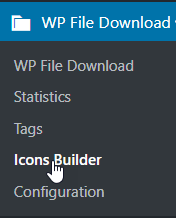
1. أداة إنشاء أيقونات WP File Download
بإمكانك تطبيق تنسيقات الملفات SVG أو PNG على موقعك بالكامل من خلال تمكين تعيين كخيار افتراضي في الزاوية اليمنى لكل علامة تبويب.
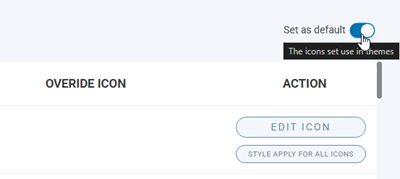
منشئ أيقونات SVG
للوصول إلى خيار Set SVG، انتقل إلى WP File Download > Icons Builder > علامة تبويب Set SVG. من هنا، يمكنك تطبيق نمط أيقونات على جميع الأيقونات الأخرى، وحذف أيقونة الاستبدال، وأهم ميزة هي تعديل الأيقونات .
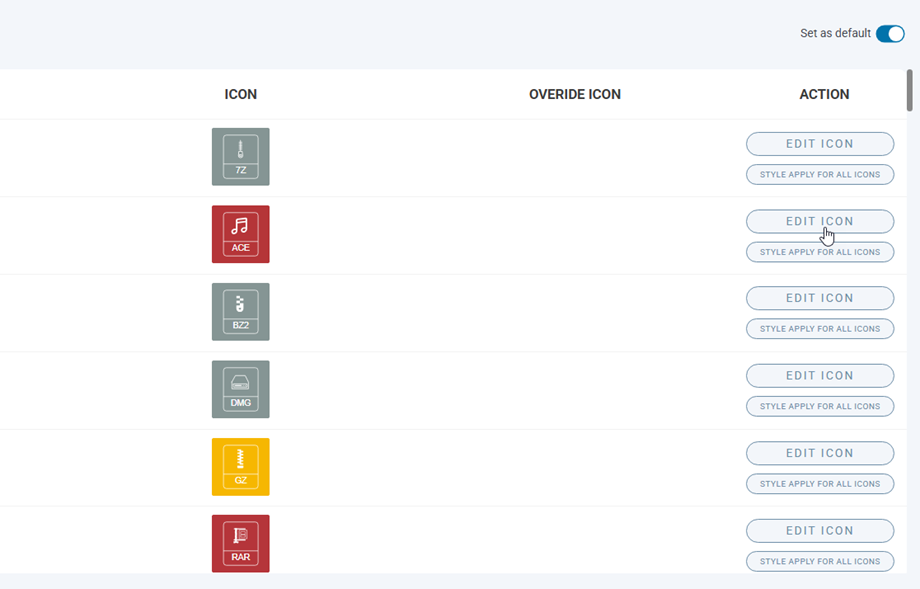
بعد الضغط على تحرير أيقونة أي أيقونة، سيتم نقلها إلى صفحة التخصيص.
الأيقونة: تغيير الأيقونة داخل الأيقونة
- لون الأيقونة
- حجم الأيقونة
- اختيار الرمز
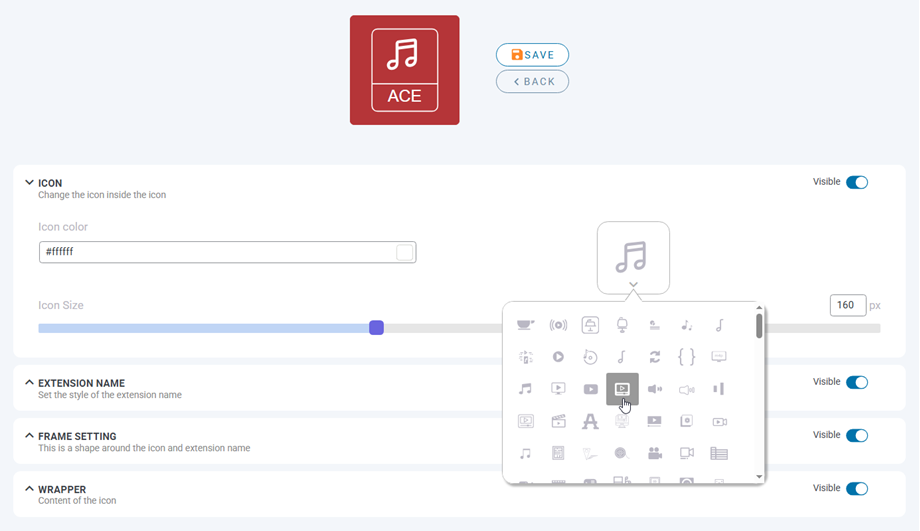
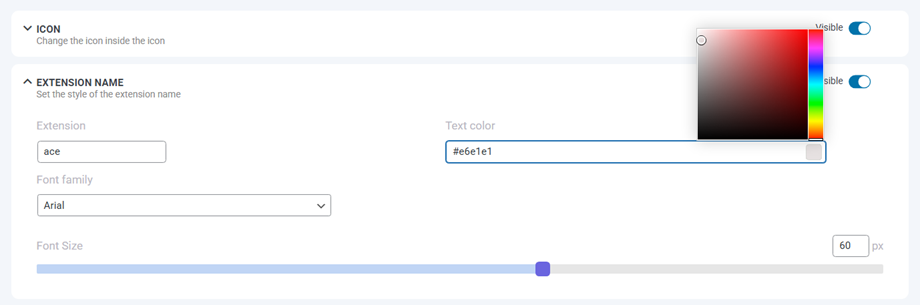
اسم الامتداد: تعيين نمط اسم الامتداد
- نوع الامتداد
- عائلة الخطوط
- حجم الخط
- لون النص
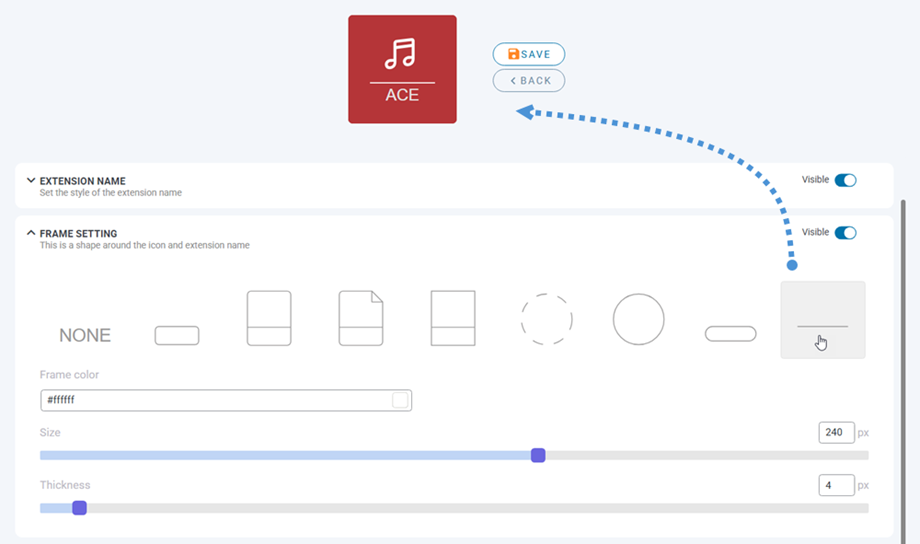
إعداد الإطار: هذا هو الشكل حول الرمز واسم الامتداد
- اختيار الشكل
- لون الإطار
- الحجم السُمك
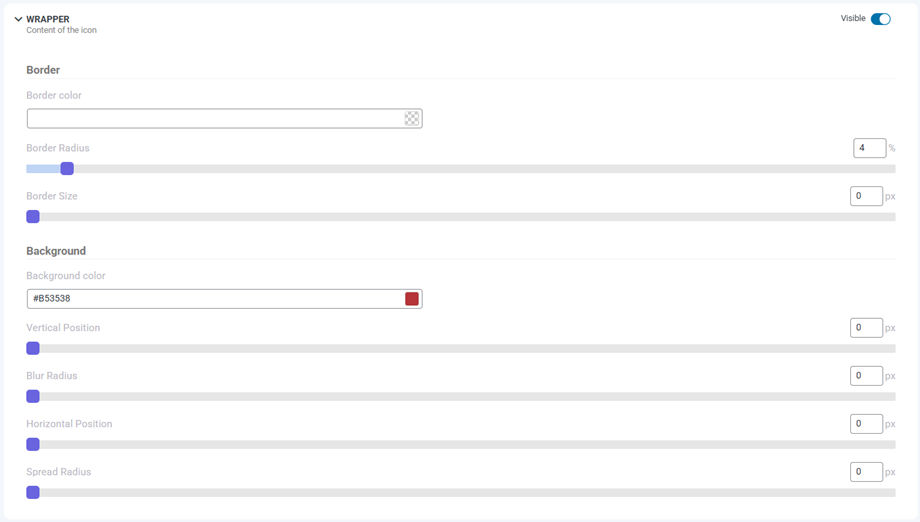
الغلاف: محتوى الأيقونة
- حدود
- نصف قطر الحدود
- حجم الحدود
- لون الحدود
- خلفية
- لون الخلفية
- ظل
- الوضع الرأسي
- الوضع الأفقي
- نصف قطر التمويه
- نصف قطر الانتشار
- لون الظل
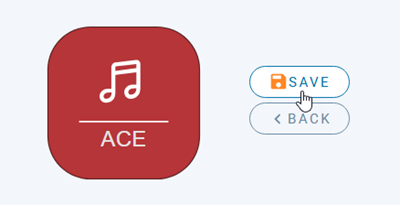
وأخيرًا، تذكر أن تضغط على زر الحفظ بجوار أيقونة المعاينة في الرأس.
علاوة على ذلك، عندما تريد العودة إلى مجموعة الأيقونات الافتراضية أو إعادة تعيين كل التخصيصات الخاصة بك، انقر فوق "إعادة التعيين إلى المجموعة الأصلية" في قسم "إعادة التعيين إلى الافتراضي".

مجموعة PNG وتجاوز الأيقونات
وبالمثل، للوصول إلى خيار "تعيين PNG"، انتقل إلى WP File Download > "منشئ الأيقونات" > علامة تبويب "تعيين PNG". في هذه العلامة، يمكنك تحميل أيقوناتك الخاصة المناسبة لأنواع الملفات.
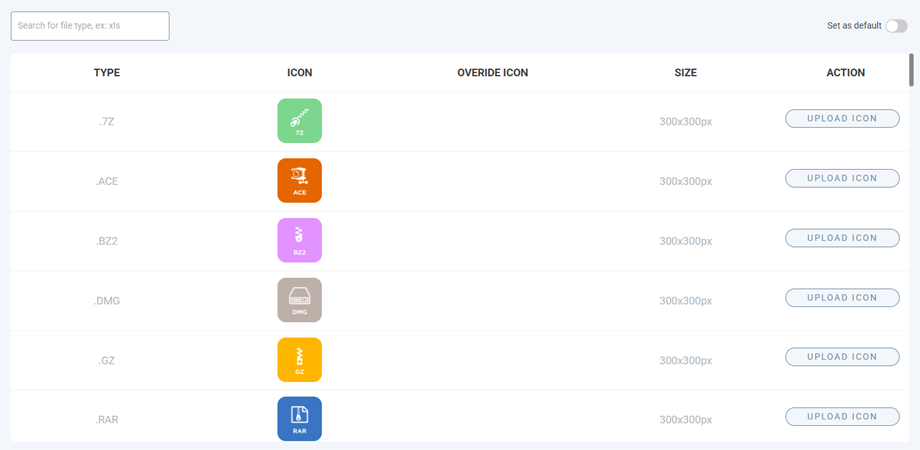
ويمكنك أيضًا تعيين الرمز التمثيلي للملفات غير المعروفة.

2. تصميم كتلة ملف واحد
للوصول إلى ملف واحد، يُرجى الانتقال إلى WP File Download > مُنشئ الأيقونات > ملف واحد. تتضمن هذه الميزة عمودين: كتلة المعاينة ومنطقة CSS مخصصة أسفل اليسار، والجزء الرئيسي هو إعدادات الكتلة على اليمين.
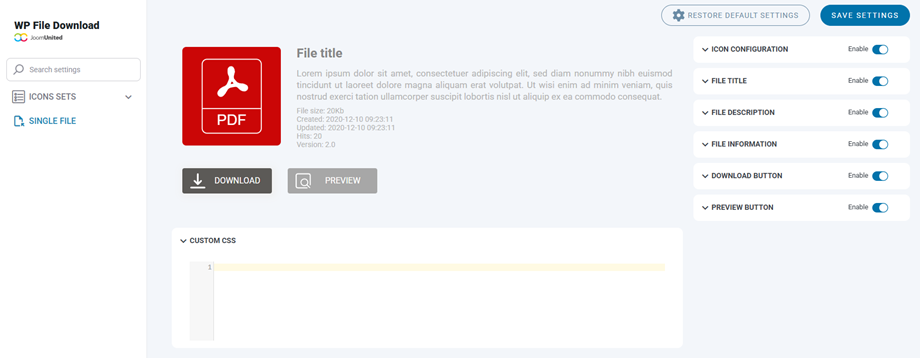
يمكن إخفاء/إظهار جميع عناصر كتلة الملف الواحد بالنقر على زر التبديل الموجود على كل منها. فيما يلي ما يمكنك تعديله:
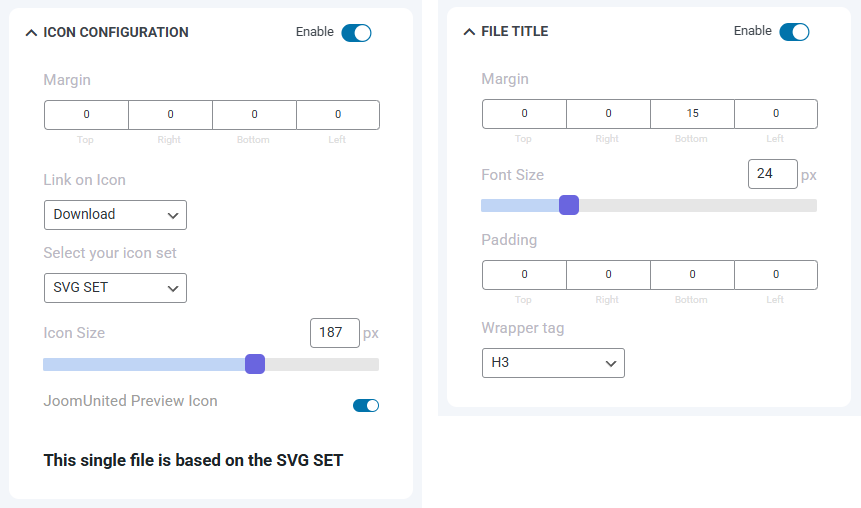
تكوين الأيقونة
- الهامش: أعلى، يمين، أسفل، يسار.
- الرابط على الأيقونة
- حدد مجموعة الأيقونات الخاصة بك
- حجم الأيقونة
- أيقونة معاينة JoomUnited
عنوان الملف
- الهامش: أعلى، يمين، أسفل، يسار.
- حجم الخط
- الحشو: أعلى، يمين، أسفل، يسار.
- علامة الغلاف
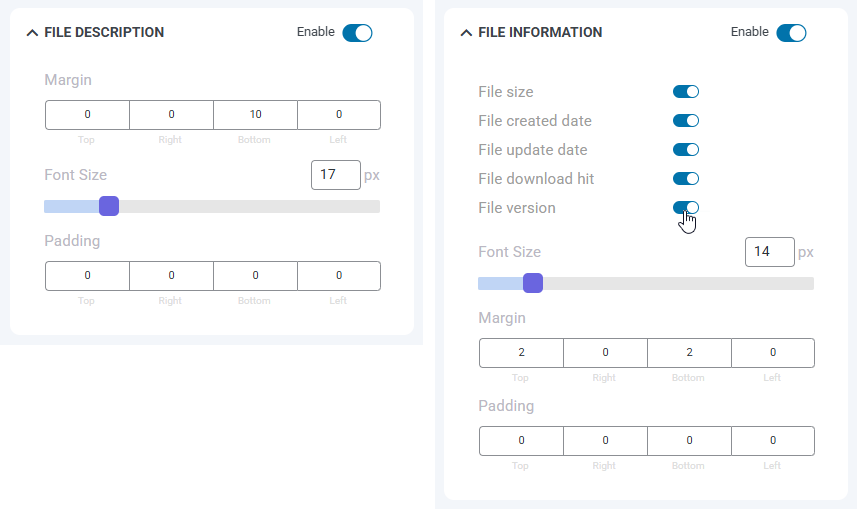
وصف الملف
- الهامش: أعلى، يمين، أسفل، يسار.
- حجم الخط
- الحشو: أعلى، يمين، أسفل، يسار.
معلومات الملف
- حجم الملف، تاريخ إنشاء الملف، تاريخ تحديث الملف، عدد مرات تنزيل الملف، إصدار الملف: مرئي/مخفي
- حجم الخط
- الهامش: أعلى، يمين، أسفل، يسار.
- الحشو: أعلى، يمين، أسفل، يسار.
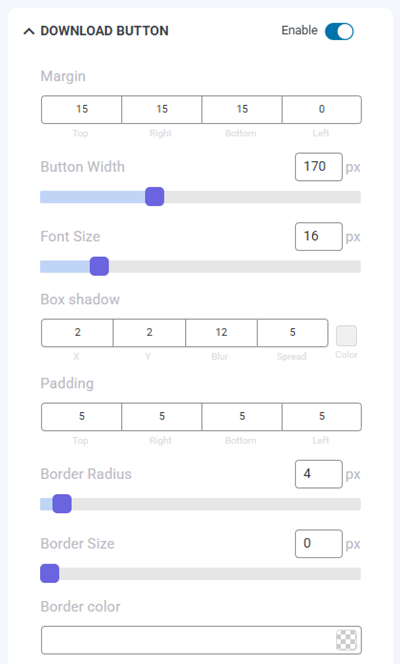
زر التنزيل
- الهامش: أعلى، يمين، أسفل، يسار
- عرض الزر
- حجم الخط
- ظل الصندوق: x، y، التمويه والانتشار، اللون
- الحشو: أعلى، يمين، أسفل، يسار
- نصف قطر الحدود
- حجم الحدود
- لون الحدود
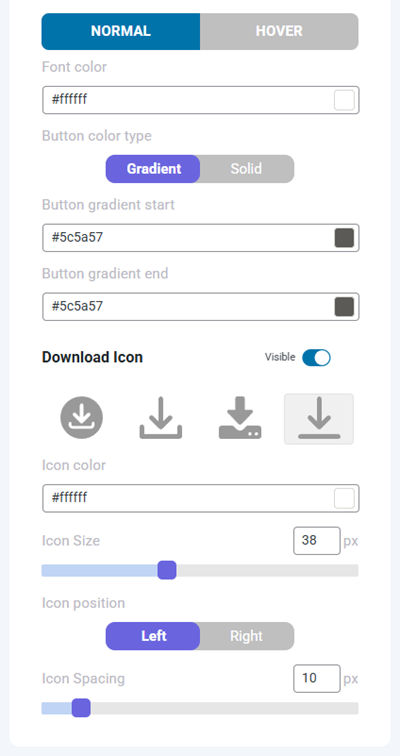
- طبيعي:
- لون الخط
- نوع لون الزر:
- صلب: لون خلفية الزر
- التدرج: بداية/نهاية تدرج الزر
- تحوم:
- لون الخط عند التمرير
- نوع الخلفية التي يتم تمرير المؤشر عليها:
- صلب: لون الخلفية عند التمرير
- التدرج: بداية/نهاية التدرج عند تحريك المؤشر عليه
- أيقونة التنزيل
- لون الأيقونة
- حجم الأيقونة
- موضع الأيقونة
- تباعد الأيقونات
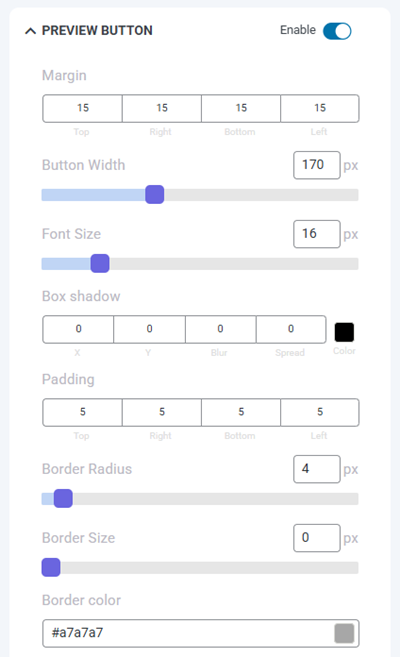
زر معاينة
- الهامش: أعلى، يمين، أسفل، يسار
- عرض الزر
- حجم الخط
- ظل الصندوق: x، y، التمويه والانتشار، اللون
- الحشو: أعلى، يمين، أسفل، يسار
- نصف قطر الحدود
- حجم الحدود
- لون الحدود
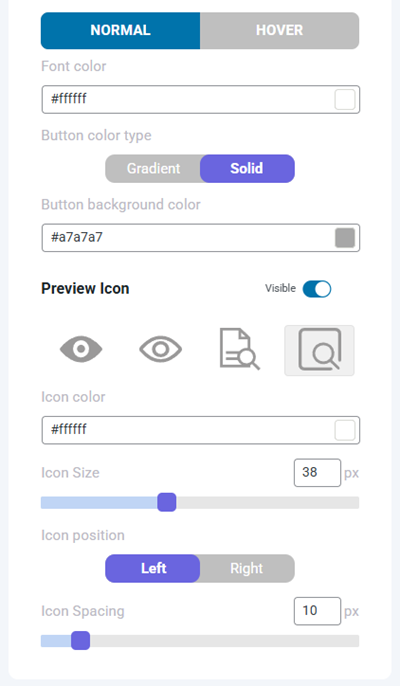
- طبيعي:
- لون الخط
- نوع لون الزر:
- صلب: لون خلفية الزر
- التدرج: بداية/نهاية تدرج الزر
- تحوم:
- لون الخط عند التمرير
- نوع الخلفية هوفر
- صلب: لون الخلفية عند التمرير
- التدرج: بداية/نهاية التدرج عند تحريك المؤشر عليه
- أيقونة المعاينة
- لون الأيقونة
- حجم الأيقونة
- موضع الأيقونة
- تباعد الأيقونات
وأخيرا، لا تنسى الضغط على حفظ الإعدادات .
