WordPress
 Joomla
 دعم
دعم الأخبار
 تسجيل الدخول
WP File Download: عناصر Elementor
1. WP File Download بملف واحد
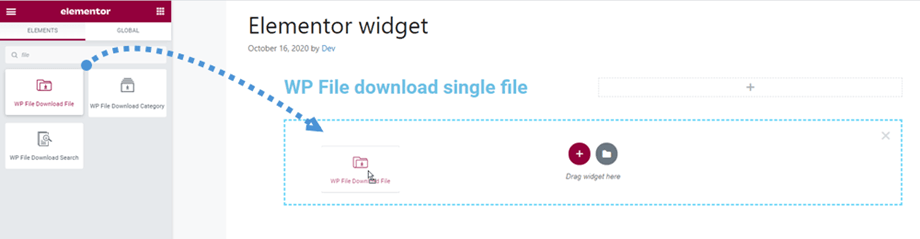
يمكنك العثور على ملفات WP File Download في قسم "عام" أو البحث عنها في Elementor . ثم اسحب الأداة إلى الصفحة.
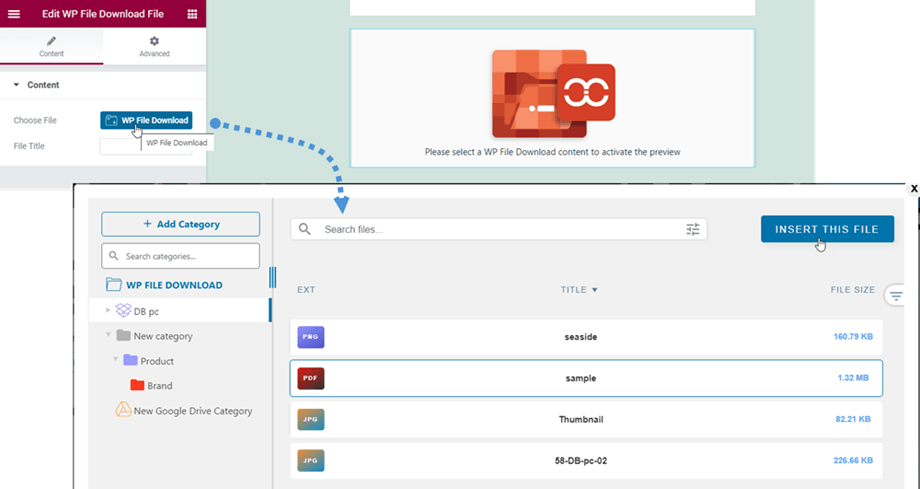
بعد ذلك، يمكنك النقر فوق زر WP File Download في اللوحة اليسرى لتحديد ملف.
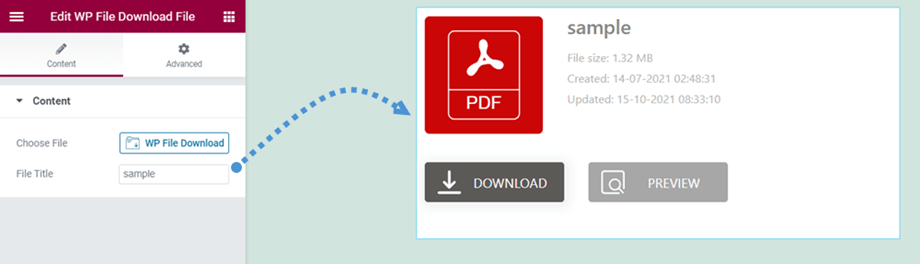
ستظهر بعد ذلك معاينة لملف واحد على الشاشة الرئيسية. إذا كنت ترغب في تعديل تصميم كتلة الملف الواحد، يُرجى زيارة هذا الرابط لمزيد من المعلومات.
2. فئة WP File Download
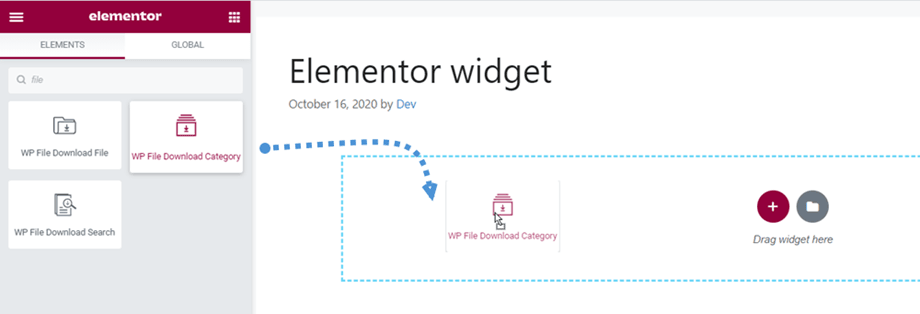
على غرار أداة الملف الواحد، يمكنك العثور على WP File Download في قسم "عام" أو البحث عنها في Elementor . ثم اسحب الأداة إلى الصفحة.
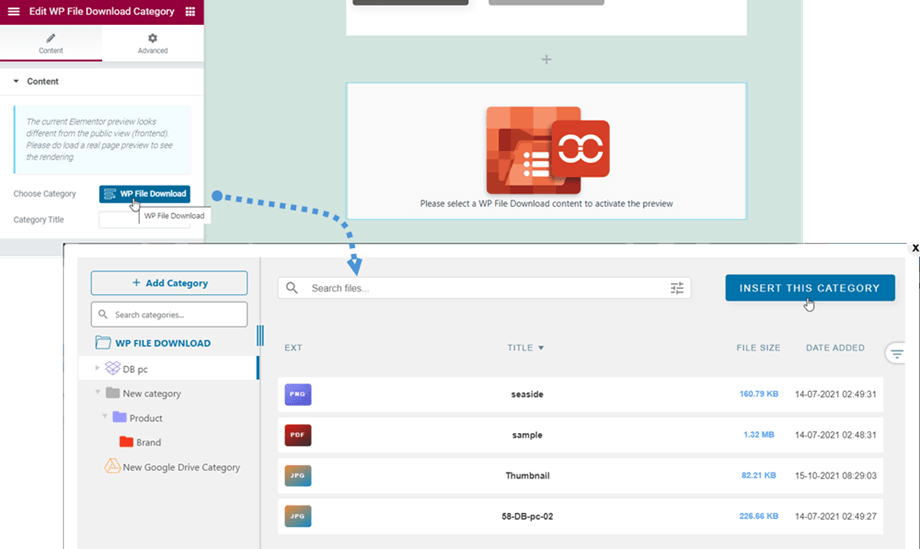
بعد ذلك، انقر على زر WP File Download في اللوحة اليسرى لاختيار فئة. كما يمكنك اختيار سمة العرض وتعديل الإعدادات الأخرى في اللوحة اليمنى، مع مراعاة حفظ الإعدادات قبل إضافتها.
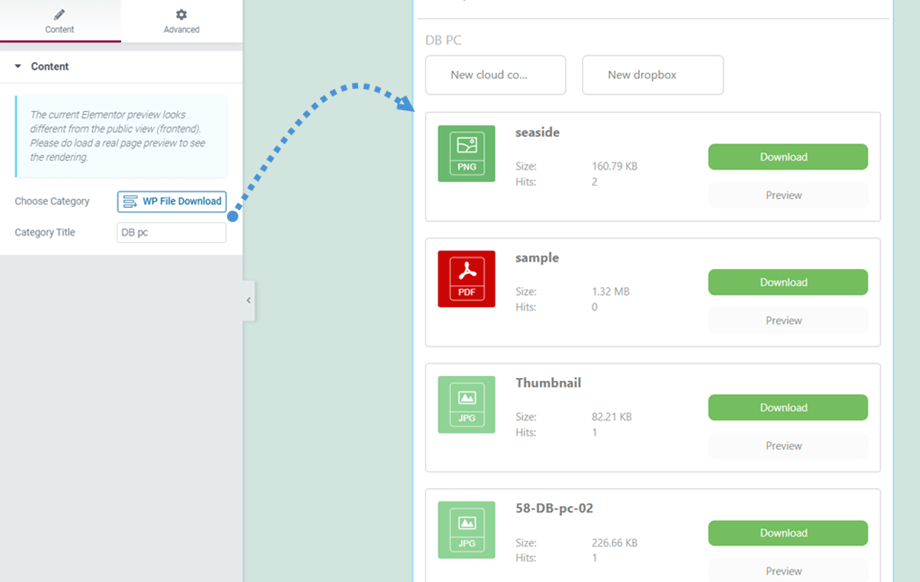
ثم ستظهر معاينة الفئة وفقًا للموضوع المحدد على الشاشة الرئيسية.
3. البحث WP File Download
يمكنك العثور على أداة البحث WP File Download هذه Elementor . ثم اسحب الأداة إلى الصفحة.

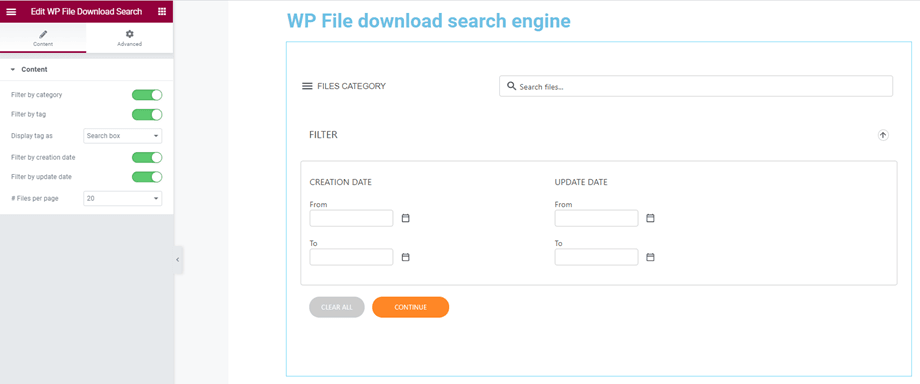
تظهر معاينة محرك البحث في اللوحة الرئيسية. على اللوحة اليسرى، يمكنك ضبط خيارات العرض أو الإخفاء في الواجهة الأمامية:
- تصفية حسب الفئة
- تصفية حسب العلامة
- عرض العلامة كـ
- تصفية حسب تاريخ الإنشاء
- تصفية حسب تاريخ التحديث
- # عدد الملفات في الصفحة