WordPress
 Joomla
 دعم
دعم الأخبار
 تسجيل الدخول
WP File Download: عناصر Avada Live
1. فئة WP File Download
لإدراج فئة ملف، ما عليك سوى النقر على فئة WP File Download في مُنشئ Avada Live. يُرجى إدخال كلمة "ملف" في حقل البحث لتسهيل عملية التصفح.
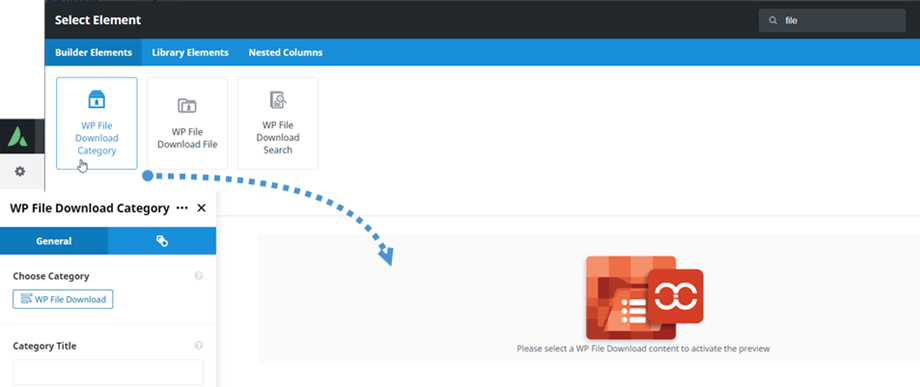
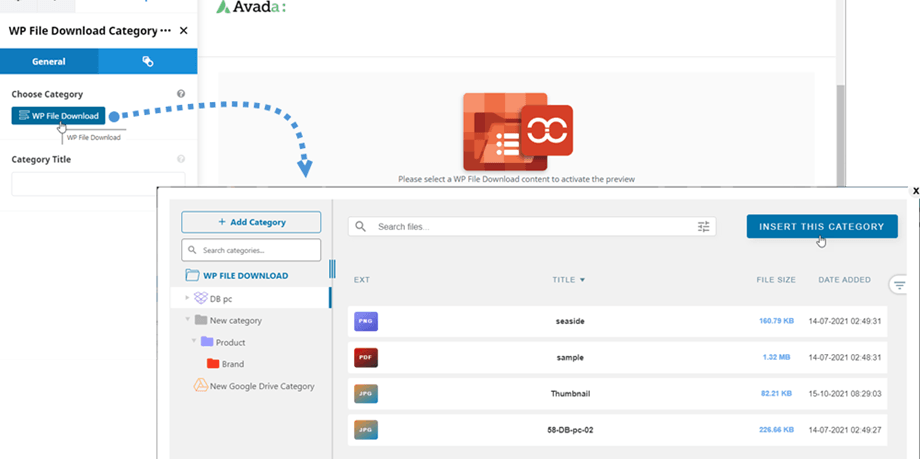
بعد ذلك، في فئة WP File Download > "عام" ، يمكنك تحديد فئة بالنقر على WP File Download . يمكنك أيضًا تعديل إعدادات فئة الملف أثناء فتح النافذة المنبثقة. تذكر حفظ الإعدادات قبل النقر على إدراج هذه الفئة" .
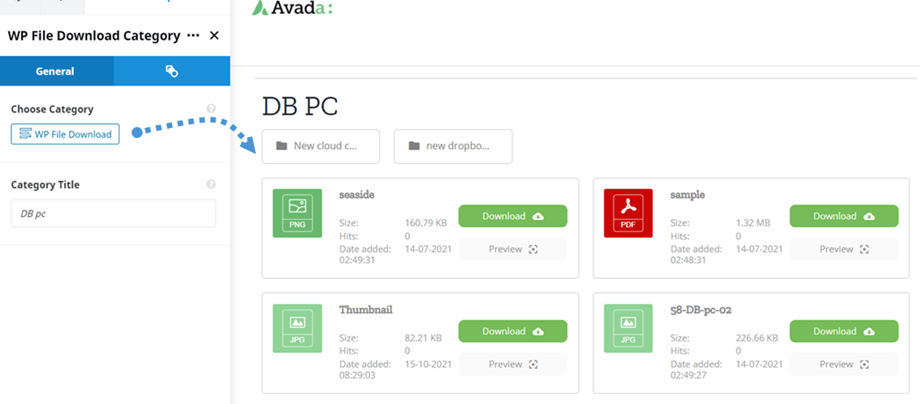
ستظهر بعد ذلك معاينة فئة الملف على الشاشة الرئيسية.
2. WP File Download
على غرار عنصر فئة الملف، يمكنك العثور على WP File Download File في Avada Live builder. يُرجى إدخال كلمة "ملف" في حقل البحث لتسريع عملية البحث.
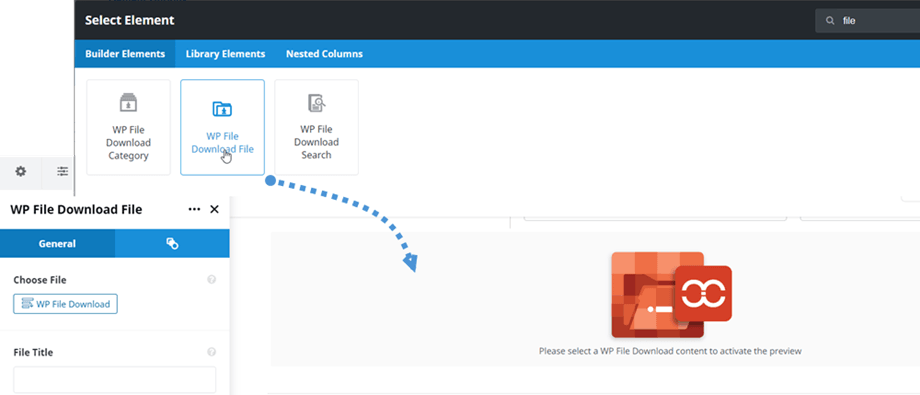
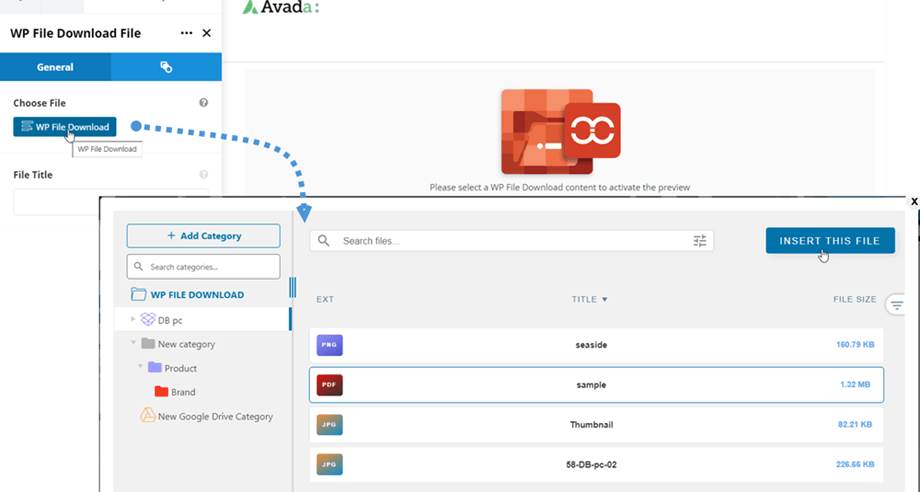
بعد ذلك، في WP File Download ملف ، انقر على زر "اختيار ملف" . ثم، في نافذة منبثقة، انتقل إلى الملف وانقر على "إدراج هذا الملف" . من هنا، في اللوحة اليمنى، يمكنك أيضًا تعديل خيارات الملف الواحد، مع الحرص على حفظ الإعدادات قبل الإدراج.
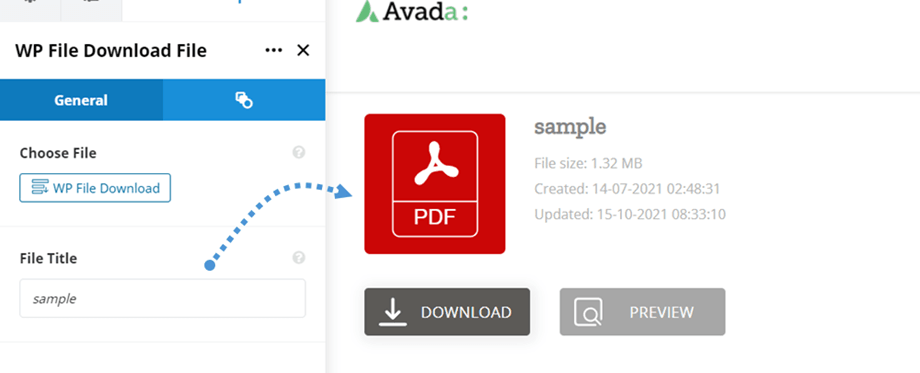
أخيرًا، ستظهر معاينة الملف الفردي على الشاشة الرئيسية. يُرجى الانتقال إلى هنا لتخصيص تصميم كتلة الملف الفردي.
3. البحث WP File Download
البحث WP File Download
هذا في مُنشئ Avada Live. يُرجى إدخال كلمة "ملف" في حقل البحث لتسريع عملية البحث.
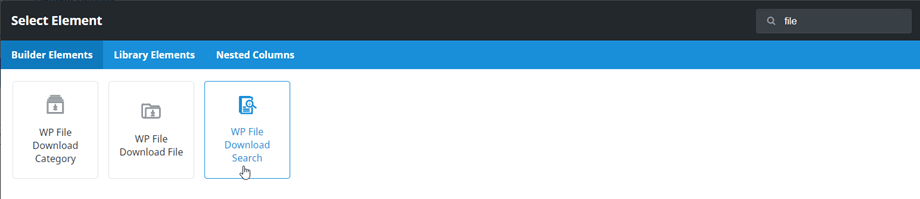
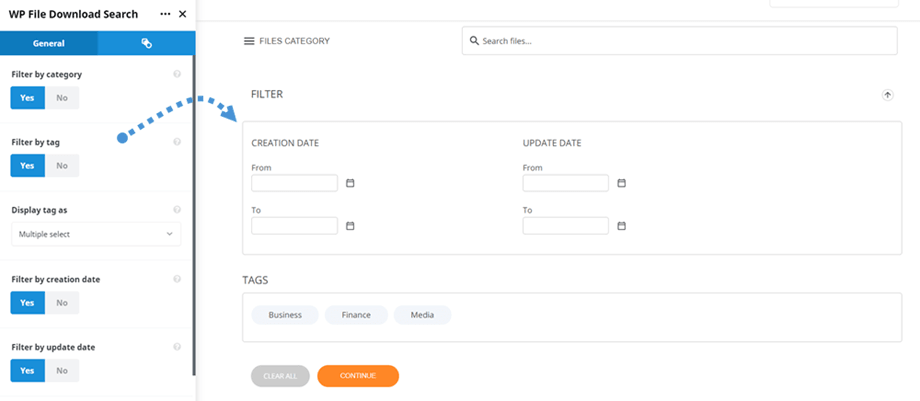
بعد النقر على "بحث WP File Download ، تظهر معاينة المحرّك في اللوحة الرئيسية. في "بحث WP File Download ، يمكنك تعديل خيارات العرض أو الإخفاء في الواجهة الأمامية:
- تصفية حسب الفئة
- تصفية حسب العلامة
- عرض العلامة كـ
- تصفية حسب تاريخ الإنشاء
- تصفية حسب تاريخ التحديث
- # عدد الملفات في الصفحة