منتجات ووردبريس
 منتجات جوملا
 الدعم
الدعم الأخبار
 تسجيل الدخول
إضافة WP File Download : التكامل مع جوجل درايف
1. سجّل الدخول إلى Google Drive في WP File Download
الوضع التلقائي
من الآن فصاعدًا، يمكنك توفير الكثير من الوقت عند الاتصال بخادم Google Drive. أولًا، انتقل إلى إعدادات الإضافة > الاتصال السحابي > Google Drive، ثم انقر على "الاتصال بـ Google Drive" في الزاوية اليمنى.

ثم اتبع الخطوات التالية لإتمام عملية الاتصال.

الوضع اليدوي
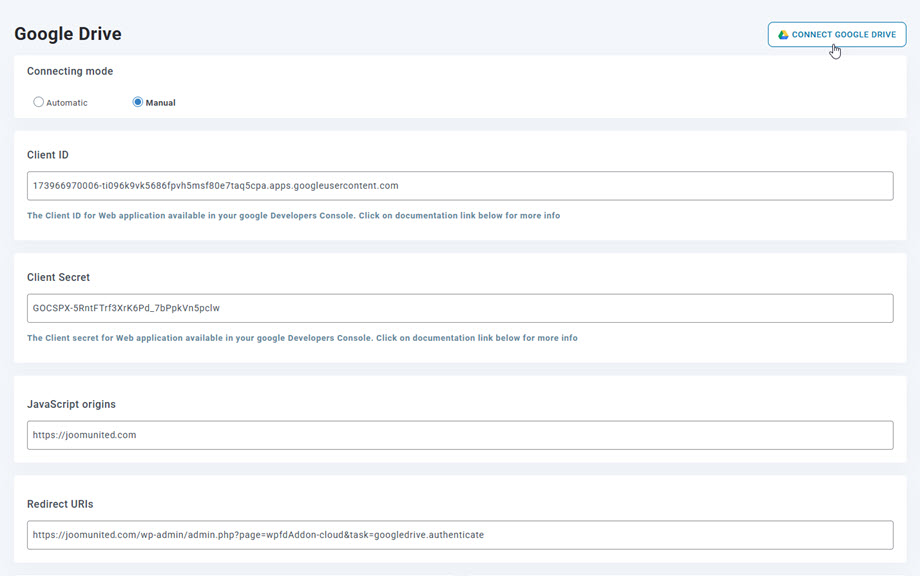
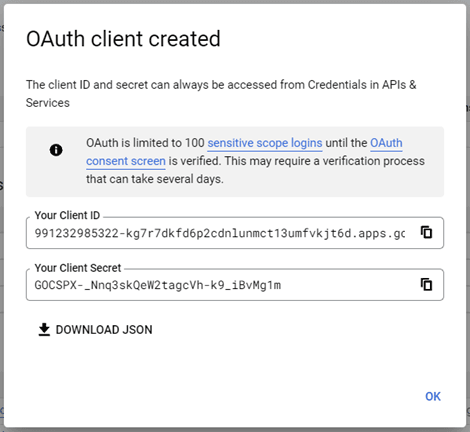
باستخدام بيانات الاعتماد التي حصلت عليها في الخطوة السابقة، يرجى الانتقال إلى لوحة تحكم ووردبريس والنقر على قائمة WP File Download > الإعدادات > علامة تبويب الاتصال السحابي > قسم إعدادات جوجل درايف. الصق بياناتك
- معرف العميل
- سر العميل
ثم احفظ الإعدادات وانقر على زر "ربط Google Drive" لتسجيل الدخول إلى حسابك على Google.
بعد ذلك، ستظهر نافذة منبثقة ويمكنك من خلالها تحديد حسابك.
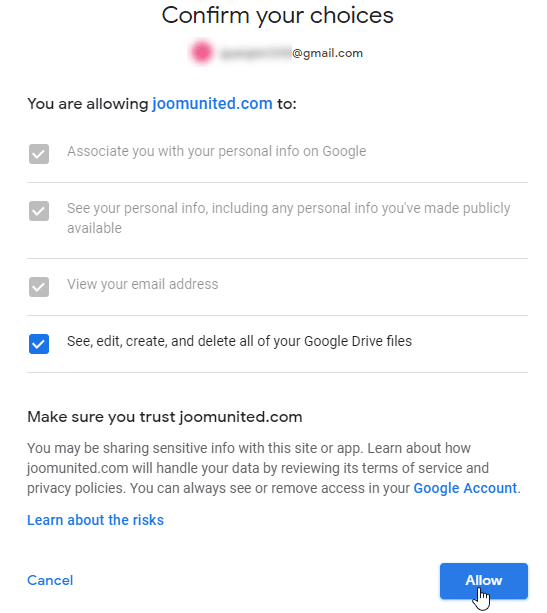
إذا لم ترتكب أي خطأ، فيجب عليك التحقق من صحة التفويض في نافذة جديدة كما هو موضح أدناه
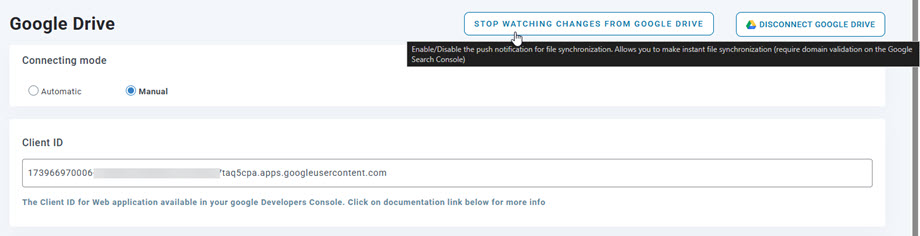
يجب أن تتم عملية الاتصال بنجاح ☺ في الوقت نفسه، ستلاحظ تفعيل WP File Download. خيار "مراقبة التغييرات من Google Drive" . إذا قمت بإيقاف تشغيله، فلن تتم مزامنة الملفات والمجلدات فورًا من Google Drive إلى
بعد ذلك، يمكنك إنشاء مجلدات في جوجل درايف وتحميل الملفات إليها!
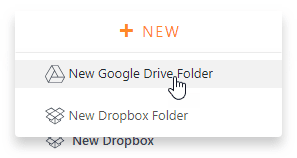
2. كيف يعمل؟ ما الذي يمكنني فعله باستخدام GG Drive؟
كيف يعمل؟
WP File download بإنشاء مجلد رئيسي على Google Drive الخاص بك باسم الموقع.
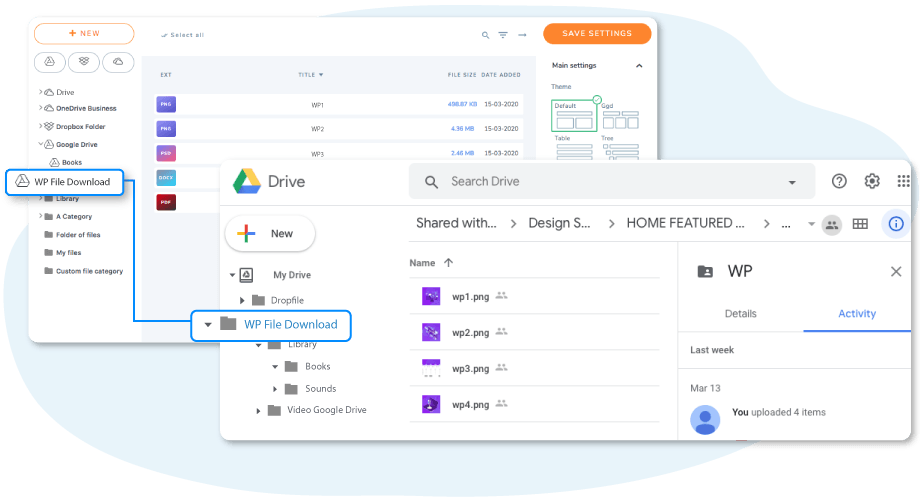
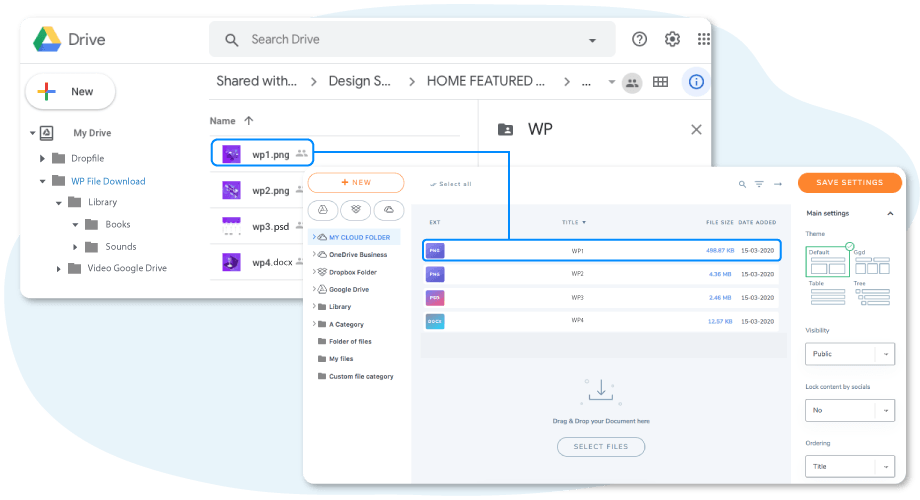
جميع المجلدات والمجلدات الفرعية المضافة في إضافة WP File Download ستتم مزامنة ضمن هذا المجلد (WP File Download - {sitename}) . والعكس صحيح، حيث ستتم مزامنة WP File Download على WordPress. جميع ملفاتك وتصنيفاتك من هذا المجلد الرئيسي على Google Drive إلى لوحة تحكم
ما هي اتجاهات المزامنة؟
يعمل هذا في كلا الاتجاهين! يمكنك إضافة ملف من جوجل درايف وعرضه في WP File Download أو إضافة ملف من WP File Download وعرضه في جوجل درايف. هذا يعني أيضًا أنه يمكنك إدارة ملفات ووردبريس من جهاز الكمبيوتر الخاص بك باستخدام برنامج مزامنة جوجل درايف. رائع! نعم، نعلم ذلك ☺
أيضًا، إذا قمت بحذف ملف من Google Drive، فيجب عليك إفراغ سلة المهملات لحذفه من Google Drive.
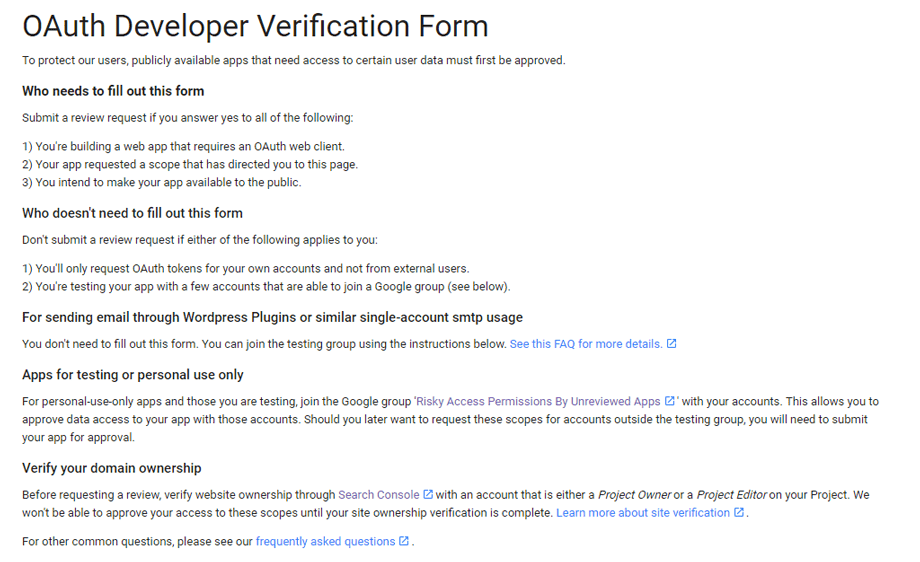
أضافت جوجل مؤخرًا طبقة أمان جديدة تُلزم التطبيقات بالتحقق منها. إذا أنشأتَ التطبيق باستخدام حساب جوجل الخاص بك، ثم سجلتَ الدخول من ووردبريس باستخدام نفس الحساب، فلن يظهر لك هذا الخطأ.
سيظهر هذا الخطأ فقط إذا أنشأتَ التطبيق باستخدام حساب جوجل، ثم حاولتَ الاتصال بجوجل من ووردبريس باستخدام حساب آخر.
في هذه الحالة، تحتاج إلى موافقة جوجل على تطبيقك باتباع هذه العملية: https://support.google.com/code/contact/oauth_app_verification
3. إنشاء تطبيق Google Drive
يتم توزيع تكامل Google Drive كإضافة منفصلة. ستحتاج إلى تثبيت هذه الإضافة (المكوّن الإضافي) بالإضافة إلى WP File Download. تتضمن الإضافة أيضًا تكاملًا مع Google Teams وDropbox و OneDriveوAmazon S3 وNextcloud.
أولاً، أنت بحاجة إلى تطبيق مطور من جوجل لربط موقعك الإلكتروني بجوجل درايف. انتقل إلى https://console.cloud.google.com/ ، ثم إلى أعلى اليسار، وانقر على قائمة البرجر > إدارة الهوية والوصول > إنشاء مشروع.
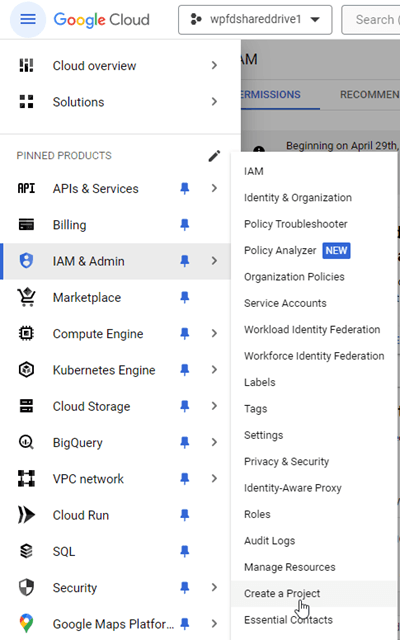
ثم قم بإنشاء اسم للمشروع (بدون علامات تشكيل)
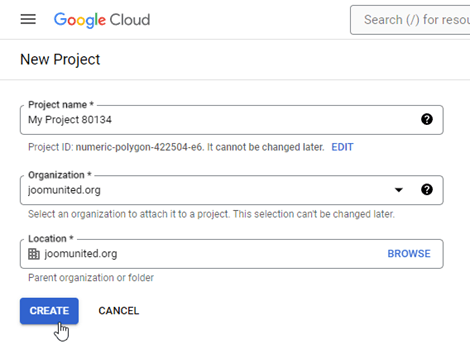
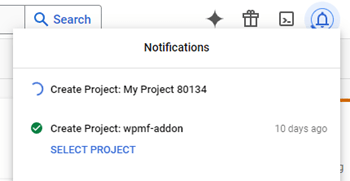
ثم انتظر بضع ثوانٍ حتى يتم إنشاء المشروع..
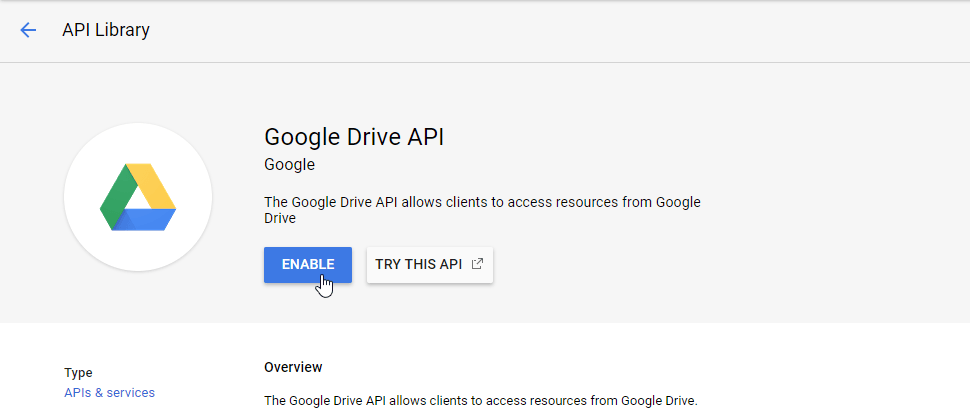
إذا كانت هذه هي المرة الأولى التي تستخدم فيها واجهة برمجة تطبيقات Google Drive، فيجب عليك الانتقال إلى قائمة التنقل > واجهات برمجة التطبيقات والخدمات > المكتبة لتفعيلها.
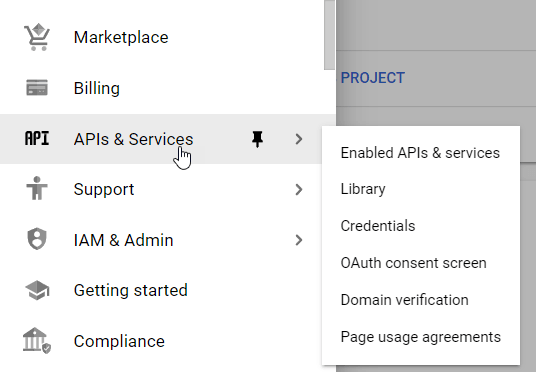
من القائمة الجانبية، انقر على "قائمة التنقل > واجهات برمجة التطبيقات والخدمات"
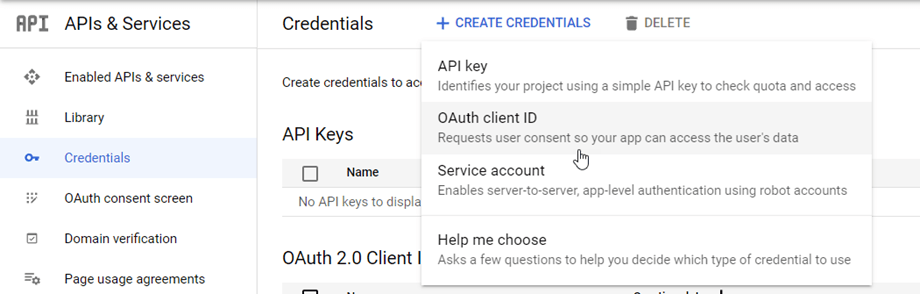
ثم في القائمة اليسرى "بيانات الاعتماد"، في اللوحة الرئيسية انقر فوق "+ إنشاء بيانات اعتماد" >> معرف عميل OAuth.
إذا كانت هذه هي المرة الأولى التي تستخدم فيها هذه الميزة، فسيظهر تحذير: "لإنشاء معرّف عميل OAuth، يجب عليك أولاً تهيئة شاشة الموافقة". يجب عليك النقر على زر " تهيئة شاشة الموافقة" أو الانتقال إلى واجهات برمجة التطبيقات والخدمات >> شاشة موافقة OAuth . ثم اتبع إعدادات المشروع.
1. معلومات التطبيق: اسم التطبيق، بريد إلكتروني لدعم المستخدم
2. الجمهور: الجمهور الداخلي مخصصاً للحسابات داخل مؤسسة أو فريق، بينما الجمهور الخارجي مخصصاً للحسابات الشخصية.
- داخليًا: يقتصر استخدام تطبيقك على مستخدمي Google Workspace (المعروف باسم G Suite) داخل مؤسستك. لن تحتاج إلى إرسال تطبيقك للتحقق.
- خارجي: سيكون تطبيقك متاحًا لأي مستخدم لديه حساب جوجل، ولكن يجب أن يكون تطبيقك عامًا وموثقًا.
3. معلومات الاتصال: أدخل عنوان بريدك الإلكتروني
4. إنهاء: الموافقة على خدمات واجهة برمجة تطبيقات جوجل
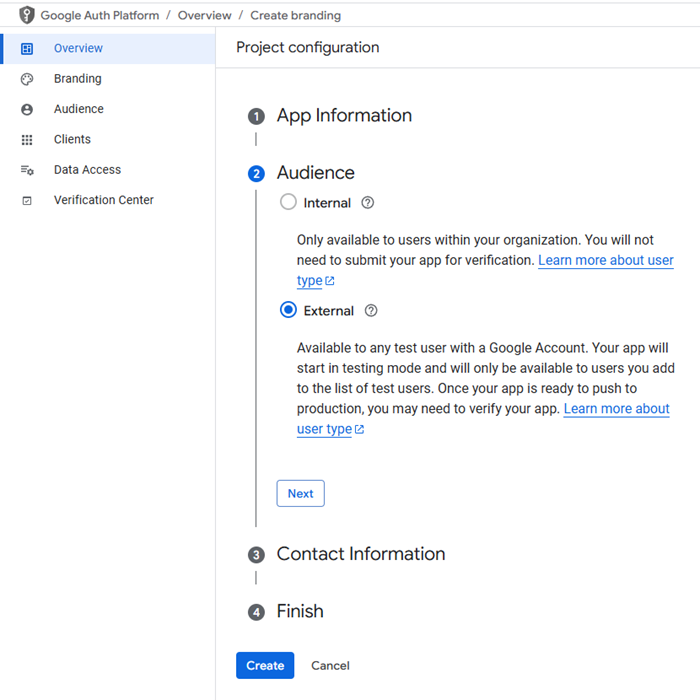
أخيرًا، انقر على زر "إنشاء" . بعد المعالجة، ستتم إعادة توجيهك إلى صفحة نظرة عامة على OAuth . ثم انقر على زر "إنشاء عميل OAuth"
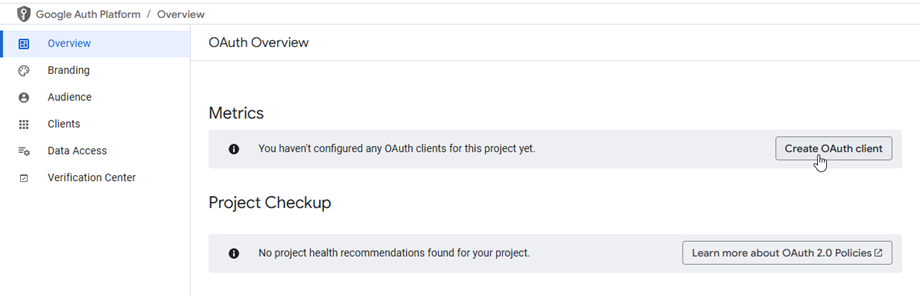
والآن، الخطوة الأهم.
- حدد "تطبيق ويب" وأضف اسمًا من اختيارك.
- مصدر جافا سكريبت المعتمد: https://{your-domain.com} (استبدله باسم نطاقك، بدون شرطة مائلة، بدون www.)
- عناوين إعادة التوجيه المعتمدة: https://{your-domain.com}/wp-admin/admin.php?page=wpfdAddon-cloud&task=googledrive.authenticate
(استبدلها باسم نطاقك، أو يمكنك نسخها مباشرة من إعدادات الإضافة لضمان الدقة)
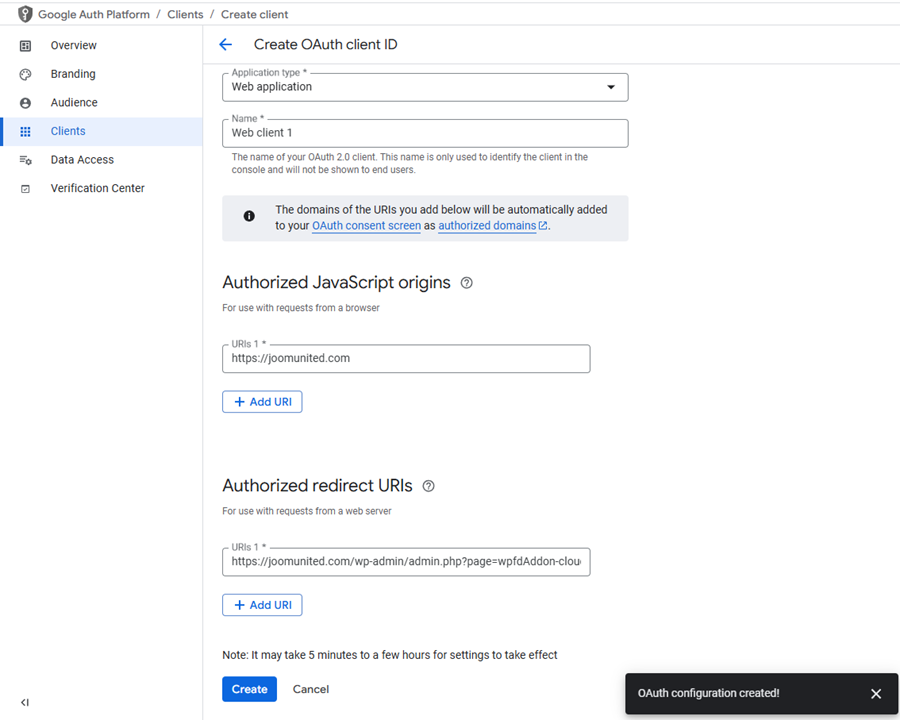
ثم... ها قد حصلت! لديك الآن معرفك وسرّك لإضافتهما إلى إعدادات WP File Download .
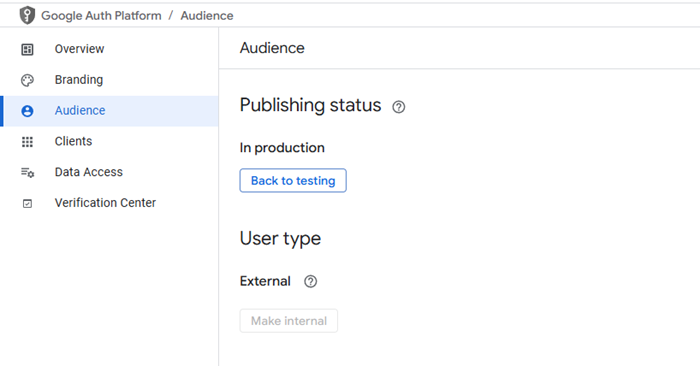
ثم انتقل إلى الجمهور ، وإذا كانت حالتها الحالية هي " اختبار"، فانقر على زر "نشر التطبيق" لتغيير الحالة. يجب أن تكون حالة النشر " إنتاج".